2026.11.24 07:55
 BitBrowser
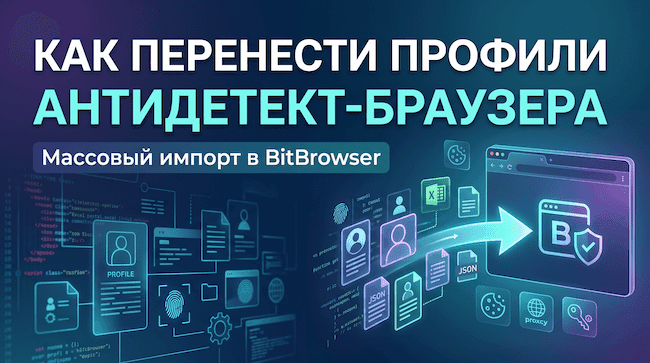
При переходе на BitBrowser вы можете экспортировать профили и данные из прежнего антидетект-браузера и быстро перенести их с помощью функции «Массовый импорт профилей». Система напрямую распознает совместимые файлы экспорта; если структура файла отличается, достаточно адаптировать данные под стандартный шаблон BitBrowser. При большом объеме профилей подготовку таблиц, сопоставление Cookie и прокси удобно делегировать Codex — это избавит от трудоемкого ручного переноса.
1. Экспорт аккаунтов, Cookie и настроек прокси из прежнего браузера
Перед началом переноса сохраните текущий прогресс работы во всех открытых профилях и выполните локальное сохранение данных или облачную синхронизацию в исходной программе. Затем отметьте нужные профили в списке и запустите экспорт. При выборе полей обязательно включите идентификатор профиля (ID), логины и пароли, файлы Cookie и параметры прокси.
В большинстве популярных антидетект-браузеров процедура выглядит одинаково: откройте раздел управления профилями, отметьте нужные записи, нажмите «Экспорт» и выберите требуемые поля и формат файла. Обычно доступны форматы Excel (.xlsx) и текстовый файл (.txt). Если система предупреждает о превышении длины строки Cookie, выбирайте текстовый формат, чтобы избежать обрезки данных.
Рекомендуется заранее подготовить и выгрузить следующие ключевые данные:
| Данные для переноса | Источник получения |
|---|---|
| ID профиля, название, группа, примечания | Список профилей в прежнем браузере или экспортированный файл |
| URL платформы, логин (имя пользователя), пароль | Настройки исходного профиля; несохраненные пароли можно получить из менеджера паролей (например, 1Password, Bitwarden) или восстановить на самой платформе |
| Полные данные Cookie | Встроенная функция экспорта Cookie или исходные данные Cookie в параметрах профиля |
| Протокол прокси, хост, порт, логин и пароль | Настройки прокси в исходном профиле; недостающие данные можно уточнить в личном кабинете прокси-провайдера |
| User-Agent (UA), ОС, язык, часовой пояс и др. | Конфигурация цифрового отпечатка (фингерпринта) исходного профиля или файл экспорта с этими параметрами |
| Стартовые URL, закладки (Bookmarks), настройки расширений (Extensions) | Настройки исходного профиля, диспетчер закладок или встроенные инструменты резервного копирования расширений Chrome |
Сохранение исходного ID профиля значительно упрощает дальнейшую сверку. Отдельно выгруженные файлы Cookie и параметры прокси привязываются именно к этому идентификатору. При сохранении файлов также рекомендуется использовать исходный ID в их названиях — это исключит путаницу при объединении нескольких таблиц.
В поля аккаунта внесите логин и пароль для входа на целевой сайт. Если ранее была настроена двухфакторная аутентификация (2FA), сохраните прежнее приложение-аутентификатор. Поле «Секретный ключ 2FA» в шаблоне предназначено для ключа (Secret Key), генерирующего одноразовые коды (TOTP). Если такого ключа нет, оставьте поле пустым и при авторизации продолжайте использовать мобильный аутентификатор.
2. Скачивание шаблона BitBrowser и подготовка файла импорта
Откройте BitBrowser, перейдите в раздел «Профили браузера», нажмите на стрелку раскрывающегося списка справа от кнопки «Создать профиль» и выберите «Массовый импорт профилей». В этом окне можно как сразу загрузить готовый файл, так и скачать стандартный шаблон для импорта.
Если файл, выгруженный из прежнего браузера, соответствует поддерживаемому формату, загружайте его напрямую. Если требуется изменить порядок столбцов или объединить разрозненные файлы Cookie и данные прокси в одну таблицу, используйте шаблон BitBrowser.
Правила заполнения полей шаблона
Excel-шаблон включает два листа: «Шаблон импорта профилей» и «Таблица кодов стран». Основной лист содержит 18 столбцов. Обязательно сохраните первые 3 строки с заголовками и пояснениями; заполнять данные следует с 4-й строки. Одна строка соответствует одному профилю, максимальный лимит на один файл — 1 000 записей.
Название профиля, логин и пароль заполняются в обычном виде, а при заполнении следующих полей важно учитывать требования формата:
- · Группа: укажите название группы, уже созданной в BitBrowser. Вы можете создать группы заранее или оставить поле пустым, чтобы выбрать общую группу непосредственно в окне импорта. Если группа не указана нигде, профили попадут в категорию «Без группы».
- · Платформа аккаунта: введите полный URL целевого сервиса с префиксом http:// или https://. Если оставить ячейку пустой, применится платформа, выбранная в интерфейсе импорта; если не задана и там — привязка к платформе не выполняется.
- · Cookie: поддерживаются форматы JSON, Netscape и Name=Value. Вставляйте экспортированную строку полностью, без изменений.
- · Открывать указанные URL: несколько ссылок перечисляются через запятую (до 20 адресов), каждая ссылка должна начинаться с протокола (например, https://).
- · Тип прокси и данные прокси: заполняются в двух отдельных столбцах. В «Данные прокси» укажите строку в формате «хост:порт:логин:пароль». Если оставить «Тип прокси» пустым, система применит прямое подключение — для профилей с прокси обязательно укажите протокол.
- · Регион динамического IP: заполняется по кодам страны, региона и города согласно требованиям вашего прокси-провайдера. При использовании статических IP-прокси оставьте поле пустым.
- · User Agent и размер окна: если оставить UA пустым, система подберет корректное значение автоматически. Разрешение окна задается в формате «ширина*высота» (например, 1920*1080) и определяет размер видимой области при запуске профиля.
Указание несуществующей группы приведет к ошибке импорта, поэтому сверьте названия групп заранее. Также убедитесь, что данные прокси содержат не только IP-адрес, но и порт, логин и пароль — без полных учетных данных подключение установить не удастся.
Быстрая конвертация данных в шаблон с помощью Codex
Поместите файл экспорта из старого браузера, текстовые файлы Cookie и шаблон BitBrowser в одну рабочую папку и передайте задачу ИИ-инструменту, поддерживающему чтение файлов, выполнение скриптов и генерацию .xlsx. Инструмент автоматически сопоставит записи по ID профиля и корректно перенесет данные в шаблон.
Вы можете использовать готовый промпт:
Преобразуй экспортированный файл прежнего браузера и соответствующие файлы Cookie профилей в формат приложенного шаблона Excel для импорта в BitBrowser (.xlsx).

Полностью сохрани оба листа шаблона, порядок столбцов, первые 3 строки заголовков и структуру объединенных ячеек. Запись данных начни с 4-й строки: одна строка на один профиль, не более 1 000 записей в одном файле.

Автоматически сопоставь аккаунты, Cookie и настройки прокси по исходному номеру или ID профиля. Протокол прокси запиши в столбец «Тип прокси», а параметры подключения объедини в формате «хост:порт:логин:пароль». Если у профиля был настроен прокси, но часть данных отсутствует, вынеси такие записи в отдельный список на доработку.

Cookie, пароли и секретные ключи 2FA записывай исходной строкой в текстовом формате ячеек. Если строка Cookie превышает лимит ячейки Excel, сохрани ее в отдельный файл .txt и укажи соответствие профилю.

Несколько стартовых URL разделяй запятой (не более 20 адресов на профиль). Столбец «Группа» заполни согласно предоставленному списку групп BitBrowser; если список не передан, оставь поле пустым, а исходное название группы перенеси в примечания.

После обработки повторно проверь сгенерированный файл: сверь общее количество записей и корректность привязки аккаунтов, Cookie и прокси. В результате выдай готовый файл .xlsx, таблицу соответствия «исходный ID — номер строки» и отчет по неполным или несопоставленным записям, замаскировав в отчете конфиденциальные данные.
Например, столбец name из старой выгрузки автоматически сопоставится с полем «Название профиля», отдельные столбцы хоста, порта и авторизации объединятся в «Данные прокси», а выгруженные отдельно Cookie подтянутся строго по ID. Передача шаблона вместе с четкими правилами сопоставления позволяет получить готовый файл без ошибок с первого раза — это намного надежнее, чем общий запрос «конвертируй под BitBrowser».
3. Загрузка файла и массовое создание профилей
Когда файл подготовлен, вернитесь в окно «Массовый импорт профилей» в BitBrowser:
- 1. Нажмите «Выбрать файл» и загрузите совместимый файл экспорта или заполненный Excel-шаблон BitBrowser.
- 2. Выберите целевую группу, общую платформу входа и стартовые URL для текущей партии. Эти значения автоматически применятся к профилям, у которых соответствующие поля в таблице остались пустыми.
- 3. Перейдите в основные настройки и параметры фингерпринта, чтобы задать конфигурацию оборудования и подмены отпечатка по аналогии со старыми профилями.
- 4. Нажмите «Подтвердить» для создания профилей. Если система сообщит о несуществующей группе или ошибке формата, исправьте указанные строки и повторите импорт.
Перед массовой загрузкой рекомендуется выполнить тестовый импорт 1–2 профилей: проверить корректность названия, данных авторизации и подключения через прокси, после чего загружать основную базу.
По завершении импорта зафиксируйте новые порядковые номера (ID), присвоенные профилям в BitBrowser. Например, если прежний профиль «007» получил в BitBrowser номер «123», внесите связку «007 → 123» в таблицу соответствия — это пригодится при дополнительной загрузке Cookie.
4. Перенос Cookie, цифровых отпечатков и расширений
Как импортировать отдельно сохраненные Cookie
Если Cookie уже были добавлены через Excel-шаблон, просто запустите профиль и проверьте статус авторизации на нужных сайтах. Если файлы Cookie выгружались отдельно в текстовом виде, откройте настройки нового профиля, вставьте строку в поле «Cookie», сохраните изменения и только после этого запускайте браузер.
Для массовой загрузки Cookie откройте раскрывающееся меню рядом с кнопкой «Создать профиль» и выберите «Массовое обновление Cookie»:
- 1. Сохраните Cookie каждого профиля в отдельный файл .txt, назвав его по новому порядковому номеру (ID) профиля в BitBrowser.
- 2. Поместите все текстовые файлы в папку с названием Cookies и упакуйте ее в архив формата .zip.
- 3. Загрузите архив в окне «Массовое обновление Cookie» и нажмите «Подтвердить».
За один раз можно обработать до 100 файлов .txt, а размер zip-архива не должен превышать 20 МБ. Возвращаясь к предыдущему примеру: если старый профиль 007 получил в BitBrowser номер 123, его файл должен называться 123.txt. Учтите, что операция полностью перезаписывает текущие Cookie выбранного профиля, поэтому внимательно проверяйте нумерацию.
Перенос прокси и параметров фингерпринта
В настройках нового профиля проверьте протокол, хост, порт и учетные данные прокси, а затем запустите встроенную проверку соединения, чтобы убедиться в правильности геолокации IP и стабильности канала. Если ранее использовались статические резидентные прокси, достаточно перенести прежние реквизиты подключения.
Версию ОС, язык интерфейса, часовой пояс и режим работы WebRTC настройте в соответствии с данными прежнего профиля. Поля UA и разрешения экрана в шаблоне покрывают лишь базовые характеристики, поэтому при миграции с другого антидетект-браузера расширенные параметры цифрового отпечатка рекомендуется сверить вручную в карточке профиля.
Закладки легко переносятся через экспорт и импорт HTML-файла, а для расширений Chrome следует использовать встроенные функции резервного копирования и восстановления настроек. Если черновики или локальный кэш веб-приложений хранятся в localStorage или IndexedDB, их необходимо перенести через встроенные функции сохранения, синхронизации или экспорта самого сайта в старом профиле — файлы Cookie эти данные не включают.
5. Масштабирование: автоматическое создание профилей через Codex и MCP
Если вы регулярно заводите большое количество аккаунтов и профилей, процесс можно автоматизировать: Codex способен считывать подготовленные таблицы и самостоятельно создавать профили через поддерживаемый BitBrowser протокол MCP (Model Context Protocol).
В клиенте BitBrowser перейдите в раздел «Настройки системы → Local API», активируйте «Контроль авторизации», выберите нужный ИИ-инструмент и скопируйте сгенерированную конфигурацию MCP. Добавьте этот конфиг в Codex CLI или IDE с доступом к локальной среде — после подключения сервиса станут доступны команды автоматизации. Подробная пошаговая инструкция приведена в руководстве по настройке MCP в BitBrowser.
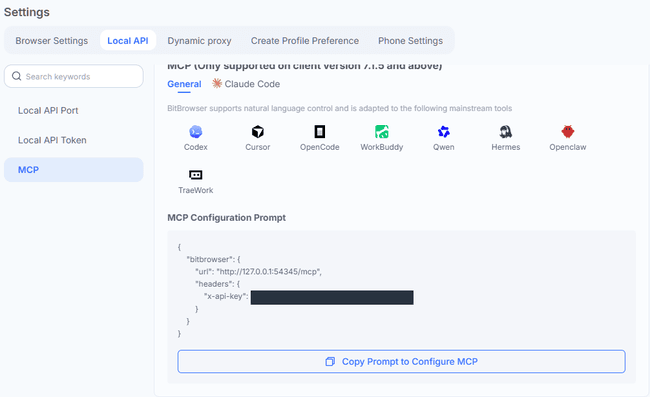
Адрес 127.0.0.1 в конфигурации указывает на локальный узел (localhost) и подходит для сценариев, когда ИИ-клиент и BitBrowser запущены на одном компьютере. Если агент развернут на облачном сервере или удаленном хосте, потребуется отдельно настроить защищенный канал доступа.
После успешного подключения передайте ИИ следующую задачу:
Прочитай подготовленный файл миграции и через подключенный инструмент BitBrowser MCP поочередно создай новый браузерный профиль для каждой записи.

Автоматически сопоставь данные с доступными полями инструмента. Аккаунт, Cookie и прокси должны строго соответствовать одной исходной записи; профили с неполными параметрами прокси вынеси в отдельный список на доработку.

В поле примечаний укажи исходный ID профиля и номер текущей партии миграции, а также зафиксируй уникальный идентификатор (ID) каждого созданного профиля. Создавай только новые профили из этой партии — не изменяй и не перезаписывай уже существующие.

При возникновении тайм-аута или обрыва соединения сначала проверь список уже созданных профилей по метке партии и только затем повторяй попытку, чтобы исключить создание дублей.

По завершении сформируй таблицу соответствия старых и новых ID, итоговое число успешно созданных профилей, список незаписанных полей и причины ошибок. В отчете обязательно замаскируй пароли, Cookie, секретные ключи 2FA и API-токены.
Если ваш прежний антидетект-браузер также предоставляет API или MCP для чтения данных профилей, ИИ-агент может напрямую запрашивать информацию через его интерфейс, преобразовывать формат и сразу создавать профили в BitBrowser. Недостающие параметры фингерпринта при необходимости дополняются из экспортированных файлов.
6. Проверка рабочих сервисов и переход к повседневной работе
Поочередно откройте в новых профилях привычные рабочие площадки — кабинеты маркетплейсов, рекламные аккаунты, мессенджеры и корпоративные сервисы. Убедитесь, что открылся нужный аккаунт, геолокация выходного IP прокси соответствует ожидаемой, а расширения работают без сбоев. После этого полностью закройте и повторно запустите профиль, чтобы проверить сохранность сессии.
Если отдельный сервис запросит повторный вход или подтверждение по 2FA, пройдите проверку в штатном режиме. При обнаружении отсутствующих черновиков или данных отдельных расширений вернитесь в старый профиль, выгрузите их повторно и перенесите в новое окно.
Исходные профили и резервные файлы экспорта рекомендуется хранить до тех пор, пока новые профили не отработают стабильно в течение нескольких недель. Если в ходе миграции возникнут сложности, воспользуйтесь чек-листом проверки Cookie, прокси и настроек профилей для быстрой диагностики.

 Мультиаккаунтное управление
 Защита от связей аккаунтов
 Управление командой