2026.10.23 08:57
 BitBrowser
Веб-версия Tinder позволяет пользоваться сервисом без установки мобильного приложения. Достаточно открыть tinder.com в браузере на компьютере или смартфоне, чтобы войти в аккаунт и начать пользоваться сервисом.
Нажмите кнопку «Войти» в правом верхнем углу или в центральной части главной страницы. В зависимости от доступных вариантов можно авторизоваться по номеру телефона, через Google, Facebook или Apple. При первой привязке аккаунта или дополнительной проверке безопасности может потребоваться подтвердить номер телефона, который ещё не связан с другой учётной записью Tinder. Также необходимо разрешить браузеру доступ к местоположению, чтобы корректно загружались карточки пользователей поблизости.
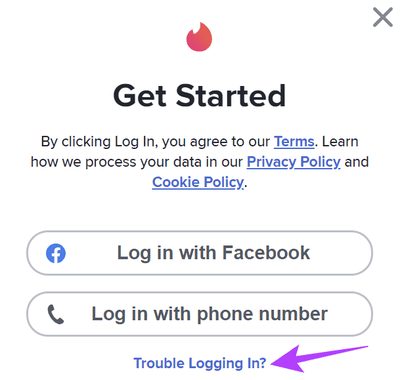
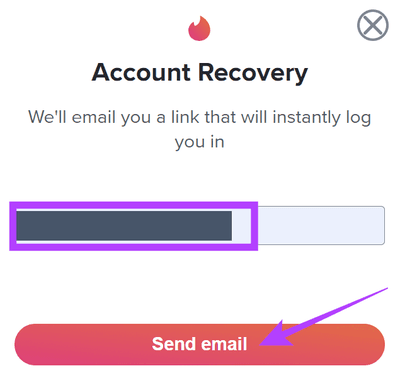
Если старый номер телефона больше не обслуживается и на него невозможно получить SMS, воспользуйтесь ссылкой «Не удаётся войти? (Trouble Logging In?)» в нижней части окна авторизации. Укажите адрес электронной почты, ранее связанный с аккаунтом, чтобы получить ссылку для восстановления доступа и привязать новый номер.
1. Где открыть официальную веб-версию Tinder? Можно ли войти с компьютера и смартфона
Если вы не хотите устанавливать приложение на компьютер или смартфон, откройте официальный сайт Tinder в браузере и выполните вход. При поиске страницы авторизации важно не перепутать основной сайт знакомств с порталом управления аккаунтом: у них разные функции, поэтому на странице управления можно не найти привычный интерфейс для просмотра карточек и общения.
- · Основной сайт для знакомств и переписки (tinder.com): официальная веб-версия Tinder for Web. Здесь можно просматривать анкеты и ставить отметки «Нравится» или пропускать карточки, проверять совпадения, отправлять сообщения и редактировать профиль.
- · Портал управления аккаунтом (account.gotinder.com): страница с заголовком «Tinder Portal — управление моим аккаунтом». Она предназначена для управления настройками учётной записи и просмотра личных данных, а не для повседневного поиска совпадений и общения.
Согласно официальной справочной документации Tinder Overview, сайт Tinder.com поддерживает актуальные версии Chrome, Firefox, Safari и Edge. Пользователям должно быть не менее 18 лет. Для входа с компьютера Windows, MacBook, iPhone или Android-смартфона подготовьте две вещи:
- 1. Номер телефона, не связанный с другой учётной записью Tinder: при входе по номеру телефона потребуется получить SMS-код. Один номер телефона или адрес электронной почты нельзя одновременно использовать для привязки нескольких аккаунтов Tinder.
- 2. Обычное окно браузера и разрешение на определение местоположения: Tinder использует геолокацию для подбора пользователей поблизости. Веб-версии необходим доступ к местоположению через браузер, иначе основной интерфейс может не загрузиться корректно.
2. Какой способ входа в Tinder выбрать? Авторизация после смены номера телефона
Откройте tinder.com и нажмите «Войти». В появившемся окне могут быть доступны авторизация по номеру телефона, через Google, Facebook или Apple. Набор вариантов зависит от региона и действующих правил сервиса, поэтому ориентируйтесь на кнопки, которые отображаются непосредственно на странице входа.
| Способ входа или восстановления | Требуется ли подтверждение номера | Когда подходит | Ограничения и важные нюансы |
|---|---|---|---|
| Номер телефона и SMS-код | Да, при каждом входе по номеру требуется SMS-код | Повседневное использование одного аккаунта или вход без привязки сторонних социальных сетей | Номер не должен использоваться в другой учётной записи Tinder. Если SMS не приходит, не запрашивайте код многократно подряд |
| Вход через Google | Может потребоваться при первой привязке или дополнительной проверке безопасности | Пользователям компьютеров, в том числе Chrome, которые хотят реже вводить данные вручную | Такой способ упрощает авторизацию, но не отменяет проверку номера телефона, если её требует Tinder. Браузер должен разрешать открытие окна сторонней авторизации |
| Вход через Facebook или Apple | Может потребоваться при первой привязке или дополнительной проверке безопасности | Пользователям, которые ранее создавали аккаунт через Facebook или Apple ID на телефоне | Некоторые способы входа доступны не во всех регионах. Также может действовать ограничение на привязку одного номера телефона к нескольким аккаунтам |
| Восстановление через «Не удаётся войти?» | При восстановлении может потребоваться подтвердить и привязать новый номер | Старый номер отключён, заблокирован или заменён, поэтому получить SMS-код невозможно | Адрес электронной почты используется для получения ссылки на восстановление и обновления номера. Отдельного способа входа только по электронной почте и паролю без проверки телефона в веб-версии нет |
Для обычного входа в Tinder через браузер на компьютере или смартфоне достаточно выполнить три действия:
- 1. Откройте основной сайт и перейдите к авторизации: в Chrome, Safari, Firefox или Edge введите адрес tinder.com и нажмите «Войти» (Log in) в правом верхнем углу либо в центральной части страницы.
- 2. Используйте тот же способ, что и при регистрации: введите номер телефона с соответствующим кодом страны и получите SMS-код либо подтвердите вход в открывшемся окне Google, Facebook или Apple.
- 3. Разрешите доступ к местоположению: после проверки личности браузер может запросить геолокацию. Нажмите «Разрешить» (Allow), чтобы загрузить анкеты пользователей поблизости.
После смены номера телефона некоторые пользователи пытаются сразу войти с новым номером. В результате система может предложить создать новую учётную запись или сообщить, что адрес электронной почты уже используется. Если старый номер недоступен, следуйте инструкциям на странице официальной справки Tinder по изменению номера телефона и восстановите доступ через связанную электронную почту:
- 1. В нижней части окна авторизации на tinder.com нажмите «Не удаётся войти?» (Trouble Logging In?). Не вводите новый номер непосредственно в поле для входа по телефону.
- 2. Укажите адрес электронной почты, который ранее был привязан и подтверждён для этого аккаунта Tinder. Поле электронной почты чувствительно к регистру, поэтому адрес должен полностью совпадать с тем, который использовался при привязке.
- 3. Проверьте почту и найдите письмо Tinder для восстановления аккаунта. Если письма нет во входящих, проверьте папки со спамом и рекламными сообщениями, затем перейдите по ссылке для восстановления.
- 4. На открывшейся странице введите новый номер телефона и подтвердите его с помощью SMS. После завершения процедуры данные профиля и история совпадений будут связаны с обновлённым номером.
3. Почему Tinder после входа просит включить геолокацию? Как настроить разрешения браузера
Если после ввода кода подтверждения на экране постоянно отображается сообщение о необходимости включить геолокацию или страница снова возвращается к форме входа, вероятная причина — блокировка запроса местоположения в браузере либо использование приватного режима Safari на iOS. В официальном руководстве Tinder по предоставлению доступа к местоположению устройства указано, что веб-версии необходимо разрешение браузера на определение геолокации. Кроме того, Safari на iOS не должен находиться в режиме приватного просмотра. Ниже приведены настройки для основных браузеров.
1. Chrome и Edge на компьютере или Android
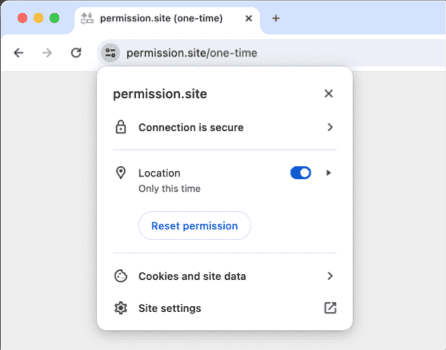
- 1. Откройте tinder.com и нажмите значок информации о сайте слева от адресной строки — это может быть значок замка или переключателей настроек. Найдите пункт «Местоположение» (Location) и разрешите доступ.
- 2. Если быстрого переключателя нет, откройте меню с тремя точками в правом верхнем углу и перейдите в раздел «Настройки → Конфиденциальность и безопасность → Настройки сайтов → Местоположение».
- 3. Найдите tinder.com в списке сайтов, которым запрещено определять местоположение, и измените настройку на «Разрешить». Вернитесь на страницу и обновите её сочетанием
Ctrl + R(на Mac —Cmd + R).
2. Safari на компьютере Mac
- 1. Откройте Safari на Mac и перейдите на tinder.com. В верхней строке меню выберите «Safari → Настройки» (или «Параметры» в зависимости от версии).
- 2. Перейдите на вкладку «Веб-сайты» (Websites) и выберите пункт «Геопозиция» или «Местоположение» (Location) в списке слева.
- 3. Найдите tinder.com в списке открытых сайтов и измените разрешение с «Запретить» на «Разрешить» (Allow). Затем вернитесь на страницу Tinder и обновите её.
3. Safari на iPhone и iPad
На iPhone одна из распространённых причин проблем с геолокацией в веб-версии Tinder — режим приватного просмотра Safari. В приватном режиме Safari доступ к местоположению может быть недоступен, поэтому сайт не сможет получить необходимые координаты, даже если геолокация включена в настройках устройства. Проверьте два параметра:
- 1. Выйдите из режима приватного просмотра Safari: нажмите значок вкладок в правом нижнем углу и переключитесь на обычную группу вкладок. Если адресная строка снова стала светлой вместо тёмной, вы вернулись к обычному режиму.
- 2. Разрешите Safari использовать геолокацию: откройте на iPhone «Настройки → Конфиденциальность и безопасность → Службы геолокации → Сайты Safari». Выберите разрешение на использование местоположения во время работы приложения и включите точную геопозицию, если такая настройка доступна. Затем вернитесь на сайт, обновите страницу и подтвердите запрос.
4. Firefox на компьютере
- 1. Откройте tinder.com в Firefox.
- 2. Нажмите значок информации или разрешений слева от адресной строки и откройте раздел «Разрешения» (Permissions) → «Доступ к вашему местоположению».
- 3. Если доступ заблокирован, отмените блокировку и разрешите определение местоположения. После этого перезагрузите страницу.
4. Tinder не реагирует на кнопку входа, не приходит SMS или аккаунт заблокирован: что делать
Если проблема с геолокацией устранена, но кнопка входа по-прежнему не работает, SMS-код не приходит или появляется сообщение об ошибке, причина может относиться к одной из пяти распространённых ситуаций. Сопоставьте своё сообщение с таблицей ниже.
| Ошибка или проблема в браузере | Возможная причина | Что проверить и как исправить |
|---|---|---|
| При входе через Google или Facebook окно авторизации не открывается, страница остаётся белой или бесконечно загружается | Блокировщики рекламы и расширения браузера, например uBlock или AdBlock, мешают выполнению сценариев авторизации; также причиной могут быть повреждённые файлы Cookie | Добавьте tinder.com в список исключений блокировщика или временно отключите его. Удалите сохранённые данные этого сайта и принудительно обновите страницу |
| Появляется сообщение «Не удалось подтвердить номер телефона или адрес электронной почты» | Номер или адрес электронной почты уже связан с другим аккаунтом Tinder; адрес введён с другим регистром букв либо оператор связи отфильтровал SMS | Убедитесь, что номер не привязан к другой учётной записи. Проверьте адрес электронной почты и папку со спамом. Если SMS не приходит, не запрашивайте код повторно каждую минуту: подождите несколько часов или попробуйте подключиться через мобильную сеть |
| Геолокация разрешена, но Tinder сообщает об ошибке местоположения или регулярно разрывает соединение | При подключении через прокси используемый IP-адрес, системный часовой пояс и фактический сетевой адрес, передаваемый через WebRTC, могут указывать на разные регионы | Используйте стабильный прокси-сервер с фиксированным регионом и проверьте, чтобы настройки WebRTC и параметры геолокации соответствовали используемому сетевому подключению |
| При входе появляется сообщение «Аккаунт приостановлен» (Suspended) | К учётной записи применено временное ограничение, которое отличается от постоянной блокировки. В рассматриваемом сценарии срок приостановки может составлять шесть месяцев | Не нужно постоянно менять браузеры и повторять попытки входа. Проверьте срок ограничения и условия его пересмотра в официальной справке Tinder или направьте обращение через официальный центр апелляций |
| При входе появляется сообщение «Аккаунт заблокирован» (Banned) и приходит уведомление по электронной почте | Учётная запись заблокирована из-за нарушения правил сообщества или условий использования сервиса | Не пытайтесь многократно войти с прежним номером телефона. Проверьте возможность подачи апелляции через официальный Appeal Center с учётом сроков и условий, установленных Tinder |
При устранении ошибок особенно важно учитывать три момента.
1. Отключите блокировщик рекламы и удалите конфликтующие Cookie
В официальной справке Tinder о блокировщиках рекламы отмечается, что расширения uBlock Origin, AdBlock, Adblock Plus и Ghostery могут блокировать сторонние окна авторизации и сценарии проверки на веб-странице. Если нажатие кнопки «Войти» не даёт результата или после ввода кода экран остаётся белым, добавьте tinder.com в список разрешённых сайтов либо временно отключите блокировщик, а затем обновите страницу.
Повреждённые данные авторизации также могут приводить к повторному перенаправлению на страницу входа. Если разрешение на геолокацию уже выдано, а расширения отключены, нажмите значок настроек сайта слева от адресной строки, откройте параметры сайта и удалите локальные данные tinder.com. После этого войдите снова. Однако очистка Cookie не поможет, если аккаунт заблокирован самим Tinder или сетевое подключение ограничено сервисом.
2. Проверьте прокси-подключение и возможное расхождение сетевого местоположения
При использовании веб-версии Tinder через подключение из другого региона одного разрешения на геолокацию может быть недостаточно. Если прокси автоматически переключается между узлами или браузер передаёт через WebRTC реальный публичный IP-адрес, сведения о сетевом подключении и местоположении могут не совпадать. В результате страница может застрять на этапе загрузки, а система — регулярно завершать сеанс.
Если браузер разрешает определять местоположение, но Tinder продолжает показывать ошибку, ознакомьтесь с материалом как предотвратить утечку реального IP-адреса через WebRTC при использовании прокси. Он поможет проверить, не раскрывает ли браузер исходный сетевой адрес.
3. Чем приостановка аккаунта отличается от постоянной блокировки
Сообщения о приостановке и блокировке аккаунта означают разные ограничения. В первом случае пользователь может столкнуться с временным запретом на вход, тогда как постоянная блокировка связана с решением платформы о нарушении правил. В справочных материалах Tinder «Мой аккаунт приостановлен», «Мой аккаунт заблокирован» и «Обжалование нарушения» описываются разные способы рассмотрения таких ситуаций.
- · Аккаунт приостановлен (Suspended): при попытке входа появляется уведомление о временном ограничении. Проверьте указанный срок и условия восстановления. Если такая возможность предусмотрена, дождитесь окончания ограничения или подайте обращение через официальный Appeal Center, используя прежние данные для входа.
- · Аккаунт заблокирован (Banned): Tinder показывает уведомление о блокировке и может отправить письмо с объяснением решения. Если ограничение связано с нарушением правил, изменение настроек браузера не восстановит доступ. Возможность обжалования зависит от действующих правил платформы и истории предыдущих обращений. Если проблема связана именно с санкциями Tinder, а не с настройками браузера, ознакомьтесь с материалом о причинах блокировки аккаунта Tinder и порядке обжалования, после чего обратитесь в официальный центр апелляций.
5. Как стабилизировать вход в Tinder через браузер при работе с разными регионами и аккаунтами
Для повседневного использования одного аккаунта на одном компьютере обычно достаточно правильно настроить геолокацию в Chrome или Safari. Но если вам необходимо работать с веб-версией при подключении из разных регионов или отдельно управлять несколькими аккаунтами, обычный браузер может оказаться неудобным. Вкладки одного профиля браузера используют общие настройки и данные сайтов, поэтому при переключении между учётными записями иногда приходится вручную очищать Cookie и менять сетевое подключение. Несоответствие IP-адреса, параметров WebRTC и данных геолокации также может приводить к дополнительным проверкам безопасности.
Для работы с веб-версией Tinder на компьютере можно использовать BitBrowser — браузер с отдельными профилями и настройками для разных окон. Основная последовательность настройки выглядит так: создать отдельное окно, указать tinder.com в качестве стартового адреса, настроить отдельный прокси и проверить параметры WebRTC и геолокации.
- 1. Создайте отдельное окно и сохраните стартовый адрес и Cookie: при создании профиля в BitBrowser можно задать название окна, группу, метки, тип платформы, параметры прокси, настройки Cookie, стартовый URL и заметки. Укажите
tinder.comв поле стартового адреса и включите отдельное управление Cookie. После запуска окно будет открывать веб-версию Tinder, а данные авторизации будут храниться независимо от других профилей. При этом необходимость повторной SMS-проверки определяется требованиями самого Tinder. 2. Настройте отдельное прокси-подключение для каждого окна: в разделе «Настройки прокси» доступны протоколы HTTP, HTTPS, SOCKS5 и SSH. Можно указать данные прокси вручную, использовать динамическое подключение или получить параметры через API. Отдельные настройки помогают организовать разные сетевые подключения для независимых рабочих профилей.
- 3. Проверьте WebRTC, язык, часовой пояс и геолокацию: в настройках браузерного профиля можно управлять разрешением экрана, шрифтами, языком, Audio, Canvas, WebGL, User Agent, WebRTC и DNS. Настройте параметры с учётом используемого подключения и региона работы. Это помогает избежать несоответствий между сетевой конфигурацией и параметрами браузера.
После создания профиля и проверки прокси откройте соответствующее окно и перейдите в веб-версию Tinder. Если необходимо дополнительно проверить настройки конфиденциальности WebRTC, воспользуйтесь тематическими материалами сайта.
Отдельные окна, изолированные Cookie и индивидуальные сетевые настройки помогают организовать независимые браузерные профили. Однако при первом входе по-прежнему необходимо выполнить проверку номера телефона, если её требует Tinder. Если аккаунт уже приостановлен или заблокирован платформой, решать проблему следует через официальную процедуру обжалования.

 Мультиаккаунтное управление
 Защита от связей аккаунтов
 Управление командой