2026.10.26 09:54
 BitBrowser
Настроить отложенную публикацию (автопостинг) видео в TikTok можно непосредственно через панель TikTok Studio. Загрузите видеофайл в веб-версии на компьютере, заполните описание и метаданные, активируйте переключатель «Schedule» (Отложенная публикация), укажите дату и точное время выхода, после чего подтвердите отправку. После завершения обязательно откройте раздел управления публикациями, чтобы убедиться, что ролик успешно сохранен и запланирован на будущее время.
На смартфонах для этого также предусмотрено отдельное мобильное приложение TikTok Studio. Если ваша цель — выпустить видео в пиковое вечернее время для целевой аудитории, важно не только выбрать подходящие часы, но и сверить часовой пояс в интерфейсе: при неверном пересчете ролик может легко выйти на сутки раньше или позже.
1. Настройка отложенной публикации в TikTok Studio
Веб-версия для ПК: от загрузки видео до подтверждения расписания
Откройте TikTok Studio в браузере на компьютере, авторизуйтесь в нужном аккаунте и перейдите в форму загрузки контента. При возникновении трудностей со входом воспользуйтесь пошаговым руководством по входу и загрузке видео через веб-версию TikTok.
- 1. Проверьте имя текущего профиля в Studio, выберите файл с видео, дождитесь окончания загрузки и убедитесь в корректности аудиодорожки и видеоряда в окне предварительного просмотра.
- 2. Добавьте продающий текст, релевантные тематические хэштеги, отметьте упомянутые профили через @ и выберите подходящий кадр для обложки.
- 3. Настройте параметры приватности (доступность для всех, друзей или только автора), а также разрешения для комментариев, дуэтов и сшивания. Если видео продвигает бренд, товар или услугу, обязательно включите отметку о коммерческом контенте и укажите тип: «Your brand» (собственный бренд) либо «Branded content» (партнерская интеграция).
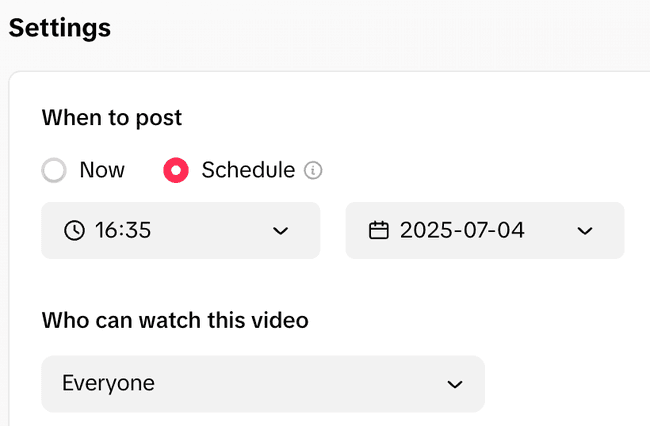
- 4. Включите параметр «Schedule» (Запланировать видео), задайте дату и время будущего релиза. Доступный диапазон планирования определяется актуальными лимитами встроенного календаря TikTok для вашего аккаунта.
- 5. Перепроверьте выставленное время, нажмите кнопку подтверждения графика («Schedule») и дождитесь системного уведомления об успешной постановке задачи в очередь.
Если вы просто выбрали дату в окне календаря, но не отправили форму, публикация не запланируется. После отправки видеоматериал должен сразу отобразиться в менеджере публикаций с указанием точного времени запланированного релиза.
Перед планированием коммерческих и рекламных видеороликов обязательно проверьте права на фоновую музыку. Безопаснее всего использовать треки из Коммерческой библиотеки звуков TikTok (Commercial Music Library). При добавлении сторонних композиций заранее убедитесь в наличии лицензии, разрешающей коммерческое использование в соцсетях.
Мобильная версия: приложение TikTok Studio
Отдельное приложение TikTok Studio также поддерживает функцию отложенных публикаций. Войдите в рабочий профиль TikTok, загрузите видео и найдите пункт планирования в дополнительных параметрах публикации.
Если переключатель доступен, выберите дату и время выхода и подтвердите сохранение. Обратите внимание, что функционал мобильной версии и веб-панели может различаться: если в приложении пункт отсутствует, обновите его до последней версии или воспользуйтесь веб-версией Studio на компьютере.
2. По какому часовому поясу выходит видео: учет разницы во времени
Веб-планировщик Video Scheduler в TikTok по умолчанию ориентируется на часовой пояс операционной системы вашего компьютера. При настройке графика необходимо перевести локальное время целевой аудитории в часовой пояс, отображаемый на странице планирования.
Перевод времени целевой аудитории во время интерфейса
Сначала зафиксируйте целевой город и дату публикации, а затем сопоставьте их с подсказкой часового пояса в окне Studio. Например, формулировки «опубликовать в пятницу вечером в Нью-Йорке» недостаточно — необходимо зафиксировать четкий ориентир: «Нью-Йорк, 16 октября 2026 года, 20:00».
Если ваш рабочий интерфейс настроен по московскому времени (MSK, UTC+3), этот момент соответствует 17 октября, 03:00 ночи по Москве. Вводить данные нужно внимательно, корректируя и дату, и часы: если изменить только время на 03:00, но оставить 16 октября, публикация произойдет на сутки раньше намеченного срока.
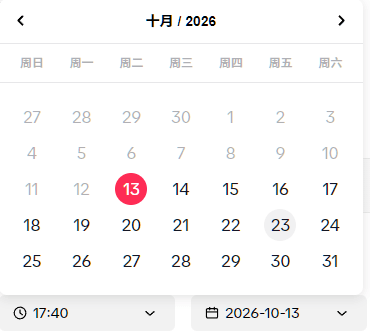
Если часовой пояс на странице не совпадает с системным временем вашего ПК, сначала точно выясните, какой пояс использует сайт, и только затем указывайте значения. Не прибавляйте разницу во времени дважды, если перевод уже был сделан заранее.
Сдвиг на один час при переходе на летнее и зимнее время
Во многих регионах (например, в США) действует сезонный перевод часов между летним (Daylight Saving Time) и стандартным зимним временем. Из-за этого одинаковое вечернее время в целевом городе в пересчете на ваше локальное время может отличаться на один час в разные месяцы.
Ниже приведено наглядное сравнение для планировщика, работающего по московскому времени (MSK, UTC+3):
| Целевое время (Нью-Йорк) | Сезонный статус времени | Время для ввода в планировщике (МСК) |
|---|---|---|
| 16 октября 2026 года, 20:00 | Летнее время (EDT, UTC-4) | 17 октября 2026 года, 03:00 |
| 6 ноября 2026 года, 20:00 | Стандартное зимнее время (EST, UTC-5) | 7 ноября 2026 года, 04:00 |
В США переход на зимнее время в 2026 году приходится на 1 ноября. Если ваш контент-план охватывает этот период, пересчитывайте время для каждого ролика индивидуально, а не дублируйте шаблон прошлого месяца. Также избегайте общих пометок вроде «время США» — всегда указывайте конкретный город или часовой пояс (например, Нью-Йорк / EST).
При одновременном ведении нескольких аккаунтов удобно использовать антидетект-браузер BitBrowser. Для каждого профиля TikTok создается отдельное изолированное окно (профиль браузера). В названии можно указать, например, «Аккаунт 1 · Нью-Йорк», в поле заметок зафиксировать целевой регион и сверенный часовой пояс, а файлы cookie сохранять полностью изолированно. Перед загрузкой останется только сверить окно с нужным аккаунтом и выставить дату по его личному контент-плану.
Проверять и корректировать расписание также следует через соответствующее закрепленное окно. Четкая связка аккаунта, профиля браузера, целевого региона и таблицы публикаций исключает ошибки при командной работе: каждый участник процесса точно знает, к какому профилю относится ролик и по какому времени его проверять.
3. Как проверить, изменить или отменить запланированную публикацию
Чтобы проверить статус публикаций, перейдите в раздел управления контентом в TikTok Studio, найдите отправленный ролик и сверьте сохраненное время и текущий статус задачи.
Подтверждение постановки видео в очередь
Обращайте внимание на наличие конкретной будущей даты публикации или специального маркера «Запланировано» (Scheduled). Наличие ролика только в окне предпросмотра или в папке черновиков не означает, что автопостинг активирован.
Отыскав видео в списке, сверьте его название, привязанный профиль и установленные дату и время с исходной таблицей. При проверке с другого компьютера обязательно проверьте часовой пояс страницы, чтобы быть уверенным в совпадении фактического момента релиза.
Редактирование текста, видео или времени выхода
Откройте меню действий нужного отложенного поста и проверьте, доступна ли функция редактирования текста или времени. Если кнопка есть, внесите правки, сохраните изменения и перепроверьте обновленные параметры в общем списке.
Если прямое редактирование недоступно, отмените текущую публикацию, скорректируйте материалы на устройстве и запланируйте пост заново. Перед удалением сохраните исходный текст, теги и медиафайл, чтобы не настраивать карточку с нуля при повторной загрузке.
Контрольная проверка после отмены
После отмены обновите список публикаций и убедитесь, что старая задача полностью удалена. При создании новой отложенной публикации убедитесь в корректности ее времени, чтобы в очереди случайно не оказались одновременно старый и новый варианты видео.
Помните: изменение даты во внутренней таблице или контент-плане не обновляет настройки в самом TikTok автоматически. Любые изменения времени обязательно должны быть подтверждены в веб-панели платформы.
4. Что делать, если нет кнопки планирования или видео не вышло вовремя
При возникновении непредвиденных сбоев зафиксируйте текст ошибки на экране и проверьте параметры по приведенной таблице.
| Проблема / Симптом | Где проверить | Что делать |
|---|---|---|
| На странице загрузки нет пункта планирования (Schedule) | Вход именно через TikTok Studio, версия приложения и уведомления профиля | Проверьте доступность через Studio на ПК; если в мобильном приложении функции нет, выполните загрузку через браузер |
| Не удается выбрать нужную дату или время | Допустимый диапазон дат во встроенном календаре аккаунта | Выберите ближайший доступный интервал; более дальние публикации сохраните в контент-плане и запланируйте позже |
| После загрузки видео не отображается в списке запланированных | Статус завершения загрузки, результат отправки и вкладка «Черновики» | Убедитесь, что была нажата финальная кнопка подтверждения расписания, а не только выбрано время в календаре |
| Видео ожидает публикации, но по ощущениям время выхода уже наступило | Установленная дата, точное время и часовой пояс интерфейса | Сверьте часовые пояса и выполните пересчет заново; обратите особое внимание на возможность смещения даты на следующие сутки |
| Назначенное время прошло, но ролик так и не опубликован | Журнал отложенных задач, статус модерации видео и уведомления аккаунта | Внимательно изучите текст системного уведомления: при наличии блокировок, ограничений или ошибок модерации следуйте инструкциям платформы |
| Видео опубликовано, но звук отключен или появилось предупреждение об авторских правах | Системные уведомления об отключении аудиодорожки (Mute) или копирайте | Действуйте по указаниям в уведомлении; для рекламного контента заранее проверяйте коммерческую лицензию фоновой музыки |
Если не открывается веб-версия TikTok или форма загрузки в Studio бесконечно зависает, сначала проверьте стабильность сетевого соединения и параметры браузера. Вернитесь к настройке публикации после восстановления корректной работы страницы.
В ситуации, когда видео имеет статус опубликованного, но просмотры остаются на нуле, проверьте параметры видимости и статус проверки модерацией. Нулевой охват сам по себе не является показателем сбоя автопостинга и не свидетельствует об ошибке планировщика.
Если параметры времени и видео проверены, но проблема не исчезает, при отправке запроса в поддержку TikTok укажите точное название ролика, установленные дату и время, часовой пояс веб-интерфейса, текущий статус и полный текст ошибки. Точная формулировка (сбой при загрузке, ошибка сохранения расписания или непоявление ролика в назначенный час) позволит службе поддержки быстрее разобраться в ситуации.

 Мультиаккаунтное управление
 Защита от связей аккаунтов
 Управление командой