2026.11.24 07:23
 BitBrowser
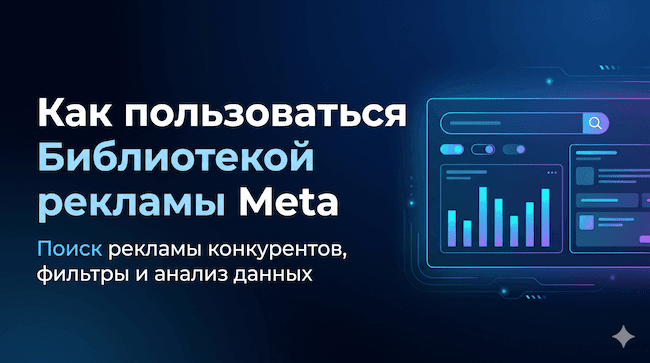
С помощью Библиотеки рекламы Meta (facebook.com/ads/library) можно выбрать целевую страну или регион, указать категорию объявлений, выполнить поиск по странице рекламодателя или ключевым словам, а затем сузить выдачу с помощью 6 фильтров: язык, рекламодатель, платформа, тип медиа, статус активности и дата показов. Выбрав нужное объявление, вы сможете изучить его текст, изображение или видео, дату запуска и площадки размещения. При переключении на рынки ЕС или Великобритании дополнительно открываются данные о таргетинге по возрасту и полу, охвате и неактивных креативах за последний год; для рекламы по вопросам общественной значимости, выборов и политики также раскрывается диапазон расходов, а архив хранится до 7 лет.
1. Начало работы с Библиотекой рекламы Meta: выбор ГЕО, категории и способа поиска
Перейдите на официальную страницу Библиотеки рекламы Meta (facebook.com/ads/library). В профессиональной среде этот инструмент по-прежнему часто называют Facebook Ad Library. Для стандартного анализа авторизация в Facebook не требуется: вход в личный аккаунт понадобится только при просмотре объявлений с возрастными ограничениями (например, алкоголь или азартные игры) либо для экспорта результатов поиска в таблицу.
На первом этапе определите целевой рынок. Если вас интересует реклама на аудиторию США, выберите «США»; если вы анализируете рынок Казахстана, укажите «Казахстан»; а чтобы оценить глобальную стратегию международного бренда, переключите фильтр на «Все» (All). Обратите внимание: здесь выбирается именно регион показа рекламы, а не страна регистрации самой компании-рекламодателя.

Затем выберите категорию объявлений. Для анализа товаров электронной коммерции, SaaS-сервисов и коммерческих услуг достаточно выбрать «Все объявления» (All ads). Категория «Вопросы общественной значимости, выборы или политика» (Issues, elections or politics) подчиняется отдельным правилам модерации и раскрытия данных — переключаться на неё стоит только при изучении социально-политических кампаний.
1.1. Если название бренда известно: переход напрямую на страницу рекламодателя
Введите название бренда или страницы Facebook в поисковую строку и выберите нужного рекламодателя из выпадающего списка подсказок — это позволит просмотреть все объявления, запущенные именно от этой страницы.
Этот способ принципиально отличается от обычного поиска по нажатию Enter: при текстовом поиске в выдачу попадут объявления конкурентов и сторонних страниц, просто упомянувших название бренда. Точный выбор страницы из выпадающего списка ограничивает выдачу исключительно нужным рекламодателем. Если встречаются страницы с похожими названиями, региональные представительства (например, отдельные страницы для разных стран) или разные направления бизнеса, сверьте аватар, количество подписчиков и официальный сайт в разделе «Информация». Если в поиске сложно отличить нужный профиль, откройте саму страницу бренда в Facebook и перейдите по пути: «Информация» (About) → «Прозрачность Страницы» (Page Transparency) → «Показать все» (See All) → «Перейти в Библиотеку рекламы» (Go to Ad Library).
Оказавшись на нужной странице, сначала оцените общий стиль креативов на целевом рынке и только потом при необходимости добавляйте ключевые слова во внутренний поиск по странице. Такой подход помогает увидеть реальные триггеры и формулировки конкурента, не ограничивая анализ собственными предположениями.
1.2. Поиск конкурентов в нише: постепенное сужение по ключевым словам и точным фразам
Если вы ещё не знаете ключевых игроков на целевом рынке, начните с категорийных запросов. Библиотека рекламы индексирует основной текст объявления, текст на изображениях, субтитры в видео и текст кнопок призыва к действию (CTA), однако не переводит запросы автоматически. Поэтому вводить ключевые слова необходимо на языке целевой аудитории (например, при поиске по США и Европе запрос на русском языке «коврик для йоги» не покажет англоязычные кампании).
На примере анализа рекламы ковриков для йоги удобнее всего сужать выдачу пошагово, меняя по одному параметру за раз:
- 1. Сначала введите базовый запрос
yoga mat, чтобы оценить популярные формулировки и основные рекламные подходы в нише. - 2. Если выдача слишком широкая, добавьте конкретное преимущество — например,
non slip yoga mat. - 3. Для точного совпадения фразы (например,
"non slip yoga mat"или"free shipping") выберите в подсказках вариант в прямых двойных кавычках. Если объявлений окажется слишком мало, уберите кавычки или сократите запрос.
После каждого уточнения оценивайте релевантность выдачи, отбирайте несколько сильных брендов и переходите на их страницы для детального разбора остальных активных кампаний.
2. Работа с фильтрами: язык, рекламодатель, платформа, тип медиа, статус и дата
После загрузки результатов нажмите кнопку «Фильтры» (Filters) в правом верхнем углу. Ниже разобраны 6 основных параметров фильтрации (их точные названия и набор опций могут незначительно меняться в зависимости от региона, категории и версии интерфейса). Если вам нужно сверить расположение полей в англоязычном интерфейсе и правила раскрытия данных по ЕС, обратитесь к обзору фильтров Библиотеки рекламы Meta и прозрачности в ЕС.
| Фильтр | Назначение | Практические рекомендации и связки |
|---|---|---|
| Язык (Language) | Фильтрация по языку текста объявления или речи в видеоролике | На старте лучше оставить все языки, а при избытке нерелевантных объявлений указать конкретный. В одном ГЕО часто одновременно крутится реклама на нескольких языках (например, в Казахстане — на русском и казахском) |
| Рекламодатель (Advertiser) | Выбор одного или нескольких конкретных рекламодателей из общей выдачи по ключевому слову | После поиска по нишевому запросу отметьте 2–3 релевантных бренда для прямого сравнения; внутри страницы одного рекламодателя можно дополнительно фильтровать по ключевым словам |
| Платформа (Platform) | Отбор по площадкам Meta: Facebook, Instagram, Audience Network, Messenger | Для анализа коротких роликов Reels или форматов Instagram выбирайте только Instagram; для комплексного обзора оставляйте все площадки |
| Тип медиа (Media type) | Разделение на изображения, мемы (статика с выраженным текстовым слоем), видео и текстовые объявления без медиа | Для разбора сценариев выбирайте «Видео»; если ищете статичные баннеры с крупными офферами и промокодами, выберите «Мемы» (Memes) |
| Статус активности (Active status) | Активные (Active), неактивные (Inactive) или все объявления | Для мониторинга текущих кампаний выбирайте «Активные»; для ретроспективного анализа в ЕС, Великобритании или политической категории переключайтесь на «Неактивные» |
| Показы по датам (Impressions by date) | Поиск объявлений, которые получали показы в выбранный день или период | Удобно для разбора креативов к крупным распродажам — 11.11, Чёрной пятнице или новогодним акциям. Чтобы найти свежие запуски, сверяйтесь с датой начала показа в шапке карточки |
Фильтры можно свободно комбинировать. Например, для поиска англоязычных видеокреативов по коврикам для йоги в США используйте связку «Английский + Видео + Активные». Если же вы на этапе проработки офферов и болей аудитории, лучше сначала не ограничивать тип медиа: статичные баннеры «до/после» и карусели часто быстрее раскрывают ключевые аргументы конкурентов.
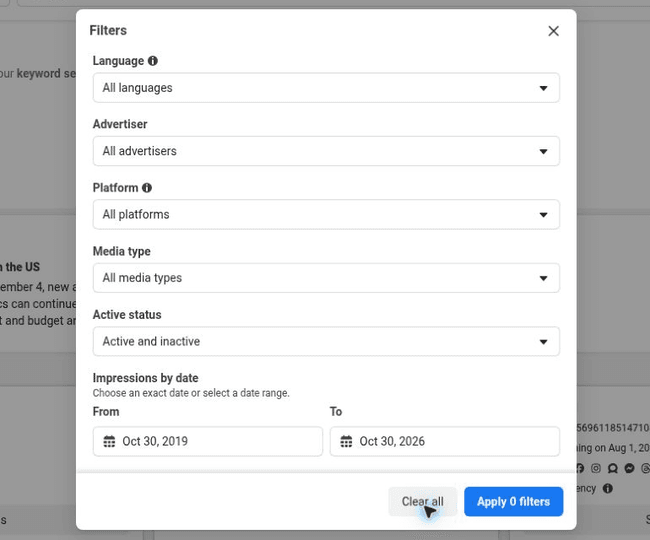
При работе с фильтром «Показы по датам» учитывайте его отличие от «Даты начала показа»: выбор конкретного месяца выведет все объявления, получавшие показы в этот период, включая «вечнозелёные» связки, запущенные ещё несколько месяцев назад. Поэтому диапазон дат оптимален для анализа сезонных акций, а для отслеживания новых тестов текущей недели ориентируйтесь на дату запуска в верхней части карточки.
3. Почему объём данных зависит от категории и ГЕО: сравнение трёх уровней раскрытия
Нажимая «Информация об объявлении» (See ad details) или просматривая архив, многие замечают, что по одним объявлениям доступны возраст, пол, охват и даже бюджет, а по большинству коммерческих кампаний — только сам креатив и дата запуска. Причина в том, что глубина раскрытия данных и срок хранения архива определяются категорией рекламы и законодательством региона показа.
| Параметр | Обычная коммерческая реклама (вне ЕС и Великобритании) | Реклама с показом в ЕС или Великобритании | Социально-политическая реклама и выборы |
|---|---|---|---|
| Базовые данные | Креатив, текст, кнопка CTA, страница рекламодателя, дата запуска, статус, площадки, ID в Библиотеке (Library ID), отметка о наличии нескольких версий | Все базовые поля плюс точный период показа объявления | Базовые поля, дисклеймер об источнике финансирования (Paid for by) и сводка расходов по странице |
| Хранение после остановки | Доступно только пока кампания активна; после остановки исчезает из Библиотеки | Объявления в ЕС хранятся 1 год; в Великобритании для кампаний, запущенных после 1 июля 2025 года, также действует хранение 1 год | Хранятся в полном объёме в течение 7 лет независимо от статуса активности |
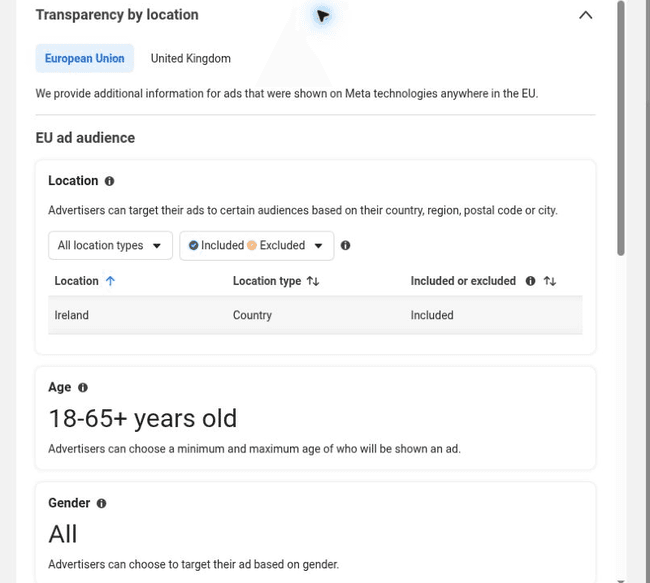
| Настройки таргетинга | Не раскрываются | Раскрываются настройки на уровне объявления: возрастной диапазон, пол, включённые и исключённые локации | Показывается фактическое распределение охваченной аудитории без детального списка включений/исключений |
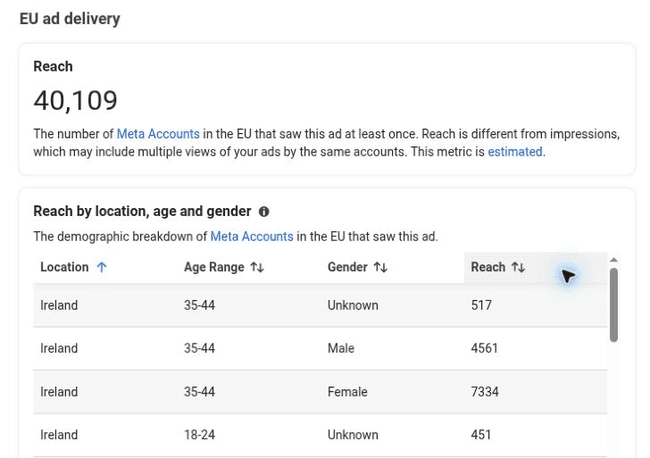
| Охват и демография | Не раскрываются | Доступен ориентировочный охват (Reach) в ЕС или Великобритании с разбивкой по странам, возрасту и полу | Доступны примерный размер аудитории, диапазон показов и разбивка по возрасту, полу и регионам |
| Бенефициар и плательщик | Не раскрываются | Для ЕС обязательно указываются юридические названия бенефициара (Beneficiary) и плательщика (Payer); для Великобритании это поле не обязательно | Обязательно раскрывается организация-плательщик в дисклеймере |
| Расходы (Spend) | Не раскрываются | Бюджет коммерческих объявлений не раскрывается | Раскрывается диапазон расходов по каждому объявлению и общие затраты страницы |
| Отчёты и официальный API | Не поддерживаются в Ad Library Report и не отдаются через официальный API | Официальный Ad Library API возвращает объявления, охватившие хотя бы одну страну ЕС | Доступны сводки в Ad Library Report (facebook.com/ads/library/report/) и выгрузка через API |
Эту разницу в регуляторных требованиях можно эффективно использовать в конкурентной разведке. Даже если вы работаете с рынками США, СНГ или Азии, но ваш конкурент параллельно закупает трафик в Европе, переключите регион на Германию, Францию или Великобританию — так вы получите три ценных пласта данных:
1. Настройки таргетинга и реальный портрет аудитории: откройте блок «Прозрачность для ЕС / Великобритании» в карточке объявления, чтобы увидеть заданный возраст, пол, географические включения/исключения и фактическую разбивку охвата. Эти цифры служат готовым ориентиром при настройке собственных кампаний.
- 2. Архив прошлогодних сезонных акций за последние 12 месяцев: обычная реклама пропадает сразу после остановки, но в ЕС и Великобритании она хранится целый год. Готовясь к Чёрной пятнице, Киберпонедельнику или новогодним распродажам, выберите Великобританию или Германию и статус «Неактивные» — вы увидите проверенные скидочные офферы и баннеры конкурентов прошлого сезона.
- 3. Реальные бенефициары и агентства за брендом: в ЕС обязательно указываются бенефициар (Beneficiary) и плательщик (Payer). Если на рынке появился быстрорастущий интернет-магазин, эти два поля сразу покажут, ведёт ли бренд закупку силами внутренней команды или привлекает стороннее агентство либо материнскую структуру.
4. Как анализировать результаты: от карточки объявления до воронки на лендинге
При изучении выдачи не стоит ограничиваться субъективной оценкой дизайна. Сопоставьте данные карточки, вкладку «Информация об объявлении» и целевую страницу (лендинг) по четырём ключевым направлениям:
4.1. Поиск долгоиграющих связок (Evergreen Ads) по дате запуска
Хотя точные бюджеты и конверсия (CVR) в коммерческой рекламе скрыты, длительность открутки объявления служит надёжным индикатором его окупаемости. Если креатив работает 30, 60 и более дней и при повторной проверке остаётся активным, значит его ROAS и стоимость привлечения клиента (CPA) полностью устраивают рекламодателя.
У крупных брендов с сотнями запущенных объявлений в первую очередь отбирайте именно такие долгожители. Зафиксируйте первую строчку текста и хук первых 3 секунд видео (например, для коврика для йоги — акцент на проблеме скольжения обычных ковриков или демонстрация компактного складывания) и добавьте эти проверенные рынком подходы в свой план тестов.
4.2. Анализ отметки «несколько версий» и дублей для выявления A/B-тестов
В шапке многих карточек встречаются пометки «У этого объявления есть несколько версий» или «X объявлений используют этот креатив и текст», либо на одной странице размещено несколько почти идентичных объявлений. Это позволяет увидеть, какие именно гипотезы сейчас тестирует конкурент:
- · Один основной ролик с разными заходами (хуками) или первым абзацем текста — основная подача продукта уже отработана, команда оптимизирует удержание в первые 3 секунды и кликабельность (CTR).
- · Один ключевой текст в связке со статикой, каруселью и вертикальным видео 9:16 — оффер подтвердил эффективность, и его масштабируют под разные плейсменты (Instagram Reels, лента Facebook и др.).
- · Резкий скачок числа активных объявлений — если при тех же фильтрах за пару недель количество объявлений выросло с десятка до сотни, конкурент, вероятнее всего, выводит новый продукт или масштабируется под сезонную акцию.
4.3. Переход по кнопке CTA для разбора полной воронки продаж
Задача креатива — привлечь целевой клик, но итоговую конверсию обеспечивает посадочная страница (лендинг). Нажимайте на кнопки призыва к действию (Shop Now, Learn More, Sign Up) и отслеживайте путь пользователя:
- · Прямой переход на карточку товара (PDP) или страницу акции: проверьте, совпадают ли первый экран, цена и условия предложения (скидка от суммы, наборы «2+1») с обещанием в рекламе.
- · Переход на прелендинг-статью (Advertorial), квиз (Quiz) или лид-форму: сложные или дорогие товары редко продают «в лоб» — пользователей сначала прогревают через разбор проблемы или интерактивный подбор. Фиксируйте всю цепочку «заход в креативе → текст CTA → формат лендинга → оффер на первом экране», а не просто сохраняйте скриншот баннера.
4.4. Проверка истории страницы и поиск блогеров через «Брендированный контент»
В разделе «О рекламодателе» внутри карточки можно узнать дату создания страницы Facebook, историю смены её названий и страны, из которых ею управляют администраторы. Страница устоявшегося бренда с долгой историей и однодневная страница для теста товаров имеют совершенно разную аналитическую ценность.
Кроме того, чтобы узнать, с какими блогерами и инфлюенсерами сотрудничает конкурент помимо прямой рекламы, откройте в верхнем меню Библиотеки вкладку «Брендированный контент» (Branded Content). Там можно отфильтровать по площадке (Facebook или Instagram) и дате все публичные посты с отметкой «Партнёрство» (Paid partnership), опубликованные с 17 августа 2023 года, и собрать готовую базу креаторов.
5. Объявления не находятся: 6 пунктов для быстрой проверки
Если вы точно знаете, что бренд активно продвигается, но Библиотека выдаёт пустой список или не показывает нужный креатив, последовательно проверьте 6 моментов:
- 1. Страна показа и категория: убедитесь, что выбрано именно то ГЕО, на которое таргетируется бренд, а в категории не осталась случайно выбранной социально-политическая реклама.
- 2. Точность выбора страницы: проверьте, не открыли ли вы одноимённую страницу, региональный филиал без активной рекламы или другое направление бренда.
- 3. Сброс лишних фильтров: очистите фильтры по языку, платформе, типу медиа и датам — чрезмерно жёсткие ограничения часто обнуляют выдачу.
- 4. Упрощение запроса или смена языка: уберите лишние прилагательные, используйте более частые ключевые слова на языке целевого рынка и снимите кавычки точного соответствия.
- 5. Задержка синхронизации до 24 часов и правила архивации: новые объявления появляются в Библиотеке примерно через сутки после первого показа, столько же занимает обновление внесённых правок. Если вы ищете остановленный креатив, помните, что вне ЕС и Великобритании коммерческая реклама удаляется сразу после остановки — для доступа к архиву за год переключитесь на ЕС или Великобританию.
- 6. Сетевой сбой вместо отсутствия рекламы: пустой экран, бесконечная загрузка или сообщение об ошибке обычно указывают на проблемы с подключением. Обновите страницу или смените прокси/сеть, прежде чем делать вывод об отсутствии кампаний.
6. Системный мониторинг конкурентов и организация работы с несколькими клиентскими аккаунтами
Если вы регулярно отслеживаете ключевых конкурентов, используйте параметры URL: после настройки ГЕО, категории, страницы и фильтров браузер формирует уникальную ссылку. Сохраните её в закладки, чтобы каждую неделю открывать готовый срез и сразу видеть новые запуски и остановленные креативы.
В таблице мониторинга фиксируйте для каждого показательного объявления Library ID, прямую ссылку, дату проверки, рекламный угол, формат медиа и структуру лендинга. Разделяйте наблюдения и собственные задачи по разным столбцам (например, слева: «в первые 3 секунды показано скольжение коврика, на лендинге акция 1+1», справа: «на следующей неделе протестировать аналогичный контрастный заход в нашем аккаунте»).
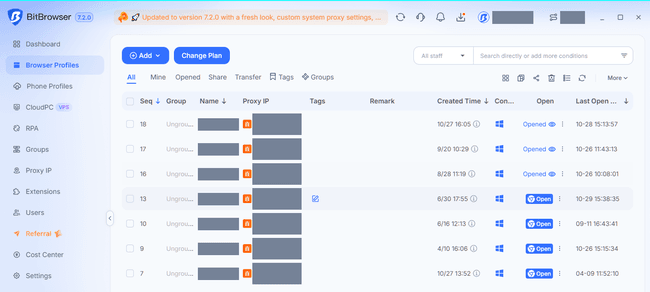
Если ваша команда ведёт сразу несколько международных проектов или интернет-магазинов (многие из которых автоматически меняют валюту, язык и акции в зависимости от IP посетителя), приходится одновременно анализировать Библиотеку рекламы по разным ГЕО, проверять локальные лендинги и работать в рекламных кабинетах клиентов. В таких задачах удобно использовать антидетект-браузер BitBrowser для изолированного управления браузерными профилями по клиентам: создавайте отдельный профиль для каждого проекта или страны, группируйте их с помощью тегов, привязывайте локальные HTTP, HTTPS или SOCKS5-прокси, задавайте нужные ссылки Библиотеки рекламы и админ-панели в качестве стартовых вкладок и храните cookies изолированно. При открытии окна вы мгновенно получаете локальную выдачу и безопасный доступ к рабочему окружению проекта.
При совместной работе нескольких медиабайеров администратор может настроить разграничение прав доступа для команды, чтобы каждый специалист видел только закреплённые за ним группы профилей. При этом важно помнить, что официальные права на рекламные аккаунты, Business Manager (BM) и страницы по-прежнему выдаются в интерфейсе Meta, а группировка и права в BitBrowser решают задачи изоляции цифровых отпечатков, разделения рабочих сред и удобной передачи проектов внутри команды. Начните с полного разбора 3–5 главных конкурентов, соберите сохранённые ссылки и аккаунты в отдельные профили — и еженедельный мониторинг рынка станет быстрым и системным процессом.

 Мультиаккаунтное управление
 Защита от связей аккаунтов
 Управление командой