2026.09.22 07:49
 BitBrowser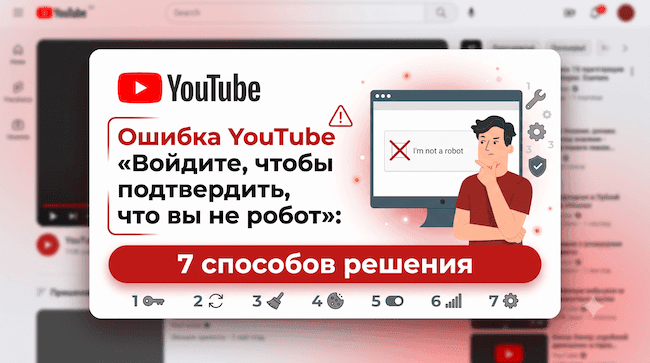
Если при открытии видео на YouTube внезапно появляется сообщение «Войдите, чтобы подтвердить, что вы не робот» (Sign in to confirm you're not a bot), первым делом обратите внимание на статус авторизации в правом верхнем углу экрана.
Если вы не вошли в аккаунт, достаточно просто авторизоваться по подсказке системы, и воспроизведение возобновится. Гораздо сложнее ситуация, когда в углу отображается ваш профиль, но видео категорически отказывается воспроизводиться даже после неоднократного обновления страницы (Refresh / F5).
В таком случае не стоит бесконечно выходить из аккаунта и входить заново, как и хаотично переключать локации VPN или списки прокси. Рекомендуется провести простую последовательную диагностику на одном и том же видеоролике, чтобы точно определить, связан ли сбой с браузером или зависит исключительно от сетевого подключения.
Официальные инструкции YouTube по устранению неполадок с воспроизведением включают стандартный чек-лист: вход в профиль, обновление браузера, проверка блокировщиков рекламы (Adblock), запуск в режиме инкогнито, очистка кэша и cookie, а также диагностика интернет-соединения. Соответственно, опираясь только на текст ошибки, невозможно моментально определить точную причину сбоя.
1. Почему проверка появляется даже после успешного входа в аккаунт?
Уведомление «Войдите, чтобы подтвердить, что вы не робот» означает, что антифрод-система YouTube сочла текущие запросы подозрительными и требует подтверждения действий реального пользователя. При этом сервис никогда прямо не указывает, какой именно критерий безопасности был нарушен.
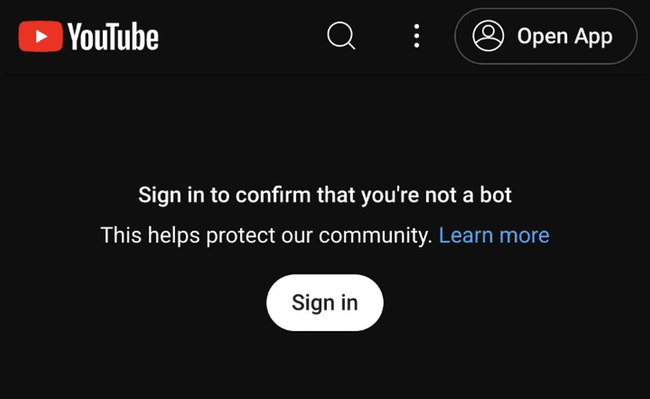
Иногда это обычное истечение срока сессии: достаточно выполнить повторный Sign in, и доступ открывается.
Однако многие пользователи сталкиваются с циклическим появлением этой ошибки даже при активной авторизации. В этой ситуации продолжать вводить логин и пароль бессмысленно — необходимо комплексно проверить конфигурацию браузера и параметры сети.
Факторы браузера: файлы cookie, кэш, расширения для блокировки рекламы (AdBlocker), а также любые плагины, модифицирующие скрипты страницы или перехватывающие HTTP-запросы YouTube, могут нарушать передачу потокового видео. Сама служба поддержки ставит проверку блокировщиков и очистку cookie на первое место в регламенте поиска неисправностей.
Факторы сети: использование VPN, публичных прокси, корпоративных сетей или общедоступных точек Wi-Fi часто приводит к срабатыванию защиты из-за того, что с одного общего IP-адреса поступает избыточное количество запросов. Проверить это можно простым переключением на альтернативный канал связи.
Распространенное заблуждение: при виде капчи многие сразу делают вывод, что «IP гарантированно попал в черный список».
На практике ситуация не столь однозначна. На профильных форумах одни пользователи отмечают мгновенное решение проблемы после выключения VPN, тогда как другие сталкиваются с тем же багом на обычном домашнем интернете без каких-либо прокси. Сеть проверять необходимо, но списывать все исключительно на низкое качество IP ошибочно.
2. Проверка через режим инкогнито: быстрее, чем полная очистка кэша
Если вы уже авторизованы, самый оперативный способ локализовать проблему — открыть окно в режиме инкогнито (Incognito Window / приватный просмотр).
Не меняя сетевых настроек, вставьте ссылку на проблемный ролик в приватном окне.
Если в инкогнито воспроизведение работает стабильно, а в обычном режиме зависает, круг причин резко сужается: дело не в интернет-канале, а в локально сохраненных данных или активных расширениях браузера.
В этот момент стоит сосредоточиться на проверке блокировщиков рекламы.
Если у вас установлены AdBlock, Adblock Plus, uBlock Origin или другие дополнения, фильтрующие веб-скрипты, сетевые запросы и параметры телеметрии, временно отключите их и обновите вкладку.
Не нужно сразу удалять все расширения. Отключайте их поочередно, проверяя результат: главная цель — выявить конкретный конфликтующий плагин.
Если отключение расширений не помогло, переходите к точечной очистке кэша и cookie-файлов непосредственно для домена YouTube.
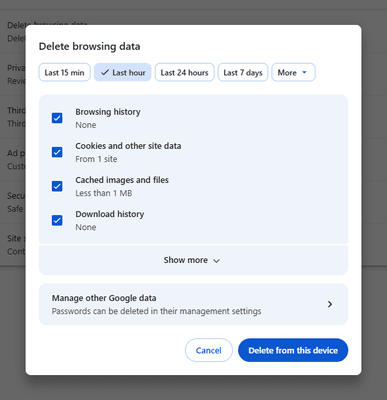
Большинство инструкций рекомендуют сразу «удалить всю историю и данные браузера». Однако это приведет к сбросу сессий на всех остальных сайтах, что крайне неудобно. Гораздо логичнее выполнять очистку после теста в инкогнито и ревизии плагинов.
Также убедитесь, что версия вашего веб-обозревателя обновлена до актуального стабильного релиза.
3. Ошибка сохраняется в других браузерах? Проверяем сеть
Если в обычном режиме, в инкогнито и даже в альтернативном браузере (например, при переходе с Chrome на Edge или Яндекс Браузер) появляется та же ошибка, программные факторы на стороне клиента можно исключить.
Теперь необходимо оставить параметры браузера в покое и протестировать сетевой маршрут.
Если включен VPN или прокси, отключите соединение и запустите то же видео. Если нет резервного проводного провайдера, эффективный тест — раздать мобильный интернет со смартфона в режиме модема (точки доступа).
Оцениваем результаты сравнения:
Если через домашний Wi-Fi постоянно выскакивает проверка, а через мобильную сеть видео запускается моментально — источник сбоя точно локализован в публичном IP-адресе или выходном шлюзе основного подключения.
Если же смена сети ничего не изменила, не тратьте время на перебор десятков случайных серверов: сеть в данном случае не является ключевой причиной.
В случае проблем исключительно с домашним роутером можно попробовать перезагрузить его. Однако произойдет ли смена внешнего IP, зависит от протоколов и пула адресов вашего интернет-провайдера (Ростелеком, МТС, Билайн, Дом.ру и др.), поэтому перезагрузка помогает далеко не всегда.
С VPN и прокси ситуация аналогична:
Если отключение туннеля моментально восстанавливает доступ — дело в конкретной локации или перегруженном сервере, и стоит выбрать другой узел. Если изменений нет, не концентрируйтесь только на замене IP.
4. Стоит ли выходить из аккаунта и входить снова?
Попробовать можно, но делать это многократно нет никакого смысла.
Если на YouTube вы изначально не были авторизованы, первый базовый шаг — войти в систему.
Если профиль уже активен, и предварительные тесты не дали результата, имеет смысл один раз нажать «Выйти» и заново авторизоваться, чтобы обновить токен и учетные данные текущей сессии (Session ID).
Одной такой попытки вполне достаточно.
Если при переключении на другой Google-аккаунт предупреждение повторяется, а при смене сети исчезает — перебирать учетные записи далее бессмысленно.
Напротив: если на одном устройстве и в одной сети сбой происходит строго под определенным логином, а другие работают корректно — проверьте безопасность и оповещения в панели управления Google Аккаунта.
Главная ошибка при диагностике — одновременное изменение множества параметров.
Если одновременно сменить аккаунт, стереть cookie и переключить прокси, то даже при успешном запуске видео вы не поймете, какое именно действие сработало. При следующем сбое придется повторять всю хаотичную цепочку заново.
5. На самом YouTube все работает, а встроенные видео на сайтах выдают ошибку?
Нередко встречается ситуация: на официальном сайте YouTube ролики открываются без проблем, но при просмотре встроенного плеера (Embedded Video) в блогах, на форумах или образовательных платформах появляется требование подтвердить, что вы не робот.
В таком случае самый быстрый выход — скопировать прямой URL видео и открыть его непосредственно на YouTube.
Если на официальном ресурсе все воспроизводится, не нужно сбрасывать настройки Google Аккаунта. Проблема локализована исключительно в среде встроенного плеера стороннего сайта.
Проверьте страницу в другом браузере или в окне инкогнито. Если в настройках включена жесткая защита от межсайтового отслеживания (Cross-Site Tracking Protection) или строгая изоляция контента, причина может крыться именно в них.
Некоторые инструкции безапелляционно заявляют, что «виновата блокировка сторонних cookie (Third-Party Cookies)». Это утверждение справедливо лишь отчасти.
Окружение iframe отличается от прямого перехода на сервис: влияют политики cookies, параметры приватности браузера, блокировщики рекламы и атрибуты самого кода вставки. Если на youtube.com проблем нет, сбрасывать данные всего браузера ради одного встроенного плеера точно не требуется.
6. Экспресс-таблица диагностики по симптомам
Чтобы не выполнять все проверки наугад, воспользуйтесь таблицей соответствия симптомов и приоритетных шагов:
| Наблюдаемый симптом | Приоритетная проверка |
|---|---|
| Вход в YouTube не выполнен | Авторизоваться в аккаунте стандартным способом и запустить видео |
| Вход выполнен, но ошибка возникает только в одном браузере | Расширения, файлы cookie, кэш (Cache), актуальность версии браузера |
| В инкогнито все работает, в обычном окне требует проверку | Блокировщики рекламы или временные данные сайта |
| Не работает ни в одном браузере, но восстанавливается при смене сети | Текущий узел VPN, прокси-сервер или шлюз публичной сети |
| Через домашний Wi-Fi ошибка, через точку доступа смартфона — норма | Внешний IP-адрес или маршрутизация домашнего провайдера |
| На YouTube все работает, сбоит только встроенное видео | Настройки стороннего плеера, защита от межсайтового отслеживания |
| Смена браузеров и сетей не дает никакого эффекта | Прекратить менять настройки; проверить наличие масштабного сбоя на серверах |
Придерживайтесь фундаментального правила: меняйте только одну переменную за шаг.
Переключили сеть — не очищайте cookie; сменили браузер — не выходите из аккаунта. Только изолированное тестирование позволяет точно выявить корень проблемы.
7. Что делать, если все шаги пройдены, а ошибка остается?
Если браузер обновлен, плагины отключены, проверена мобильная сеть и другое устройство, но воспроизведение все равно заблокировано — прекратите непрерывно обновлять страницу.
Проблема не всегда находится на стороне вашего оборудования.
При технических неполадках на серверах YouTube или сбоях региональных CDN-узлов любые манипуляции с профилями и устройствами окажутся бесполезными. В такие моменты проверьте ресурсы мониторинга сбоев, YouTube Help Community, Reddit или соцсети (например, X / Telegram), чтобы узнать, нет ли массового инцидента.
Разумеется, пара единичных сообщений еще не подтверждает глобальный даунтайм.
Самый надежный подход — зафиксировать чистую конфигурацию и подождать некоторое время перед повторным запуском. Если сервис заработает сам без дополнительных действий, локальные причины можно полностью исключить.
8. Профессиональная работа с YouTube: как зафиксировать среду браузера и сеть
Для специалистов, регулярно работающих с платформой, постоянное экстренное переключение между браузерами, смена прокси и сброс cookie неэффективны — гораздо надежнее заранее создать стабильную рабочую среду.
С помощью антидетект-браузера BitBrowser можно настроить полностью изолированные виртуальные профили в связке с качественными статическими IP. Это обеспечивает долговременную неизменность Canvas-отпечатков, cookie, авторизационных сессий и сетевых шлюзов.
При таком подходе отпадает необходимость регулярно менять параметры. А если в будущем уведомление «Войдите, чтобы подтвердить, что вы не робот» появится вновь, вы сможете четко определить, с чем связан сбой: с правами аккаунта, параметрами фингерпринта или сетевым каналом.
Подобный воркфлоу особенно востребован среди команд медиабаинга, авторов каналов (ютуберов), SMM-маркетологов и специалистов, администрирующих YouTube Studio. Хаотичная смена браузеров и динамические IP усложняют диагностику антифрод-систем, тогда как связка выделенного профиля с чистым статическим IP гарантирует стабильность цифрового следа.
Архитектура BitBrowser обеспечивает аппаратную изоляцию: каждый профиль хранит собственные cookie, выделенный прокси-канал и уникальные параметры фингерпринта. При ведении нескольких аккаунтов YouTube они изолируются по схеме «один к одному», исключая перекрестную связь и взаимное загрязнение сессий.
Важно учитывать, что ни один инструмент защиты от ассоциаций и ни один статический IP не гарантируют стопроцентного отсутствия проверок — окончательное решение всегда принимает антифрод-алгоритм платформы.
Ключевая ценность заключается в поддержании максимальной стабильности среды доступа и исключении ложных срабатываний, вызванных регулярной сменой оборудования и IP.
Поэтому в следующий раз при появлении ошибки не тратьте ресурсы на поиск мифических «универсальных прокси».
Сначала удостоверьтесь в факте входа в систему, протестируйте видео в режиме инкогнито, и лишь при исключении браузерных факторов переключайтесь на резервный проверенный интернет-канал.
Тот этап, на котором произойдут ключевые изменения, и укажет на правильное решение!

 Мультиаккаунтное управление
 Защита от связей аккаунтов
 Управление командой