2026.09.03 02:24
 BitBrowser
หากต้องการเปิดดูข้อความ Telegram บนคอมพิวเตอร์แบบชั่วคราวโดยไม่อยากติดตั้งโปรแกรม Desktop การใช้งาน Telegram Web ถือเป็นตัวเลือกที่สะดวกที่สุด บริการนี้พัฒนาโดย Telegram อย่างเป็นทางการ ช่วยให้คุณเปิดดูแชตบนคลาวด์ ส่งข้อความ และดาวน์โหลดไฟล์ผ่านเว็บเบราว์เซอร์ได้ทันที สำหรับการใช้งานในปี 2026 สิ่งสำคัญอันดับแรกคือต้องเข้าใช้งานผ่าน ลิงก์ทางการของ Telegram Web โดยตรง ไม่จำเป็นต้องค้นหาลิงก์ทางเข้าหรือเวอร์ชันภาษาอื่นจากเว็บไซต์ภายนอก
ขั้นตอนการเข้าสู่ระบบไม่ซับซ้อน: หากมีสมาร์ตโฟนอยู่ใกล้ตัว แนะนำให้สแกน QR Code ก่อนเป็นอันดับแรก แต่หาก QR Code ใช้งานไม่ได้ จึงค่อยเปลี่ยนไปเข้าสู่ระบบด้วยเบอร์โทรศัพท์ ในกรณีที่พบปัญหาหน้าเว็บไม่โหลด หมุนค้าง หรือเด้งออกจากระบบบ่อยครั้ง ไม่จำเป็นต้องรีบล้างแคช เปลี่ยนเครือข่าย หรือกดขอรหัสยืนยันซ้ำๆ ทันที ให้เริ่มจากการตรวจเช็กก่อนว่าปัญหาเกิดจาก URL เว็บเบราว์เซอร์ การเชื่อมต่ออินเทอร์เน็ต การยืนยันตัวตน หรือสถานะของบัญชี
1. ลิงก์ทางการของ Telegram Web: เลือกใช้อย่างไรระหว่าง WebA กับ WebK
หน้าหลักของ Telegram Web คือ https://web.telegram.org/ เมื่อเปิดขึ้นมา ระบบมักจะนำทางไปยังหนึ่งในเว็บไคลเอนต์ทางการของแพลตฟอร์ม โดยในหน้า รายการแอปพลิเคชันทางการของ Telegram มีการแสดงทั้งเวอร์ชัน WebA และ WebK ซึ่งมี URL ดังนี้:
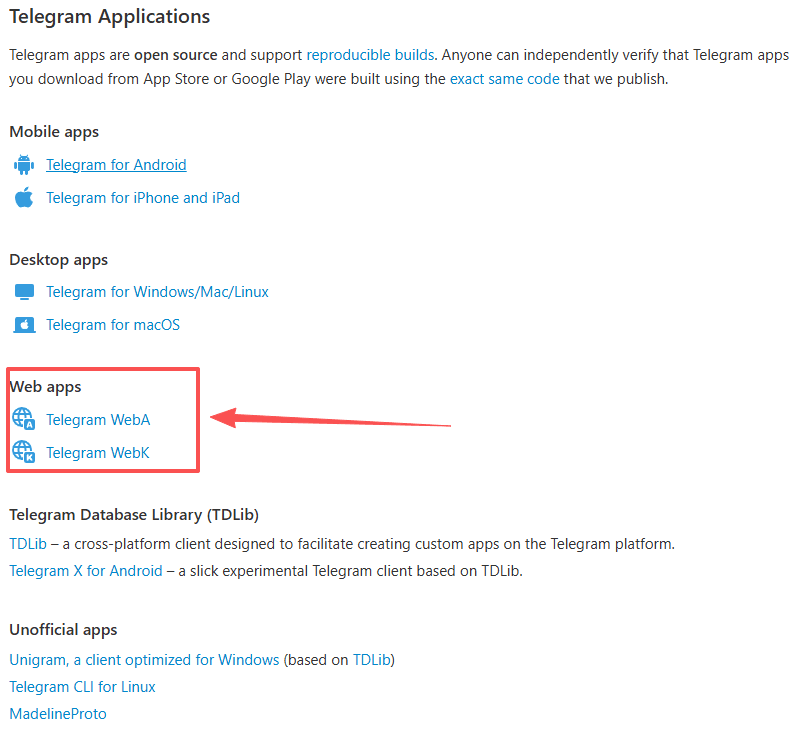
- · Telegram WebA: https://web.telegram.org/a/
- · Telegram WebK: https://web.telegram.org/k/
สำหรับการใช้งานทั่วไป ไม่จำเป็นต้องกังวลว่าเวอร์ชันไหน "ดีกว่ากัน" เพราะทั้ง WebA และ WebK ต่างเป็นเว็บไคลเอนต์ทางการทั้งคู่ เมื่อเข้าสู่ระบบด้วยบัญชีเดียวกัน ก็จะเข้าถึงแชตบนคลาวด์ได้เหมือนกัน โดยอาจมีเพียงความแตกต่างด้านดีไซน์ UI และการอัปเดตฟังก์ชันบางส่วน หากเวอร์ชันใดค้างที่หน้าโหลด เกิดหน้าจอขาว หรือฟังก์ชันบางอย่างไม่ตอบสนอง การสลับไปใช้อีกเวอร์ชันหนึ่งเพื่อเปรียบเทียบจะช่วยระบุปัญหาได้เร็วกว่าการกดรีเฟรชหน้าเดิมซ้ำๆ
การสลับเวอร์ชันช่วยแก้ปัญหาเฉพาะส่วนของเว็บไคลเอนต์หรือเบราว์เซอร์เท่านั้น โดยไม่ได้เปลี่ยนข้อจำกัดของบัญชีหรือสถานะเครือข่ายอินเทอร์เน็ต ทั้งนี้ การตรวจสอบว่าเป็นลิงก์จริงหรือไม่ ให้ดูที่แถบที่อยู่ URL บนเบราว์เซอร์เป็นหลัก ซึ่งน่าเชื่อถือกว่าชื่อหัวเรื่อง โลโก้ หรือข้อความบนหน้าเว็บ โดเมนโฮสต์จะต้องเป็น web.telegram.org อย่างแม่นยำเท่านั้น ห้ามกรอกเบอร์โทรศัพท์ รหัส OTP รหัสผ่าน 2FA หรือสแกน QR Code บนเว็บไซต์ Mirror หรือเว็บเลียนแบบที่ไม่น่าไว้วางใจเด็ดขาด
2. วิธีเข้าสู่ระบบ Telegram Web
วิธีที่ 1: สแกน QR Code ด้วยแอปพลิเคชัน Telegram บนมือถือ
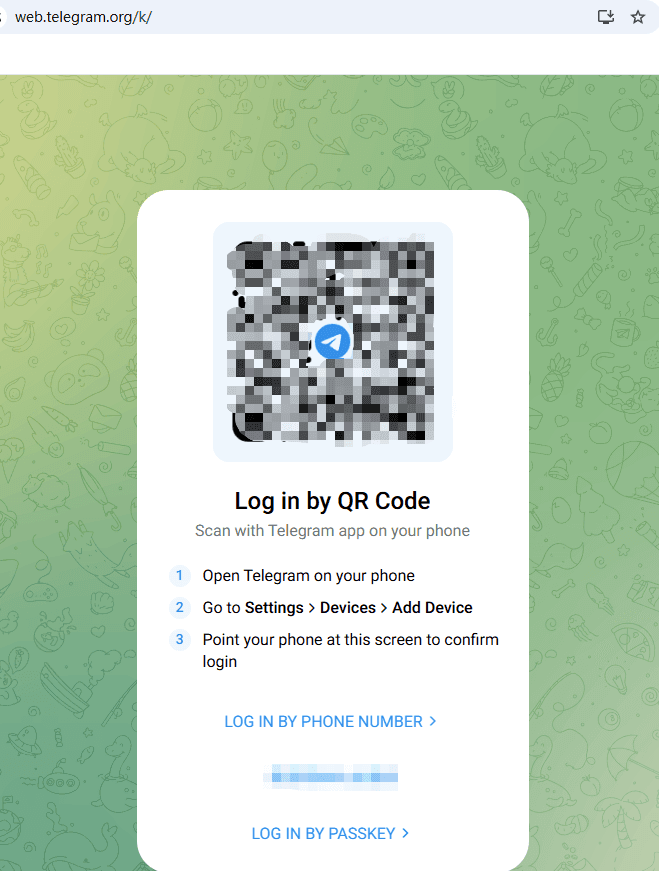
- 1. เปิดหน้าเว็บ Telegram Web ทางการบนเบราว์เซอร์ของคอมพิวเตอร์ แล้วรอจนกระทั่ง QR Code แสดงขึ้นมา
- 2. เปิดแอป Telegram บนมือถือที่เข้าสู่ระบบไว้อยู่แล้ว ไปที่ "การตั้งค่า (Settings)" แล้วเลือก "อุปกรณ์ (Devices)"
- 3. เลือก "เชื่อมต่ออุปกรณ์เดสก์ท็อป (Link Desktop Device)" หรือ "สแกน QR Code" (ชื่อเมนูอาจแตกต่างกันเล็กน้อยตามระบบปฏิบัติการและภาษาที่ตั้งค่าไว้)
- 4. ใช้กล้องสแกนเนอร์ที่อยู่ภายในแอป Telegram ส่องไปที่ QR Code บนหน้าจอคอมพิวเตอร์ (ไม่ควรใช้แอปกล้องถ่ายรูปทั่วไปหรือแอปสแกนภายนอก)
- 5. ยืนยันการเข้าสู่ระบบ จากนั้นรอให้รายการแชตโหลดเสร็จสมบูรณ์ และตรวจสอบดูว่าข้อความล่าสุดบนคลาวด์ตรงกับบนมือถือหรือไม่
ปัญหาที่พบบ่อยที่สุดของการสแกนคือ QR Code หมดอายุ หากขึ้นข้อความว่ารหัสไม่ถูกต้องหรือไม่ตอบสนอง ให้รีเฟรชหน้าเว็บเพื่อสร้างรหัสใหม่ จากนั้นเปิดเมนู "Devices" ในแอป Telegram เพื่อสแกนอีกครั้ง วิธีนี้ถือเป็นวิธีที่สะดวกและมีขั้นตอนน้อยที่สุดสำหรับผู้ที่มีมือถืออยู่กับตัว ทั้งยังไม่ต้องกรอกรหัสยืนยันเองบนหน้าเว็บ
วิธีที่ 2: เข้าสู่ระบบด้วยหมายเลขโทรศัพท์
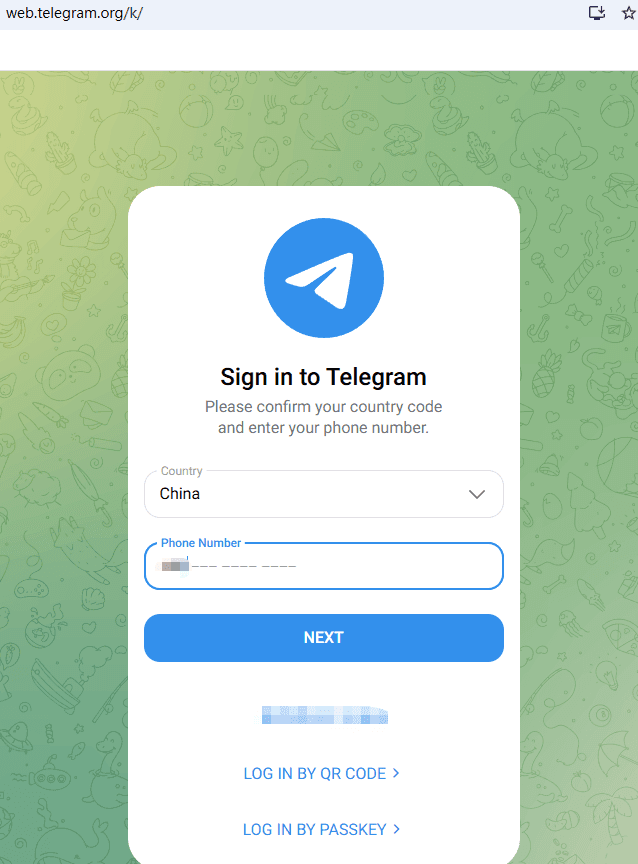
- 1. บนหน้าแสดง QR Code ให้คลิกเลือก "Log in by phone number"
- 2. เลือกประเทศหรือภูมิภาค พร้อมกรอกหมายเลขโทรศัพท์ที่ใช้ลงทะเบียน Telegram ให้ครบถ้วน และตรวจสอบรหัสประเทศให้ถูกต้อง
- 3. เมื่อกดยืนยันแล้ว ให้ตรวจสอบข้อความแจ้งเตือนจากระบบบริการทางการของ Telegram ในอุปกรณ์อื่นที่เข้าสู่ระบบค้างไว้ก่อน ตามข้อมูลของ Telegram หากมีการใช้งานอุปกรณ์อื่นอยู่ รหัสยืนยันการเข้าสู่ระบบมักจะถูกส่งเข้าไปในแอป Telegram โดยตรง ไม่ใช่กล่องข้อความ SMS
- 4. กรอกรหัสยืนยันที่ได้รับลงบนหน้าเว็บ และหากบัญชีของคุณเปิดใช้งานการยืนยันแบบสองขั้นตอน (Two-Step Verification) ไว้ จะต้องกรอกรหัสผ่าน 2FA เพิ่มเติม
- 5. เมื่อเข้าสู่รายการแชตแล้ว ให้ตรวจสอบรูปโปรไฟล์ การสนทนาล่าสุด และรายการอุปกรณ์ที่ใช้งาน เพื่อยืนยันว่าเป็นบัญชีที่ถูกต้อง
การล็อกอินด้วยเบอร์โทรศัพท์ไม่ได้หมายความว่ารหัสยืนยันจะส่งมาทาง SMS เสมอไป การตรวจเช็กในอุปกรณ์อื่นที่ล็อกอินอยู่จึงช่วยประหยัดเวลาได้มากกว่า นอกจากนี้ ใน คำถามที่พบบ่อย (FAQ) ทางการของ Telegram ยังระบุถึงการใช้งาน Passkey แต่จำเป็นต้องตั้งค่าล่วงหน้าในแอป Telegram ก่อน และจะใช้งานได้ก็ต่อเมื่อหน้าจอเข้าสู่ระบบแสดงตัวเลือกดังกล่าวเท่านั้น
หากไม่ได้รับรหัสยืนยันบน Telegram Web อย่ากดขอรหัสใหม่ซ้ำๆ ติดต่อกัน ให้ตรวจสอบกล่องแชตทางการของ Telegram ในอุปกรณ์อื่น ตรวจสอบเบอร์โทรและรหัสประเทศ รวมถึงดูว่าหน้าเว็บให้วิธียืนยันตัวตนแบบใด หากยังไม่สำเร็จ สามารถดูแนวทางแก้ไขเพิ่มเติมได้ที่ คู่มือแก้ปัญหาไม่ได้รับรหัสยืนยัน Telegram เพื่อแยกการแก้ปัญหารหัสยืนยันออกจากปัญหาการโหลดหน้าเว็บ
3. การใช้งานหลังเข้าสู่ระบบ: ซิงค์ข้อความ ตั้งค่าภาษา จัดการไฟล์และการสนทนา
หลังจากเข้าสู่ระบบ Telegram Web สำเร็จ ระบบจะซิงค์แชตบนคลาวด์ทั้งหมดของบัญชี ทำให้สามารถส่งและรับข้อความ ดูข้อมูลในกลุ่มและแชนเนล ค้นหาแชต และจัดการไฟล์ทั่วไปได้ ข้อควรระวังคือ Secret Chats (การแชตลับ) ซึ่งออกแบบให้ผูกอยู่กับอุปกรณ์เครื่องใดเครื่องหนึ่งเท่านั้น ไม่ได้จัดเก็บเป็นข้อมูลคลาวด์ทั่วไป ดังนั้น การที่แชตลับบนมือถือไม่ปรากฏบนหน้าเว็บ จึงไม่ได้หมายความว่าการซิงค์ข้อความล้มเหลว
ข้อความและการจัดการไฟล์
หากเปิดหน้าต่างเบราว์เซอร์ไว้หลายหน้า ก่อนส่งข้อความควรตรวจสอบบัญชีและห้องแชตที่เปิดอยู่ให้แน่ใจ สำหรับการดาวน์โหลดไฟล์ เบราว์เซอร์จะเป็นตัวจัดการกระบวนการนี้ ซึ่งตำแหน่งจัดเก็บไฟล์จะขึ้นอยู่กับการตั้งค่าของเบราว์เซอร์ หากคลิกดาวน์โหลดแล้วไม่มีการตอบสนอง ให้ตรวจสอบรายการดาวน์โหลด สิทธิ์ของเว็บไซต์ หรือการบล็อกหน้าต่างป๊อปอัป (Pop-up)
หากเปิดไฟล์หรือลิงก์ไม่ได้เพียงรายการเดียว ให้ลองทดสอบกับไฟล์ขนาดเล็กไฟล์อื่นก่อนเพื่อดูว่าไฟล์ต้นทางเสียหรือไม่ โดยไม่จำเป็นต้องล็อกเอาต์ออกจากบัญชีทั้งหมด หากพบว่าการดาวน์โหลดล้มเหลวทุกไฟล์ จึงค่อยตรวจสอบสิทธิ์การดาวน์โหลด ส่วนขยาย (Extensions) ที่อาจบล็อกการทำงาน หรือเวอร์ชันของเบราว์เซอร์
การตั้งค่าภาษาบน Telegram Web
หลังเข้าสู่ระบบ สามารถเข้าไปที่เมนู Settings ใน Telegram Web เพื่อเลือกตัวเลือก Language สำหรับเปลี่ยนภาษา เมนูและภาษาที่รองรับระหว่าง WebA กับ WebK อาจแตกต่างกันเล็กน้อย หากต้องการเปลี่ยนภาษาหรือปรับแต่งเพิ่มเติม ควรใช้การตั้งค่าภายในของ Telegram หรือไฟล์ภาษาจากแหล่งทางการ หลีกเลี่ยงการนำข้อมูลบัญชีไปล็อกอินบนเว็บเลียนแบบที่ไม่น่าเชื่อถือเพื่อจุดประสงค์ด้านภาษา ดูขั้นตอนอย่างละเอียดได้ที่ คู่มือการตั้งค่าภาษาใน Telegram
การคงสถานะล็อกอินและการออกจากระบบ
การปิดแท็บเบราว์เซอร์เป็นเพียงการปิดหน้าเว็บเท่านั้น ไม่ถือเป็นการออกจากระบบ (Log out) ตราบใดที่เบราว์เซอร์ยังคงบันทึกคุกกี้และข้อมูลของเว็บไซต์ไว้ การเปิดขึ้นมาใหม่อีกครั้งจะยังคงอยู่ในเซสชันเดิม แต่หากใช้งานผ่านหน้าต่างที่ไม่ระบุตัวตน (Incognito), ตั้งค่าเบราว์เซอร์ให้ล้างคุกกี้อัตโนมัติเมื่อปิด หรือมีส่วนขยายล้างข้อมูล เซสชันการล็อกอินอาจจะหายไป
บนคอมพิวเตอร์ส่วนตัว คุณสามารถคงเซสชันล็อกอินไว้ได้ตามต้องการ แต่สำหรับคอมพิวเตอร์สาธารณะหรืออุปกรณ์ที่ใช้ร่วมกับผู้อื่น ควรทำการ Log out ออกจาก Telegram Web เสมอ และควรเข้าไปที่เมนู "Settings > Devices" บนมือถือเพื่อยุติเซสชัน (Terminate Session) ที่ไม่ได้ใช้งานแล้ว ซึ่งเมนูนี้ยังเหมาะสำหรับตรวจสอบว่ามีอุปกรณ์แปลกปลอมล็อกอินอยู่หรือไม่
4. Telegram Web เข้าไม่ได้หรือเข้าสู่ระบบไม่สำเร็จ? วิเคราะห์สาเหตุและวิธีแก้
วิธีแก้ปัญหาที่ประหยัดเวลาที่สุดไม่ใช่การลองทำทุกขั้นตอนพร้อมกัน แต่เป็นการทดสอบเพื่อจำกัดขอบเขตของสาเหตุ ตารางด้านล่างรวบรวมปัญหาที่พบบ่อย ทั้งจาก URL เบราว์เซอร์ รหัสยืนยัน เซสชัน และสถานะบัญชี ให้เลือกปฏิบัติตามอาการที่พบได้ทันที
| อาการที่พบ | ขั้นตอนการตรวจสอบ | การประเมินและการแก้ไขปัญหา |
|---|---|---|
| เปิดลิงก์ทางการไม่ได้ หรือแจ้งเตือนข้อผิดพลาดเครือข่าย | ลองเปิดหน้ารายการแอปทางการของ Telegram สลับกับ web.telegram.org และตรวจดูว่า URL ไม่ได้ถูกแก้ไขโดยส่วนขยายหรือโปรแกรมความปลอดภัย | หากหน้าอื่นของเว็บ Telegram เข้าได้แต่ Web เข้าไม่ได้ ให้ตรวจเช็กอินเทอร์เน็ต, DNS, พร็อกซี, ไฟร์วอลล์ หรือส่วนขยายความปลอดภัย และสลับไปใช้เครือข่ายที่เสถียรภายใต้ข้อกำหนดที่ได้รับอนุญาต หลีกเลี่ยงการกดยืนยันล็อกอินซ้ำๆ |
| หน้าจอขาว หรือค้างอยู่ที่หน้าโหลดตลอดเวลา | ทดสอบสลับใช้งานระหว่าง WebA และ WebK รวมถึงลองเปิดทดสอบในโหมดไม่ระบุตัวตน (Incognito) | หากเข้าใช้งานไม่ได้เพียงเวอร์ชันเดียว ให้เปลี่ยนไปใช้อีกเวอร์ชันก่อน แต่หากโหมดไม่ระบุตัวตนใช้งานได้ปกติ ปัญหามักเกิดจากแคชเดิม ข้อมูลเว็บไซต์ หรือส่วนขยาย ให้ทำการล้างข้อมูลเฉพาะของเว็บดังกล่าวแล้วลองใหม่ |
| QR Code ใช้งานไม่ได้ หรือสแกนแล้วไม่ตอบสนอง | รีเฟรชหน้าเว็บเพื่อสร้างรหัสใหม่ และเปิดกล้องสแกนผ่านเมนู "Settings > Devices" ในแอป Telegram เท่านั้น | หากโค้ดใหม่ใช้งานได้ แสดงว่ารหัสเดิมหมดอายุ แต่หากยังสแกนไม่ติด ให้เปลี่ยนไปล็อกอินด้วยเบอร์โทรศัพท์แทน พร้อมตรวจสอบว่าแอปบนมือถือยังเข้าใช้งานบัญชีดังกล่าวได้ตามปกติหรือไม่ |
| กรอกเบอร์โทรศัพท์ถูกต้อง แต่ไม่ได้รับรหัสยืนยัน | ตรวจเช็กกล่องแชตทางการของ Telegram ในอุปกรณ์อื่นที่ล็อกอินอยู่ และดูว่าหน้าเว็บมีตัวเลือกยืนยันด้วยวิธีอื่นหรือไม่ | หากมีรหัสส่งเข้ามาในแอป ให้นำมากรอกตามที่หน้าระบุ หากไม่มี อย่ากดขอรหัสใหม่ซ้ำๆ ให้เปลี่ยนไปดูแนวทางการแก้ปัญหาเรื่องรหัสยืนยันโดยเฉพาะ และอย่าด่วนสรุปว่ารหัสต้องส่งมาทาง SMS เท่านั้น |
| เข้าสู่ระบบได้แล้ว แต่ข้อความไม่อัปเดต | ส่งข้อความทดสอบจากมือถือ พร้อมสังเกตดูทั้งบน WebA หรือ WebK | หากมือถือปกติแต่เว็บบางเวอร์ชันไม่อัปเดต ให้รีเฟรชหน้าเว็บหรือสลับเวอร์ชันไคลเอนต์ แต่หากพบปัญหาเหมือนกันในทุกแพลตฟอร์มทางการ ให้คงเซสชันไว้แล้วรอตรวจเช็กใหม่อีกครั้ง อย่าเพิ่งรีบล้างข้อมูลการล็อกอินทั้งหมด |
| ล็อกอินแล้วหลุดบ่อย หรือต้องล็อกอินใหม่ตลอดเวลา | ตรวจสอบว่าใช้งานในโหมดไม่ระบุตัวตนหรือไม่ มีการตั้งค่าล้างคุกกี้เมื่อปิดเบราว์เซอร์หรือไม่ และเซสชันในมือถือยังคงอยู่หรือไม่ | หากเกิดจากการที่เบราว์เซอร์ล้างข้อมูล ให้ปิดการตั้งค่าดังกล่าวหรือแยกโปรไฟล์เบราว์เซอร์ แต่หากเซสชันถูกสั่งปิดจากอุปกรณ์อื่น ให้ตรวจสอบความปลอดภัยของบัญชีและรหัสผ่าน 2FA ก่อนเข้าสู่ระบบใหม่ |
| ดูแชตได้ แต่ส่งข้อความไม่ได้ หรือการใช้งานถูกจำกัด | สังเกตว่าหน้าเว็บมีข้อความเตือน เช่น Frozen, Limited, Too many attempts หรือข้อความจำกัดสิทธิ์อื่นๆ หรือไม่ | อาการนี้มักไม่ได้เกิดจากหน้าเว็บโหลดผิดพลาด แต่เป็นข้อจำกัดระดับบัญชี ให้จัดการตามคำเตือนที่ปรากฏ หากระบบแจ้งว่าบัญชีถูกระงับ (Frozen) ให้ดำเนินการตามขั้นตอนยื่นอุทธรณ์ของบัญชี |
| เปิดลิงก์บางอันไม่ได้ หรือดาวน์โหลดไฟล์บางประเภทไม่ผ่าน | ทดสอบเปิดลิงก์อื่นหรือดาวน์โหลดไฟล์ขนาดเล็กไฟล์อื่น พร้อมตรวจสอบประวัติการดาวน์โหลดและสิทธิ์ของเว็บไซต์บนเบราว์เซอร์ | หากล้มเหลวเพียงรายการเดียว ให้ตรวจดูความสมบูรณ์ของไฟล์ต้นทาง แต่หากดาวน์โหลดไม่ได้ทั้งหมด ให้ตรวจสอบสิทธิ์การดาวน์โหลดของเบราว์เซอร์ ส่วนขยาย และอัปเดตเวอร์ชันเบราว์เซอร์ |
การล้างแคชและคุกกี้สามารถแก้ปัญหาหน้าเว็บค้างหรือรูปแบบเพี้ยนได้จริง แต่การล้างคุกกี้และข้อมูลเว็บไซต์อาจทำให้เซสชันหลุดและต้องล็อกอินใหม่ ทางเลือกที่ปลอดภัยกว่าคือการทดสอบสลับระหว่าง WebA กับ WebK และลองเปิดในโหมดไม่ระบุตัวตนก่อน เมื่อมั่นใจว่าปัญหามาจากข้อมูลเดิมของเบราว์เซอร์ จึงค่อยปฏิบัติตาม คำแนะนำการล้างแคชและคุกกี้ของ Google โดยแนะนำให้เลือกล้างเฉพาะข้อมูลของเว็บไซต์ web.telegram.org เท่านั้น
หากล็อกอินแล้วระบบแจ้งเตือนชัดเจนว่าบัญชีถูกระงับ ไม่ใช่ปัญหาหน้าเว็บขาวหรือข้อผิดพลาดเครือข่าย ให้ไปที่ แนวทางการตรวจสอบและยื่นอุทธรณ์บัญชี Telegram ถูกระงับ เนื่องจากกรณีนี้ต้องแก้ไขตามสถานะของบัญชี การกดรีเฟรชหน้าเว็บหรือพยายามล็อกอินซ้ำจะไม่ช่วยแก้ปัญหา
5. เปรียบเทียบความแตกต่างระหว่าง Telegram Web กับ Telegram Desktop
ความแตกต่างที่แท้จริงระหว่างทั้งสองรูปแบบไม่ได้อยู่ที่การรับส่งข้อความคลาวด์ แต่อยู่ที่สถาปัตยกรรมการทำงานและตำแหน่งการจัดเก็บข้อมูลเซสชัน โดย Telegram Web ทำงานผ่านเบราว์เซอร์ ส่วน Telegram Desktop เป็นโปรแกรมแยกต่างหากที่ติดตั้งลงในระบบปฏิบัติการ หากต้องการใช้งานเวอร์ชันเดสก์ท็อป สามารถดาวน์โหลดได้จาก หน้าหลักของ Telegram Desktop
| หัวข้อเปรียบเทียบ | Telegram Web | Telegram Desktop |
|---|---|---|
| การติดตั้ง | ไม่ต้องติดตั้ง เปิดผ่านเว็บเบราว์เซอร์ได้ทันที | ต้องดาวน์โหลดและติดตั้งโปรแกรมลงในเครื่อง |
| การจัดเก็บเซสชัน | ขึ้นอยู่กับคุกกี้และข้อมูลเว็บไซต์ของเบราว์เซอร์ หากล้างข้อมูลอาจต้องเข้าสู่ระบบใหม่ | จัดเก็บโดยตรงในตัวโปรแกรมบนเครื่อง ไม่ขึ้นกับคุกกี้ของเบราว์เซอร์ |
| ความเหมาะสมในการใช้งาน | ใช้งานชั่วคราว อุปกรณ์ที่ไม่สามารถติดตั้งโปรแกรมได้ หรือต้องการเปิดดูข้อความอย่างรวดเร็ว | ใช้งานประจำบนคอมพิวเตอร์หลัก ต้องการการแจ้งเตือนสม่ำเสมอ หรือจัดการไฟล์ปริมาณมาก |
| ปัจจัยแทรกแซง | อาจได้รับผลกระทบจากส่วนขยายเบราว์เซอร์ สิทธิ์เว็บไซต์ แคช และกฎการล้างข้อมูลอัตโนมัติ | ไม่ได้รับผลกระทบจากส่วนขยายหรือการล้างคุกกี้ของเว็บเบราว์เซอร์ |
สำหรับการใช้งานชั่วคราวหรือคอมพิวเตอร์ที่ไม่สะดวกติดตั้งโปรแกรม Telegram Web ตอบโจทย์ได้ทันที แต่หากต้องการใช้งานระยะยาวบนคอมพิวเตอร์ประจำ Telegram Desktop จะให้ความต่อเนื่องและสะดวกกว่า นอกจากนี้ยังใช้เปรียบเทียบเพื่อหาต้นตอของปัญหาได้ด้วย เช่น หากแอปบนมือถือใช้งานได้ปกติแต่ Web มีปัญหา สาเหตุมักอยู่ที่เบราว์เซอร์หรือเว็บไคลเอนต์ แต่หากมีปัญหาพร้อมกันทั้งบนมือถือ Web และ Desktop ก็ไม่จำเป็นต้องเสียเวลาไล่ล้างแคชเบราว์เซอร์
ทั้งสองเวอร์ชันสามารถเข้าถึงแชตบนคลาวด์ได้เหมือนกัน แต่ Secret Chats จะผูกกับอุปกรณ์เฉพาะเครื่องที่สร้างขึ้นเท่านั้น จึงไม่ซิงค์ขึ้นมาบน Telegram Web
6. วิธีจัดการหลายบัญชีและสภาพแวดล้อมการเข้าสู่ระบบ Telegram Web
การเปิดหลายแท็บไม่ได้หมายถึงการใช้งานหลายบัญชี เพราะภายในหน้าต่างโปรไฟล์เบราว์เซอร์ทั่วไป ทุกแท็บของ Telegram Web จะใช้คุกกี้และสถานะการเข้าสู่ระบบร่วมกัน การเปิดแท็บใหม่จึงยังคงเชื่อมต่อไปยังบัญชีเดิมเสมอ และไม่สามารถแยกเก็บเซสชันระยะยาวของอีกบัญชีได้
หากต้องการเพิ่มเซสชันชั่วคราว คุณอาจเลือกใช้เบราว์เซอร์ตัวอื่น แยกโปรไฟล์ผู้ใช้เบราว์เซอร์ (Profiles) หรือใช้โหมดไม่ระบุตัวตน อย่างไรก็ดี โหมดไม่ระบุตัวตนจะไม่บันทึกข้อมูลล็อกอินหลังปิดแท็บ จึงไม่เหมาะสำหรับการจัดการบัญชีในระยะยาว เมื่อจำเป็นต้องดูแลบัญชีจำนวนมาก วิธีการที่เป็นระบบที่สุดคือการแยกแต่ละบัญชีออกจากกันโดยจับคู่กับสภาพแวดล้อมเบราว์เซอร์แบบแยกอิสระ จัดเก็บคุกกี้ หน้าเริ่มต้น และการตั้งค่าเน็ตเวิร์กของแต่ละบัญชีไว้ต่างหาก
BitBrowser (บิตเบราว์เซอร์) รองรับการสร้างหน้าต่างเบราว์เซอร์ที่เป็นอิสระจากกัน สามารถแยกการจัดเก็บคุกกี้ หน้าเปิดเริ่มต้น และกำหนดพร็อกซีของแต่ละโปรไฟล์แยกกันได้อย่างสมบูรณ์ เหมาะสำหรับการจัดการสภาพแวดล้อมการเข้าสู่ระบบ Telegram Web ของหลายโปรเจกต์พร้อมกัน ช่วยลดความยุ่งยากในการล็อกเอาต์ ล้างแคช หรือตั้งค่าใหม่เมื่อต้องสลับบัญชี ทั้งยังป้องกันไม่ให้เซสชันของแต่ละบัญชีปะปนกัน เรียนรู้เพิ่มเติมเกี่ยวกับการแยกสภาพแวดล้อมการทำงานได้ที่ คู่มือฉบับสมบูรณ์เกี่ยวกับเบราว์เซอร์สำหรับหลายบัญชี
สภาพแวดล้อมแยกอิสระของ BitBrowser ออกแบบมาเพื่อช่วยจัดการเซสชันและการตั้งค่าหลังเข้าสู่ระบบ ส่วนขั้นตอนการตรวจสอบสิทธิ์ของ Telegram จะยังคงเป็นไปตามกระบวนการทางการ แต่หากใช้งานเพียงบัญชีส่วนบุคคลบัญชีเดียว เบราว์เซอร์มาตรฐานทั่วไปก็เพียงพอต่อการใช้งานแล้ว
7. คำถามที่พบบ่อยเกี่ยวกับ Telegram Web
Telegram Web ในปี 2026 ยังสามารถใช้งานได้อยู่ไหม?
ยังคงใช้งานได้ตามปกติ โดยหน้ารายการแอปทางการของ Telegram ยังคงให้บริการทั้ง WebA และ WebK ในการเข้าใช้งานควรเข้าผ่านโดเมน web.telegram.org เท่านั้น ส่วนอินเทอร์เฟซ ฟังก์ชัน และตัวเลือกล็อกอินต่างๆ จะอิงตามหน้าเว็บทางการล่าสุด
รหัสยืนยันของ Telegram Web จะถูกส่งไปที่ไหน?
รหัสยืนยันไม่จำเป็นต้องส่งผ่าน SMS เสมอไป หากบัญชีมีการเปิดใช้งานค้างไว้ในอุปกรณ์อื่นเมื่อไม่นานมานี้ รหัสยืนยันมักจะส่งไปยังกล่องข้อความทางการของ Telegram ภายในแอปเครื่องนั้นๆ โดยให้ยึดตามรูปแบบที่หน้าจอล็อกอินระบุไว้เป็นหลัก
การปิดแท็บหรือล้างแคช ถือเป็นการออกจากระบบหรือไม่?
โดยทั่วไปการปิดแท็บไม่ได้เป็นการออกจากระบบ เซสชันเดิมยังคงถูกบันทึกไว้ในเบราว์เซอร์ และการล้างแคชทั่วไปก็อาจไม่ทำให้เซสชันสิ้นสุดลง แต่หากทำการลบคุกกี้และข้อมูลเว็บไซต์ของ web.telegram.org หรือเปิดใช้คำสั่งล้างข้อมูลอัตโนมัติเมื่อปิดเบราว์เซอร์ จะทำให้หลุดจากระบบและต้องล็อกอินใหม่อีกครั้ง
หากไม่มีโทรศัพท์มือถืออยู่ใกล้ตัว ยังสามารถใช้งาน Telegram Web ได้ไหม?
สำหรับเซสชันบนเว็บที่เคยเข้าสู่ระบบค้างไว้แล้ว จะยังคงเข้าถึงแชตบนคลาวด์ได้โดยไม่จำเป็นต้องให้มือถือออนไลน์ตลอดเวลา แต่หากเป็นการเปิดเซสชันใหม่ จะต้องผ่านการยืนยันตัวตนตามตัวเลือกที่มีอยู่ เช่น การสแกนจากอุปกรณ์ที่ล็อกอินอยู่ การกรอกรหัสยืนยัน หรือการใช้ Passkey ที่ตั้งค่าไว้ล่วงหน้า ทั้งนี้ โปรดระวังอย่าหลงเชื่อเว็บไซต์ที่อ้างว่าเป็น "ทางเข้า Telegram Web โดยไม่ต้องล็อกอิน"
Telegram SMS Fee และ Telegram Gateway เป็นช่องทางเข้าสู่ระบบผ่านเว็บหรือไม่?
ทั้งสองรายการไม่ใช่ช่องทางเข้าสู่ระบบ Telegram Web หากผู้ใช้ทั่วไปพบการแจ้งเตือนค่าบริการ SMS ในระหว่างการลงทะเบียนหรือเข้าสู่ระบบ สามารถศึกษาข้อมูลได้ที่ คู่มือเกี่ยวกับ Telegram SMS Fee ส่วน Telegram Gateway เป็นบริการส่งรหัสยืนยันสำหรับองค์กรธุรกิจและนักพัฒนา ไม่ใช่เครื่องมือสำหรับรับรหัสล็อกอินของตัวผู้ใช้เอง
เข้าสู่ระบบ Telegram Web ได้แล้ว แต่ส่งข้อความไม่ได้ ควรทำอย่างไร?
ให้ตรวจสอบข้อความแจ้งเตือนบนหน้าจอก่อนเป็นอันดับแรก หากพบข้อความอย่าง Frozen, Limited, Too many attempts หรือข้อความจำกัดความถี่ จะมีแนวทางแก้ไขที่แตกต่างกัน การที่เปิดดูรายการแชตได้บอกเพียงว่าเซสชันหน้าเว็บถูกสร้างขึ้นสำเร็จ แต่ไม่ได้หมายความว่าบัญชีจะไม่มีข้อจำกัดด้านฟังก์ชันการส่งข้อความ
8. บทสรุป
หัวใจสำคัญในการใช้งาน Telegram Web คือการเข้าใช้งานผ่านลิงก์ทางการ เลือกวิธียืนยันตัวตนที่เหมาะสม และตรวจสอบตามอาการผิดปกติที่เกิดขึ้น หากสแกน QR Code ไม่ผ่าน ให้รีเฟรชรหัสใหม่ หากหน้าเว็บค้างให้ทดสอบเปรียบเทียบระหว่าง WebA, WebK และโหมดไม่ระบุตัวตน หากไม่ได้รับรหัสยืนยัน ให้ตรวจสอบอุปกรณ์อื่นที่ล็อกอินอยู่ สำหรับผู้ใช้ทั่วไปที่มีบัญชีเดียว เบราว์เซอร์มาตรฐานก็เพียงพอแล้ว แต่หากจำเป็นต้องดูแลหลายบัญชีในระยะยาว การแยกโปรไฟล์ในสภาพแวดล้อมเบราว์เซอร์ที่เป็นอิสระต่อกันจะช่วยให้การทำงานคล่องตัวและปลอดภัยยิ่งขึ้น

 การจัดการหลายบัญชี
 ป้องกันการเชื่อมโยงบัญชี
 การจัดการพนักงานหลายคน