2026.09.03 01:48
 BitBrowser
ทางเข้าใช้งานอย่างเป็นทางการของ Instagram เวอร์ชันเว็บเบราว์เซอร์คือ instagram.com สำหรับผู้ที่มีบัญชีอยู่แล้วและต้องการเข้าสู่ระบบบนคอมพิวเตอร์ สามารถเข้าไปที่ หน้าเข้าสู่ระบบทางการของ Instagram แล้วกรอกหมายเลขโทรศัพท์ ชื่อผู้ใช้ หรืออีเมล พร้อมรหัสผ่านได้ทันที ศูนย์ช่วยเหลืออย่างเป็นทางการของ Instagram ระบุไว้เช่นกันว่าผู้ใช้สามารถเข้าสู่ระบบผ่านเว็บเบราว์เซอร์ที่ instagram.com ได้โดยตรง
เวอร์ชันเว็บบนคอมพิวเตอร์เหมาะอย่างยิ่งสำหรับการดูคอนเทนต์ ตอบข้อความส่วนตัว (DM) จัดการไฟล์มีเดีย และโพสต์รูปภาพทั่วไป ส่วนแอปพลิเคชันบนมือถือจะตอบโจทย์มากกว่าเมื่อต้องถ่ายภาพ ตัดต่อ Reels ใช้ฟิลเตอร์ หรือเข้าถึงฟีเจอร์สร้างสรรค์คอนเทนต์บนอุปกรณ์เคลื่อนที่ ด้านล่างนี้จะอธิบายตามลำดับขั้นตอน: "เข้าสู่ระบบก่อน จากนั้นเริ่มใช้งาน แล้วจึงตรวจสอบปัญหา"
1. ลิงก์ทางการและขั้นตอนการเข้าสู่ระบบ
| จุดประสงค์การใช้งาน | URL ทางการ |
|---|---|
| หน้าแรกเวอร์ชันเว็บ และเข้าสู่ระบบสำหรับบัญชีที่มีอยู่ | instagram.com |
| ไปยังหน้าเข้าสู่ระบบโดยตรง | หน้าเข้าสู่ระบบทางการของ Instagram |
| ลืมรหัสผ่าน เข้าสู่ระบบไม่ได้ หรือปัญหาความปลอดภัยของบัญชี | ศูนย์ช่วยเหลือการกู้คืนบัญชีและการเข้าสู่ระบบ Instagram |
เมื่อจะเข้าสู่ระบบ ให้ตรวจสอบแถบที่อยู่ (Address bar) ของเบราว์เซอร์ก่อนเสมอ เพื่อให้แน่ใจว่าโดเมนหลักคือ instagram.com อย่าดูเพียงแค่ชื่อหัวข้อผลการค้นหา ธีมสีของหน้าเว็บ หรือลิงก์ที่ถูกส่งต่อมา การตรวจสอบชื่อโดเมนก่อนกรอกข้อมูลบัญชีถือเป็นขั้นตอนที่สำคัญที่สุด
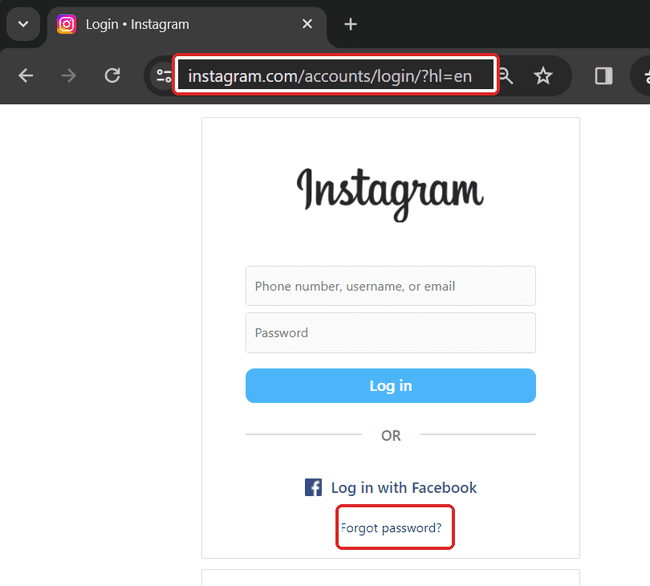
ขั้นตอนการเข้าสู่ระบบตามปกติมีดังนี้:
- 1. เปิดหน้าเข้าสู่ระบบทางการของ Instagram
- 2. กรอกหมายเลขโทรศัพท์ ชื่อผู้ใช้ หรืออีเมล จากนั้นใส่รหัสผ่าน
- 3. คลิก "เข้าสู่ระบบ" (Log In) หากมีข้อความแจ้งให้ยืนยันตัวตนเพิ่มเติม ให้ดำเนินการตามขั้นตอนที่ปรากฏบนหน้าเว็บทางการ
ตรวจสอบโดเมนก่อนเข้าสู่ระบบเสมอ
หากคุณเปิดหน้านี้ผ่านลิงก์ในแชทส่วนตัว อีเมล หรือกลุ่มสนทนา ขอแนะนำให้ปิดหน้านั้น แล้วพิมพ์ instagram.com ลงในเบราว์เซอร์ด้วยตัวเองเพื่อเข้าสู่ระบบ ซึ่งจะช่วยป้องกันการเจอฟิชชิงหรือหน้าล็อกอินปลอมได้ดีที่สุด
2. ความแตกต่างระหว่าง Web บน PC, Web บนมือถือ และแอปพลิเคชัน
ทั้งเวอร์ชันเว็บและแอปพลิเคชันของ Instagram สามารถใช้รับชมเนื้อหาและมีปฏิสัมพันธ์ทั่วไปได้ แต่เหมาะกับอุปกรณ์และบริบทการใช้งานที่แตกต่างกัน: คอมพิวเตอร์มีจุดเด่นเรื่องหน้าจอขนาดใหญ่ คีย์บอร์ดพิมพ์สะดวก และจัดการไฟล์ในเครื่องได้ง่าย เบราว์เซอร์บนมือถือเหมาะสำหรับเปิดดูชั่วคราว ส่วนแอปพลิเคชันจะเหมาะสำหรับการถ่ายภาพและฟีเจอร์สร้างคอนเทนต์แบบเต็มรูปแบบ
| ฟังก์ชันการทำงาน | เว็บบน PC | เว็บบนมือถือ | แอปพลิเคชัน Instagram |
|---|---|---|---|
| เข้าสู่ระบบ ดูโพสต์ กดถูกใจ และแสดงความคิดเห็น | เหมาะสมมาก ดูภาพและวิดีโอบนจอใหญ่ได้สะดวก | ใช้งานได้ เหมาะสำหรับเปิดดูแบบชั่วคราว | เหมาะสม |
| ตอบข้อความส่วนตัว (DM) จัดการแชทจำนวนมาก | เหมาะสมมาก ใช้คีย์บอร์ดพิมพ์และคัดลอกข้อความได้รวดเร็ว | พอตอบข้อความสั้นๆ ทั่วไปได้ | เหมาะสม |
| อัปโหลดรูปภาพหรือวิดีโอจากโฟลเดอร์ในเครื่องเพื่อโพสต์ | เหมาะสมมาก | สะดวกเฉพาะเมื่อไฟล์อยู่ในมือถืออยู่แล้ว | เหมาะสม |
| โพสต์หลายรูปภาพหรือหลายวิดีโอ (Carousel) | ทำได้ผ่านฟังก์ชันเลือกหลายรายการในหน้า "สร้าง" | ขึ้นอยู่กับหน้าเว็บและเบราว์เซอร์ที่ใช้งาน | เหมาะสม |
| ถ่ายคลิป Reels ตัดต่อ ใส่เพลง หรือใส่เอฟเฟกต์ | ไม่เหมาะสำหรับการใช้เป็นเครื่องมือสร้างคอนเทนต์หลัก | ความคล่องตัวสู้แอปไม่ได้ | เหมาะสมที่สุด |
| ใช้กล้อง ฟิลเตอร์ และเครื่องมือสร้างคอนเทนต์บนมือถือ | ไม่เหมาะสม | ฟังก์ชันมีจำกัด | เหมาะสมที่สุด |
| ดูเนื้อหาชั่วคราว ไม่อยากติดตั้งแอป | ใช้งานได้ | ใช้งานได้ | ต้องติดตั้งแอปก่อน |
| จัดการหลายบัญชี เตรียมไฟล์มีเดีย และเขียนข้อความต่อเนื่องเป็นเวลานาน | เหมาะสมที่สุด | ไม่เหมาะสำหรับการทำงานระยะยาว | เหมาะสำหรับการใช้งานแบบเคลื่อนที่ |
หากเพียงแค่ต้องการเข้าสู่ระบบเพื่อดูเนื้อหา ตอบคอมเมนต์ หรือตอบข้อความ DM เวอร์ชันเว็บบนคอมพิวเตอร์ก็เพียงพอต่อการใช้งานแล้ว แต่ถ้าต้องการถ่ายทำ ตัดต่อคลิป Reels หรือใช้ฟิลเตอร์กล้อง การใช้แอปโดยตรงจะสะดวกกว่ามาก ซึ่งคำแนะนำของ Instagram เกี่ยวกับการถ่ายและตัดต่อ Reels ก็เน้นไปที่เครื่องมือสร้างสรรค์ภายในแอปเป็นหลัก
3. วิธีโพสต์รูปภาพหรืออัปโหลดวิดีโอบนคอมพิวเตอร์
หลังจากเข้าสู่ระบบเรียบร้อยแล้ว ให้มองหาปุ่ม "สร้าง" (Create) ที่แถบเมนูด้านซ้ายหรือด้านบนของหน้าเว็บ แม้ตำแหน่งปุ่มอาจแตกต่างกันไปตามการอัปเดตหน้าตาเว็บ แต่ขั้นตอนการโพสต์จะมีลักษณะเดียวกัน:
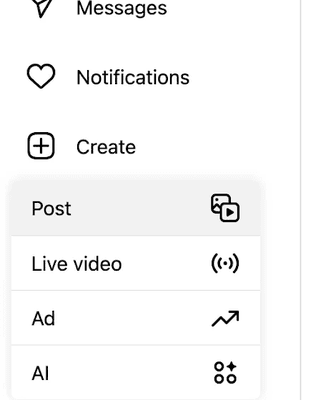
- 1. คลิกปุ่ม "สร้าง" (Create) แล้วเลือกประเภทโพสต์ที่มีในหน้าเว็บ
- 2. เลือกไฟล์รูปภาพหรือวิดีโอจากคอมพิวเตอร์ของคุณ
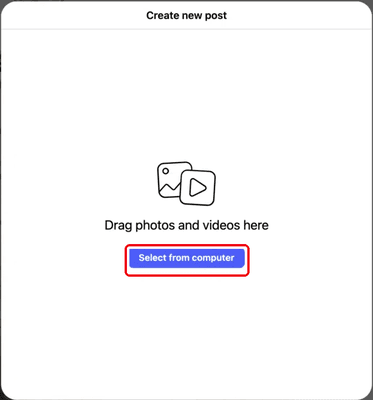
- 3. ปรับเรียงลำดับไฟล์ ครอบตัดสัดส่วนภาพ หรือเลือกภาพหน้าปกตามขั้นตอนบนหน้าจอ
- 4. ใส่แคปชัน เช็กอินสถานที่ ติดแท็ก และตรวจสอบความถูกต้องของบัญชีและไฟล์ก่อนกดเผยแพร่
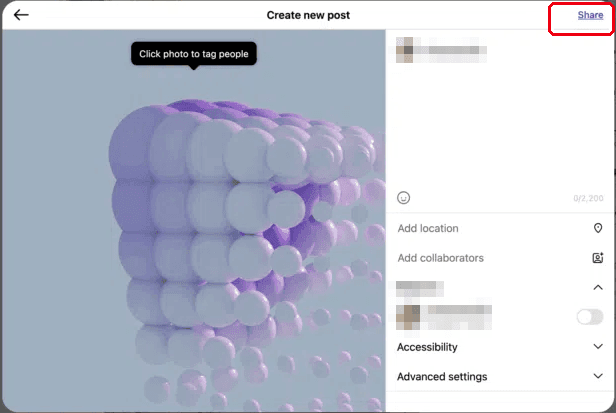
หากต้องการรวมรูปภาพหรือวิดีโอหลายไฟล์ไว้ในโพสต์เดียวกันบนฟีด คุณสามารถใช้ฟังก์ชันเลือกหลายรายการได้ โดยข้อมูลทางการของ Instagram ระบุว่าปัจจุบันรองรับการรวมรูปภาพหรือวิดีโอสูงสุดถึง 20 รายการต่อหนึ่งโพสต์
ข้อได้เปรียบของการอัปโหลดผ่านคอมพิวเตอร์ไม่ได้อยู่ที่การมีฟีเจอร์มากกว่าแอป แต่อยู่ที่ไฟล์งานส่วนใหญ่มักเก็บอยู่บนคอมพิวเตอร์อยู่แล้ว ไม่ว่าจะเป็นรูปภาพ วิดีโอที่ตัดต่อเสร็จ แคปชัน หรือลิงก์ต่างๆ ทำให้จัดระเบียบได้ง่ายกว่า และเมื่อต้องถ่ายทำคลิปจริง ตัดต่อวิดีโอ อัด Reels หรือใส่เอฟเฟกต์พิเศษ จึงค่อยสลับกลับไปทำบนแอปมือถือ
4. ทำไมเบราว์เซอร์บนมือถือถึงต่างจากแอปพลิเคชัน
เมื่อเปิด Instagram ผ่านเบราว์เซอร์บนสมาร์ตโฟน หน้าเว็บจะถูกย่อให้กะทัดรัด และบางครั้งจะมีข้อความแจ้งเตือน "เปิดในแอป" ปรากฏขึ้นมา การเปิดดูเนื้อหาหรือตอบแชทสั้นๆ 1-2 ข้อความผ่านเว็บบนมือถือนั้นเพียงพอแล้ว แต่หากต้องการจัดการไฟล์มีเดีย ตอบ DM จำนวนมาก หรือโพสต์เนื้อหาอย่างต่อเนื่อง การใช้เบราว์เซอร์บนคอมพิวเตอร์หรือแอปโดยตรงจะให้ประสบการณ์การใช้งานที่ราบรื่นกว่า
หากพบว่าบางปุ่มหายไปบนเบราว์เซอร์มือถือ อย่าเพิ่งด่วนสรุปว่าบัญชีมีปัญหา เพราะหน้าตาอินเทอร์เฟซของเว็บ แอป อุปกรณ์ที่ต่างกัน รวมถึงบัญชีแต่ละประเภทอาจแสดงผลปุ่มไม่เหมือนกันทั้งหมด ให้ตรวจสอบก่อนว่ากำลังใช้งานผ่านเว็บบนมือถือ เว็บบนคอมพิวเตอร์ หรือในตัวแอป แล้วจึงค้นหาเมนูสร้างโพสต์หรือการตั้งค่าที่ตรงกัน
5. เข้าสู่ระบบเวอร์ชันเว็บไม่ได้ ตรวจสอบว่าติดขัดที่ขั้นตอนไหน
ปัญหา "เข้าสู่ระบบไม่ได้" อาจไม่ได้เกิดจากสาเหตุเดียวกันเสมอไป ให้ดูข้อความแจ้งเตือนบนหน้าจอเพื่อเลือกวิธีแก้ไขที่ตรงจุด อย่าเหมารวมว่าเกิดจากรหัสผ่านผิดทั้งหมด
ลืมรหัสผ่าน
หากเปิดหน้าล็อกอินได้ตามปกติแต่จำรหัสผ่านไม่ได้ ให้คลิก "ลืมรหัสผ่าน" (Forgot password?) จากนั้นกรอกชื่อผู้ใช้ อีเมล หรือหมายเลขโทรศัพท์ตามที่ระบบระบุ แล้วทำตามขั้นตอนบนหน้าจอ ซึ่งแนวทางอย่างเป็นทางการของ Instagram ก็แนะนำให้เริ่มกู้คืนรหัสผ่านจากหน้าเข้าสู่ระบบนี้เช่นกัน
รหัสผ่านถูกต้อง แต่ยังเข้าสู่ระบบไม่ได้
ให้สังเกตว่าหน้าเว็บมีการขอการยืนยันความปลอดภัย การยืนยันตัวตน หรือขั้นตอนเพิ่มเติมอื่นๆ หรือไม่ อย่าพยายามกดส่งรหัสผ่านซ้ำๆ ถี่เกินไป และอย่าหลงเชื่อเว็บไซต์ภายนอกที่อ้างว่ามีบริการ "กู้คืนด่วน" หรือ "ปลดล็อกทันที"
หากหน้าจอแจ้งเตือนชัดเจนว่าไม่สามารถเข้าสู่ระบบได้ หรือกังวลว่าบัญชีอาจถูกผู้อื่นเข้าถึง ให้เข้าไปที่ ศูนย์ช่วยเหลือการกู้คืนบัญชีและการเข้าสู่ระบบ Instagram โดยตรง หน้าการกู้คืนอย่างเป็นทางการจะแสดงตัวเลือกตามสถานะบัญชีของคุณ ดังนั้นให้ยึดตามคำแนะนำบนหน้าจอขณะนั้นเป็นหลัก
เปิดหน้าเว็บไม่ได้ หรือเด้งกลับมาที่หน้าเข้าสู่ระบบซ้ำๆ
ให้ตรวจสอบก่อนว่า URL ที่เปิดคือ https://www.instagram.com/ หรือไม่ และไม่ใช่เว็บไซต์อื่นที่สะกดชื่อคล้ายกัน จากนั้นตรวจสอบว่าเบราว์เซอร์สามารถเข้าเว็บอื่นๆ ได้ตามปกติหรือไม่ และมีข้อความแจ้งเตือนใดๆ แสดงขึ้นมาหรือไม่
หากหน้า Instagram แสดงข้อผิดพลาดเกี่ยวกับการเข้าสู่ระบบหรือปัญหาความปลอดภัย ให้ดำเนินการต่อบนหน้าเข้าสู่ระบบทางการหรือหน้ากู้คืนทางการเท่านั้น อย่าคลิกลิงก์ส่งต่อที่พบตามบทความแนะนำที่ไม่คุ้นเคยเพื่อเข้าสู่ระบบ
6. ข้อควรปฏิบัติเพื่อความปลอดภัยเมื่อใช้งานเวอร์ชันเว็บ
เหลือบมองชื่อโดเมนทุกครั้งก่อนเข้าสู่ระบบ
เว็บไซต์หลอกลวงมักจะใช้ชื่อที่คล้ายกับ Instagram หรือจัดรูปแบบหน้าตาให้เหมือนกัน การพิมพ์ instagram.com ด้วยตัวเองจะปลอดภัยกว่าการคลิกลิงก์ที่ไม่ทราบที่มาเสมอ
อย่าบันทึกข้อมูลการเข้าสู่ระบบบนคอมพิวเตอร์สาธารณะ
เมื่อเข้าสู่ระบบในร้านอินเทอร์เน็ต ห้องสมุด อุปกรณ์สำนักงานที่ใช้ร่วมกัน หรือคอมพิวเตอร์ของผู้อื่น อย่าบันทึกรหัสผ่านหรือเปิดสถานะการใช้งานค้างไว้ และเมื่อใช้งานเสร็จแล้ว ให้ลงชื่อออกจากระบบ (Log out) ก่อนปิดหน้าต่างเบราว์เซอร์เสมอ
ปฏิบัติตามคำแนะนำทางการเมื่อต้องยืนยันตัวตนเพิ่มเติม
ขั้นตอนการยืนยันสองชั้น (2FA) การตรวจสอบตัวตน และการกู้คืนอาจแตกต่างกันไปตามสถานะของบัญชี เมื่อพบข้อความเหล่านี้ ให้ดำเนินการตามขั้นตอนบนหน้าเว็บทางการของ Instagram โดยตรง และหลีกเลี่ยงการหาวิธีลัดหรือการบายพาสระบบยืนยันตัวตน
7. วิธีจัดการหลายบัญชีธุรกิจบนคอมพิวเตอร์อย่างเป็นระเบียบ
หากทีมงานได้รับอนุญาตให้จัดการบัญชี และจำเป็นต้องดูแลบริการลูกค้า ประสานงานเนื้อหา หรือแยกโปรเจกต์งานบน Instagram ไปพร้อมๆ กัน การแยกการทำงานของแต่ละโปรเจกต์ไว้ในหน้าต่างเบราว์เซอร์ที่แยกจากกันโดยอิสระ จะช่วยป้องกันความสับสนเรื่องการสลับบัญชีผิด ใช้ไฟล์มีเดียผิด หรือสถานะเซสชันการล็อกอินปนกันได้
BitBrowser (เบราว์เซอร์ป้องกันการตรวจจับ) ช่วยให้ทีมสามารถแยกจัดการคุกกี้และหน้าเว็บเริ่มต้นของแต่ละหน้าต่างออกจากกันได้อย่างอิสระ เหมาะสำหรับการแยกเซสชันการทำงานของหลายบัญชีหลังจากเข้าสู่ระบบแล้วอย่างเป็นระเบียบ โดยเครื่องมือนี้ไม่ได้เข้าไปดัดแปลงขั้นตอนการเข้าสู่ระบบ การยืนยันตัวตน หรือการกู้คืนของ Instagram แต่อย่างใด หากต้องการศึกษาเพิ่มเติมเกี่ยวกับการทำงานกับหลายบัญชี สามารถอ่านต่อได้ที่ การจัดการหลายบัญชีธุรกิจ Instagram อย่างมีประสิทธิภาพ
8. คำถามที่พบบ่อย (FAQ)
Instagram เวอร์ชันเว็บจำเป็นต้องดาวน์โหลดและติดตั้งไหม?
ไม่จำเป็น ผู้ที่มีบัญชีอยู่แล้วสามารถเปิดเบราว์เซอร์ไปที่ instagram.com แล้วเข้าสู่ระบบได้ทันที โดยฟังก์ชันการใช้งานต่างๆ จะแสดงผลตามหน้าเว็บหลังเข้าสู่ระบบจริง
สามารถอัปโหลดหลายรูปภาพพร้อมกันบนคอมพิวเตอร์ได้หรือไม่?
ทำได้ โดยเลือกใช้ฟังก์ชันเลือกหลายรายการขณะสร้างโพสต์ ทั้งนี้ ควรตรวจสอบลำดับรูปภาพ ข้อความแคปชัน และบัญชีที่กำลังใช้งานให้ถูกต้องก่อนกดเผยแพร่
เวอร์ชันเว็บสามารถอัปโหลดวิดีโอได้ไหม?
สามารถทำได้ผ่านปุ่มสร้างโพสต์บนเว็บ โดยเลือกไฟล์วิดีโอจากในคอมพิวเตอร์เพื่อโพสต์ลงฟีดตามปกติ แต่หากต้องการถ่ายทำ ตัดต่อคลิป Reels หรือใช้เอฟเฟกต์กล้อง การใช้งานผ่านแอปจะตอบโจทย์มากกว่า
"ลืมรหัสผ่าน" กับ "เข้าสู่ระบบไม่ได้" คือปัญหาเดียวกันหรือไม่?
ไม่ใช่ปัญหาเดียวกัน หากเพียงแค่จำรหัสผ่านไม่ได้ ให้ใช้เมนู "ลืมรหัสผ่าน" บนหน้าเข้าสู่ระบบ แต่หากเข้าสู่ระบบไม่ได้ มีการแจ้งเตือนด้านความปลอดภัย หรือกังวลว่าบัญชีถูกบุกรุก ให้เข้าไปดำเนินการผ่านศูนย์ช่วยเหลือการกู้คืนบัญชีอย่างเป็นทางการ

 การจัดการหลายบัญชี
 ป้องกันการเชื่อมโยงบัญชี
 การจัดการพนักงานหลายคน