2026.09.29 09:37
 BitBrowser
เมื่อเข้าชมเว็บไซต์แล้วพบปัญหาค้างอยู่ที่หน้าต่างของ Cloudflare เช่น "ยืนยันว่าคุณเป็นมนุษย์", "Verify you are human" หรือ "Verifying you are human" พอติ๊กยืนยันแล้วหน้าเว็บรีเฟรชกลับมาที่หน้าเดิมซ้ำๆ สถานการณ์เช่นนี้ทาง Cloudflare เรียกว่า Challenge loop หรือวงจรการตรวจสอบสิทธิ์วนซ้ำไม่รู้จบ (CAPTCHA Loop)
หากพบปัญหานี้ ไม่จำเป็นต้องรีบกดย้ำรีเฟรช (F5) ซ้ำๆ และยังไม่ต้องรีบเปลี่ยน IP ไปมา วิธีที่มีประสิทธิภาพที่สุดคือการวิเคราะห์หาสาเหตุที่แท้จริงก่อนว่าเกิดจากเบราว์เซอร์, ส่วนขยาย (Extensions), ระบบเครือข่าย หรือมาจากฝั่งเว็บไซต์ปลายทางกันแน่
อันดับแรก คุณสามารถเปิดหน้าต่างที่ไม่ระบุตัวตน (Incognito Mode / Private Window) เพื่อทดสอบเปิด URL เดียวกัน หากเปิดผ่านหน้าต่างที่ไม่ระบุตัวตนได้ตามปกติ ควรตรวจสอบส่วนขยายและข้อมูลแคชของเบราว์เซอร์หลักเป็นลำดับแรก แต่หากยังเข้าไม่ได้เช่นกัน ให้ลองเปลี่ยนไปใช้เบราว์เซอร์อื่น หรือใช้สมาร์ตโฟนทดสอบ หากเชื่อมต่อผ่าน Wi-Fi เดียวกันแล้วยังล้มเหลว ให้ลองสลับไปใช้ฮอตสปอตมือถือ (Personal Hotspot) แต่ถ้าหากเปลี่ยนทั้งเบราว์เซอร์ อุปกรณ์ และเครือข่ายแล้ว พบว่าล้มเหลวเฉพาะบางเว็บไซต์เพียงแห่งเดียว ควรพิจารณาว่าเป็นปัญหาการกำหนดค่า Cloudflare ของทางเว็บไซต์ มากกว่าการพยายามแก้ไขการตั้งค่าภายในเครื่องคอมพิวเตอร์ของคุณ
ปัจจุบัน Cloudflare ได้ระบุว่า Challenge loop เป็นปัญหาที่พบได้บ่อย โดยแนวทางแก้ไขปัญหาอย่างเป็นทางการครอบคลุมตั้งแต่ความเข้ากันได้ของเบราว์เซอร์, ส่วนขยาย, การรองรับ JavaScript, หน้าต่างที่ไม่ระบุตัวตน, การสลับเบราว์เซอร์หรืออุปกรณ์, การตรวจสอบ VPN / Proxy ไปจนถึงการเปลี่ยนสภาพแวดล้อมเครือข่าย
1. ทำไมยืนยันตัวตนบน Cloudflare ผ่านแล้ว แต่หน้าต่างยังเด้งกลับมาซ้ำอีก?
กลไกการตรวจสอบความปลอดภัยของ Cloudflare ไม่ใช่เพียงแค่การทำเครื่องหมายลงในช่องสี่เหลี่ยมเท่านั้น แต่เบราว์เซอร์จำเป็นต้องโหลดสคริปต์ตรวจสอบอย่างสมบูรณ์ ประมวลผล JavaScript และผ่านกระบวนการยืนยันโทเคน (Token Exchange) หากขั้นตอนใดขั้นตอนหนึ่งเกิดข้อผิดพลาด ไม่ว่าจะเป็นการตั้งค่าเบราว์เซอร์ ส่วนขยายที่ปิดกั้นสคริปต์ หรือความไม่เสถียรของเครือข่าย หน้าเว็บก็อาจถูกดีดกลับเข้าสู่สถานะ Challenge อีกครั้ง
สาเหตุที่พบบ่อยที่สุด ได้แก่ เวอร์ชันเบราว์เซอร์เก่าเกินไป, การปิดใช้งาน JavaScript, ส่วนขยายประเภทบล็อกโฆษณา (Ad Blocker) หรือระบบป้องกันความเป็นส่วนตัวที่ปิดกั้นทรัพยากรตรวจสอบ รวมถึงสัญญาณอินเทอร์เน็ตที่ขาดความเสถียร
อีกหนึ่งปัจจัยสำคัญที่มักถูกมองข้ามคือ IP ที่ใช้ในการเริ่มต้นการตรวจสอบกับ IP ที่ใช้ในการส่งผลลัพธ์ไม่ตรงกัน จาก เอกสารทางการของ Cloudflare เกี่ยวกับกลไก Challenge ระบุว่า หาก Managed Challenge เริ่มต้นขึ้นจาก IP หนึ่ง แต่เมื่อทำภารกิจเสร็จสิ้นกลับเปลี่ยนไปเป็นอีก IP หนึ่ง ผลการตรวจสอบจะไม่ผ่าน และระบบจะทริกเกอร์ Challenge ใหม่อีกครั้งทันที
ดังนั้น หากคุณกำลังใช้งาน VPN หรือ พร็อกซี (Proxy) ที่มีการสลับเส้นทางเชื่อมต่ออัตโนมัติ การหยุดการทำงานชั่วคราวเพื่อทดสอบ มักจะได้ผลลัพธ์ที่ดีกว่าการเปลี่ยนโหนดไปเรื่อยๆ นอกจากนี้ การที่หน้าต่างตรวจสอบของ Cloudflare เด้งขึ้นมาอย่างต่อเนื่อง ไม่ได้หมายความว่าบัญชีของคุณถูกแบน (Banned) หรือ IP ติด Blacklist เสมอไป การทำความเข้าใจสาเหตุอย่างเป็นระบบจะช่วยประหยัดเวลาในการแก้ไขปัญหาได้มากที่สุด
2. หากติดหน้าตรวจสอบของ Cloudflare ควรเริ่มต้นตรวจสอบจากเบราว์เซอร์ก่อน
สิ่งแรกที่ควรตรวจสอบคือสภาพแวดล้อมของเบราว์เซอร์ เนื่องจากปัญหาการวนซ้ำจำนวนมากไม่ได้เกิดจากเครือข่าย แต่เกิดจากข้อขัดแย้งภายในสภาพแวดล้อมเครื่องของคุณ
ทดลองเปิดในโหมดไม่ระบุตัวตน (Incognito / InPrivate)
สามารถใช้โหมดไม่ระบุตัวตนของ Chrome, InPrivate ของ Edge หรือหน้าต่างส่วนตัวของ Firefox เพื่อทำการทดสอบเบื้องต้นได้ทันที
จุดประสงค์ของการใช้โหมดนี้ ไม่ใช่เพราะ "ผ่าน Cloudflare ได้ง่ายกว่า" แต่เพื่อตัดสัญญาณรบกวนจากส่วนขยาย, แคช (Cache) และคุกกี้ข้อมูลเว็บไซต์เดิมออกไป หากสามารถผ่านการตรวจสอบในโหมดนี้ได้ตามปกติ แต่หน้าต่างปกติยังคงติดปัญหา ก็จะช่วยจำกัดขอบเขตของสาเหตุให้อยู่ที่สภาพแวดล้อมของเบราว์เซอร์เดิมได้อย่างแม่นยำ
ปิดการใช้งานส่วนขยายบล็อกโฆษณาและระบบปกป้องความเป็นส่วนตัวชั่วคราว
หากเบราว์เซอร์มีการติดตั้ง uBlock Origin, AdGuard, Script Blocker หรือส่วนขยายเพื่อความเป็นส่วนตัวต่างๆ ขอแนะนำให้ปิดการใช้งานชั่วคราวแล้วลองเข้าเว็บไซต์ใหม่อีกครั้ง
ตัวบล็อกโฆษณาและฟิลเตอร์กรองเนื้อหามักปิดกั้นการโหลดสคริปต์หลักของ Challenge นอกจากนี้ ฟังก์ชันป้องกันการติดตามรอยนิ้วมือดิจิทัล (Fingerprinting Protection) และ Canvas Blocker อาจรบกวนการประมวลผลการตรวจสอบ รวมถึงส่วนขยาย VPN/Proxy บนเบราว์เซอร์ก็อาจส่งผลให้การส่งค่า IP ขาออกเกิดความคลาดเคลื่อนได้เช่นกัน
ระหว่างการตรวจสอบ ไม่จำเป็นต้องวิเคราะห์กฎฟิลเตอร์ทีละรายการ ให้ปิดการใช้งานส่วนขยายทั้งหมดเพื่อทดสอบก่อน หากหน้าเว็บกลับมาใช้งานได้ตามปกติ จึงค่อยเปิดใช้งานทีละตัวเพื่อค้นหาส่วนขยายที่มีข้อขัดแย้งได้อย่างรวดเร็ว
ตรวจสอบการทำงานของ JavaScript และหลีกเลี่ยงการล้างคุกกี้ทั้งหมดในทันที
Cloudflare Challenge จำเป็นต้องพึ่งพา JavaScript ในการทำงานอย่างสมบูรณ์ หาก JavaScript ถูกปิดกั้นจากการตั้งค่าเบราว์เซอร์ ซอฟต์แวร์แอนติไวรัส หรือส่วนขยาย หน้าตรวจสอบมักจะหมุนค้างไม่หยุดหรือล้มเหลวซ้ำๆ
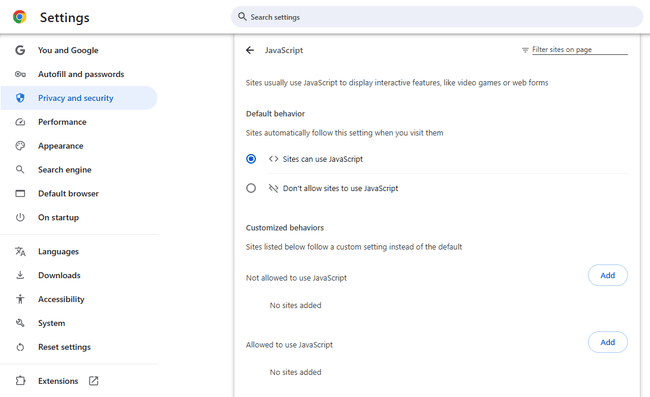
สำหรับข้อมูลคุกกี้ (Cookie) ไม่จำเป็นต้องล้างข้อมูลเบราว์เซอร์ทั้งหมดในทันทีที่การตรวจสอบล้มเหลว เนื่องจากเมื่อผ่านการตรวจสอบของ Cloudflare แล้ว ระบบจะบันทึกค่าโทเคน Clearance ลงในคุกกี้ เพื่อใช้เป็นหลักฐานยืนยันตัวตนสำหรับการเข้าใช้งานต่อเนื่องโดยไม่ต้องตรวจสอบซ้ำ
ขั้นตอนที่เหมาะสมคือการทดสอบด้วยโหมดไม่ระบุตัวตนและการปิดส่วนขยายก่อน หากพบว่าเกิดข้อขัดแย้งจากข้อมูลแคชในหน้าต่างปกติ ให้เลือกล้างข้อมูลเว็บไซต์ (Site Data) เฉพาะเว็บไซต์นั้นๆ เท่านั้น เพื่อป้องกันไม่ให้กระทบต่อสถานะการเข้าสู่ระบบของเว็บไซต์อื่นๆ
เปลี่ยนไปใช้เบราว์เซอร์อื่น หรือทดสอบผ่านอุปกรณ์อื่น
หากทดสอบในโหมดไม่ระบุตัวตนแล้วยังไม่ผ่าน ขอแนะนำให้เปลี่ยนเบราว์เซอร์ทันที เช่น หาก Chrome พบปัญหา ให้ลองใช้ Edge หรือ Firefox หรือหากติดปัญหาบนคอมพิวเตอร์ ให้ลองเปิด URL เดียวกันผ่าน Chrome หรือ Safari บนสมาร์ตโฟน
หากเบราว์เซอร์อื่นสามารถเปิดใช้งานได้ตามปกติ แสดงว่าปัญหาเกิดจากการตั้งค่าเบราว์เซอร์เดิมของคุณโดยไม่ต้องกังวลเรื่องระบบเครือข่าย เวอร์ชันเบราว์เซอร์ที่ล้าสมัย เบราว์เซอร์ดัดแปลง หรือสภาพแวดล้อม WebView ภายในแอปพลิเคชัน มักทำให้เกิดปัญหาความเข้ากันได้เสมอ
3. หากใช้ทุกเบราว์เซอร์แล้วไม่ได้ผล ขั้นตอนต่อไปคือการตรวจสอบ VPN, Proxy และเครือข่าย
เมื่อทุกเบราว์เซอร์เกิดอาการค้างเหมือนกันทั้งหมด จึงควรเริ่มตรวจสอบในระดับระบบเครือข่ายเป็นลำดับถัดไป
หากกำลังเปิดใช้งาน VPN หรือ Proxy ให้หยุดการเชื่อมต่อชั่วคราว และทดสอบด้วยเครือข่ายอินเทอร์เน็ตปกติ ขั้นตอนนี้ทำเพื่อตรวจสอบว่าเครื่องมือพร็อกซีเป็นตัวแปรที่ทำให้เกิดปัญหาหรือไม่ ซึ่งไม่ได้หมายความว่าการใช้ Proxy จะทำให้เกิดการบล็อกจาก Cloudflare เสมอไป
สิ่งที่ต้องระมัดระวังเป็นพิเศษคือ พร็อกซีที่มีระบบสลับเส้นทางแบบไดนามิก (Dynamic IP) หากเปิดหน้า Challenge อยู่แล้ว IP ขาออกเกิดการเปลี่ยนแปลงกะทันหัน โทเคนการตรวจสอบที่ดำเนินการไปแล้วจะหมดอายุและไร้ผลทันที
หากปิด VPN หรือ Proxy แล้วยังพบปัญหาเดิม ให้ลองสลับไปเชื่อมต่อผ่านสัญญาณฮอตสปอต 5G/4G ของโทรศัพท์มือถือชั่วคราว หากอุปกรณ์เดิมใช้งานผ่าน Wi-Fi แล้วไม่ผ่าน แต่สลับมาใช้ฮอตสปอตมือถือแล้วผ่านฉลุย นั่นแสดงว่าปัญหามาจากเครือข่ายอินเทอร์เน็ตบ้านหรือออฟฟิศของคุณเอง เช่น การตั้งค่า DNS, ไฟร์วอลล์ (Firewall), ซอฟต์แวร์ความปลอดภัย หรือนโยบายการกรองเนื้อหาของเครือข่าย แต่หากเชื่อมต่อผ่านฮอตสปอตแล้วยังคงค้าง ก็ไม่จำเป็นต้องเสียเวลากับการสลับเปลี่ยน IP ไปมาอีก
4. ลำดับขั้นตอนการแก้ไขปัญหาที่มีประสิทธิภาพสูงสุด
หากไม่ต้องการวิเคราะห์ทีละขั้นตอน คุณสามารถปฏิบัติตามลำดับขั้นตอนนี้ได้ทันที:
- 1. เปิดเว็บไซต์เดิมด้วยหน้าต่างที่ไม่ระบุตัวตน (Incognito / Private Window)
- 2. ปิดใช้งานส่วนขยายบล็อกโฆษณา ควบคุมสคริปต์ และการปกป้องความเป็นส่วนตัวชั่วคราว
- 3. เปลี่ยนไปใช้เบราว์เซอร์อื่น หรือใช้สมาร์ตโฟนเปิดหน้าเว็บโดยตรง
- 4. หากยังติดปัญหา ให้หยุดการทำงานของ VPN หรือ Proxy ชั่วคราว
- 5. เชื่อมต่อกับฮอตสปอตมือถือส่วนบุคคลเพื่อทดสอบเปรียบเทียบเครือข่าย
- 6. หากทุกเบราว์เซอร์ ทุกอุปกรณ์ และทุกเครือข่ายพบปัญหาเฉพาะกับเว็บไซต์ดังกล่าว ให้จับภาพหน้าจอข้อความแจ้งเตือนพร้อม Ray ID เพื่อส่งให้ผู้ดูแลเว็บไซต์ตรวจสอบต่อไป
หลักการสำคัญของกระบวนการนี้คือ "เปลี่ยนตัวแปรเพียงครั้งละหนึ่งอย่างเท่านั้น" เพราะหากคุณเปลี่ยนทั้ง Proxy, ล้างคุกกี้, รีเซ็ตเบราว์เซอร์ และสลับเครือข่ายไปพร้อมๆ กัน แม้ปัญหาจะคลี่คลาย คุณก็จะไม่สามารถระบุสาเหตุที่แท้จริงได้
5. เปิดในแอปแล้วค้างหน้ายืนยัน แต่เปิดใน Chrome หรือ Safari กลับใช้งานได้ปกติ?
บางเว็บไซต์ไม่ได้ถูกเปิดผ่านเบราว์เซอร์มาตรฐานโดยตรง แต่เปิดผ่านลิงก์ใน LINE, Facebook Messenger, WhatsApp, Telegram หรือเบราว์เซอร์ในตัวแอป (In-app Browser)
หน้าต่างเหล่านี้ส่วนใหญ่ทำงานบน WebView ซึ่งมีโครงสร้างฟังก์ชันแตกต่างจากเบราว์เซอร์ตัวเต็มอย่าง Chrome หรือ Safari หากสภาพแวดล้อม WebView ขาดการรองรับ JavaScript อย่างสมบูรณ์ ไม่มีสิทธิ์เข้าถึง DOM Storage หรือคุกกี้ หรือไม่สามารถดาวน์โหลดไฟล์ทรัพยากรยืนยันของ Cloudflare ได้ ก็จะทำให้เกิดปัญหาการวนซ้ำได้ง่าย
ดังนั้น หาก URL เดียวกันติดปัญหาภายในแอป แต่พอนำไปเปิดใน Safari, Chrome หรือ Edge แล้วทำงานได้ปกติ ให้เลือกเปิดผ่านเบราว์เซอร์หลักของระบบแทน โดยไม่ต้องเสียเวลากดซ้ำๆ ภายในแอปพลิเคชันเดิม
6. วิธีแก้ไขเมื่อพบข้อความ "Please unblock challenges.cloudflare.com"
หากหน้าเว็บระบุข้อความชัดเจนว่า challenges.cloudflare.com ถูกบล็อก สิ่งสำคัญที่สุดไม่ใช่การกดติ๊กกล่องข้อความต่อไป แต่คือการค้นหาว่าเหตุใดโดเมนสำหรับตรวจสอบนี้จึงไม่สามารถเข้าถึงได้
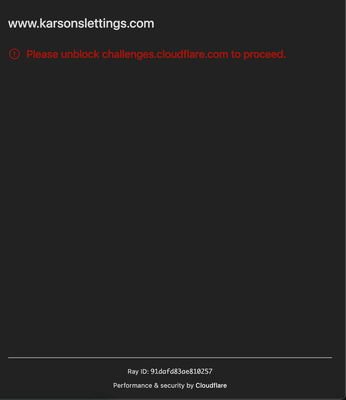
ให้ตรวจสอบว่ามีซอฟต์แวร์บล็อกโฆษณา, บริการคัดกรอง DNS (เช่น AdGuard DNS / NextDNS), ไฟร์วอลล์ หรือแอนติไวรัส ที่ปิดกั้นโดเมนตรวจสอบสิทธิ์ของ Cloudflare หรือไม่ เมื่อสคริปต์ยืนยันไม่สามารถดาวน์โหลดลงมาได้ ระบบก็จะไม่สามารถดำเนินการตามขั้นตอน Challenge ต่อไปได้
วิธีทดสอบที่เร็วที่สุดยังคงเป็นการปิดส่วนขยาย และทดลองสลับสภาพแวดล้อมเครือข่ายเพื่อตรวจสอบข้อผิดพลาด
7. หากพบข้อผิดพลาด `/pat/` 401 ใน Developer Tools หมายความว่าถูก Cloudflare บล็อกใช่หรือไม่?
ไม่เสมอไป และในกรณีส่วนใหญ่สามารถมองข้ามข้อผิดพลาดนี้ไปได้เลย
ผู้ใช้บางท่านอาจสังเกตเห็นในแท็บ Network ของ Developer Tools (DevTools) ว่าการร้องขอตรวจสอบความปลอดภัยของ Cloudflare มีการส่งค่ากลับมาเป็น 401 Unauthorized จนเข้าใจผิดว่าเว็บไซต์ปฏิเสธการเข้าถึง ความจริงแล้ว เมื่อ Turnstile ทำการขอ Private Access Token (PAT) แล้วเกิดรหัส 401 ถือเป็นพฤติกรรมตามปกติของระบบ หากอุปกรณ์ ระบบปฏิบัติการ หรือเครือข่ายในขณะนั้นไม่รองรับโปรโตคอลดังกล่าว ระบบจะดาวน์เกรดกลับสู่โหมดการตรวจสอบทั่วไปโดยอัตโนมัติ
จุดสำคัญในการประเมินคือหน้าเว็บฝั่งผู้ใช้สามารถเข้าถึงเนื้อหาสำเร็จหรือไม่ ไม่จำเป็นต้องกังวลกับบันทึก 401 เพียงรายการเดียวใน Console หรือ Network
8. เปลี่ยนทั้งเบราว์เซอร์และเครือข่ายแล้วยังไม่ผ่าน ควรทำอย่างไร?
หากคุณได้ลองใช้โหมดไม่ระบุตัวตน, ปิดส่วนขยาย, เปลี่ยนเบราว์เซอร์, เปลี่ยนอุปกรณ์, ปิด VPN/Proxy และสลับเครือข่ายแล้ว แต่ยังคงติดปัญหาเฉพาะกับเว็บไซต์เดิมเพียงแห่งเดียว กรุณาอย่าเสียเวลาปรับเปลี่ยนการตั้งค่าภายในเครื่องของคุณอีก
ให้สังเกตที่ด้านล่างของหน้าต่าง Challenge ว่ามีรหัส Ray ID ปรากฏอยู่หรือไม่ Ray ID คือรหัสระบุเฉพาะตัวที่ Cloudflare ใช้ติดตามคำขอแต่ละรายการ เมื่อติดต่อผู้ดูแลเว็บไซต์หรือฝ่ายสนับสนุน กรุณาระบุ URL ที่เกิดปัญหา, เวลาที่เกิดเหตุ, ภาพหน้าจอ และรายละเอียดของเบราว์เซอร์และเครือข่ายที่คุณได้ทดลองแก้ไขแล้ว
การที่ระบบล้มเหลวเหมือนกันในทุกอุปกรณ์และทุกเครือข่าย มักชี้ชัดว่าปัญหามาจากกฎ WAF หรือการกำหนดค่าที่ผิดพลาดของทางเว็บไซต์เอง ผู้ใช้งานทั่วไปไม่สามารถข้ามการป้องกันของ Cloudflare ได้ฝ่ายเดียว และการพยายามแก้ไขฝั่งผู้ใช้จะไม่เกิดประโยชน์ในกรณีนี้
9. ระวังการหลอกลวงด้วย "Cloudflare ยืนยันตัวตนปลอม" หากพบให้ปิดหน้าต่างทันที
มีอีกหนึ่งสถานการณ์ที่ต้องระมัดระวังเป็นพิเศษ ซึ่งมีความแตกต่างจาก Challenge loop ทั่วไปโดยสิ้นเชิง หากพบหน้าต่างที่อ้างว่าเป็นการยืนยันตัวตนของ Cloudflare แต่สั่งให้คุณเปิด Windows Terminal, PowerShell หรือหลอกให้คัดลอกคำสั่งไปรันบนเทอร์มินัล ให้หยุดดำเนินการและปิดหน้าต่างทันที!
จากรายงานของ Microsoft ในเดือนสิงหาคม 2026 เกี่ยวกับการโจมตีทางไซเบอร์แบบ แคมเปญ TerminalFix แฮกเกอร์ได้เจาะระบบเว็บไซต์และติดตั้งหน้าต่าง Cloudflare Turnstile ปลอม เพื่อหลอกล่อให้เหยื่อคัดลอกคำสั่ง PowerShell ที่เป็นอันตรายไปรันในเครื่อง ซึ่งจะนำไปสู่การติดตั้งประตูหลัง (Backdoor) เข้าสู่ระบบคอมพิวเตอร์ของคุณ
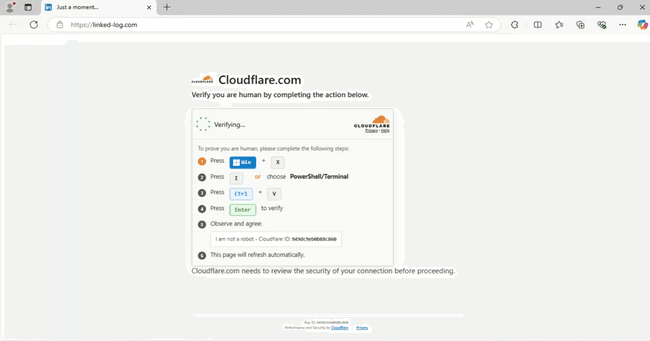
ระบบตรวจสอบความปลอดภัยของจริงจาก Cloudflare จะไม่มีการขอให้ผู้ใช้งานรันคำสั่ง PowerShell บนเครื่องอย่างเด็ดขาด หากคุณเผลอรันคำสั่งดังกล่าวไปแล้ว ให้รีบทำการสแกนไวรัสเต็มรูปแบบและตรวจสอบความปลอดภัยของระบบโดยด่วน
10. ถูก Cloudflare สกัดบ่อยครั้ง? ธุรกิจที่จัดการหลายบัญชีควรเลือกใช้ IP คงที่ ร่วมกับเบราว์เซอร์แยกสภาพแวดล้อม
หากเป็นการใช้งานทั่วไปในชีวิตประจำวัน การแก้ไขเบื้องต้นข้างต้นก็เพียงพอแล้ว แต่หากธุรกิจของคุณต้องบริหารจัดการหลายบัญชีอย่างต่อเนื่อง เช่น ธุรกิจอีคอมเมิร์ซข้ามพรมแดน (Cross-border E-commerce), การตลาดบนโซเชียลมีเดีย, การยิงแอดโฆษณา หรือการดูแลลูกค้าต่างประเทศ การสลับบัญชีไปมาในเบราว์เซอร์เดิม เปลี่ยนพร็อกซีบ่อยๆ และคอยล้างคุกกี้เพื่อล็อกอินใหม่ จะกลายเป็นสาเหตุหลักของความสับสนในระบบสภาพแวดล้อม
สำหรับผู้ที่บริหารจัดการหลายบัญชี (Multi-account Management) หัวใจสำคัญของการป้องกันคือ การรักษาความเสถียรของ IP และสภาพแวดล้อมเซสชัน (Session) ของเบราว์เซอร์ ไม่ให้เกิดความผันผวนบ่อยครั้ง การแยกแต่ละบัญชีให้อยู่ภายใต้ IP ที่มีความเสถียรในระยะยาว และทำงานบน Antidetect Browser ที่มีสภาพแวดล้อมลายนิ้วมือดิจิทัลแยกจากกัน จะช่วยลดปัญหา IP เปลี่ยนกะทันหัน การปนเปื้อนของคุกกี้ และการสร้างเซสชันซ้ำๆ ได้อย่างมีประสิทธิภาพ ช่วยตัดปัญหาการยืนยันผ่านแล้วแต่รีเฟรชกลับมาติดหน้าเดิมได้ที่ต้นตอ
นี่คือจุดเด่นของ BitBrowser ในการจัดการหลายบัญชี ด้วยฟังก์ชัน การกำหนดค่าพร็อกซีและสภาพแวดล้อมแยกอิสระของ BitBrowser คุณสามารถสร้างหน้าต่างเบราว์เซอร์เสมือนจริงที่แยกขาดจากกันได้อย่างสมบูรณ์ โดยแต่ละโปรไฟล์จะแยกการจัดเก็บ Cookie, Local Storage และแคชอย่างเป็นอิสระ พร้อมรองรับการผูก Proxy เฉพาะตามความต้องการของแต่ละบัญชี
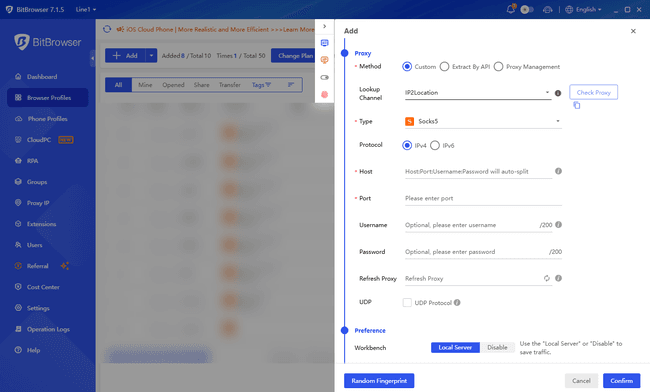
ในทางปฏิบัติ แนวทางการทำงานที่ปลอดภัยที่สุดคือ: "หนึ่งหน้าต่างต่อหนึ่งบัญชี โดยแต่ละสภาพแวดล้อมกำหนดค่าด้วย Proxy/IP คุณภาพสูงและคงที่ในระยะยาว" เมื่อเข้าสู่ระบบจากหน้าต่างเดิม ลายนิ้วมือเบราว์เซอร์และสถานะคุกกี้จะยังคงเดิมอยู่เสมอ ช่วยลดภาระในการตั้งค่าสภาพแวดล้อมการทำงานใหม่ทุกครั้งที่เข้าสู่ระบบ
แน่นอนว่าวิธีนี้ไม่ได้ทำให้หน้าต่างของ Cloudflare หายไปอย่างถาวร เพราะการทริกเกอร์ระบบตรวจสอบย่อมขึ้นอยู่กับนโยบายความปลอดภัยของเว็บไซต์ปลายทางและอัลกอริทึมประเมินความเสี่ยงของ Cloudflare แต่สำหรับการยืนยันซ้ำๆ ที่มีสาเหตุมาจาก IP ผันผวน, ความสับสนของคุกกี้ หรือลายนิ้วมือเบราว์เซอร์ไม่คงที่ การใช้ IP คงที่ร่วมกับสภาพแวดล้อมป้องกันการเชื่อมโยงจะช่วยตัดปัญหาเหล่านี้ได้อย่างมีประสิทธิภาพ
หากเป็นการท่องเว็บทั่วไป คุณไม่จำเป็นต้องเปลี่ยนเครื่องมือใดๆ แต่หากคุณกำลังดำเนินธุรกิจข้ามแพลตฟอร์มที่ต้องดูแลหลายบัญชี และมักพบปัญหาความสับสนของสภาพแวดล้อม พร็อกซีหลุด หรือติด CAPTCHA Loop ไม่รู้จบ ขอแนะนำให้ใช้ BitBrowser (Antidetect Fingerprint Browser) เพื่อสร้างหน้าต่างแยกอิสระตามมาตรฐาน ช่วยจัดระเบียบบัญชี, คุกกี้, ลายนิ้วมือเบราว์เซอร์ และพร็อกซีออกจากกันอย่างชัดเจน โดยอาจเริ่มต้นทดสอบด้วยจำนวนบัญชีน้อยๆ ก่อนขยายไปสู่การทำงานร่วมกันเป็นทีม ซึ่งปลอดภัยและเสถียรกว่าการสลับบัญชีไปมาในเบราว์เซอร์ทั่วไปอย่างเทียบกันไม่ได้
11. สรุป: กฎเหล็กในการรับมือกับปัญหา Cloudflare "ยืนยันว่าคุณเป็นมนุษย์" วนซ้ำ
หลักการวิเคราะห์ที่ตรงจุดที่สุดคือ: "เริ่มตรวจสอบจากเบราว์เซอร์ ตามด้วยระบบเครือข่าย และตรวจสอบฝั่งเว็บไซต์เป็นลำดับสุดท้าย"
เริ่มต้นด้วยการใช้โหมดไม่ระบุตัวตน ปิดส่วนขยาย และเปลี่ยนเบราว์เซอร์เพื่อตัดปัญหาจากเครื่องของคุณ หากทุกเบราว์เซอร์พบปัญหาเหมือนกัน ให้หยุดการเชื่อมต่อ VPN/Proxy ชั่วคราว แล้วทดลองสลับไปใช้ฮอตสปอตมือถือ หากพบว่าขั้นตอนใดเริ่มกลับมาเป็นปกติ ก็สามารถมุ่งประเด็นไปที่สาเหตุนั้นได้อย่างแม่นยำ
หากทุกอุปกรณ์และทุกเครือข่ายยังคงพบปัญหาเฉพาะกับเว็บไซต์ดังกล่าว ให้บันทึกรหัสข้อผิดพลาดและ Ray ID บนหน้าจอเพื่อประสานงานกับผู้ดูแลเว็บไซต์ การปฏิบัติตามแนวทางการตรวจสอบตามลำดับขั้นตอนนี้ จะช่วยแก้ไขปัญหาการวนซ้ำของ Cloudflare ได้อย่างตรงจุด รวดเร็ว และไม่ต้องเสียเวลาลองผิดลองถูกอย่างไร้ทิศทาง

 การจัดการหลายบัญชี
 ป้องกันการเชื่อมโยงบัญชี
 การจัดการพนักงานหลายคน