2026.09.29 08:13
 BitBrowser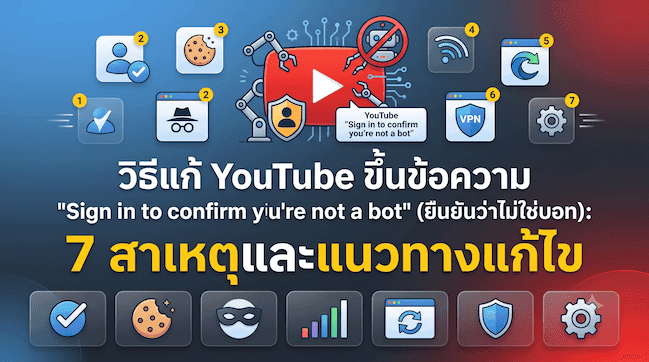
เมื่อเปิดดูคลิปบน YouTube แล้วจู่ๆ มีข้อความแจ้งเตือนเด้งขึ้นมาว่า "ลงชื่อเข้าใช้เพื่อยืนยันว่าคุณไม่ใช่บอท" หรือภาษาอังกฤษ "Sign in to confirm you're not a bot" สิ่งแรกที่ควรทำคือตรวจสอบสถานะการเข้าสู่ระบบที่มุมขวาบนของหน้าเว็บทันที
หากคุณยังไม่ได้เข้าสู่ระบบ เพียงทำตามขั้นตอนเพื่อ Sign in แล้วกดเล่นวิดีโออีกครั้งก็มักจะใช้งานได้ตามปกติ แต่กรณีที่สร้างความยุ่งยากคือการที่มุมขวาบนแสดงรูปโปรไฟล์ว่าเข้าสู่ระบบอยู่แล้ว แต่วิดีโอกลับไม่ยอมเล่น แม้จะกดรีเฟรช (Refresh) หน้าจอซ้ำหลายรอบก็ยังติดปัญหาเดิม
เมื่อเจอสถานการณ์เช่นนี้ ไม่จำเป็นต้องล็อกเอาต์แล้วล็อกอินใหม่ซ้ำๆ หรือรีบเปลี่ยนเซิร์ฟเวอร์ VPN และ Proxy ไปมา ขอแนะนำให้ใช้วิดีโอ YouTube คลิปเดิมทำการทดสอบเปรียบเทียบทีละขั้นตอน เพื่อแยกว่าปัญหาเกิดจากการตั้งค่าของเบราว์เซอร์ หรือเป็นปัญหาที่ระบบเครือข่ายอินเทอร์เน็ต
ตามแนวทางการแก้ไขปัญหาการเล่นวิดีโออย่างเป็นทางการของ YouTube ได้แนะนำขั้นตอนการตรวจสอบเบื้องต้นไว้หลายด้าน ได้แก่ การเข้าสู่ระบบบัญชี การอัปเดตเบราว์เซอร์ การตรวจสอบส่วนขยายบล็อกโฆษณา (Ad Blocker) การเปิดใช้งานในโหมดไม่ระบุตัวตน (Incognito) การล้างแคชและคุกกี้ ตลอดจนการตรวจสอบการเชื่อมต่ออินเทอร์เน็ต ดังนั้น การเห็นข้อความแจ้งเตือนเพียงประโยคเดียวจึงไม่อาจระบุสาเหตุที่แน่ชัดได้ในทันที
1. ทำไมเข้าสู่ระบบอยู่แล้ว แต่ระบบยังแจ้งเตือนให้ยืนยันตัวตน?
ข้อความแจ้งเตือน "ลงชื่อเข้าใช้เพื่อยืนยันว่าคุณไม่ใช่บอท" บ่งชี้ว่าระบบตรวจสอบของ YouTube ตรวจพบพฤติกรรมการเข้าชมที่มีความผิดปกติ และต้องการยืนยันว่าเป็นผู้ใช้งานจริง ไม่ใช่โปรแกรมอัตโนมัติ โดยระบบจะไม่แจ้งรายละเอียดว่าพฤติกรรมใดที่ตรงกับเกณฑ์การควบคุมความปลอดภัย (Risk Control)
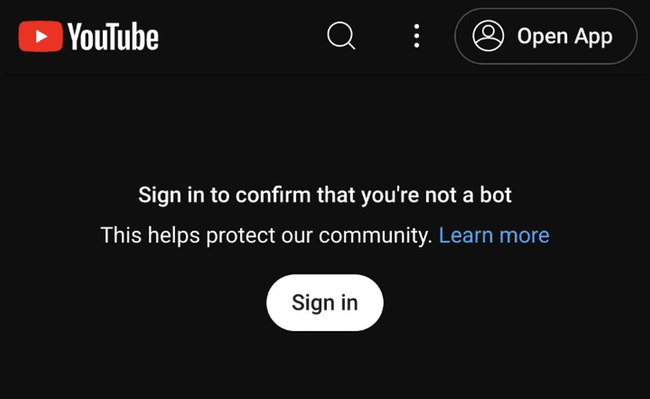
ในบางกรณี ปัญหาอาจเกิดจากเซสชันการเข้าสู่ระบบหมดอายุ เมื่อกด Sign in ใหม่อีกครั้งก็สามารถรับชมวิดีโอได้ทันที
แต่ผู้ใช้จำนวนไม่น้อยพบว่าแม้ล็อกอินเรียบร้อยแล้ว การแจ้งเตือนเดิมก็ยังคงแสดงอยู่ ในกรณีนี้ การพยายามกรอกรหัสผ่านซ้ำๆ จะไม่ช่วยแก้ปัญหา สิ่งที่ควรตรวจสอบคือสภาพแวดล้อมของเว็บเบราว์เซอร์และระบบเครือข่ายที่ใช้งาน
ด้านเบราว์เซอร์: คุกกี้ (Cookies), แคชที่บันทึกไว้ (Cache), โปรแกรมบล็อกโฆษณา (AdBlocker) ตลอดจนส่วนขยาย (Extensions) ที่มีฟังก์ชันแก้ไขสคริปต์ของหน้าเว็บหรือดักจับคำขอเครือข่าย (Network Requests) ล้วนมีโอกาสขัดขวางการโหลดสตรีมวิดีโอ ทาง YouTube จึงจัดให้การตรวจสอบส่วนขยาย การใช้โหมดไม่ระบุตัวตน และการจัดการคุกกี้เป็นลำดับความสำคัญแรกๆ ในการแก้ไข
ด้านการเชื่อมต่อเครือข่าย: โดยเฉพาะเมื่อใช้งานผ่าน VPN, พร็อกซี (Proxy), เครือข่ายอินทราเน็ตขององค์กร, Wi-Fi ของมหาวิทยาลัย หรือเครือข่ายสาธารณะ มักเกิดปัญหาจากการแชร์หมายเลข IP ร่วมกันจำนวนมากจนระบบจัดให้อยู่ในกลุ่มเฝ้าระวัง การสลับไปใช้เครือข่ายอินเทอร์เน็ตทั่วไปจะช่วยให้เปรียบเทียบสาเหตุได้ชัดเจนขึ้น
ผู้ใช้งานส่วนใหญ่มักเข้าใจผิดว่า เมื่อพบข้อความตรวจสอบบอท แสดงว่า "หมายเลข IP ต้องติดบัญชีดำ (Blacklist) อย่างแน่นอน"
ในความเป็นจริง ปัญหาอาจไม่ได้เกิดจากจุดนั้นเสมอไป จากการแลกเปลี่ยนข้อมูลในเว็บบอร์ดไอที พบว่ามีทั้งกรณีที่ปิด VPN แล้วกลับมาใช้งานได้ทันที และกรณีที่ไม่ได้เปิด VPN ใดๆ เลยแต่ยังเจอปัญหาเช่นเดียวกัน การตรวจสอบระบบเครือข่ายจึงเป็นเรื่องจำเป็น แต่ไม่ควรด่วนสรุปว่าเป็นเพราะคุณภาพของ IP เพียงอย่างเดียว
2. ทดสอบด้วยโหมดไม่ระบุตัวตน ช่วยประหยัดเวลากว่าการล้างคุกกี้โดยตรง
หากบัญชีของคุณเข้าสู่ระบบอยู่แล้ว วิธีการตรวจสอบที่รวดเร็วที่สุดคือการเปิด "หน้าต่างที่ไม่ระบุตัวตน" (Incognito Window หรือ Private Browsing)
โดยคงการเชื่อมต่ออินเทอร์เน็ตเดิมไว้ แล้วเปิดลิงก์วิดีโอที่มีปัญหาในหน้าต่างไม่ระบุตัวตนทันที
หากวิดีโอสามารถเล่นได้ในโหมดไม่ระบุตัวตน แต่เล่นในหน้าต่างปกติไม่ได้ ขอบเขตของปัญหาจะแคบลงอย่างมาก ซึ่งแสดงว่าสาเหตุส่วนใหญ่น่าจะมาจากข้อมูลเว็บไซต์ที่เบราว์เซอร์บันทึกไว้ หรือเกิดจากส่วนขยายที่ติดตั้งอยู่ ไม่ใช่ปัญหาจากเครือข่าย
จากนั้นให้พุ่งเป้าไปที่การตรวจสอบส่วนขยายประเภท Ad Blocker เป็นอันดับแรก
หากมีการติดตั้ง AdBlock, Adblock Plus, uBlock Origin หรือส่วนขยายอื่นๆ ที่จัดการเรื่องสคริปต์ ความเป็นส่วนตัว และ HTTP Requests ให้ลองปิดการทำงานชั่วคราว แล้วกดรีเฟรชหน้าเว็บดูใหม่อีกครั้ง
ไม่จำเป็นต้องถอนการติดตั้งทั้งหมดในคราวเดียว แนะนำให้ทยอยปิดใช้งานทีละตัวเพื่อทดสอบ หากไม่เกิดความเปลี่ยนแปลงค่อยเปิดกลับมา วิธีนี้จะช่วยระบุได้แม่นยำว่าส่วนขยายใดคือตัวการที่แท้จริง
หากตรวจสอบส่วนขยายแล้วยังไม่สามารถแก้ไขได้ ขั้นตอนต่อไปจึงเป็นการล้างข้อมูลแคชและคุกกี้เฉพาะของเว็บไซต์ YouTube
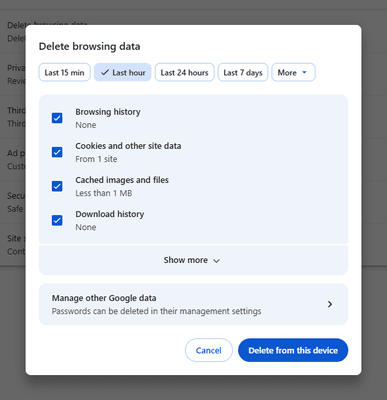
บทความแนะนำหลายแห่งมักบอกให้ "ล้างประวัติและข้อมูลการท่องเว็บทั้งหมด" ซึ่งการทำเช่นนั้นจะทำให้สถานะการล็อกอินในเว็บไซต์อื่นๆ หลุดทั้งหมด การทดสอบด้วยโหมดไม่ระบุตัวตนและตรวจสอบส่วนขยายก่อน แล้วจึงจัดการคุกกี้ตามลำดับ จึงเป็นแนวทางที่เหมาะสมและไม่กระทบการใช้งานทั่วไป
นอกจากนี้ หากเว็บเบราว์เซอร์ที่ใช้งานเป็นเวอร์ชันเก่า แนะนำให้อัปเดตเป็นเวอร์ชันล่าสุดที่มีความเสถียรก่อนทำการทดสอบเพิ่มเติม
3. เปลี่ยนเบราว์เซอร์แล้วยังเหมือนเดิม? ต้องเริ่มตรวจสอบเครือข่าย
หากทดสอบทั้งในโหมดปกติ โหมดไม่ระบุตัวตน หรือแม้กระทั่งเปลี่ยนไปใช้โปรแกรมอื่น (เช่น เปลี่ยนจาก Chrome ไปเป็น Edge หรือ Safari) แล้วยังคงพบข้อความเดิม แสดงว่าตัดประเด็นเรื่องข้อผิดพลาดของเบราว์เซอร์ออกไปได้
ในขั้นตอนนี้ ให้คงการตั้งค่าของโปรแกรมไว้ทั้งหมด แล้วเปลี่ยนเฉพาะสภาพแวดล้อมของเครือข่ายอินเทอร์เน็ต
กรณีที่เปิดใช้งาน VPN หรือ Proxy ให้ตัดการเชื่อมต่อก่อน แล้วเปิดวิดีโอเดิมซ้ำอีกครั้ง หรือหากไม่มีเครือข่ายอินเทอร์เน็ตบ้านสำรอง การแชร์ฮอตสปอตมือถือ (Personal Hotspot) จากสมาร์ตโฟนเพื่อทดสอบถือเป็นวิธีเปรียบเทียบที่แม่นยำมาก
ผลลัพธ์จากการเปรียบเทียบจะช่วยบอกคำตอบได้ชัดเจน:
หากใช้งานผ่าน Wi-Fi เดิมแล้วติดการยืนยันตัวตน แต่พอสลับไปต่อเน็ตมือถือผ่านฮอตสปอตกลับดูวิดีโอได้ทันที แสดงว่าปัญหาอยู่ที่ Public IP หรือโหนดปลายทางของเครือข่ายเดิม
แต่ถ้าเปลี่ยนเครือข่ายแล้วสถานการณ์ยังคงเหมือนเดิม ก็ไม่จำเป็นต้องเสียเวลาสลับโหนด Proxy ไปมาหลายสิบตัว เพราะผลทดสอบยืนยันแล้วว่าระบบเครือข่ายไม่ใช่ปัจจัยหลักที่ทำให้เกิดปัญหา
ในกรณีที่พบปัญหาเฉพาะกับเน็ตบ้าน อาจลองรีสตาร์ตเราเตอร์ Wi-Fi ดูสักครั้ง ทั้งนี้ การที่ระบบจะจ่ายหมายเลข Public IP ใหม่หรือไม่นั้น ขึ้นอยู่กับผู้ให้บริการอินเทอร์เน็ต (ISP เช่น AIS Fibre, TrueOnline, 3BB/NT) และรูปแบบการเชื่อมต่อ ดังนั้นวิธีรีสตาร์ตเราเตอร์จึงอาจไม่ได้ผลเสมอไปทุกกรณี
หลักการนี้ใช้ได้กับ VPN และ Proxy เช่นเดียวกัน:
หากปิดแล้วกลับมาใช้งานได้ปกติ แสดงว่าโหนดเซิร์ฟเวอร์นั้นถูกเฝ้าระวัง ให้ลองเปลี่ยนประเทศหรือเปลี่ยนเซิร์ฟเวอร์ใหม่ แต่ถ้าปิดแล้วอาการยังคงเดิม ก็ไม่ต้องเสียเวลาพุ่งเป้าไปที่ IP อีกต่อไป
4. ควรล็อกเอาต์แล้วเข้าสู่ระบบใหม่หรือไม่?
สามารถลองทำได้ แต่ไม่ควรพยายามทำซ้ำไปซ้ำมา
หากเดิมที YouTube ยังไม่ได้ลงชื่อเข้าใช้ การกดเข้าสู่ระบบคือขั้นตอนแรกที่ต้องทำอยู่แล้ว
แต่ถ้าล็อกอินไว้อยู่แล้ว และได้ทดสอบขั้นตอนเปรียบเทียบข้างต้นครบถ้วน การล็อกเอาต์แล้ว Sign in ใหม่อีกสักครั้ง จะช่วยให้ระบบออกโทเคนยืนยันสิทธิ์ของเซสชัน (Session Authorization) ใหม่
ทำเพียงครั้งเดียวก็เพียงพอสำหรับการตรวจสอบจุดนี้
หากสลับไปใช้บัญชี Google อื่นแล้วยังเจอปัญหาเดิม แต่เมื่อเปลี่ยนเครือข่ายแล้วหายดี ก็ไม่มีความจำเป็นต้องเปลี่ยนบัญชีไปเรื่อยๆ
ในทางกลับกัน หากใช้อุปกรณ์เดียวกันและเครือข่ายเดียวกัน แต่พบปัญหาเฉพาะกับบัญชีใดบัญชีหนึ่ง ในขณะที่บัญชีอื่นดูได้ปกติ กรณีนี้จึงควรเข้าไปตรวจสอบประวัติความปลอดภัยหรือสิทธิ์ของบัญชีที่หน้าการตั้งค่าบัญชี Google
ข้อควรระวังสำคัญในการแก้ปัญหา คือไม่ควรเปลี่ยนตัวแปรหลายอย่างพร้อมกันในคราวเดียว
การล็อกเอาต์พร้อมกับล้างคุกกี้ และเปลี่ยน Proxy ไปพร้อมๆ กัน ต่อให้วิดีโอกลับมาเล่นได้ ก็จะไม่ทราบว่าวิธีใดกันแน่ที่เป็นตัวแก้ปัญหา และเมื่อเจอปัญหาเดิมในครั้งหน้า คุณก็ต้องเริ่มต้นทำทุกอย่างใหม่อย่างไร้ทิศทาง
5. ดูบนเว็บ YouTube ได้ปกติ แต่ดูวิดีโอที่ฝังบนหน้าเว็บอื่นไม่ได้?
อีกกรณีหนึ่งที่พบได้บ่อยมาก คือการดูวิดีโอบนเว็บไซต์ YouTube โดยตรงได้อย่างราบรื่น แต่เมื่อดูวิดีโอที่ฝังไว้ (Embedded Video) ในบล็อก เว็บบอร์ด ระบบคอร์สเรียนออนไลน์ หรือเว็บไซต์บุคคลที่สาม เครื่องเล่นวิดีโอกลับแสดงข้อความ "Sign in to confirm you're not a bot"
วิธีแก้ปัญหาเบื้องต้นที่ง่ายที่สุด คือการคัดลอก URL ของวิดีโอดังกล่าว แล้วนำไปเปิดบนหน้าเว็บหลักของ YouTube โดยตรง
หากบนหน้าเว็บหลักสามารถดูได้ปกติ ไม่จำเป็นต้องไปรีเซ็ตบัญชี Google แต่อย่างใด เพราะปัญหาถูกจำกัดวงอยู่เฉพาะสภาพแวดล้อมของวิดีโอที่ฝังบนหน้านั้นๆ แล้ว
จากนั้นให้ลองเปลี่ยนเบราว์เซอร์เพื่อเปิดหน้าเว็บนั้น หรือทดสอบผ่านโหมดไม่ระบุตัวตน รวมถึงตรวจสอบว่าเบราว์เซอร์ได้เปิดระบบป้องกันการติดตามที่เข้มงวด หรือระบบปิดกั้นเนื้อหาข้ามเว็บไซต์ (Cross-Site Tracking Protection) เอาไว้หรือไม่
บางคำแนะนำระบุฟันธงทันทีว่าเป็นเพราะ "คุกกี้ของบุคคลที่สาม (Third-Party Cookies) ถูกบล็อก" ซึ่งอาจเป็นการด่วนสรุปเกินไป
เนื่องจากสภาพแวดล้อมของวิดีโอฝังตัวกับการเปิดหน้าเว็บ YouTube โดยตรงมีความแตกต่างกันหลายมิติ ทั้งนโยบายคุกกี้ การตั้งค่าความเป็นส่วนตัวของเบราว์เซอร์ ส่วนขยายบล็อกเนื้อหา ตลอดจนโค้ด iframe ของเว็บไซต์นั้นๆ ตราบใดที่เปิดดูบน YouTube ได้ตามปกติ ก็ไม่มีความจำเป็นต้องล้างข้อมูลทั้งหมดของเบราว์เซอร์เพื่อแก้ปัญหาตัวเล่นที่ฝังอยู่เพียงจุดเดียว
6. ตารางวิเคราะห์ปัญหาอย่างรวดเร็วตามอาการที่พบ
ไม่ต้องเสียเวลาทดสอบแบบสุ่ม เพียงตรวจสอบตามตารางสรุปอาการด้านล่างนี้ คุณจะทราบจุดที่ควรตรวจสอบเป็นลำดับแรกได้ทันที:
| อาการที่พบ | จุดที่ควรตรวจสอบเป็นลำดับแรก |
|---|---|
| ยังไม่ได้เข้าสู่ระบบ YouTube | เข้าสู่ระบบด้วยบัญชี Google ตามปกติ แล้วเปิดดูวิดีโออีกครั้ง |
| เข้าสู่ระบบแล้ว แต่พบปัญหาเพียงเบราว์เซอร์เดียว | ส่วนขยาย (Extensions), คุกกี้, ข้อมูลแคช และเวอร์ชันของเบราว์เซอร์ |
| โหมดไม่ระบุตัวตนใช้งานได้ แต่หน้าต่างปกติขึ้นเตือน | ส่วนขยายบล็อกโฆษณา (Ad Blocker) หรือข้อมูลเว็บไซต์ที่บันทึกค้างไว้ |
| เปลี่ยนเบราว์เซอร์ก็ไม่หาย แต่เปลี่ยนเน็ตแล้วใช้งานได้ทันที | โหนด VPN หรือ Proxy ที่ใช้งาน ตลอดจนโหนดของเครือข่ายสาธารณะ |
| ดูผ่าน Wi-Fi ไม่ได้ แต่ต่อฮอตสปอตมือถือแล้วดูได้ปกติ | หมายเลข Public IP หรือเกตเวย์ของอินเทอร์เน็ตบ้าน |
| เว็บหลัก YouTube ดูได้ปกติ แต่มีปัญหาเฉพาะวิดีโอที่ฝังบนเว็บอื่น | ระบบเล่นวิดีโอภายนอก, การป้องกันการติดตามข้ามเว็บ (Cross-Site Tracking) |
| เปลี่ยนทั้งเบราว์เซอร์และเครือข่ายแล้ว อาการยังคงเหมือนเดิม | หยุดการปรับเปลี่ยนค่าชั่วคราว เพื่อตรวจสอบว่าระบบเซิร์ฟเวอร์หลักของ YouTube ขัดข้องหรือไม่ |
ควรยึดหลักการสำคัญข้อนี้ไว้เสมอ: ปรับเปลี่ยนทีละหนึ่งตัวแปรเท่านั้น
เมื่อเปลี่ยนเครือข่ายแล้ว อย่าเพิ่งรีบล้างคุกกี้ หรือเมื่อเพิ่งเปลี่ยนเบราว์เซอร์ ก็ไม่จำเป็นต้องรีบเปลี่ยนบัญชี Google การทดสอบทีละตัวแปรเท่านั้นที่จะช่วยระบุต้นตอของปัญหาได้อย่างแท้จริง
7. ตรวจสอบครบทุกข้อแล้วยังไม่ดีขึ้น ควรทำอย่างไรต่อ?
หากอัปเดตเบราว์เซอร์แล้ว ปิดส่วนขยายแล้ว ลองสลับไปใช้เน็ตมือถือหรืออุปกรณ์อื่นแล้วยังติดปัญหา แนะนำให้หยุดการกดรีเฟรชหน้าเว็บอย่างต่อเนื่อง
เพราะปัญหาอาจไม่ได้อยู่ที่อุปกรณ์หรือเครือข่ายของคุณ
หากระบบเซิร์ฟเวอร์ของ YouTube ขัดข้องชั่วคราว หรือโหนด CDN ในบางภูมิภาคมีปัญหา ไม่ว่าคุณจะเปลี่ยนบัญชีหรือเปลี่ยนอุปกรณ์กี่ครั้ง ปัญหาก็จะไม่หายไป ลองเข้าไปดูใน YouTube Help Community, Reddit, X (Twitter) หรือเว็บบอร์ดเทคโนโลยี เพื่อดูว่ามีผู้ใช้รายอื่นพบปัญหาเดียวกันในเวลาเดียวกันหรือไม่
อย่างไรก็ตาม การเห็นโพสต์แจ้งปัญหาเพียงไม่กี่ราย ก็ไม่อาจฟันธงได้ว่าระบบของ YouTube ล่มทั้งหมด
แนวทางที่ดีที่สุดคือการคงสภาพแวดล้อมที่ตรวจสอบความสะอาดเรียบร้อยแล้วเอาไว้ แล้วเว้นระยะเวลาสักพักก่อนกลับมาเปิดคลิปเดิมอีกครั้ง หากระบบกลับมาใช้งานได้เองโดยไม่ได้แก้ไขการตั้งค่าใดๆ เพิ่มเติม แสดงว่าเป็นปัญหาชั่วคราวจากฝั่งเซิร์ฟเวอร์
8. ใช้งาน YouTube เป็นประจำ ควรล็อกสภาพแวดล้อมของเบราว์เซอร์และเครือข่ายให้คงที่
สำหรับผู้ที่จำเป็นต้องจัดการบัญชี YouTube จำนวนมาก หรือทำงานบนแพลตฟอร์มอย่างสม่ำเสมอ แทนที่จะคอยสลับเบราว์เซอร์ เปลี่ยนพร็อกซี หรือล้างคุกกี้ทุกครั้งที่มีปัญหา การสร้างสภาพแวดล้อมการทำงานที่แยกขาดจากกันและมีความเสถียรในระยะยาวเป็นทางออกที่มีประสิทธิภาพกว่า
คุณสามารถใช้ BitBrowser (เบราว์เซอร์ป้องกันการตรวจจับลายนิ้วมือดิจิทัล) เพื่อสร้างโปรไฟล์เบราว์เซอร์เสมือนที่แยกออกจากกันอย่างสมบูรณ์ และจับคู่กับพร็อกซีคุณภาพสูง ทำให้ลายนิ้วมือดิจิทัล (Browser Fingerprint เช่น Canvas), คุกกี้, เซสชันการเข้าสู่ระบบ และเส้นทางเครือข่าย มีความคงที่ในระยะยาว
โครงสร้างนี้ช่วยให้การจัดการงานประจำวันไม่ต้องสลับสภาพแวดล้อมไปมา และหากพบข้อความแจ้งเตือน "ลงชื่อเข้าใช้เพื่อยืนยันว่าคุณไม่ใช่บอท" อีกในอนาคต ก็จะวิเคราะห์ได้ตรงจุดทันทีว่าเกิดจากสิทธิ์ของบัญชี พารามิเตอร์ของลายนิ้วมือ หรือเส้นทางเครือข่ายอินเทอร์เน็ต
ขั้นตอนการทำงานนี้ตอบโจทย์อย่างยิ่งสำหรับทีมการตลาดดิจิทัล, ครีเอเตอร์และผู้ดูแลช่อง YouTube (YouTuber / Channel Manager) หรือผู้ที่ต้องเข้าใช้งาน YouTube Studio เป็นประจำ การเปลี่ยนเบราว์เซอร์บ่อยครั้งและการใช้ IP ที่เปลี่ยนไปมาตลอดเวลา จะทำให้การตรวจสอบความปลอดภัยของระบบมีความซับซ้อนขึ้น การผูกโปรไฟล์เบราว์เซอร์เข้ากับ IP คุณภาพดีจะช่วยรักษาสภาพแวดล้อมดิจิทัลให้คงที่อยู่เสมอ
BitBrowser มาพร้อมเทคโนโลยีแยกสภาพแวดล้อมแบบอิสระ สามารถบันทึกคุกกี้ เส้นทางพร็อกซี และลายนิ้วมือของฮาร์ดแวร์แยกกันในแต่ละโปรไฟล์ หากคุณต้องดูแลหลายช่องทาง ก็สามารถกำหนดค่าแบบแยก 1 บัญชีต่อ 1 สภาพแวดล้อม เพื่อป้องกันไม่ให้บัญชีเกิดความเชื่อมโยงกัน (Account Association) หรือมีข้อมูลการล็อกอินปะปนกัน
อย่างไรก็ดี โปรดทราบว่าไม่มีเครื่องมือป้องกันการเชื่อมโยงหรือ IP ใดที่จะหลีกเลี่ยงการตรวจสอบได้ 100% การประเมินความเสี่ยงด้านความปลอดภัยขึ้นอยู่กับกลไกของแพลตฟอร์ม YouTube เป็นหลัก
หัวใจสำคัญคือการรักษาสภาพแวดล้อมในการเข้าใช้งานให้มีเสถียรภาพสูงสุด พร้อมลดการถูกตรวจจับผิดพลาดและการเสียเวลาแก้ปัญหาจากการเปลี่ยนอุปกรณ์และ IP บ่อยเกินไป
ดังนั้น หากพบข้อความ "ลงชื่อเข้าใช้เพื่อยืนยันว่าคุณไม่ใช่บอท" ในครั้งต่อไป ไม่จำเป็นต้องเสียเวลาค้นหาโหนดเซิร์ฟเวอร์แบบสุ่ม
เริ่มจากการตรวจสอบสถานะการเข้าสู่ระบบ ลองเปิดเล่นในโหมดไม่ระบุตัวตน และหากไม่เกี่ยวกับเบราว์เซอร์ จึงค่อยสลับไปทดสอบบนเครือข่ายอินเทอร์เน็ตที่เสถียร
เมื่อพบจุดที่เกิดการเปลี่ยนแปลงของผลลัพธ์ คุณก็จะสามารถแก้ไขปัญหาได้อย่างตรงจุดและมีประสิทธิภาพที่สุด

 การจัดการหลายบัญชี
 ป้องกันการเชื่อมโยงบัญชี
 การจัดการพนักงานหลายคน