2026.10.31 07:12
 BitBrowser
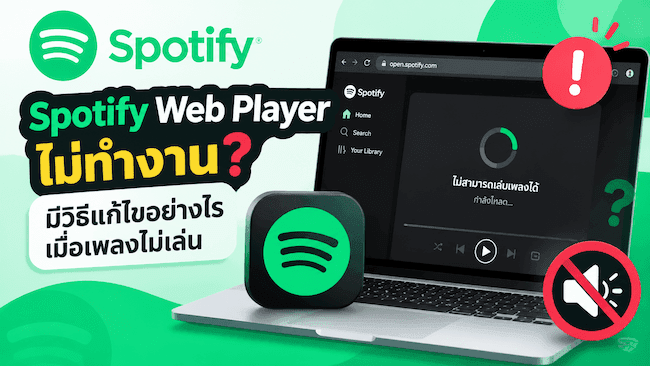
เมื่อเปิดใช้งาน Spotify Web Player (เวอร์ชันเว็บ) แม้เพลย์ลิสต์จะโหลดขึ้นมาปกติ แต่พอกดเล่นกลับไม่มีอะไรเกิดขึ้น หรือบางครั้งพอกดเล่นเพลงแรก ระบบก็ข้ามไปเพลงถัดไปเองทันที และอีกหนึ่งปัญหาที่พบบ่อยคือหน้าเว็บ open.spotify.com หมุนค้างตลอดเวลาจนไม่สามารถเข้าใช้งานได้
อาการเหล่านี้ดูเผินๆ อาจคล้ายกัน แต่วิธีการแก้ไขนั้นต่างกันตามสาเหตุ หากหน้าเว็บโหลดไม่ขึ้น มักจะต้องตรวจสอบที่ส่วนขยาย (Extensions) ของเบราว์เซอร์ ข้อมูลเว็บไซต์ และการเชื่อมต่ออินเทอร์เน็ต แต่ถ้าหน้าเว็บเปิดได้ปกติแล้วขึ้นข้อความแจ้งเตือนเกี่ยวกับเนื้อหาที่ได้รับการป้องกัน (Protected Content) จะต้องไปตรวจสอบการตั้งค่า DRM ส่วนกรณีที่เวลาของเพลงเดินไปข้างหน้าปกติแต่ไม่มีเสียงออกจากคอมพิวเตอร์ ให้ตรวจสอบการตั้งค่าอุปกรณ์เอาต์พุตเสียงเป็นอันดับแรก
1. เช็กอาการเบื้องต้น: Spotify ค้างอยู่ที่ขั้นตอนไหน?
หากไม่เห็นแม้กระทั่งเพลย์ลิสต์ หน้าจอขาว หน้าจอดำ หรือล็อกอินแล้วถูกเด้งกลับมาหน้าเข้าสู่ระบบซ้ำๆ แสดงว่าปัญหายังอยู่ในขั้นตอนการโหลดหน้าเว็บ การลองเปิดผ่านโหมดไม่ระบุตัวตน (Incognito Mode) จะช่วยเช็กสาเหตุได้เร็วกว่าการลบแล้วลงเบราว์เซอร์ใหม่ทันที
หากมองเห็นเพลย์ลิสต์แล้ว แต่กดปุ่มเล่นไม่มีการตอบสนอง หรือเพลงถูกข้ามไปเรื่อยๆ ให้ลองเปลี่ยนไปเปิดเพลงอื่นที่เคยฟังได้ตามปกติ และสังเกตว่าบนหน้าเว็บมีข้อความแจ้งเตือน “Playback of protected content is not enabled” หรือไม่ หากมีข้อความนี้ ให้เน้นไปที่การตรวจสอบตั้งค่า DRM แต่ถ้าไม่มีข้อความแจ้งเตือน ให้เริ่มเช็กจากการบล็อกของส่วนขยาย (Extensions) และสถานะความพร้อมใช้งานของเพลงนั้นๆ
ในกรณีที่แถบเวลาเพลงเดินไปตามปกติแต่หูฟังหรือลำโพงกลับเงียบสนิท ให้ตรวจสอบการปิดเสียงแท็บ (Mute Tab) ระดับเสียงของระบบ และฟีเจอร์ Spotify Connect ก่อน ส่วนกรณีที่มีเพียงบางเพลงเท่านั้นที่ชื่อเพลงเป็นสีเทาและกดเล่นไม่ได้ มักเกิดจากปัญหาลิขสิทธิ์เพลงหรือความพร้อมให้บริการในพื้นที่นั้น จึงไม่จำเป็นต้องรีเซ็ตเบราว์เซอร์ทั้งหมดเพราะเพลงเพียงเพลงเดียว
ขณะทดสอบแก้ไขปัญหา แนะนำให้ใช้บัญชีเดิมและลองเปิดเพลงเดิมทุกครั้ง เมื่อปรับเปลี่ยนการตั้งค่าหนึ่งอย่าง ให้รีเฟรชหน้าเว็บเพื่อทดสอบทันที วิธีนี้จะทำให้รู้ได้ชัดเจนว่าขั้นตอนไหนที่ช่วยแก้ปัญหาได้จริง
2. Spotify Web Player หน้าจอขาว หมุนค้างตลอดเวลา แก้ไขอย่างไร?
โหมดไม่ระบุตัวตนเปิดได้ปกติ แต่หน้าต่างปกติเปิดไม่ได้
หากใช้ Chrome หรือ Edge ให้กดปุ่มลัด Ctrl + Shift + N เพื่อเปิดหน้าต่างโหมดไม่ระบุตัวตน (Incognito) ส่วน Firefox ให้กด Ctrl + Shift + P จากนั้นเข้าสู่หน้าเว็บ Spotify Web Player อีกครั้ง ล็อกอินและลองกดเล่นเพลง
หากใช้งานในโหมดไม่ระบุตัวตนได้ตามปกติ ให้กลับไปที่หน้าต่างปกติเพื่อตรวจสอบส่วนขยาย (Extensions) เนื่องจากปลั๊กอินประเภทบล็อกโฆษณา (AdBlock) ป้องกันการติดตาม (Anti-tracking) หรือจัดการสคริปต์ อาจรบกวนการโหลดหน้าเว็บได้ แนะนำให้ลองปิดการใช้งานทีละตัว แล้วรีเฟรชหน้า Spotify หากยังไม่หายให้เปิดกลับคืนแล้วลองปิดตัวถัดไป วิธีนี้จะช่วยหาตัวการที่ทำให้เกิดปัญหาได้ง่ายกว่าการลบส่วนขยายทั้งหมดทิ้ง
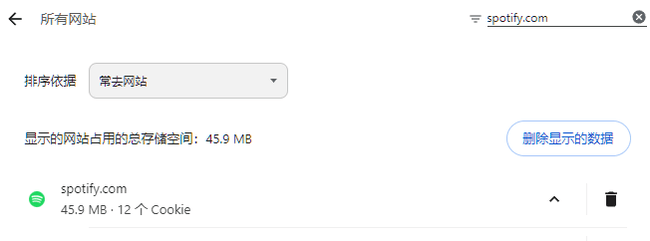
แต่ถ้าตรวจสอบส่วนขยายแล้วไม่พบความผิดปกติ ให้ลองล้างข้อมูลเว็บไซต์ของ Spotify โดยเข้าไปที่การตั้งค่าของ Chrome หรือ Edge เลือกเมนู "ความเป็นส่วนตัวและความปลอดภัย (Privacy and security)" ไปที่การจัดการข้อมูลเว็บไซต์ ค้นหาคำว่า spotify.com แล้วลบคุกกี้ (Cookies) และข้อมูลที่บันทึกไว้ หลังจากลบแล้วจะต้องล็อกอินเข้าสู่ระบบใหม่ แต่ข้อมูลการล็อกอินของเว็บไซต์อื่นๆ จะไม่ได้รับผลกระทบ
สำหรับปัญหาหน้าล็อกอินเด้งวนซ้ำๆ ควรตรวจสอบด้วยว่าเบราว์เซอร์ได้บล็อกคุกกี้ที่จำเป็นสำหรับการเข้าสู่ระบบของ Spotify หรือไม่ นอกจากนี้ ส่วนขยายบางตัวอาจถูกตั้งค่าให้อนุญาตทำงานในโหมดไม่ระบุตัวตนไว้ หากต้องการทราบว่าการทดสอบด้วยวิธีนี้ช่วยคัดกรองสาเหตุใดได้บ้าง สามารถอ่านเพิ่มเติมได้ที่บทความ ความแตกต่างระหว่างโหมดไม่ระบุตัวตนและโหมดปกติ แล้วจึงกลับไปตรวจสอบแก้ไขที่หน้าต่างหลักอีกครั้ง
โหมดไม่ระบุตัวตนก็เข้าไม่ได้เช่นกัน
ในกรณีนี้ การลองสลับไปใช้เบราว์เซอร์อื่นถือเป็นวิธีที่สะดวกที่สุด เบราว์เซอร์บนคอมพิวเตอร์ที่ Spotify รองรับอย่างเป็นทางการ ได้แก่ Chrome, Firefox, Edge, Opera และ Safari (แนะนำให้อัปเดตเป็นเวอร์ชันล่าสุด) หากเปิดบน Chrome ไม่ได้แต่เปิดบน Firefox ได้ตามปกติ แสดงว่าปัญหาไม่ได้อยู่ที่อินเทอร์เน็ต แต่ควรกลับไปตรวจสอบการตั้งค่าของ Chrome แทน
หากลองเปิดทั้งสองเบราว์เซอร์แล้วยังโหลดไม่ขึ้น ให้ลองเชื่อมต่อผ่านฮอตสปอตมือถือ (Mobile Hotspot) เพื่อทดสอบดูอีกครั้ง หากเปลี่ยนเครือข่ายแล้วใช้งานได้ปกติ แสดงว่าปัญหาอาจเกิดจาก Wi-Fi เดิม การตั้งค่า DNS หรือนโยบายการจัดการเครือข่าย โดยเฉพาะอินเทอร์เน็ตของมหาวิทยาลัยหรือเครือข่ายภายในบริษัท ซึ่งบางแห่งอาจมีการจำกัดการเข้าถึงบริการสตรีมมิง
หากต้องทดสอบเปรียบเทียบการตั้งค่าเบราว์เซอร์หลายรูปแบบซ้ำๆ สามารถใช้ BitBrowser เพื่อสร้างโปรไฟล์เบราว์เซอร์แยกอิสระได้ เช่น ตั้งชื่อกำกับหน้าต่างไว้ว่า "การตั้งค่าส่วนขยายเดิม" และ "หลังปิดส่วนขยาย" พร้อมบันทึกผลการโหลดของแต่ละหน้าต่างแยกกัน วิธีนี้จะช่วยป้องกันไม่ให้คุกกี้และการตั้งค่าที่ใช้ทดสอบปะปนกัน ทั้งนี้ ในส่วนของความเข้ากันได้ในการเล่นเนื้อหา DRM บน Spotify แนะนำให้อ้างอิงการทดสอบเทียบกับเบราว์เซอร์ที่ทางการรองรับเป็นหลัก
3. เปิดหน้าเว็บได้แต่เล่นเพลงไม่ได้: ตรวจสอบ DRM และ Widevine
การที่หน้าปกเพลย์ลิสต์และชื่อเพลงบน Spotify แสดงผลได้ตามปกติ ไม่ได้หมายความว่าจะสามารถกดเล่นเพลงได้เสมอไป โดยเฉพาะเมื่อหน้าเว็บขึ้นข้อความแจ้งเตือนว่า “Playback of protected content is not enabled” ซึ่งปัญหานี้มักเกิดจากเบราว์เซอร์ยังไม่ได้เปิดใช้งานการเล่นเนื้อหาที่ได้รับการป้องกัน
DRM คือระบบป้องกันลิขสิทธิ์เนื้อหาที่บริการสตรีมมิงเลือกใช้ ส่วน Widevine คือโมดูลสำคัญที่เบราว์เซอร์ใช้ในการถอดรหัสเนื้อหาประเภทนี้ คุณไม่จำเป็นต้องไปดาวน์โหลดโปรแกรมเสริมหรือไฟล์แก้ไขจากเว็บไซต์ภายนอกที่ไม่น่าเชื่อถือ เพราะเมนูการตั้งค่าเหล่านี้อยู่ภายในเบราว์เซอร์อยู่แล้ว
สำหรับ Chrome และ Edge
ในเบราว์เซอร์ Chrome ให้พิมพ์ chrome://settings/content ลงในแถบที่อยู่ (Address Bar) จากนั้นค้นหาการตั้งค่าของเว็บไซต์ open.spotify.com เลื่อนลงมาหาหัวข้อ Protected content IDs (รหัสเนื้อหาที่ได้รับการป้องกัน) หากสถานะแสดงเป็น "บล็อก (Block)" ให้เปลี่ยนเป็น "อนุญาต (Allow)" หรือค่าเริ่มต้น จากนั้นรีเฟรชหน้าเว็บ Spotify อีกครั้ง ซึ่งเป็นวิธีแก้ไขตามคำแนะนำของ ศูนย์ช่วยเหลือ Spotify Web Player อย่างเป็นทางการ
สำหรับผู้ใช้ Edge สามารถเข้าไปตรวจสอบได้ที่ "การตั้งค่า (Settings) → ความเป็นส่วนตัว การค้นหา และบริการ (Privacy, search, and services) → สิทธิ์ของเว็บไซต์ (Site permissions) → สิทธิ์ทั้งหมด (All permissions) → รหัสเนื้อหาที่ได้รับการป้องกัน (Protected content IDs)" แล้วดูว่าได้เปิดใช้งานตัวเลือก "อนุญาตให้ไซต์เล่นเนื้อหาที่ได้รับการป้องกัน" ไว้หรือยัง หากเพลงเดียวกันเล่นบน Chrome ได้แต่เล่นบน Edge ไม่ได้ ให้เน้นตรวจสอบการตั้งค่าและอัปเดตเวอร์ชันของ Edge เป็นหลัก
สำหรับ Firefox และ Brave
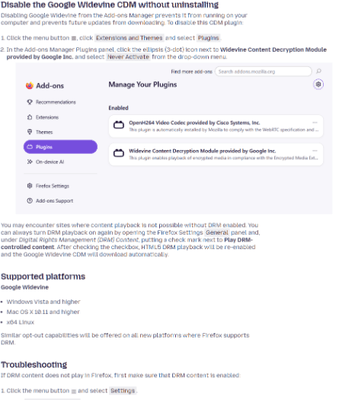
ใน Firefox ให้พิมพ์ about:preferences ลงในแถบที่อยู่ เลื่อนหาหัวข้อ "เนื้อหาการจัดการสิทธิ์ดิจิทัล (DRM)" และตรวจสอบว่าได้ติ๊กถูกที่ช่อง "เล่นเนื้อหาที่ควบคุมด้วย DRM (Play DRM-controlled content)" แล้วหรือยัง หากมีแถบแจ้งเตือนสีเหลืองปรากฏขึ้นด้านบนของหน้าเว็บ Spotify เพื่อขอให้เปิดใช้งาน DRM ก็สามารถกดเปิดจากแถบแจ้งเตือนนั้นได้ทันที แต่ถ้ายังเล่นไม่ได้ ให้เข้าไปที่เมนู "ส่วนขยายและธีม (Extensions and Themes) → ปลั๊กอิน (Plugins)" เพื่อดูว่า Google Widevine Content Decryption Module ถูกปิดการใช้งานอยู่หรือไม่ โดยสามารถดูขั้นตอนอย่างละเอียดได้ที่ หน้าคู่มือการตั้งค่า DRM ของ Mozilla

สำหรับเบราว์เซอร์ Brave จะมีรายละเอียดที่ต่างออกไปเล็กน้อย เนื่องจากโมดูล Widevine อาจไม่ได้ถูกเปิดใช้งานมาให้ตั้งแต่แรก ให้พิมพ์ brave://settings/extensions ลงในแถบที่อยู่ มองหาสวิตช์ Widevine แล้วกดเปิดใช้งาน จากนั้นรีสตาร์ทเบราว์เซอร์ตามคำแนะนำ หากก่อนหน้านี้เคยกดปฏิเสธการแจ้งเตือนขอใช้ Widevine บนหน้าเว็บ ก็สามารถกลับมาเปิดใช้งานได้จากเมนูนี้เช่นกัน อย่างไรก็ตาม Brave ไม่ได้อยู่ในรายชื่อเบราว์เซอร์ที่ Spotify รองรับอย่างเป็นทางการ ดังนั้นหากพบปัญหา แนะนำให้ลองเปิดเพลงเดียวกันบน Chrome หรือ Firefox เพื่อเปรียบเทียบ
ส่วน Safari บน Mac จะไม่ได้ใช้ระบบปลั๊กอินแบบเดียวกับ Firefox หากเล่นเพลงบน Safari ไม่ได้ ให้ตรวจสอบการอัปเดตเวอร์ชันของเบราว์เซอร์และระบบปฏิบัติการ macOS ก่อน จากนั้นลองทดสอบผ่านหน้าต่างการท่องเว็บแบบส่วนตัว (Private Browsing) หรือลองสลับไปใช้เบราว์เซอร์อื่นที่รองรับ
ผู้ใช้ Windows รุ่น N ต้องตรวจสอบ Media Feature Pack เพิ่มเติม
หากคอมพิวเตอร์ของคุณใช้ระบบปฏิบัติการ Windows 10 หรือ Windows 11 รุ่น N (N Edition) ระบบอาจขาดองค์ประกอบด้านสื่อที่จำเป็นสำหรับการเล่นสตรีมมิง สามารถเช็กรุ่นของระบบได้ที่ "การตั้งค่า (Settings) → ระบบ (System) → เกี่ยวกับ (About)" หากพบว่าเป็นรุ่น N จริงๆ ให้เข้าไปที่ "การตั้งค่า (Settings) → แอป (Apps) → คุณลักษณะเสริม (Optional features)" จากนั้นกดเพิ่ม Media Feature Pack เมื่อติดตั้งเสร็จแล้วให้รีสตาร์ทคอมพิวเตอร์หนึ่งครั้ง (สำหรับ Windows รุ่นปกติทั่วไปไม่จำเป็นต้องทำขั้นตอนนี้)
4. เพลงกำลังเล่นอยู่ แต่ทำไมคอมพิวเตอร์ไม่มีเสียง?
หากสังเกตเห็นว่าแถบเวลาของเพลงใน Spotify เดินไปข้างหน้าตามปกติ แสดงว่าไม่ได้เกิดจากปัญหา DRM แล้ว ให้ลองปรับเพิ่มระดับเสียงในหน้าเว็บเพจ ตรวจสอบว่าแท็บเบราว์เซอร์ถูกปิดเสียง (Mute) ไว้หรือไม่ และลองเปิดเว็บไซต์อื่นเพื่อเล่นวิดีโอทดสอบเสียง
หากเปิดเว็บไซต์อื่นแล้วไม่มีเสียงเช่นกัน สาเหตุมักเกิดจากการตั้งค่าเสียงของระบบปฏิบัติการ สำหรับผู้ใช้ Windows ให้เข้าไปที่ "การตั้งค่า (Settings) → ระบบ (System) → เสียง (Sound)" เพื่อตรวจสอบว่าอุปกรณ์เอาต์พุตที่เลือกไว้ตรงกับหูฟังหรือลำโพงที่ใช้งานอยู่หรือไม่ จากนั้นตรวจสอบที่ "ตัวผสมระดับเสียง (Volume Mixer)" เพราะบางครั้งระดับเสียงของเบราว์เซอร์อาจถูกลดลงจนเบาเกินไปเฉพาะแอป ส่วนผู้ใช้ Mac ให้ตรวจสอบได้ที่ "การตั้งค่าระบบ (System Settings) → เสียง (Sound) → เอาต์พุต (Output)" นอกจากนี้ ควรเช็กด้วยว่ามีการเชื่อมต่อหูฟังบลูทูธทิ้งไว้จนทำให้เสียงถูกส่งไปยังอุปกรณ์อื่นโดยไม่รู้ตัวหรือไม่
แต่ถ้าเว็บไซต์อื่นมีเสียงปกติ ให้กลับมาที่หน้า Spotify แล้วคลิกที่ไอคอนอุปกรณ์ (Connect to a device) บริเวณแถบควบคุมการเล่นด้านล่าง เนื่องจากฟีเจอร์ Spotify Connect ช่วยให้สามารถใช้หน้าเว็บสั่งเล่นเพลงผ่านสมาร์ทโฟน ลำโพงอัจฉริยะ หรือคอมพิวเตอร์เครื่องอื่นได้ ดังนั้นแม้บนหน้าเว็บจะขึ้นสถานะว่ากำลังเล่นอยู่ แต่เสียงอาจไปออกที่อุปกรณ์อื่นแทน ให้ตรวจสอบว่ากำลังเลือกอุปกรณ์ใดอยู่ แล้วกดสลับกลับมาเป็นคอมพิวเตอร์หรือเบราว์เซอร์เครื่องปัจจุบันที่คุณต้องการฟัง
ทั้งนี้ รายชื่ออุปกรณ์ในเวอร์ชันเว็บอาจไม่ได้แสดงอุปกรณ์ทั้งหมดที่มีอยู่เสมอไป โดย Spotify ระบุว่า Web Player จะเลือกได้เฉพาะอุปกรณ์ที่ล็อกอินบัญชีเดียวกันไว้แล้ว หรืออุปกรณ์ Google Cast ที่อยู่ในเครือข่ายเดียวกันเมื่อใช้งานผ่าน Chrome เท่านั้น หากไม่พบอุปกรณ์ที่ต้องการ แนะนำให้ลองเปิดดูผ่านแอปพลิเคชัน Spotify บนเดสก์ท็อปแทน
5. เปลี่ยนเบราว์เซอร์แล้วยังเล่นไม่ได้ อาจไม่ได้เกิดจากเบราว์เซอร์
หากพบว่ามีเพียงไม่กี่เพลงเท่านั้นที่ขึ้นเป็นสีเทาและกดเล่นไม่ได้ ให้ลองสุ่มเปิดเพลงอื่นๆ ดูก่อน เนื่องจากลิขสิทธิ์เพลงแต่ละรายการอาจแตกต่างกันไปในแต่ละประเทศหรือภูมิภาค การที่บางเพลงไม่สามารถเล่นได้จึงไม่ได้หมายความว่าระบบของ Web Player ทั้งหมดมีปัญหา
หากช่วงที่ผ่านมาคุณเดินทางไปต่างประเทศและใช้งานบัญชีแบบ Spotify Free (เวอร์ชันฟรี) ควรตรวจสอบข้อมูลภูมิภาคของบัญชีเพิ่มเติม ตามข้อกำหนดการใช้งานในต่างประเทศของ Spotify บัญชีแบบฟรีจะสามารถใช้งานนอกประเทศหรือภูมิภาคที่ลงทะเบียนไว้ได้สูงสุด 14 วัน หากเกินกำหนดอาจไม่สามารถเล่นเพลงต่อได้ และหากมีการย้ายที่พำนักระยะยาว คุณสามารถเข้าไปอัปเดตประเทศหรือภูมิภาคในการตั้งค่าบัญชีตามขั้นตอนของทางการได้ (เช่น เปลี่ยนกลับมาเป็นประเทศไทย)
อีกกรณีหนึ่งคือเซิร์ฟเวอร์ของ Spotify เองอาจกำลังขัดข้อง หากลองใช้บัญชีเดียวกันเปิดทั้งบน Chrome, Firefox และแอปในมือถือแล้วยังเล่นไม่ได้ รวมถึงลองสลับเครือข่ายอินเทอร์เน็ตแล้วก็ยังไม่ดีขึ้น แนะนำให้เข้าไปตรวจสอบที่หน้า Ongoing Issues บน Spotify Community เพื่อดูว่ามีผู้ใช้งานคนอื่นแจ้งปัญหาแบบเดียวกันอยู่หรือไม่ เพราะหากระบบของแพลตฟอร์มล่ม การลบคุกกี้ซ้ำๆ ก็จะไม่สามารถช่วยแก้ปัญหาได้
หากจำเป็นต้องติดต่อฝ่ายสนับสนุนลูกค้าของ Spotify แนะนำให้เตรียมข้อมูลสำคัญแจ้งไปพร้อมกัน ได้แก่ ข้อความแจ้งเตือนข้อผิดพลาดที่ปรากฏ เวอร์ชันของเบราว์เซอร์ ระบบปฏิบัติการของคอมพิวเตอร์ รวมถึงผลการทดสอบเบื้องต้นว่า "เปิดในโหมดไม่ระบุตัวตนได้หรือไม่" และ "สลับเครือข่ายอินเทอร์เน็ตแล้วมีอะไรเปลี่ยนแปลงหรือไม่" ทั้งนี้ หากโปรแกรม Spotify บนคอมพิวเตอร์ยังใช้งานได้ตามปกติ ก็สามารถฟังเพลงผ่านแอปเวอร์ชันเดสก์ท็อปแทนชั่วคราวได้โดยไม่ต้องเสียเวลาแก้ปัญหาบนหน้าเว็บเพจ

 การจัดการหลายบัญชี
 ป้องกันการเชื่อมโยงบัญชี
 การจัดการพนักงานหลายคน