2026.09.29 09:59
 BitBrowser
เมื่อสมัครบัญชี Steam ปัญหาที่พบบ่อยที่สุดมักไม่ใช่การหาหน้าสมัครไม่เจอ แต่เป็นขั้นตอนที่ค้างอยู่กลางคันโดยไม่ทราบสาเหตุ
บางครั้งกรอกที่อยู่อีเมลและยืนยันตัวตนเรียบร้อยแล้ว แต่พอกดดำเนินการต่อกลับไม่มีการตอบสนอง หรือทดสอบ CAPTCHA ผ่านแล้วแต่พอกดยืนยันหน้าต่างกลับเด้งขึ้นมาใหม่ รวมถึงกรณีที่คลิกลิงก์ยืนยันในอีเมลแล้ว พอกลับมาที่หน้า Steam สถานะกลับยังคงค้างอยู่ที่เดิม
แม้ภายนอกจะดูเหมือนเป็นปัญหา "สมัครบัญชี Steam ไม่สำเร็จ" เหมือนกัน แต่ในความเป็นจริงแล้วจุดที่เกิดข้อผิดพลาดของแต่ละคนนั้นแตกต่างกันโดยสิ้นเชิง
การสมัคร Steam ผ่านเว็บไซต์จำเป็นต้องเริ่มจากการระบุอีเมลและประเทศหรือภูมิภาคที่พำนัก ทำการยืนยันตัวตนว่าไม่ใช่โปรแกรมอัตโนมัติ (CAPTCHA) จากนั้นจึงตรวจสอบยืนยันอีเมล และเมื่อยืนยันอีเมลสำเร็จแล้ว ยังต้องดำเนินการตั้งชื่อบัญชี Steam และรหัสผ่านต่อ หากขาดขั้นตอนใดขั้นตอนหนึ่งไป จะถือว่าการสร้างบัญชียังไม่เสร็จสมบูรณ์
ดังนั้น หากพบปัญหาในระหว่างการสมัคร ไม่จำเป็นต้องรีบเปลี่ยนเครือข่าย อินเทอร์เน็ต เบราว์เซอร์ หรืออีเมลใหม่ทั้งหมดในทันที แนะนำให้ตรวจสอบทีละขั้นตอนตามลำดับ เพื่อระบุและแก้ไขจุดที่ติดขัดอย่างตรงจุด
1. ตรวจสอบว่าหน้าลงทะเบียน Steam โหลดข้อมูลสมบูรณ์หรือไม่
หากเปิดหน้าสมัครขึ้นมาแล้วช่องยืนยันความปลอดภัยแสดงเป็นหน้าต่างว่างเปล่า หน้าเว็บโหลดค้างตลอดเวลา หรือปุ่มกดไม่ตอบสนอง ขอแนะนำว่าอย่าเพิ่งกดส่งข้อมูลซ้ำ ๆ
ให้ลองเปิด หน้าสร้างบัญชีทางการของ Steam ใหม่อีกครั้ง แล้วตรวจดูว่าช่องกรอกอีเมล การยืนยันอีเมล ประเทศที่พำนัก และกล่องยืนยันตัวตน CAPTCHA ปรากฏขึ้นครบถ้วนหรือไม่
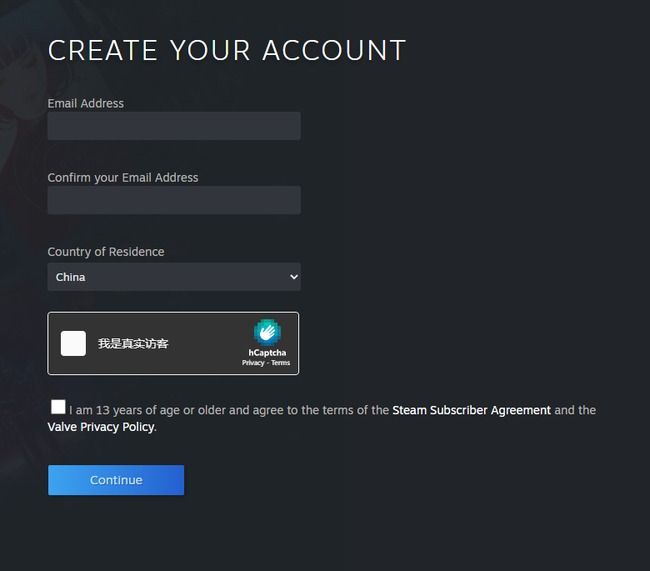
หากหน้าเว็บโหลดไม่สมบูรณ์ สามารถลองรีเฟรชหน้าใหม่อีกครั้ง หากเบราว์เซอร์ของคุณมีการติดตั้งส่วนขยายประเภทบล็อกโฆษณา (Ad Blocker) ตัวจัดการสคริปต์ หรือส่วนขยายด้านความปลอดภัยและความเป็นส่วนตัว แนะนำให้ปิดการใช้งานชั่วคราว แล้วจึงเปิดหน้าสมัครขึ้นมาใหม่อีกครั้ง
อีกหนึ่งวิธีที่ทำได้ง่ายและเห็นผลชัดเจน คือการเปิดหน้าต่างแบบไม่ระบุตัวตน (Incognito / Private Window) บน Chrome, Edge หรือ Firefox หรือสร้างโปรไฟล์เบราว์เซอร์ใหม่ที่ยังไม่มีข้อมูลแคชและส่วนขยายใด ๆ รบกวน
การขจัดปัญหาการโหลดหน้าเว็บตั้งแต่เบื้องต้นเป็นสิ่งสำคัญ เพราะหากหน้าเพจไม่สามารถทำงานได้อย่างสมบูรณ์ ขั้นตอนการยืนยันตัวตนและตรวจสอบอีเมลในลำดับถัดไปก็จะยิ่งเกิดข้อผิดพลาดได้ง่ายขึ้น
2. วิธีแก้ไขเมื่อการยืนยันตัวตน Steam (CAPTCHA) ล้มเหลวตลอดเวลา
ระบบยืนยันตัวตน CAPTCHA ถือเป็นจุดที่ผู้ใช้มักจะพบปัญหาติดขัดซ้ำ ๆ บ่อยที่สุดในกระบวนการสมัคร Steam
อาการทั่วไปที่พบบ่อย ได้แก่:
- · ช่องยืนยันตัวตนหมุนโหลดค้างเป็นเวลานาน ไม่แสดงรูปภาพหรือกล่องให้เลือก
- · เลือกรูปภาพยืนยันเสร็จและกดดำเนินการต่อแล้ว แต่กล่องยืนยันตัวตนกลับเด้งขึ้นมาใหม่
- · ระบบแจ้งเตือนว่า "การตอบสนอง CAPTCHA ไม่ถูกต้อง" หรือหมดเวลาการยืนยัน
- · ขึ้นเครื่องหมายถูกว่ายืนยันสำเร็จแล้ว แต่ระบบไม่เปลี่ยนหน้าไปยังขั้นตอนถัดไป
หากเพิ่งพบข้อผิดพลาดเพียงครั้งแรก สามารถลองรีเฟรชหน้าเว็บแล้วทำรายการใหม่อีกครั้ง
แต่หากพบข้อผิดพลาดเดิมซ้ำกันหลายครั้ง ไม่แนะนำให้ฝืนคลิกซ้ำบนแท็บเดิม การสลับไปใช้หน้าต่างแบบไม่ระบุตัวตน หรือการสร้างโปรไฟล์เบราว์เซอร์ใหม่ก่อนเข้าหน้าสมัคร จะช่วยตัดปัญหาความขัดแย้งของคุกกี้เดิม แคชที่ตกค้าง หรือส่วนขยายของเบราว์เซอร์ได้มีประสิทธิภาพมากกว่า
หากเบราว์เซอร์บนคอมพิวเตอร์ยังคงมีปัญหาอย่างต่อเนื่อง สามารถลองทดสอบผ่านเบราว์เซอร์บนสมาร์ตโฟนเพื่อเปรียบเทียบ โดยวิธีนี้มีจุดประสงค์เพื่อตรวจสอบว่าปัญหาเกิดจากอุปกรณ์หรือเบราว์เซอร์หลักหรือไม่ ซึ่งไม่ได้หมายความว่าการทำผ่านมือถือจะแก้ปัญหา CAPTCHA ได้เสมอไป
เมื่อสภาพแวดล้อมเบราว์เซอร์ซับซ้อน แนะนำให้เปิดใช้งานผ่านสภาพแวดล้อมที่สะอาดและแยกอิสระ
เบราว์เซอร์ที่ใช้งานทั่วไปในชีวิตประจำวันมักจะมีการสะสมคุกกี้ แคช และส่วนขยายเสริมจำนวนมาก เมื่อพบว่าหน้าสมัคร Steam มีปัญหาติดขัด การเปิดใช้งานในสภาพแวดล้อมที่สะอาดบริสุทธิ์มักจะรวดเร็วและตรงจุดกว่าการนั่งไล่ตรวจสอบการตั้งค่าทีละจุด
ทั้ง Chrome และ Edge รองรับการเพิ่มโปรไฟล์ผู้ใช้ใหม่ (Profile) ที่แยกจากกัน
สำหรับผู้ที่มีความจำเป็นต้องจัดการสภาพแวดล้อมเบราว์เซอร์หลายชุดเป็นประจำ สามารถสร้างหน้าต่างโปรไฟล์ใหม่แบบว่างเปล่าบน BitBrowser ได้ โดยไม่ต้องนำเข้าคุกกี้ Steam เดิม และไม่โหลดส่วนขยายที่ไม่เกี่ยวข้อง เพื่อเข้าไปทดสอบบนหน้าสมัครของ Steam โดยตรง
คุกกี้และสถานะการเข้าสู่ระบบของแต่ละหน้าต่างจะถูกแยกออกจากกันอย่างสมบูรณ์ ป้องกันไม่ให้ข้อมูลประวัติที่สะสมอยู่ในเบราว์เซอร์เดิมส่งผลกระทบ หากในหน้าต่างใหม่สามารถดำเนินการสมัครได้อย่างราบรื่น จึงค่อยกลับไปตรวจสอบเบราว์เซอร์หลัก แต่หากยังพบปัญหาเดิม ก็จะช่วยให้ระบุได้ชัดเจนขึ้นว่าปัญหามาจากระบบเครือข่ายหรือฝั่งเซิร์ฟเวอร์ของ Steam เอง
นอกจากนี้ เมื่อสมัครเสร็จเรียบร้อย หน้าต่างสภาพแวดล้อมที่แยกอิสระเหล่านี้ยังสามารถเก็บบันทึกเซสชัน (Session) การเข้าสู่ระบบของแต่ละบัญชี Steam เอาไว้ได้ในระยะยาว ทำให้ไม่ต้องเสียเวลาออกจากระบบและเข้าสู่ระบบใหม่ซ้ำไปซ้ำมาในเบราว์เซอร์เดียวเมื่อต้องจัดการหลายบัญชี
3. ควรทำอย่างไรเมื่อ Steam แจ้งเตือนให้ปิด VPN หรือพร็อกซี?
หากหน้าลงทะเบียนของ Steam แสดงข้อความแจ้งเตือนเกี่ยวกับพร็อกซีเครือข่ายหรือปัญหาด้าน IP ควรเริ่มต้นด้วยการตรวจสอบการตั้งค่าอินเทอร์เน็ตที่กำลังใช้งานอยู่ทันที
ตรวจสอบว่าคอมพิวเตอร์ของคุณกำลังเปิดใช้งานโปรแกรม VPN หรือเครื่องมือพร็อกซีเครือข่ายอยู่หรือไม่ พร้อมทั้งตรวจสอบการตั้งค่าพร็อกซีของระบบปฏิบัติการและส่วนขยายพร็อกซีในเบราว์เซอร์
บางครั้งแม้จะปิดส่วนขยายในเบราว์เซอร์แล้ว แต่การตั้งค่าพร็อกซีของ Windows หรือ macOS ยังอาจเปิดค้างอยู่ หรือมีโปรแกรมเบื้องหลังอื่น ๆ ที่กำลังเปลี่ยนเส้นทาง IP ขาออก
เมื่อตรวจสอบการตั้งค่าดังกล่าวให้ถูกต้องเรียบร้อยแล้ว ให้ทำการรีเฟรชหน้าสมัครใหม่อีกครั้ง
หากมั่นใจว่าไม่ได้เปิดใช้งานเครื่องมือพร็อกซีใด ๆ แต่ยังพบการแจ้งเตือนเดิม สามารถลองเปลี่ยนสภาพแวดล้อมเครือข่ายเพื่อตรวจสอบ เช่น สลับจากการเชื่อมต่อ Wi-Fi หลัก มาใช้สัญญาณอินเทอร์เน็ตมือถือ (Hotspot จากสมาร์ตโฟน) แล้วลองโหลดหน้าเว็บใหม่อีกครั้ง
หากสลับเครือข่ายแล้วข้อความแจ้งเตือนหายไป แสดงว่าต้นเหตุมาจากเส้นทางเครือข่ายเดิม แต่หากยังคงขึ้นเตือนเหมือนเดิม ควรหลีกเลี่ยงการสลับโหนดไปมาบ่อยครั้งโดยไม่มีแบบแผน
สำหรับผู้ที่มีความจำเป็นต้องสมัครบัญชีภายใต้สภาพแวดล้อมเครือข่ายต่างประเทศอันเนื่องมาจากการดำเนินธุรกิจระหว่างประเทศ ควรเลือกใช้เครือข่ายที่มีความเสถียร มี IP ที่สะอาด และตรงกับภูมิภาคการใช้งานจริง พร้อมทั้งใช้งานควบคู่กับการตั้งค่าสภาพแวดล้อมเบราว์เซอร์แยกเฉพาะใน BitBrowser ซึ่งจะช่วยแยกคุกกี้ แคช และเซสชันการทำงานอย่างอิสระ ทั้งยังคงความสม่ำเสมอของสภาพแวดล้อมเมื่อต้องเข้าดูแลบัญชีในระยะยาว
อีกหนึ่งทางเลือกคือการใช้งาน BitCloudPC (คลาวด์คอมพิวเตอร์) ซึ่งมาพร้อมระบบปฏิบัติการ Windows บนเดสก์ท็อปที่สมบูรณ์ สามารถเลือกกำหนดภูมิภาคและ Public IP ตามความต้องการ และเปิดเข้าเว็บไซต์ทางการของ Steam เพื่อดำเนินการสมัครได้โดยตรงบนคลาวด์ เหมาะอย่างยิ่งสำหรับผู้ที่ต้องการใช้งานสภาพแวดล้อม Windows ในต่างประเทศเป็นประจำโดยไม่ต้องคอยปรับการตั้งค่าเครือข่ายบนอุปกรณ์จริงให้ยุ่งยาก
ไม่ว่าจะเลือกใช้วิธีใด ขอแนะนำอย่างยิ่งให้ข้อมูลประเทศที่พำนักที่ระบุในบัญชี สอดคล้องกับสภาพแวดล้อมการใช้งานจริง เพื่อหลีกเลี่ยงการปลอมแปลงตำแหน่งที่ตั้งเพียงเพื่อหวังผลเรื่องราคาภูมิภาคหรือข้อจำกัดด้านเนื้อหา เนื่องจาก ข้อตกลงการสมัครสมาชิกของ Steam (Steam Subscriber Agreement) ได้ระบุไว้อย่างชัดเจนว่าไม่อนุญาตให้ใช้ IP Proxy หรือวิธีการอื่นใดในการปกปิดถิ่นที่อยู่จริง
เมื่อพบข้อความเตือนเรื่องเครือข่าย การตรวจสอบให้มั่นใจว่าการเชื่อมต่อมีความเสถียรและสะอาดก่อนเริ่มสมัคร จะช่วยแก้ปัญหาได้ตรงจุดมากกว่าการพยายามเปลี่ยนโหนดหรือส่งข้อมูลซ้ำ ๆ
4. ไม่ได้รับอีเมลยืนยันจาก Steam ต้องทำอย่างไร?
หลังจากผ่านขั้นตอน CAPTCHA แล้ว Steam จะเข้าสู่ขั้นตอนการยืนยันอีเมล
เมื่อหน้าจอขึ้นแจ้งเตือนว่าได้ส่งอีเมลยืนยันไปแล้ว คุณสามารถพักขั้นตอน CAPTCHA ไว้ก่อน แล้วเปลี่ยนไปตรวจสอบที่กล่องข้อความอีเมลของคุณแทน
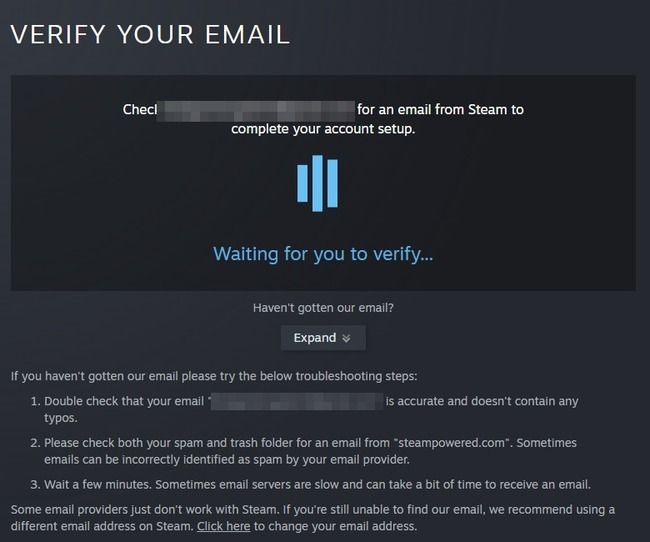
อันดับแรก ตรวจสอบความถูกต้องของที่อยู่อีเมลที่กรอกไป โดยเฉพาะตัวสะกด ตัวเลข และโดเมนต่อท้ายว่าพิมพ์ถูกต้องหรือไม่
จากนั้นให้ตรวจสอบตามโฟลเดอร์ต่าง ๆ ดังนี้:
- · กล่องจดหมายเข้า (Inbox)
- · กล่องจดหมายขยะหรือสแปม (Spam / Junk)
- · ถังขยะหรือข้อความที่ถูกลบ (Deleted Items / Trash)
- · แถบโปรโมชัน หรือหมวดหมู่ย่อยอื่น ๆ ที่ระบบคัดแยกอัตโนมัติ
วิธีที่สะดวกรวดเร็วที่สุดคือการพิมพ์ค้นหาคำว่า Steam หรือ steampowered.com ในช่องค้นหาของอีเมล เพื่อป้องกันไม่ให้พลาดอีเมลที่ผู้ให้บริการจัดเก็บไว้ในโฟลเดอร์อื่น
หน้าต่างของ Steam ยังระบุไว้ด้วยว่า เซิร์ฟเวอร์ส่งจดหมายอาจมีความล่าช้าได้ในบางช่วงเวลา หากยังไม่ได้รับอีเมลในทันที แนะนำให้รอสัก 2–3 นาทีแล้วจึงรีเฟรชกล่องข้อความ
หากรอเป็นเวลานานแล้วยังไม่ได้รับจดหมาย ให้ย้อนกลับไปตรวจทานอีเมลที่กรอกในหน้าเว็บอีกครั้ง ทั้งนี้ ผู้ให้บริการอีเมลบางรายอาจมีระบบคัดกรองหรือบล็อกจดหมายอัตโนมัติ หากพบปัญหาดังกล่าว แนะนำให้เปลี่ยนไปใช้บริการอีเมลสากลที่ได้รับความนิยมและมีความเสถียรสูง เช่น Gmail หรือ Outlook
นอกจากนี้ หากระบบแจ้งเตือนว่าอีเมลนี้เชื่อมโยงกับบัญชี Steam อื่นอยู่แล้ว:
กรณีนี้ไม่ได้หมายความว่าการสมัครล้มเหลว หากคุณเพียงแค่ลืมข้อมูลบัญชีเดิม สามารถกู้คืนบัญชีได้ผ่าน หน้ากู้คืนชื่อบัญชีหรือรหัสผ่าน Steam แต่หากต้องการสร้างบัญชีใหม่ที่แยกต่างหากอย่างแท้จริง ก็สามารถคลิกดำเนินการสร้างต่อตามคำแนะนำบนหน้าจอได้ทันที
5. ยืนยันอีเมลแล้ว ทำไมยังไม่มีบัญชี Steam?
จุดนี้เป็นขั้นตอนที่ผู้ใช้ใหม่มักจะเข้าใจผิดกันบ่อยมาก
การคลิกลิงก์ยืนยันในอีเมลที่ได้รับจาก Steam หมายถึงเพียงแค่การยืนยันความเป็นเจ้าของอีเมลเท่านั้น ไม่ได้แปลว่าการสมัครบัญชี Steam เสร็จสมบูรณ์แล้ว
คุณยังจำเป็นต้องตั้งค่าข้อมูลสำคัญในขั้นตอนต่อไปให้เรียบร้อย:
- · ชื่อบัญชี Steam (Steam Account Name สำหรับใช้เข้าสู่ระบบ)
- · รหัสผ่าน
- · ยืนยันรหัสผ่านอีกครั้ง
เมื่อส่งข้อมูลเหล่านี้ครบถ้วนแล้ว บัญชีของคุณจึงจะถือว่าถูกสร้างขึ้นอย่างสมบูรณ์
ดังนั้น หากในอีเมลขึ้นแจ้งเตือนว่ายืนยันเรียบร้อยแล้ว แต่พบว่าตนเองยังไม่เคยตั้งชื่อบัญชีหรือรหัสผ่าน ก็ไม่จำเป็นต้องรีบไปเริ่มต้นสมัครใหม่อีกรอบ
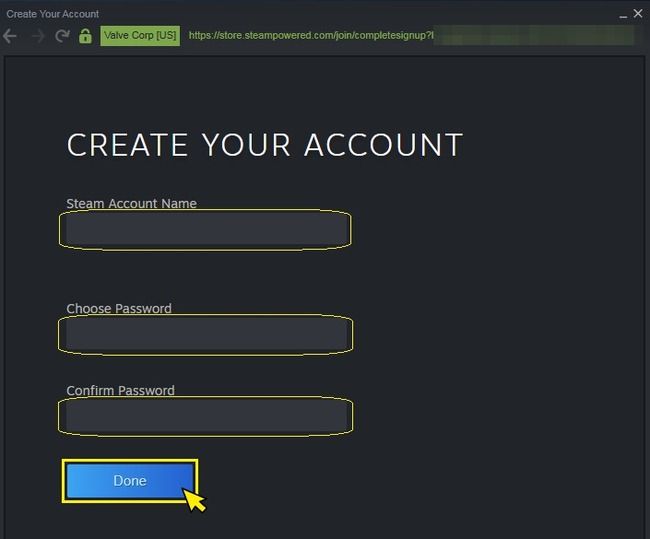
ให้สลับกลับไปที่แท็บเบราว์เซอร์เดิมที่คุณเปิดทำการสมัคร Steam ทิ้งไว้ เพื่อดูว่าหน้าต่างเปลี่ยนเข้าสู่ขั้นตอนการตั้งค่าบัญชีเรียบร้อยแล้วหรือไม่
หากหน้าเดิมไม่มีการเปลี่ยนแปลงเป็นเวลานาน สามารถกดรีเฟรชหน้าเพื่อตรวจสอบสถานะล่าสุด แต่หากหน้านั้นหมดอายุ (Session Expired) หรือแท็บสมัครเดิมถูกปิดไปแล้ว ให้เริ่มทำรายการใหม่จากหน้าแรกของเว็บไซต์ Steam โดยไม่ควรคาดหวังว่าข้อมูลชั่วคราวเก่าจะยังคงใช้งานได้
ปัญหาประเภท "ยืนยันอีเมลแล้วแต่ระบบแจ้งว่าไม่มีบัญชีนี้" ส่วนใหญ่มักเกิดจากการที่ขั้นตอนหยุดชะงักไประหว่างช่วงรอยต่อของการยืนยันอีเมลกับการตั้งชื่อบัญชีนั่นเอง
6. ไม่สามารถส่งข้อมูลชื่อบัญชีหรือรหัสผ่านในขั้นตอนสุดท้ายได้ ต้องทำอย่างไร?
เมื่อมาถึงหน้าตั้งชื่อบัญชี Steam และรหัสผ่าน นั่นหมายความว่าขั้นตอนการยืนยันอีเมลผ่านพ้นไปด้วยดีแล้ว
ในขั้นตอนนี้จึงไม่จำเป็นต้องย้อนกลับไปทำ CAPTCHA ซ้ำแต่อย่างใด
หากมีข้อความแจ้งว่าชื่อบัญชีนี้มีผู้ใช้งานแล้ว ให้เปลี่ยนไปใช้ชื่ออื่น หรือหากความยาวและความซับซ้อนของรหัสผ่านไม่ผ่านเกณฑ์ ก็เพียงแค่แก้ไขตามคำแนะนำบนหน้าจอ
ระบบของ Steam จะแสดงคำแนะนำชื่อที่สามารถใช้งานได้และแจ้งสถานะความถูกต้องแบบเรียลไทม์ ซึ่งการยึดตามเงื่อนไขที่ระบบแจ้งบนหน้าเว็บโดยตรงจะมีความแม่นยำที่สุดเมื่อเทียบกับกฎเกณฑ์เก่า ๆ ที่แชร์กันทั่วไป
ข้อควรระวังเป็นพิเศษ: ข้อมูลที่คุณกำลังตั้งอยู่นี้คือ ชื่อบัญชี Steam (Steam Account Name) ซึ่งเป็นรหัสเฉพาะตัวที่ใช้สำหรับเข้าสู่ระบบเท่านั้น อย่าสับสนกับ "ชื่อโปรไฟล์ (Profile Name)" ที่ใช้แสดงให้เพื่อนหรือผู้เล่นคนอื่นเห็นในชุมชนเกม
เมื่อแก้ไขข้อมูลในช่องให้ถูกต้องแล้ว ให้กดส่งข้อมูลอีกครั้ง หากหน้าเว็บเปิดค้างไว้นานเกินไปจนทำงานผิดปกติ สามารถรีเฟรชหน้าจอใหม่ได้ แต่หากยังไม่สามารถดำเนินการต่อได้จริง ๆ จึงค่อยเริ่มต้นทำรายการใหม่จากหน้าเว็บทางการ
7. หากลองทำตามขั้นตอนทั้งหมดแล้วยังไม่สำเร็จ แนะนำให้เริ่มกระบวนการใหม่อย่างเป็นระบบ
เมื่อคุณลองปรับเปลี่ยนการตั้งค่าหลายอย่างไปมาจนเริ่มสับสนว่าได้ปรับแก้สิ่งใดไปบ้างแล้ว การเริ่มต้นทำตามขั้นตอนใหม่อย่างครบถ้วนในสภาพแวดล้อมที่สะอาด มักจะเป็นวิธีที่มั่นคงและแก้ปัญหาได้ดีที่สุด
เตรียมหน้าต่างเบราว์เซอร์ใหม่ที่สะอาด ปราศจากส่วนขยายรบกวน แล้วเข้าไปที่หน้าสมัครของ Steam กรอกอีเมลและประเทศที่พำนักให้เรียบร้อย จากนั้นทำการยืนยันตัวตน CAPTCHA
หากหน้าเว็บมีข้อความเตือนเรื่องพร็อกซี ให้จัดการแก้ปัญหาเครือข่ายก่อนเป็นอันดับแรก เมื่อเข้าสู่ขั้นตอนอีเมล ให้มุ่งเน้นไปที่การตรวจเช็กกล่องจดหมายและสถานะยืนยัน เมื่อเรียบร้อยแล้วจึงกลับมาตั้งชื่อบัญชีและรหัสผ่าน
การทำตามลำดับขั้นตอนใหม่อย่างเป็นระเบียบ จะช่วยให้คุณเห็นชัดเจนทันทีว่าจุดใดกันแน่ที่เป็นอุปสรรคของการสมัคร
หากเปลี่ยนมาใช้เบราว์เซอร์ที่สะอาดแล้ว CAPTCHA ผ่านได้ตามปกติ ก็สามารถกลับไปตรวจสอบที่เบราว์เซอร์เดิมได้ หากเปลี่ยนเครือข่ายแล้วการแจ้งเตือนเรื่องพร็อกซีหายไป แสดงว่าต้องแก้ไขที่การเชื่อมต่ออินเทอร์เน็ตเดิม และหากติดขัดที่การรับจดหมาย ก็เน้นตรวจสอบที่ความถูกต้องของอีเมลและโฟลเดอร์ขยะ
การตรวจสอบอย่างเป็นลำดับขั้นตอนนี้ มีประสิทธิภาพและช่วยคลี่คลายปัญหาได้ตรงประเด็นกว่าการปรับแต่งเบราว์เซอร์ เครือข่าย อีเมล DNS และพร็อกซีพร้อมกันสะเปะสะปะ
8. หลังจากสมัครบัญชี Steam สำเร็จแล้ว มีข้อควรระวังอะไรเพิ่มเติมอีกบ้าง?
หลังจากสร้างบัญชีเสร็จเรียบร้อยแล้ว ให้ทดสอบนำชื่อบัญชีและรหัสผ่านที่เพิ่งตั้งค่าไปเข้าสู่ระบบทั้งในโปรแกรม Steam บนคอมพิวเตอร์และบนเว็บไซต์เพื่อตรวจสอบความถูกต้อง พร้อมทั้งเก็บรักษาอีเมลที่ใช้สมัครไว้อย่างปลอดภัย
หากปกติใช้งานเพียงบัญชีเดียว ก็ถือว่ากระบวนการทั้งหมดเสร็จสิ้นสมบูรณ์แล้ว
แต่หากในอนาคตจำเป็นต้องดูแลจัดการบัญชี Steam หลายบัญชีของตนเอง แนะนำให้แยกเซสชันการเข้าสู่ระบบและสภาพแวดล้อมเบราว์เซอร์ของแต่ละบัญชีออกจากกันอย่างชัดเจน เพื่อหลีกเลี่ยงการติดการยืนยันความปลอดภัยซ้ำซ้อนและการสลับบัญชีที่ยุ่งยาก สามารถอ่านรายละเอียดเพิ่มเติมได้ที่ 《เรามีบัญชี Steam ได้กี่บัญชี? คู่มือการจัดการหลายบัญชีฉบับสมบูรณ์ปี 2026》
ปัญหาการสมัครไม่สำเร็จกับการจัดการหลายบัญชีเป็นคนละเรื่องกัน แนะนำให้ทำตามขั้นตอน CAPTCHA การยืนยันอีเมล และการตั้งค่าบัญชีให้เสร็จสิ้นและใช้งานได้ตามปกติก่อน จากนั้นจึงค่อยวางแผนการดูแลจัดการหลายบัญชีในลำดับถัดไป

 การจัดการหลายบัญชี
 ป้องกันการเชื่อมโยงบัญชี
 การจัดการพนักงานหลายคน