2026.10.31 10:32
 BitBrowser

คุณสามารถใช้ Tinder เวอร์ชันเว็บได้โดยไม่ต้องติดตั้งแอป เพียงเปิด tinder.com (หน้าภาษาไทยคือ tinder.com/th) ในเบราว์เซอร์บนคอมพิวเตอร์หรือโทรศัพท์มือถือ
เมื่อคลิกปุ่ม “เข้าสู่ระบบ” ที่มุมขวาบนหรือกลางหน้าเว็บ คุณจะเลือกเข้าสู่ระบบด้วยหมายเลขโทรศัพท์ บัญชี Google หรือบัญชี Facebook/Apple ได้ ไม่ว่าจะเลือกวิธีใด ระบบอาจขอให้ยืนยันหมายเลขโทรศัพท์ในครั้งแรกที่เชื่อมบัญชีหรือเมื่อตรวจสอบความปลอดภัย โดยหมายเลขนั้นต้องไม่ผูกกับบัญชี Tinder อื่นอยู่ นอกจากนี้ ต้องอนุญาตให้เบราว์เซอร์เข้าถึงตำแหน่งของอุปกรณ์ จึงจะโหลดโปรไฟล์แนะนำได้
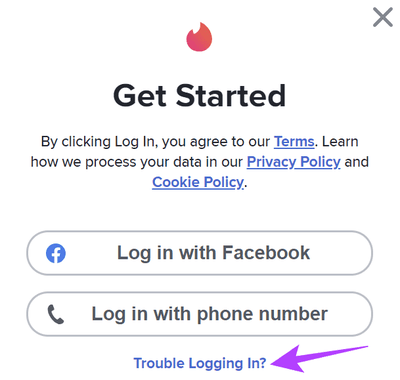
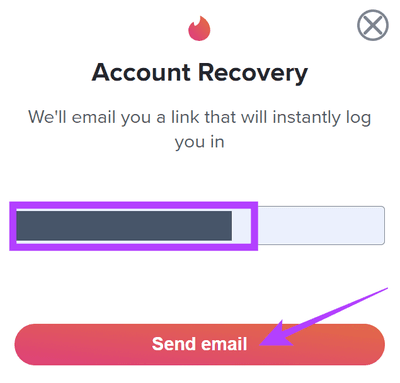
หากเลิกใช้เบอร์เดิมและรับ SMS ไม่ได้ ให้คลิก “มีปัญหาในการเข้าสู่ระบบ? (Trouble Logging In?)” ที่ด้านล่างของหน้าต่างเข้าสู่ระบบ แล้วกรอกอีเมลที่ผูกกับบัญชีไว้ เพื่อรับลิงก์กู้คืนบัญชีและเปลี่ยนไปใช้หมายเลขโทรศัพท์ใหม่
1. Tinder เวอร์ชันเว็บเข้าที่ไหน? ใช้บนคอมพิวเตอร์และมือถือได้หรือไม่
หากไม่ต้องการติดตั้งแอปบนคอมพิวเตอร์หรือโทรศัพท์ คุณสามารถเปิด เว็บไซต์ Tinder ภาษาไทยอย่างเป็นทางการ แล้วเข้าสู่ระบบได้ทันที ระหว่างค้นหาทางเข้าใช้งาน อาจพบเว็บไซต์ทางการสองโดเมนที่มีหน้าที่ต่างกัน หากเข้าหน้าจัดการบัญชี จะไม่พบหน้าปัดโปรไฟล์เพื่อจับคู่:
- · เว็บไซต์สำหรับปัดโปรไฟล์และแชท (tinder.com หรือหน้าภาษาไทย tinder.com/th): เป็นเว็บไซต์หลักของ Tinder เวอร์ชันเว็บ (Tinder for Web) ใช้ปัดซ้ายหรือขวา ดูรายการแมตช์ รับส่งข้อความ และแก้ไขโปรไฟล์ได้จากเบราว์เซอร์ โดยข้อมูลเชื่อมกับบัญชีเดียวกันที่ใช้ในแอปมือถือ
- · พอร์ทัลจัดการบัญชี (account.gotinder.com): หน้านี้ใช้ชื่อ “Tinder Portal - Manage My Account” สำหรับจัดการการตั้งค่าบัญชีและข้อมูลส่วนบุคคล ไม่ใช่หน้าสำหรับปัดโปรไฟล์หรือแชทกับคนที่แมตช์
เอกสาร “Tinder Overview” ของ Tinder ระบุว่า Tinder.com รองรับเบราว์เซอร์หลักเวอร์ชันล่าสุด เช่น Chrome, Firefox, Safari และ Edge และผู้ใช้ต้องมีอายุอย่างน้อย 18 ปี ไม่ว่าจะใช้คอมพิวเตอร์ Windows, MacBook, iPhone หรือโทรศัพท์ Android ก่อนเข้าสู่ระบบควรเตรียมสองอย่างต่อไปนี้:
- 1. หมายเลขโทรศัพท์ที่ไม่ได้ผูกกับบัญชี Tinder อื่นอยู่: หากเข้าสู่ระบบด้วยหมายเลขโทรศัพท์ คุณจะต้องรับรหัสยืนยันทาง SMS โดยหมายเลขโทรศัพท์หรืออีเมลเดียวกันผูกกับบัญชี Tinder ได้ครั้งละหนึ่งบัญชีเท่านั้น
- 2. หน้าต่างเบราว์เซอร์โหมดปกติ พร้อมสิทธิ์เข้าถึงตำแหน่ง: Tinder ใช้ตำแหน่งปัจจุบันเพื่อแนะนำผู้ใช้ที่อยู่ใกล้คุณ เวอร์ชันเว็บจึงต้องได้รับอนุญาตให้เข้าถึงตำแหน่งผ่านเบราว์เซอร์ก่อน จึงจะโหลดหน้าหลักได้ตามปกติ
2. วิธีเข้าสู่ระบบ Tinder บนเว็บ และกู้คืนบัญชีเมื่อเปลี่ยนเบอร์โทรศัพท์
เปิด tinder.com แล้วคลิก “เข้าสู่ระบบ” หน้าต่างที่ปรากฏจะแสดงตัวเลือก เช่น หมายเลขโทรศัพท์ บัญชี Google, Facebook หรือ Apple ตัวเลือกอาจแตกต่างกันตามภูมิภาค ให้เลือกจากปุ่มที่ปรากฏบนหน้าจอของคุณ
| วิธีเข้าสู่ระบบหรือกู้คืนบัญชี | ต้องยืนยันเบอร์โทรหรือไม่ | เหมาะกับกรณีใด | ข้อจำกัดและสิ่งที่ควรตรวจสอบ |
|---|---|---|---|
| หมายเลขโทรศัพท์ + รหัส SMS | ต้องใช้รหัสยืนยันทาง SMS เมื่อเข้าสู่ระบบด้วยวิธีนี้ | ผู้ที่เข้าสู่ระบบบนอุปกรณ์ประจำ หรือไม่ได้เชื่อมบัญชีกับบริการอื่น | ใช้หมายเลขที่ผูกกับบัญชี Tinder ของคุณ หากไม่ได้รับ SMS ไม่ควรกดขอรหัสใหม่ติดกันหลายครั้ง |
| เข้าสู่ระบบด้วยบัญชี Google | ต้องยืนยันเมื่อเชื่อมบัญชีครั้งแรก หรือเมื่อระบบขอตรวจสอบความปลอดภัย | ผู้ใช้ Chrome บนคอมพิวเตอร์ที่ต้องการลดการกรอกหมายเลขด้วยตนเอง | ช่วยลดขั้นตอนการกรอกข้อมูลบัญชี แต่ยังอาจต้องยืนยันหมายเลขโทรศัพท์ และต้องอนุญาตให้เปิดหน้าต่างเข้าสู่ระบบของ Google |
| เข้าสู่ระบบด้วยบัญชี Facebook / Apple | ต้องยืนยันเมื่อเชื่อมบัญชีครั้งแรก หรือเมื่อระบบขอตรวจสอบความปลอดภัย | ผู้ที่เคยสร้างบัญชีในแอปมือถือด้วย Facebook หรือ Apple ID | บางภูมิภาคอาจไม่แสดงปุ่มเข้าสู่ระบบบางประเภท และหมายเลขโทรศัพท์ยังผูกกับบัญชีได้ครั้งละหนึ่งบัญชี |
| กู้คืนผ่านอีเมลจาก “มีปัญหาในการเข้าสู่ระบบ?” | ต้องยืนยันหมายเลขโทรศัพท์ใหม่ในขั้นตอนกู้คืน | เบอร์เดิมถูกยกเลิก ระงับบริการ หรือเปลี่ยนไปใช้เบอร์ใหม่ จึงรับรหัส SMS ไม่ได้ | ใช้อีเมลที่ผูกไว้เพื่อรับลิงก์กู้คืนและอัปเดตเบอร์โทร ไม่ใช่การเข้าสู่ระบบด้วย “อีเมล + รหัสผ่าน” โดยไม่ใช้หมายเลขโทรศัพท์ |
การเข้าสู่ระบบจากเบราว์เซอร์บนคอมพิวเตอร์หรือมือถือทำได้ในสามขั้นตอน:
- 1. เปิดเว็บไซต์หลักและหน้าต่างเข้าสู่ระบบ: พิมพ์ tinder.com/th ในแถบที่อยู่ของ Chrome, Safari, Firefox หรือ Edge แล้วคลิก “เข้าสู่ระบบ (Log in)” ที่มุมขวาบนหรือกลางหน้าเว็บ
- 2. ยืนยันด้วยวิธีที่ใช้สมัครบัญชีเดิม: เลือกวิธีที่เคยใช้สร้างบัญชี หากใช้หมายเลขโทรศัพท์ ให้เลือกรหัสประเทศและกรอกเบอร์เพื่อรับรหัส SMS สำหรับเบอร์ไทยให้เลือกประเทศไทย (+66) และตรวจสอบรูปแบบหมายเลขตามที่หน้าเว็บกำหนด หากใช้ Google, Facebook หรือ Apple ให้ยืนยันในหน้าต่างอนุญาตของบริการนั้น
- 3. อนุญาตให้เข้าถึงตำแหน่งเพื่อโหลดโปรไฟล์แนะนำ: หลังยืนยันตัวตน เบราว์เซอร์จะขอสิทธิ์เข้าถึงตำแหน่ง ให้เลือก “อนุญาต (Allow)” เพื่อแสดงผู้ใช้ที่อยู่ใกล้คุณ
หลังเปลี่ยนเบอร์โทร หากกรอกเบอร์ใหม่ในช่องเข้าสู่ระบบทันที ระบบอาจพาไปสร้างบัญชีใหม่ หรือแจ้งว่าอีเมลถูกใช้งานแล้ว หากรับ SMS จากเบอร์เดิมไม่ได้ ให้ทำตาม คู่มือเปลี่ยนหมายเลขโทรศัพท์ของ Tinder เพื่อกู้คืนบัญชีผ่านอีเมลที่ผูกไว้ แล้วอัปเดตเป็นเบอร์ใหม่:
- 1. คลิก “มีปัญหาในการเข้าสู่ระบบ? (Trouble Logging In?)” ที่ด้านล่างของหน้าต่างเข้าสู่ระบบบน tinder.com แทนการกรอกเบอร์ใหม่ลงในช่องหมายเลขโทรศัพท์ทันที
- 2. กรอกอีเมลที่เคยผูกและยืนยันไว้กับบัญชี Tinder นี้ (ช่องอีเมลแยกตัวพิมพ์ใหญ่และตัวพิมพ์เล็ก จึงควรกรอกให้ตรงกับอีเมลที่ผูกไว้ทุกตัวอักษร)
- 3. เปิดอีเมลกู้คืนบัญชีที่ส่งมาจาก Tinder แล้วคลิกลิงก์กู้คืน หากไม่พบในกล่องจดหมายเข้า ให้ตรวจสอบโฟลเดอร์สแปมหรือแท็บโปรโมชันด้วย
- 4. ในหน้าที่เปิดขึ้น ให้กรอก หมายเลขโทรศัพท์ใหม่ แล้วรับรหัส SMS เพื่อยืนยัน บัญชีเดิมพร้อมรายการแมตช์และข้อมูลโปรไฟล์จะเชื่อมกับหมายเลขใหม่
3. Tinder ค้างที่หน้าเปิดตำแหน่ง? วิธีตั้งค่าสิทธิ์ตำแหน่งในเบราว์เซอร์
หากกรอกรหัสยืนยันแล้วค้างที่หน้า “เปิดใช้บริการตำแหน่ง” หรือย้อนกลับไปหน้าเข้าสู่ระบบซ้ำ ให้ตรวจสอบว่าเบราว์เซอร์บล็อกการเข้าถึงตำแหน่งอยู่หรือไม่ สำหรับ Safari บน iPhone ควรตรวจสอบด้วยว่ากำลังใช้โหมดส่วนตัวอยู่หรือเปล่า คู่มืออนุญาตการเข้าถึงตำแหน่งอุปกรณ์ของ Tinder ระบุว่าต้องอนุญาตให้เบราว์เซอร์เข้าถึงตำแหน่ง และหากใช้ Safari บน iOS ให้ใช้งานในโหมดปกติ วิธีตั้งค่าของแต่ละเบราว์เซอร์มีดังนี้:
1. Chrome และ Edge บนคอมพิวเตอร์หรือ Android
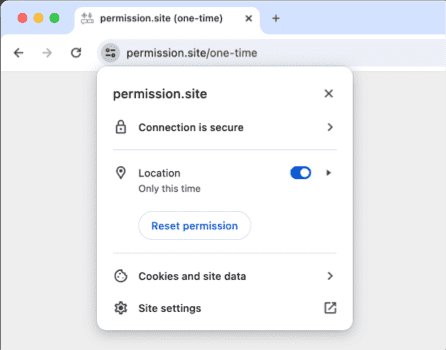
- 1. เปิดหน้า tinder.com แล้วคลิกไอคอนข้อมูลเว็บไซต์ทางซ้ายของแถบที่อยู่ ซึ่งอาจเป็นรูปแม่กุญแจหรือไอคอนปรับการตั้งค่า จากนั้นตั้งค่า “ตำแหน่ง (Location)” เป็นอนุญาต
- 2. หากไม่พบตัวเลือกนี้ ให้เปิดเมนูสามจุดของเบราว์เซอร์ สำหรับ Chrome ไปที่ “การตั้งค่า → ความเป็นส่วนตัวและความปลอดภัย → การตั้งค่าเว็บไซต์ → ตำแหน่ง” ส่วน Edge ให้ค้นหา “ตำแหน่ง” ในหน้าการตั้งค่าสิทธิ์เว็บไซต์
- 3. หากพบ tinder.com ในรายการเว็บไซต์ที่ไม่ได้รับอนุญาตให้เข้าถึงตำแหน่ง ให้เปลี่ยนเป็น “อนุญาต” แล้วกลับไปหน้าเว็บและกด
Ctrl + R(บน Mac กดCmd + R) เพื่อรีเฟรช
2. Safari บน Mac
- 1. เปิด Safari บน Mac และค้างไว้ที่แท็บ tinder.com จากนั้นคลิกเมนู “Safari → การตั้งค่า (Settings หรือ Preferences)” บนแถบเมนูด้านบน
- 2. เลือกแท็บ “เว็บไซต์ (Websites)” แล้วคลิก “ตำแหน่ง (Location)” ในรายการด้านซ้าย
- 3. ค้นหา tinder.com ในรายการเว็บไซต์ที่เปิดอยู่ทางด้านขวา เปลี่ยนสิทธิ์จาก “ปฏิเสธ” เป็น “อนุญาต (Allow)” แล้วกลับไปรีเฟรชหน้าเว็บ
3. Safari บน iPhone / iPad
หากใช้ Tinder เวอร์ชันเว็บบน iPhone แล้วเปิดตำแหน่งไม่ได้ ให้ตรวจสอบโหมดการท่องเว็บของ Safari ก่อน เพราะการใช้โหมดส่วนตัวอาจทำให้ Tinder เวอร์ชันเว็บเข้าถึงตำแหน่งไม่ได้ แม้เปิดบริการตำแหน่งในระบบไว้แล้วก็ตาม ให้ลองทำสองขั้นตอนนี้:
- 1. ออกจากโหมดส่วนตัวของ Safari: แตะไอคอนแท็บใน Safari แล้วเปลี่ยนจากกลุ่ม “ส่วนตัว (Private)” กลับไปยังกลุ่มแท็บปกติ
- 2. อนุญาตให้เว็บไซต์ Safari ใช้ตำแหน่งในระดับระบบ: บน iPhone เปิด “การตั้งค่า → ความเป็นส่วนตัวและความปลอดภัย → บริการหาตำแหน่งที่ตั้ง → เว็บไซต์ Safari” เลือก “ในระหว่างใช้แอป” และเปิด “ตำแหน่งที่ตั้งจริง” จากนั้นกลับไปรีเฟรชหน้าเว็บและอนุญาตการเข้าถึงตำแหน่งเมื่อมีข้อความถาม
4. Firefox บนคอมพิวเตอร์
- 1. เปิด tinder.com ด้วย Firefox
- 2. คลิกไอคอนข้อมูลหรือสิทธิ์เว็บไซต์ทางซ้ายของแถบที่อยู่ แล้วดูหัวข้อ “สิทธิ์ (Permissions) → เข้าถึงตำแหน่งของคุณ”
- 3. ยกเลิกสถานะ “บล็อก” แล้วโหลดหน้าเว็บใหม่ จากนั้นเลือกอนุญาตเมื่อ Firefox ขอสิทธิ์เข้าถึงตำแหน่ง
4. Tinder เข้าสู่ระบบไม่ได้ ไม่ได้รับรหัส OTP หรือบัญชีถูกระงับ ต้องแก้อย่างไร
หากตรวจสอบสิทธิ์ตำแหน่งแล้ว แต่ปุ่มเข้าสู่ระบบยังไม่ตอบสนอง ไม่ได้รับรหัสยืนยันทาง SMS หรือมีข้อความผิดพลาด ให้เทียบอาการกับห้ากรณีต่อไปนี้:
| อาการหรือข้อความผิดพลาด | สาเหตุที่พบบ่อย | วิธีตรวจสอบและแก้ไข |
|---|---|---|
| คลิกเข้าสู่ระบบด้วย Google/Facebook แล้วไม่มีหน้าต่างเปิดขึ้น หรือหน้าจอขาวและโหลดไม่หยุด | ส่วนขยายบล็อกโฆษณา เช่น uBlock หรือ AdBlock อาจบล็อกสคริปต์ยืนยันตัวตน หรือคุกกี้เดิมของเว็บไซต์มีปัญหา | เพิ่ม tinder.com ในรายการอนุญาตหรือพักการบล็อกชั่วคราว ล้างแคชของเว็บไซต์นี้ แล้วรีเฟรชหน้าเว็บอีกครั้ง |
| ขึ้นข้อความ “ไม่สามารถยืนยันหมายเลขโทรศัพท์หรืออีเมลได้” | หมายเลขหรืออีเมลอาจผูกกับบัญชี Tinder อื่นอยู่ กรอกอีเมลไม่ตรงกับที่บันทึกไว้ หรือผู้ให้บริการมือถือกรองข้อความ SMS | ตรวจสอบว่าเบอร์ไม่ได้ผูกกับบัญชีอื่น เช็กตัวพิมพ์ใหญ่และตัวพิมพ์เล็กของอีเมล รวมถึงโฟลเดอร์สแปม หากไม่ได้รับ SMS อย่ากดขอรหัสติดกัน ให้เว้นช่วงก่อนลองใหม่ หรือสลับไปใช้เน็ตมือถือ |
| อนุญาตตำแหน่งแล้ว แต่ยังแจ้งว่าตำแหน่งผิดพลาดหรือหลุดจากระบบบ่อย | การเชื่อมต่อพร็อกซี เขตเวลาของระบบ และข้อมูล IP ที่เบราว์เซอร์เปิดเผยผ่าน WebRTC อาจไม่สอดคล้องกัน | ตรวจสอบว่าพร็อกซีเชื่อมต่อได้และไม่ได้สลับจุดเชื่อมต่อเอง รวมถึงตรวจสอบการตั้งค่า WebRTC และสิทธิ์ตำแหน่งของเบราว์เซอร์ |
| เมื่อเข้าสู่ระบบขึ้นข้อความ “บัญชีถูกระงับ (Suspended)” | เป็นข้อจำกัดชั่วคราวจากแพลตฟอร์ม โดยระยะเวลาระงับทั่วไปคือ 6 เดือน | ไม่จำเป็นต้องเปลี่ยนเบราว์เซอร์ซ้ำเพื่อพยายามเข้าสู่ระบบ ให้รอครบระยะเวลาที่กำหนด หรือใช้ข้อมูลเข้าสู่ระบบเดิมเพื่อยื่นคำอุทธรณ์ผ่านศูนย์อุทธรณ์ของ Tinder |
| เมื่อเข้าสู่ระบบขึ้นข้อความ “บัญชีถูกแบน (Banned)” และได้รับอีเมลแจ้งเตือน | บัญชีถูกแบนถาวรเนื่องจากละเมิดหลักเกณฑ์ของชุมชนหรือข้อกำหนดการใช้งาน และไม่สามารถใช้ข้อมูลเดิมเพื่อสมัครบัญชีใหม่ | ใช้ศูนย์อุทธรณ์ (Appeal Center) เพื่อขอให้ตรวจสอบ โดยยื่นได้สำหรับการลงโทษภายใน 6 เดือนที่ยังไม่เคยยื่นอุทธรณ์มาก่อน |
ระหว่างตรวจสอบปัญหา ควรดูรายละเอียดสามส่วนต่อไปนี้ด้วย:
1. พักส่วนขยายบล็อกโฆษณาและล้างคุกกี้เก่าที่มีปัญหา
เอกสาร “วิธีปิดตัวบล็อกโฆษณา” ของ Tinder อธิบายว่า ส่วนขยายอย่าง uBlock Origin、AdBlock、Adblock Plus、Ghostery อาจรบกวนหน้าต่างเข้าสู่ระบบของบริการภายนอกหรือสคริปต์ยืนยันตัวตน หากคลิก “เข้าสู่ระบบ” แล้วไม่มีการตอบสนอง หรือกรอกรหัสแล้วหน้าจอขาวและโหลดไม่หยุด ให้เพิ่ม tinder.com ในรายการอนุญาตหรือพักส่วนขยายชั่วคราว แล้วโหลดหน้าเว็บใหม่
ในกระทู้ Reddit ของ r/Tinder และ r/SwipeHelper ยังมีผู้ใช้รายงานว่า คุกกี้เข้าสู่ระบบเก่าที่มีปัญหาอาจทำให้หน้าเว็บวนกลับไปหน้าแรก หากอนุญาตตำแหน่งและพักส่วนขยายแล้วแต่ยังเกิดอาการเดิม ให้คลิกไอคอนทางซ้ายของแถบที่อยู่ เปิด “การตั้งค่าเว็บไซต์” แล้วล้างคุกกี้และแคชของ tinder.com ก่อนเข้าสู่ระบบใหม่ การล้างข้อมูลเว็บไซต์จะไม่แก้ปัญหาบัญชีที่ถูกแบนหรือการเชื่อมต่อพร็อกซีที่ถูกจำกัด
2. ตรวจสอบการเชื่อมต่อพร็อกซีและข้อมูลที่เปิดเผยผ่าน WebRTC
หากใช้ Tinder เวอร์ชันเว็บผ่านพร็อกซีหรือเครื่องมือเครือข่ายที่สลับจุดเชื่อมต่ออัตโนมัติ ข้อมูลการเชื่อมต่ออาจเปลี่ยนไปขณะใช้งาน นอกจากนี้ WebRTC อาจเปิดเผย IP ของเครือข่ายที่ใช้อยู่ ทำให้ข้อมูล IP กับตำแหน่งที่เบราว์เซอร์รายงานไม่สอดคล้องกัน หากหน้าเว็บค้างหรือหลุดจากระบบบ่อย ควรตรวจสอบส่วนนี้ร่วมกับสิทธิ์ตำแหน่ง
หากอนุญาตตำแหน่งแล้วแต่ยังมีข้อความแจ้งข้อผิดพลาด สามารถอ่านวิธีป้องกัน WebRTC เปิดเผย IP จริงขณะใช้พร็อกซี เพื่อตรวจสอบว่าเบราว์เซอร์เปิดเผยข้อมูลเครือข่ายใดอยู่
3. แยกให้ออกระหว่างบัญชีถูกระงับ 6 เดือนกับบัญชีถูกแบนถาวร
ข้อความผิดพลาดระหว่างเข้าสู่ระบบไม่ได้หมายความว่าบัญชีถูกแบนเสมอไป แต่หากได้รับแจ้งว่าบัญชีถูกลงโทษแล้ว การเปลี่ยนเบราว์เซอร์จะไม่ยกเลิกสถานะนั้น เอกสารช่วยเหลือของ Tinder เรื่องบัญชีถูกระงับ บัญชีถูกแบน และการอุทธรณ์ แบ่งการดำเนินการออกเป็นสองกรณี:
- · บัญชีถูกระงับ (Suspended): ระบบจะแสดงข้อความระงับเมื่อเข้าสู่ระบบ เป็นข้อจำกัดชั่วคราว คุณสามารถรอให้ครบระยะเวลา 6 เดือน เพื่อกลับมาเข้าสู่ระบบ หรือใช้ข้อมูลเข้าสู่ระบบเดิมเพื่อยื่นคำอุทธรณ์ผ่านศูนย์อุทธรณ์ (Appeal Center)
- · บัญชีถูกแบน (Banned): ระบบจะแสดงข้อความแบนและส่งอีเมลแจ้งเตือน เป็นการลงโทษถาวรที่ไม่อนุญาตให้ใช้งานต่อหรือสร้างบัญชีใหม่ด้วยข้อมูลเดิม ผู้ใช้สามารถยื่นคำอุทธรณ์สำหรับการลงโทษที่เกิดขึ้น ภายใน 6 เดือนและยังไม่เคยยื่นอุทธรณ์มาก่อน ผ่านศูนย์อุทธรณ์ของ Tinder หากยืนยันแล้วว่าเป็นปัญหาสถานะบัญชี ให้ดู สาเหตุที่บัญชี Tinder ถูกแบนและแนวทางยื่นอุทธรณ์ เพื่อตรวจสอบการใช้งานล่าสุดก่อนอธิบายรายละเอียดในคำอุทธรณ์
5. แยกโปรไฟล์เบราว์เซอร์สำหรับ Tinder เวอร์ชันเว็บ ลดการเข้าสู่ระบบซ้ำ
หากใช้บัญชีประจำเพียงบัญชีเดียวบนคอมพิวเตอร์เครื่องเดียว โดยทั่วไปตั้งค่าสิทธิ์ตำแหน่งใน Chrome หรือ Safari ตามขั้นตอนข้างต้นก็เพียงพอ แต่หากต้องแยกสภาพแวดล้อมการใช้งานหรือจัดการมากกว่าหนึ่งบัญชี ควรระวังว่าแท็บในโปรไฟล์เบราว์เซอร์เดียวกันใช้คุกกี้และข้อมูลเบราว์เซอร์ร่วมกัน การสลับบัญชีด้วยการล้างข้อมูลและเปลี่ยนเครือข่ายบ่อยอาจทำให้ต้องยืนยันทาง SMS ซ้ำ อีกทั้งยังติดตามการตั้งค่า IP, WebRTC และตำแหน่งของแต่ละโปรไฟล์ได้ยาก
คุณสามารถใช้ BitBrowser เพื่อแยกโปรไฟล์สำหรับ Tinder บนคอมพิวเตอร์ โดยตั้งค่า “สร้างหน้าต่างโปรไฟล์แยก → กำหนด tinder.com เป็นเว็บไซต์เริ่มต้น → ตั้งค่าพร็อกซีแยก → ตรวจสอบ WebRTC และตำแหน่ง” รายละเอียดมีดังนี้:
- 1. สร้างหน้าต่างโปรไฟล์แยก พร้อมบันทึกเว็บไซต์เริ่มต้นและคุกกี้: ใน BitBrowser เลือก “สร้างหน้าต่าง (Create Window)” แล้วกำหนดชื่อ กลุ่ม แท็ก ประเภทแพลตฟอร์ม พร็อกซี การจัดการคุกกี้ เว็บไซต์เริ่มต้น และหมายเหตุได้ โดยใส่
tinder.comในช่องเว็บไซต์เริ่มต้นและใช้การจัดการคุกกี้แยกสำหรับแต่ละโปรไฟล์ เมื่อเปิดหน้าต่างจะเข้าสู่ Tinder เวอร์ชันเว็บได้โดยตรง พร้อมเก็บสถานะเข้าสู่ระบบของแต่ละบัญชีแยกกัน จึงช่วยลดการขอรหัส SMS ซ้ำเมื่อกลับมาใช้งาน - 2. กำหนดพร็อกซีให้แต่ละหน้าต่างแยกกัน: ในส่วน “การตั้งค่าพร็อกซี (Proxy Settings)” รองรับโปรโตคอล HTTP, HTTPS, SOCKS5 และ SSH สามารถกรอกข้อมูลพร็อกซีด้วยตนเอง ใช้พร็อกซีแบบไดนามิก หรือดึงข้อมูลผ่าน API เพื่อจัดการการเชื่อมต่อเครือข่ายของแต่ละหน้าต่างแยกจากกัน
- 3. ตรวจสอบ WebRTC และพารามิเตอร์ลายนิ้วมือเบราว์เซอร์: การตั้งค่าลายนิ้วมือเบราว์เซอร์ (Browser Fingerprint) ครอบคลุมความละเอียดหน้าจอ ฟอนต์ ภาษา Audio, Canvas, WebGL, User Agent, WebRTC และ DNS คุณสามารถตรวจสอบและปรับค่า WebRTC ภาษา และตำแหน่งในโปรไฟล์ที่เกี่ยวข้อง เพื่อให้การตั้งค่าเบราว์เซอร์สอดคล้องกับสภาพแวดล้อมเครือข่ายที่ใช้
หลังสร้างโปรไฟล์และทดสอบการเชื่อมต่อพร็อกซีแล้ว ให้เปิดหน้าต่างที่ต้องการเพื่อใช้ Tinder.com หากต้องการตรวจสอบการตั้งค่าความเป็นส่วนตัวของ WebRTC เพิ่มเติม สามารถอ่านบทความเกี่ยวกับการป้องกัน WebRTC ภายในเว็บไซต์ได้
การแยกหน้าต่าง พร็อกซี และคุกกี้ช่วยจัดระเบียบสภาพแวดล้อมการใช้งานของแต่ละบัญชี ส่วนการเข้าสู่ระบบครั้งแรกยังต้องยืนยันหมายเลขโทรศัพท์ตามที่ Tinder กำหนด หากบัญชีถูกระงับหรือถูกแบน ต้องดำเนินการผ่านช่องทางอุทธรณ์ของ Tinder

 การจัดการหลายบัญชี
 ป้องกันการเชื่อมโยงบัญชี
 การจัดการพนักงานหลายคน