2026.10.31 10:24
 BitBrowser

การตั้งเวลาโพสต์ TikTok ล่วงหน้าทำได้ผ่าน TikTok Studio โดยอัปโหลดวิดีโอจากคอมพิวเตอร์ กรอกข้อมูลโพสต์ เลือก Schedule แล้วกำหนดวันและเวลาที่ต้องการเผยแพร่ หลังยืนยันการตั้งเวลา ให้กลับไปที่ส่วนจัดการโพสต์เพื่อตรวจสอบว่าวิดีโอบันทึกวันและเวลาเผยแพร่ไว้เรียบร้อยแล้ว
บนมือถือสามารถใช้แอป TikTok Studio ที่แยกจากแอป TikTok ได้เช่นกัน หากต้องการให้วิดีโอเผยแพร่ในช่วงค่ำตามเวลาของกลุ่มเป้าหมาย ควรตรวจสอบทั้งเขตเวลาที่หน้าตั้งเวลาใช้ และวันที่หลังแปลงเวลา เพราะเวลาเผยแพร่อาจตรงกับวันถัดไปในประเทศไทย
1. วิธีตั้งเวลาโพสต์ TikTok ผ่าน TikTok Studio
ตั้งเวลาโพสต์บนคอมพิวเตอร์: ตั้งแต่อัปโหลดจนถึงยืนยันตารางโพสต์
เปิด TikTok Studio ผ่านเบราว์เซอร์บนคอมพิวเตอร์ เข้าสู่ระบบบัญชีที่จะใช้โพสต์ แล้วไปที่หน้าอัปโหลด หากยังหาเมนูไม่พบ สามารถทำตาม คู่มือเข้าสู่ระบบและอัปโหลดวิดีโอผ่าน TikTok เวอร์ชันเว็บ เพื่อเปิดหน้าที่ต้องการ
- 1. ตรวจสอบชื่อผู้ใช้ใน Studio ให้ตรงกับบัญชีที่ต้องการ เลือกวิดีโอที่เตรียมไว้ รอให้อัปโหลดเสร็จ แล้วตรวจสอบภาพและเสียงในตัวอย่างวิดีโอ
- 2. เขียนแคปชัน ใส่แฮชแท็กและแท็กบัญชีที่เกี่ยวข้อง จากนั้นเลือกภาพหน้าปกวิดีโอ
- 3. กำหนดผู้ที่สามารถดูวิดีโอ รวมถึงสิทธิ์ในการแสดงความคิดเห็นและการโต้ตอบอื่น ๆ หากวิดีโอโปรโมตแบรนด์ สินค้า หรือบริการ ให้เปิดการเปิดเผยเนื้อหาเชิงพาณิชย์ แล้วเลือก Your brand สำหรับแบรนด์ของตนเอง หรือ Branded content สำหรับเนื้อหาที่ร่วมงานกับแบรนด์อื่น
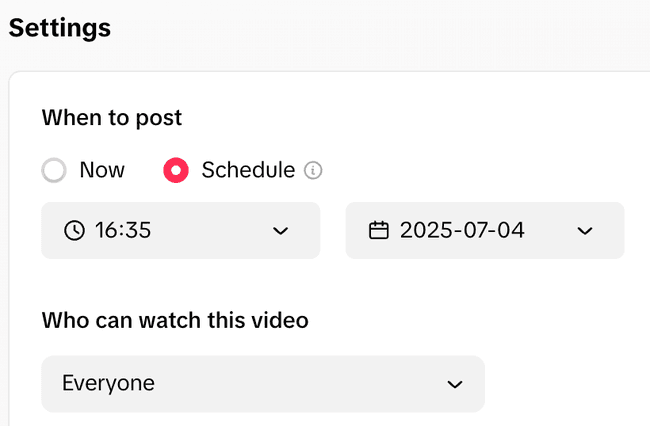
- 4. เปิด Schedule (ตั้งเวลาเผยแพร่) แล้วเลือกวันและเวลาในอนาคต ช่วงเวลาที่ตั้งได้เร็วที่สุดและไกลที่สุดให้ยึดตามตัวเลือกที่ปรากฏในปฏิทินของบัญชีนั้น
- 5. ตรวจสอบวันและเวลาอีกครั้ง กดปุ่มยืนยันการตั้งเวลา แล้วรอให้ระบบแสดงผลการส่งรายการ
การเลือกวันที่ไว้โดยยังค้างอยู่ในหน้าอัปโหลดยังไม่ถือว่าตั้งเวลาเสร็จ หลังยืนยันแล้ว ควรพบวิดีโอในส่วนจัดการโพสต์ พร้อมสถานะรอเผยแพร่ตามกำหนดหรือวันและเวลาเผยแพร่ที่บันทึกไว้
สำหรับวิดีโอโปรโมตสินค้าและบริการ ควรตรวจสอบสิทธิ์ใช้เพลงเชิงพาณิชย์ก่อนตั้งเวลา สามารถเลือกเพลงจาก Commercial Music Library หรือคลังเพลงเชิงพาณิชย์ของ TikTok ได้ หากใช้เพลงจากแหล่งอื่น ต้องตรวจสอบว่าใบอนุญาตครอบคลุมการใช้งานนั้น
ตั้งเวลาโพสต์บนมือถือด้วยแอป TikTok Studio
บน iPhone สามารถใช้แอป TikTok Studio ที่แยกจากแอป TikTok เพื่อตั้งเวลาโพสต์ล่วงหน้าได้ หลังเข้าสู่ระบบบัญชีที่ต้องการและอัปโหลดวิดีโอ ให้มองหาตัวเลือกตั้งเวลาในหน้าการตั้งค่าโพสต์
หากบัญชีมีตัวเลือกตั้งเวลา ให้เลือกวันและเวลาเผยแพร่แล้วกดยืนยัน เครื่องมือบนแอปกับเวอร์ชันเว็บอาจมีให้ใช้ต่างกัน หากไม่พบตัวเลือกในแอป ให้ลองอัปเดตแอป ตรวจสอบข้อความแจ้งเตือนของบัญชี และเปิด TikTok Studio บนคอมพิวเตอร์เพื่อตรวจสอบอีกครั้ง
2. ตั้งเวลาโพสต์ TikTok ตามเขตเวลาใด และแปลงเป็นเวลาไทยอย่างไร
Video Scheduler บนเว็บของ TikTok ใช้เขตเวลาที่ตั้งไว้ในคอมพิวเตอร์เป็นค่าเริ่มต้น เมื่อตั้งเวลา ต้องแปลงเวลาท้องถิ่นของกลุ่มเป้าหมายให้ตรงกับเขตเวลาที่หน้าตั้งเวลาใช้อยู่ หากเน้นผู้ชมในไทยและหน้าดังกล่าวใช้เวลาไทยอยู่แล้ว สามารถกรอกเวลาไทยได้โดยตรง
แปลงเวลาของกลุ่มเป้าหมายเป็นเวลาที่ต้องกรอก
ระบุเมืองเป้าหมายและวันที่เผยแพร่ให้ชัดเจน แล้วตรวจสอบเขตเวลาบนหน้าเว็บ เช่น แทนที่จะเขียนเพียงว่า “โพสต์คืนวันศุกร์ตามเวลานิวยอร์ก” ให้ระบุว่า “นิวยอร์ก วันที่ 16 ตุลาคม 2026 เวลา 20:00 น.” โดยปี ค.ศ. 2026 ตรงกับ พ.ศ. 2569
หากหน้าตั้งเวลาใช้เวลาไทย (Asia/Bangkok, UTC+7) เวลาดังกล่าวจะตรงกับวันที่ 17 ตุลาคม เวลา 07:00 น. ในประเทศไทย จึงต้องเปลี่ยนทั้งวันที่และเวลา หากเปลี่ยนเฉพาะ 20:00 เป็น 07:00 แต่ยังเลือกวันที่ 16 ตุลาคม วิดีโอจะเผยแพร่ก่อนกำหนดหนึ่งวัน
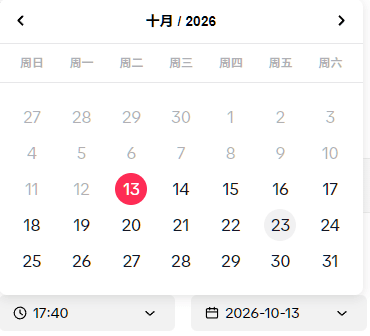
หากเขตเวลาที่หน้าเว็บแสดงไม่ตรงกับการตั้งค่าคอมพิวเตอร์ ให้ตรวจสอบก่อนว่าระบบใช้เขตเวลาใด เมื่อแปลงเป็นเวลาที่ต้องกรอกเรียบร้อยแล้ว ไม่ต้องบวกหรือลบส่วนต่างเวลาอีกครั้ง
ช่วงปรับเวลาออมแสงอาจทำให้เวลาที่แปลงต่างกันหนึ่งชั่วโมง
นิวยอร์กมีการสลับระหว่างเวลาออมแสง (Daylight Saving Time) กับเวลามาตรฐาน ส่วนประเทศไทยใช้ UTC+7 ตลอดปี ดังนั้นเวลาโพสต์ช่วงค่ำที่นิวยอร์กจึงอาจตรงกับเวลาไทยต่างกันตามวันที่เผยแพร่
ตัวอย่างต่อไปนี้สมมติว่าหน้าตั้งเวลาใช้เวลาไทย โดยเปรียบเทียบวันที่เผยแพร่สองวันในปี 2026:
| เวลาเผยแพร่ที่ต้องการในนิวยอร์ก | เขตเวลาของนิวยอร์ก | เวลาไทยที่ต้องกรอก |
|---|---|---|
| 16 ต.ค. 2026 เวลา 20:00 น. | เวลาออมแสง (UTC−4) | 17 ต.ค. 2026 เวลา 07:00 น. |
| 6 พ.ย. 2026 เวลา 20:00 น. | เวลามาตรฐาน (UTC−5) | 7 พ.ย. 2026 เวลา 08:00 น. |
นิวยอร์กสิ้นสุดเวลาออมแสงในวันที่ 1 พฤศจิกายน 2026 หากตารางโพสต์คร่อมวันดังกล่าว ต้องแปลงเวลาตามวันเผยแพร่ของวิดีโอแต่ละรายการ แทนการใช้เวลาเดิมจากเดือนก่อน ควรระบุเมืองหรือเขตเวลาให้ชัดเจนในตาราง เพราะคำว่า “เวลาอเมริกา” ยังไม่ระบุว่าเป็นเขตเวลาใด
หากดูแล TikTok หลายบัญชี สามารถใช้ BitBrowser สร้างโปรไฟล์เบราว์เซอร์แยกสำหรับแต่ละบัญชี ตั้งชื่อ เช่น “บัญชี A · นิวยอร์ก” แล้วบันทึกพื้นที่เป้าหมายและเขตเวลาที่ตรวจสอบแล้วไว้ในหมายเหตุ แต่ละโปรไฟล์จัดการคุกกี้แยกกัน ก่อนอัปโหลดให้ตรวจสอบบัญชีในหน้าต่างที่เปิดอยู่ แล้วกรอกวันและเวลาตามตารางโพสต์ของบัญชีนั้น
เมื่อต้องกลับมาตรวจสอบหรือปรับตารางโพสต์ ให้เปิดโปรไฟล์เดิมของบัญชีนั้น การบันทึกบัญชี โปรไฟล์ พื้นที่เป้าหมาย และตารางโพสต์ให้ตรงกัน ช่วยให้สมาชิกในทีมตรวจสอบได้ว่าวิดีโอเป็นของบัญชีใด และต้องใช้เขตเวลาใดในการตรวจงาน
3. วิธีดู แก้ไข และยกเลิกโพสต์ที่ตั้งเวลาไว้
เปิดส่วนจัดการโพสต์ใน TikTok Studio ค้นหาวิดีโอที่ส่งเข้าตารางแล้ว จากนั้นตรวจสอบวันเวลาและสถานะที่บันทึกไว้
ตรวจสอบว่าวิดีโอเข้าสู่ตารางโพสต์แล้ว
ดูว่าวิดีโอมีวันและเวลาเผยแพร่ในอนาคตที่บันทึกไว้ หรือมีสถานะตั้งเวลาไว้อย่างชัดเจน การเห็นเพียงตัวอย่างวิดีโอหรือบันทึกเป็นฉบับร่างยังไม่ยืนยันว่าการตั้งเวลาเสร็จสมบูรณ์
เมื่อพบวิดีโอ ให้เทียบกับตารางโพสต์ที่เตรียมไว้ โดยตรวจสอบทั้งตัววิดีโอ บัญชี วันที่ และเวลา หากเปิดดูจากอุปกรณ์อื่น ให้ตรวจสอบเขตเวลาที่แสดงด้วย เพื่อให้แน่ใจว่าทั้งสองหน้าระบุเวลาเผยแพร่เดียวกัน
แก้ไขแคปชัน วิดีโอ หรือเวลาเผยแพร่อย่างไร
เปิดเมนูของโพสต์ที่ตั้งเวลาไว้ แล้วตรวจสอบว่ามีตัวเลือกแก้ไขเนื้อหาหรือเปลี่ยนเวลาหรือไม่ หากมี ให้บันทึกการเปลี่ยนแปลง แล้วกลับไปที่ส่วนจัดการโพสต์เพื่อตรวจสอบเนื้อหาและเวลาใหม่
หากไม่มีตัวเลือกแก้ไขโดยตรง ให้ยกเลิกรายการเดิม ปรับเนื้อหา แล้วตั้งเวลาใหม่ ก่อนยกเลิกควรเก็บไฟล์วิดีโอต้นฉบับ แคปชัน และเวลาเผยแพร่ที่ต้องการไว้ เพื่อใช้ข้อมูลเดิมในส่วนที่ไม่ต้องเปลี่ยน
ตรวจสอบรายการอีกครั้งหลังยกเลิก
หลังยกเลิก ให้รีเฟรชรายการโพสต์เพื่อตรวจสอบว่ารายการเดิมถูกนำออกแล้ว หากตั้งเวลาใหม่ ให้ตรวจสอบว่ามีรายการใหม่พร้อมเวลาที่ถูกต้อง เพื่อป้องกันไม่ให้ทั้งรายการเดิมและรายการใหม่ค้างอยู่ในคิวพร้อมกัน
การเปลี่ยนเวลาในไฟล์ตารางโพสต์หรือบันทึกของทีมจะไม่อัปเดตรายการที่ส่งเข้า TikTok ไปแล้ว ต้องแก้ไขหรือสร้างรายการใหม่บนแพลตฟอร์มให้ตรงกันด้วย
4. ไม่พบปุ่มตั้งเวลา หรือถึงเวลาแล้ววิดีโอไม่เผยแพร่ ต้องตรวจสอบอะไรบ้าง
หากการตั้งเวลาโพสต์มีปัญหา ให้บันทึกข้อความที่ระบบแสดง แล้วตรวจสอบตามอาการดังต่อไปนี้
| อาการที่พบ | จุดที่ควรตรวจสอบ | วิธีดำเนินการ |
|---|---|---|
| ไม่มีตัวเลือกตั้งเวลาในหน้าโพสต์ | ตรวจสอบว่าอยู่ใน TikTok Studio รวมถึงเวอร์ชันแอปและข้อความแจ้งเตือนของบัญชี | ตรวจสอบหน้าอัปโหลดใน Studio หากไม่พบเมนูบนมือถือ ให้ลองเปิดเวอร์ชันคอมพิวเตอร์ |
| เลือกวันที่หรือเวลาที่ต้องการไม่ได้ | ช่วงวันและเวลาที่ปฏิทินของบัญชีอนุญาตให้เลือก | เลือกเวลาที่ระบบรองรับ ส่วนเนื้อหาที่จะโพสต์ในภายหลังให้เก็บไว้ในตารางโพสต์ก่อน |
| อัปโหลดแล้วหาโพสต์ที่ตั้งเวลาไว้ไม่พบ | ผลการอัปโหลด ผลการยืนยันตั้งเวลา และรายการฉบับร่าง | ตรวจสอบว่าได้กดยืนยันส่งรายการแล้ว ไม่ใช่เพียงเลือกเวลาไว้ในหน้าแก้ไข |
| วิดีโอยังรอเผยแพร่ และยังไม่ถึงเวลาที่ตั้งไว้ | วันที่ เวลา และเขตเวลาที่ระบบบันทึก | แปลงเวลาให้อยู่ในเขตเวลาเดียวกันก่อนตรวจสอบ โดยเฉพาะกรณีที่วันเผยแพร่เปลี่ยนเป็นวันถัดไป |
| เลยเวลาที่กำหนดแล้ว แต่วิดีโอยังไม่เผยแพร่ | รายการที่ตั้งเวลาไว้ สถานะวิดีโอ และการแจ้งเตือนของบัญชี | อ่านข้อความที่ระบบแสดง หากอยู่ระหว่างตรวจสอบ มีข้อจำกัด หรือส่งรายการไม่สำเร็จ ให้ดำเนินการตามข้อความนั้น |
| เผยแพร่แล้วแต่ไม่มีเสียง หรือมีแจ้งเตือนลิขสิทธิ์ | ข้อความแจ้งเตือนเรื่องการปิดเสียง ลิขสิทธิ์ หรือการดำเนินการอื่นบนหน้าวิดีโอ | ทำตามคำแนะนำในข้อความแจ้งเตือน สำหรับวิดีโอเชิงพาณิชย์ ให้ตรวจสอบสิทธิ์ใช้เพลงประกอบด้วย |
หาก TikTok เวอร์ชันเว็บเปิดไม่ได้ หรือหน้าอัปโหลดของ Studio ค้างอยู่ที่การโหลด ให้แก้ปัญหาการเชื่อมต่อและเบราว์เซอร์ก่อน แล้วจึงกลับมาตรวจสอบการตั้งเวลาเมื่อหน้าอัปโหลดใช้งานได้ตามปกติ
หากระบบแสดงว่าเผยแพร่วิดีโอสำเร็จแต่ยังไม่มียอดวิว ให้ตรวจสอบการตั้งค่าผู้ที่สามารถดูวิดีโอและสถานะของวิดีโอต่อ ยอดวิวเป็นศูนย์เพียงอย่างเดียวไม่สามารถใช้สรุปได้ว่าการตั้งเวลาโพสต์ล้มเหลว
หากตรวจสอบเวลาและสถานะแล้วแต่ยังแก้ปัญหาไม่ได้ ให้รายงานปัญหาไปยัง TikTok พร้อมชื่อวิดีโอ วันและเวลาที่ตั้งไว้ เขตเวลาที่หน้าเว็บใช้ สถานะที่แสดง และข้อความผิดพลาดฉบับเต็ม ระบุให้ชัดว่าปัญหาเกิดขณะอัปโหลด ตอนบันทึกการตั้งเวลา หรือเมื่อถึงเวลาเผยแพร่ เพื่อให้ตรวจสอบขั้นตอนที่มีปัญหาได้ตรงจุด

 การจัดการหลายบัญชี
 ป้องกันการเชื่อมโยงบัญชี
 การจัดการพนักงานหลายคน