2026.09.02 10:39
 BitBrowser
ปัญหา WhatsApp Web เข้าสู่ระบบไม่ได้ไม่ได้เกิดจากสาเหตุเดียวกันเสมอไป ไม่ว่าจะเป็นกรณี QR Code ไม่แสดง สแกนแล้วไม่โหลดเข้ารายการแชท หรือเข้าสู่ระบบแล้วหลุดบ่อย ต่างก็มีขั้นตอนการตรวจสอบที่แตกต่างกัน เริ่มจากเปิด หน้าหลักของ WhatsApp Web ทางการ แล้วเทียบกับอาการด้านล่างเพื่อแก้ปัญหาตามขั้นตอน ซึ่งมีประสิทธิภาพมากกว่าการเปลี่ยนการตั้งค่าทั้งหมดพร้อมกัน
| ปัญหาที่พบ | การวิเคราะห์สาเหตุ | ขั้นตอนการแก้ไข |
|---|---|---|
| หน้าเว็บว่างเปล่า QR Code ไม่ขึ้น หรือหน้ารีเฟรชเองวนซ้ำ | ลิงก์ทางการ, ข้อมูลเว็บไซต์, การเชื่อมต่ออินเทอร์เน็ตบนมือถือและคอมพิวเตอร์ | รีเฟรชหน้าเว็บ จากนั้นล้างแคช (Cache) และคุกกี้ (Cookie) ของเว็บไซต์ |
| QR Code แสดงแล้ว แต่สแกนไม่ติด หรือเด้งกลับมาหน้า QR Code อีก | เมนู "อุปกรณ์ที่เชื่อมโยง" บนมือถือ, QR Code หมดอายุหรือยังไม่อัปเดต | เข้าผ่านเมนูอุปกรณ์ที่เชื่อมโยงบนมือถือ แล้วสแกน QR Code ใหม่อีกครั้ง |
| เข้ารายการแชทได้แล้ว แต่เมื่อปิดเบราว์เซอร์มักถูกออกจากระบบอัตโนมัติ | เบราว์เซอร์ตั้งค่าล้างคุกกี้อัตโนมัติหรือไม่, อุปกรณ์ปัจจุบันยังอยู่ในรายการหรือไม่ | ตรวจสอบการตั้งค่าข้อมูลเว็บไซต์ของเบราว์เซอร์ แล้วทำการเชื่อมต่อใหม่อีกครั้ง |
หากยังไม่เคยเชื่อมต่ออุปกรณ์มาก่อน ให้ตรวจสอบก่อนว่าแอป WhatsApp บนมือถือเข้าสู่ระบบและใช้งานได้ตามปกติ จากนั้นเริ่มกระบวนการเชื่อมโยงจากเมนู "อุปกรณ์ที่เชื่อมโยง" คุณสามารถดู ขั้นตอนการใช้งาน WhatsApp Web เพื่อตรวจสอบการเข้าสู่ระบบและการทำงานบนมือถือให้ถูกต้อง หากเคยเชื่อมต่อแล้วแต่ยังใช้งานบนเว็บไม่ได้ ให้ตรวจสอบตามอาการต่อไปนี้
1. QR Code ไม่แสดง หน้าเว็บว่างเปล่า หรือรีเฟรชเองตลอดเวลา
ตรวจสอบ URL ของเบราว์เซอร์ก่อนเสมอ เพื่อให้แน่ใจว่าเข้าสู่หน้าเว็บทางการ ไม่ใช่หน้าเว็บเปลี่ยนเส้นทางจากผลการค้นหาหรือบุ๊กมาร์กเก่า เมื่อเปิดหน้าเว็บแล้วให้รอสักครู่ หาก QR Code ยังไม่ปรากฏ ให้ลองรีเฟรชหน้าเว็บหนึ่งครั้ง หากยังคงว่างเปล่า ให้ตรวจสอบว่ามือถือและคอมพิวเตอร์เชื่อมต่ออินเทอร์เน็ตได้ตามปกติหรือไม่
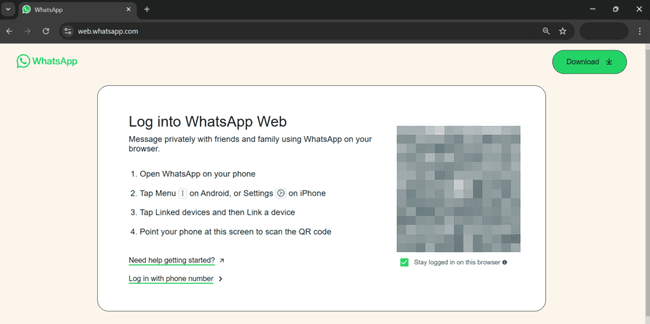
หากสัญญาณอินเทอร์เน็ตทำงานปกติ ให้ล้างเฉพาะแคชและคุกกี้ของเว็บไซต์ WhatsApp Web ปัจจุบัน จากนั้นเปิดหน้าเว็บทางการใหม่อีกครั้ง ไม่แนะนำให้ล้างข้อมูลทั้งหมดของทั้งเบราว์เซอร์ตั้งแต่แรก เพราะนอกจากจะทำให้กู้คืนการตั้งค่าอื่น ๆ ได้ยากแล้ว ยังระบุได้ยากว่าขั้นตอนใดเป็นตัวแก้ปัญหาที่แท้จริง
กรณีที่แอป WhatsApp บนมือถือไม่ได้อัปเดตเป็นเวลานาน เบราว์เซอร์เวอร์ชันเก่าเกินไป หรืออุปกรณ์เพิ่งตื่นจากโหมดสลีป อาจทำให้การเชื่อมต่อหน้าเว็บไม่สามารถเริ่มต้นได้ในทันที แนะนำให้อัปเดตแอปพลิเคชันบนมือถือ รีสตาร์ทเบราว์เซอร์หรือคอมพิวเตอร์ แล้วเปิดสร้าง QR Code ใหม่เพื่อลองอีกครั้ง
การล้างข้อมูลเว็บไซต์จะทำให้เบราว์เซอร์ลืมสถานะการเข้าสู่ระบบบนเว็บเดิม ซึ่งจะต้องสแกน QR Code ใหม่อีกครั้ง แต่จะไม่ลบข้อความหรือประวัติการแชทในมือถือ การแก้ไขทีละขั้นตอน เช่น รีเฟรชก่อนแล้วค่อยล้างข้อมูลเว็บไซต์ จะช่วยให้ระบุสาเหตุได้ชัดเจนยิ่งขึ้น
2. QR Code แสดงปกติ แต่สแกนแล้วไม่ตอบสนอง หรือเด้งกลับมาที่หน้าเดิม
เมื่อสแกน ให้ใช้เมนู "อุปกรณ์ที่เชื่อมโยง" (Linked Devices) ภายในแอป WhatsApp บนมือถือเท่านั้น อย่าใช้แอปกล้องทั่วไปของมือถือสแกนโดยตรง หาก QR Code แสดงค้างอยู่เป็นเวลานาน ให้รีเฟรชหน้าเว็บเพื่อสร้างโค้ดใหม่ก่อนทำการสแกน
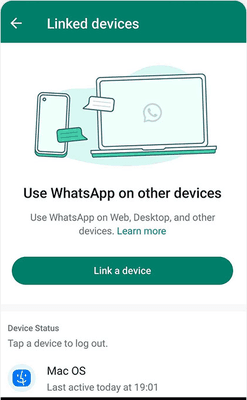
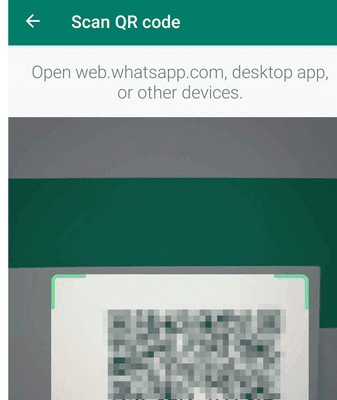
หากสแกนแล้วไม่โหลดเข้าสู่รายการแชท หรือโหลดชั่วขณะแล้วกลับมาหน้า QR Code ให้ปิดแท็บหน้าเว็บนั้นแล้วเปิดใหม่ รักษาการเชื่อมต่ออินเทอร์เน็ตบนมือถือและเปิดหน้าแอป WhatsApp ค้างไว้ ตรวจสอบว่าไม่มีการแจ้งเตือนเกี่ยวกับอุปกรณ์ บัญชี หรือเครือข่ายบนมือถือ จากนั้นลองสแกนด้วย QR Code ใหม่อีกครั้ง
ตามข้อมูลศูนย์ช่วยเหลือทางการ บัญชี WhatsApp หนึ่งบัญชีสามารถเชื่อมโยงอุปกรณ์ได้สูงสุด 4 เครื่อง หากอุปกรณ์ในรายการเต็ม ให้ลบอุปกรณ์เก่าที่ไม่ได้ใช้งานออกก่อนสแกนใหม่ นอกจากนี้ หากหน้าจอสแกนไม่เปิดขึ้นมา หรือเล็งกล้องไปที่ QR Code แล้วไม่มีการตอบสนอง ให้ตรวจสอบว่า WhatsApp ได้รับอนุญาตให้เข้าถึงกล้องหรือไม่ โดยไปที่การตั้งค่าสิทธิ์ของแอปพลิเคชันในระบบมือถือ แล้วเปิดการอนุญาตกล้องก่อนเข้าสู่เมนู "อุปกรณ์ที่เชื่อมโยง" ใหม่อีกครั้ง
หากในรายการอุปกรณ์ที่เชื่อมโยงบนมือถือมีเซสชัน (Session) ของคอมพิวเตอร์หรือเบราว์เซอร์เก่าค้างอยู่จำนวนมาก แนะนำให้ยกเลิกการเชื่อมต่ออุปกรณ์ที่ไม่ใช้ออกไปก่อน แล้วค่อยเชื่อมต่อคอมพิวเตอร์เครื่องปัจจุบัน วิธีนี้ช่วยป้องกันความสับสนระหว่างเซสชันเดิมกับหน้าต่างใหม่ และทำให้ตรวจหาปัญหาได้ง่ายขึ้นเมื่อเกิดข้อผิดพลาด
3. เข้าสู่ระบบได้แล้ว แต่ WhatsApp Web มักจะออกจากระบบเองบ่อยครั้ง
แยกแยะช่วงเวลาที่หลุดออกจากระบบก่อน: หากหลุดทุกครั้งหลังปิดเบราว์เซอร์ ให้ตรวจสอบว่าเบราว์เซอร์ตั้งค่าให้ลบข้อมูลเว็บไซต์อัตโนมัติเมื่อปิดโปรแกรมหรือไม่ แต่ถ้าหากหลุดกลับมาหน้า QR Code กะทันหันระหว่างกำลังใช้งาน ให้ตรวจสอบรายการอุปกรณ์ที่เชื่อมโยงบนมือถือและข้อมูลเว็บไซต์ของเบราว์เซอร์ปัจจุบันเป็นอันดับแรก
ส่วนขยายด้านความเป็นส่วนตัว (Privacy Extensions) ในเบราว์เซอร์อาจลบคุกกี้โดยอัตโนมัติ ทำให้หน้าเว็บไม่สามารถคงสถานะการเข้าสู่ระบบไว้ได้ คุณสามารถทดลองปิดการทำงานของส่วนขยายเหล่านี้ชั่วคราว จากนั้นเปิดหน้าเว็บทางการและเชื่อมต่อใหม่อีกครั้งเพื่อสังเกตอาการหลังจากปิดเบราว์เซอร์ เมื่อทราบสาเหตุที่แน่ชัดแล้วจึงค่อยทยอยเปิดส่วนขยายที่จำเป็น โดยไม่จำเป็นต้องปิดฟังก์ชันทั้งหมดของเบราว์เซอร์พร้อมกัน
หากคอมพิวเตอร์เครื่องปัจจุบันไม่อยู่ในรายการอุปกรณ์ที่เชื่อมโยงบนมือถือแล้ว ให้ออกจากระบบเซสชันเก่าจากฝั่งมือถือก่อน แล้วค่อยใช้ QR Code ใหม่เพื่อเชื่อมต่อ นอกจากนี้ ศูนย์ช่วยเหลือของ WhatsApp ยังระบุว่า โทรศัพท์เครื่องหลักต้องเข้าสู่ระบบอย่างน้อยทุก ๆ 14 วันเพื่อรักษาการเชื่อมโยงของอุปกรณ์ไว้ หากโทรศัพท์หลักไม่ได้เข้าสู่ระบบเป็นเวลานาน เซสชันบนเว็บอาจหมดอายุ การจดบันทึกเวลาที่หลุด เบราว์เซอร์ที่ใช้ และข้อความแจ้งเตือนบนมือถือ จะช่วยให้วิเคราะห์ได้ง่ายขึ้นว่าเป็นปัญหาจากข้อมูลเซสชัน สถานะโทรศัพท์หลัก หรือการเชื่อมต่อของอุปกรณ์
4. ทำตามขั้นตอนทั้งหมดแล้วยังใช้งานไม่ได้: ตรวจสอบสภาพแวดล้อมของเบราว์เซอร์
หากรีเฟรชหน้าเว็บ ล้างข้อมูลเว็บไซต์ อัปเดตแอปพลิเคชัน และเชื่อมต่อใหม่แล้วยังไม่ดีขึ้น ให้ทดสอบเปิดด้วยโหมดไม่ระบุตัวตน (Incognito Mode) ที่ไม่มีส่วนขยาย หรือทดสอบเปรียบเทียบกับเบราว์เซอร์อื่น การเปลี่ยนสภาพแวดล้อมเบราว์เซอร์ทีละตัวจะช่วยให้ตัดสินได้ง่ายขึ้นว่าปัญหาเกิดขึ้นเฉพาะกับหน้าต่างปัจจุบันหรือไม่
ธีมมืด (Dark Mode), ส่วนขยายตกแต่งหน้าเว็บ, โปรแกรมบล็อกโฆษณา (Ad Blocker) และส่วนขยายด้านความเป็นส่วนตัว อาจส่งผลกระทบต่อการเรนเดอร์ QR Code หรือการจัดเก็บข้อมูลเว็บไซต์ (แนวทางเหล่านี้รวบรวมจากข้อมูลทั่วไปเพื่อใช้อ้างอิงเท่านั้น) หากคุณกำลังใช้งานเครื่องมือเหล่านี้ ให้ลองปิดใช้งานชั่วคราวแล้วทดสอบ หากปัญหาหายไป ให้เปิดใช้งานทีละรายการเพื่อค้นหาว่าการตั้งค่าใดส่งผลต่อหน้าเว็บ
หากทดสอบกับเบราว์เซอร์ต่าง ๆ แล้วยังไม่สามารถเชื่อมต่อได้ ให้บันทึกอาการที่พบ แล้วลองเปิดใช้งานผ่านสภาพแวดล้อมแยกอิสระของ BitBrowser หรือติดต่อฝ่ายสนับสนุนทางการ
5. วิธีจัดการหลายเซสชัน WhatsApp Web อย่างเป็นระบบ ไม่ให้สับสน
เมื่อทีมงานต้องดูแลเซสชัน WhatsApp Web ที่ได้รับอนุญาตพร้อมกันหลายบัญชี ทั้งงานบริการลูกค้า การขาย หลังการขาย หรือบัญชีต่างภูมิภาค การเปิดหน้าต่างปะปนกันมักก่อให้เกิดข้อผิดพลาดได้ง่ายกว่าขั้นตอนการสแกนโค้ดเสียอีก คุณสามารถสร้างหน้าต่างเฉพาะแยกตามสายงาน ผู้รับผิดชอบ หรือวัตถุประสงค์ พร้อมกำหนดชื่อและกลุ่มให้ชัดเจน เมื่อมีการส่งต่องาน ให้ตรวจสอบหน้าต่างที่เกี่ยวข้องก่อนจัดการล็อกอิน ล็อกเอาต์ หรือแก้ปัญหา QR Code เสมอ
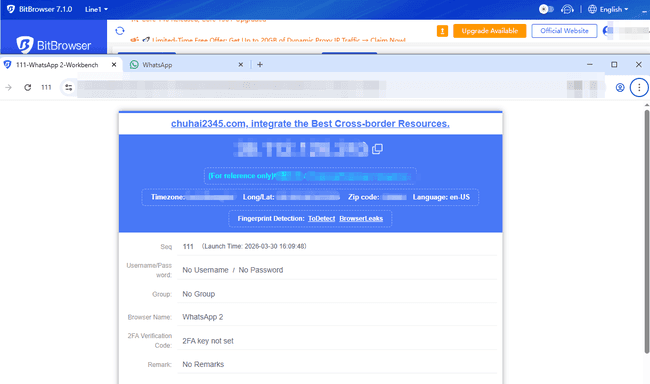
BitBrowser รองรับการสร้างหน้าต่างเบราว์เซอร์แยกอิสระสำหรับเซสชันธุรกิจต่าง ๆ สามารถตั้งชื่อหน้าต่าง กลุ่ม แท็ก และแยกจัดการข้อมูลคุกกี้ได้ในระดับหน้าต่าง การแยกเซสชัน WhatsApp Web ของฝ่ายบริการลูกค้า ฝ่ายบริการหลังการขาย และสายธุรกิจต่าง ๆ ออกจากกันอย่างเป็นสัดส่วน ช่วยให้สลับการทำงานได้เป็นระเบียบ และระบุเซสชันที่มีปัญหาได้อย่างแม่นยำเมื่อเกิดความผิดปกติของ QR Code หรือเกิดการหลุดบ่อย
6. คำถามที่พบบ่อย (FAQ)
QR Code บน WhatsApp Web รีเฟรชตัวเองตลอดเวลา ต้องทำอย่างไร?
เริ่มจากตรวจสอบว่าเปิดหน้าเว็บทางการหรือไม่ หากรีเฟรชเองหนึ่งครั้งแล้วยังคงหมุนวนซ้ำ ให้แก้ปัญหาตามแนวทาง "QR Code ไม่แสดง" โดยตรวจสอบข้อมูลเว็บไซต์ เครือข่ายของมือถือและคอมพิวเตอร์ รวมถึงเวอร์ชันของแอปพลิเคชันและเบราว์เซอร์ และใช้ QR Code ล่าสุดในการเชื่อมต่อเสมอ
สแกนโค้ดแล้วหน้าเว็บเด้งกลับมาที่ QR Code อีก เป็นเพราะบัญชีถูกจำกัดหรือไม่?
ไม่เสมอไป ให้ตรวจสอบก่อนว่าบนมือถือเข้าผ่านเมนู "อุปกรณ์ที่เชื่อมโยง" ของ WhatsApp หรือไม่ รีเฟรชสร้าง QR Code ใหม่ และดูว่ามีข้อความแจ้งเตือนใดขึ้นบนมือถือหรือไม่ การที่ QR Code หมดอายุ เซสชันหน้าเว็บขาดการเชื่อมต่อ หรือมีเซสชันของอุปกรณ์เก่าค้างอยู่จำนวนมากก็สามารถทำให้เกิดอาการนี้ได้เช่นกัน
หลังจากล้างคุกกี้แล้ว ประวัติการแชทเดิมจะหายไปหรือไม่?
สิ่งที่ถูกลบคือข้อมูลเซสชันที่เบราว์เซอร์คอมพิวเตอร์บันทึกไว้ ไม่ใช่ข้อความหรือประวัติการแชทในแอป WhatsApp บนมือถือ หน้าเว็บจะถูกออกจากระบบและต้องสแกนใหม่ ส่วนประวัติการแชทจะยังคงอยู่ครบถ้วนตามสถานะในบัญชีมือถือของคุณ
ปิดเบราว์เซอร์แล้วหลุดออกจากระบบทันที ควรตรวจสอบจุดใดเป็นอันดับแรก?
ตรวจสอบว่าเบราว์เซอร์เปิดใช้งานตัวเลือก "ลบข้อมูลการท่องเว็บเมื่อปิดเบราว์เซอร์" ไว้หรือไม่ จากนั้นตรวจสอบว่ามีส่วนขยายด้านความเป็นส่วนตัวที่คอยลบคุกกี้อัตโนมัติหรือไม่ เมื่อปรับการตั้งค่าเรียบร้อยแล้ว ให้เชื่อมต่อใหม่อีกครั้งเพื่อดูว่าปัญหายังเกิดขึ้นหรือไม่
เมื่อไหร่ที่ควรหยุดลองสแกนซ้ำและติดต่อฝ่ายสนับสนุนทางการ?
หากตรวจสอบหน้าเว็บทางการ รีเฟรชหน้า ล้างข้อมูลเว็บไซต์ เชื่อมต่อใหม่ และทดสอบข้ามเบราว์เซอร์แล้วยังไม่สามารถแก้ปัญหาได้ หรือบนมือถือปรากฏข้อความแจ้งเตือนที่ชัดเจนเกี่ยวกับความปลอดภัย บัญชี หรืออุปกรณ์ แนะนำให้ติดต่อช่องทางช่วยเหลือทางการของ WhatsApp เพื่อดำเนินการต่อไป

 การจัดการหลายบัญชี
 ป้องกันการเชื่อมโยงบัญชี
 การจัดการพนักงานหลายคน