2026.09.29 08:00
 BitBrowser
หากคุณใช้งาน WhatsApp แล้วไม่ได้รับรหัสยืนยัน (OTP) แนะนำให้ตรวจสอบความถูกต้องของหมายเลขโทรศัพท์ สถานะของซิมการ์ด และการรับข้อความ SMS เป็นลำดับแรก พร้อมทั้งรอตามการนับเวลาถอยหลังบนหน้าจออย่างใจเย็น หากยังไม่ได้รับ SMS คุณสามารถเปลี่ยนไปใช้วิธีการรับรหัสผ่านสายโทรด้วยเสียงจากระบบได้ แต่หากระบบแสดงการจำกัดเวลาในการลองใหม่ โปรดรอให้เวลานับถอยหลังสิ้นสุดลงก่อนดำเนินการอีกครั้ง
สำหรับผู้ที่กำลังเข้าสู่ระบบบัญชีเดิมอีกครั้ง ควรตรวจสอบให้แน่ชัดว่าสิ่งที่ระบบแจ้งให้กรอกคือ "รหัสยืนยันการลงทะเบียนผ่าน SMS" หรือเป็น "รหัส PIN สำหรับการยืนยันตัวตนแบบสองขั้นตอน (Two-Step Verification)" ที่เคยตั้งค่าไว้ล่วงหน้า
1. ตรวจสอบหมายเลขโทรศัพท์ สถานะซิมการ์ด และการรับข้อความ SMS
อันดับแรก ตรวจสอบให้แน่ใจว่าหมายเลขโทรศัพท์ที่กรอกใน WhatsApp นั้นถูกต้องแม่นยำ และซิมการ์ดดังกล่าวสามารถรับ SMS รวมถึงโทรเข้า-ออกได้ตามปกติ การที่แอปพลิเคชันบนสมาร์ตโฟนเชื่อมต่ออินเทอร์เน็ตได้ ไม่ได้การันตีเสมอไปว่าหมายเลขโทรศัพท์จะสามารถรับรหัสยืนยันได้ราบรื่น
ตรวจสอบรหัสประเทศและหมายเลขโทรศัพท์: โปรดเลือกรหัสประเทศที่สอดคล้องกับหมายเลขของคุณ (เช่น ประเทศไทยคือ +66) จากนั้นตรวจทานตัวเลขอย่างละเอียด และระวังอย่าใส่รหัสประเทศซ้ำในช่องหมายเลขโทรศัพท์ หมายเลขที่ระบุต้องเป็นหมายเลขที่คุณครอบครองและใช้งานอยู่จริง ซึ่งสามารถรับข้อความยืนยันได้ทันที
ตรวจสอบการทำงานของซิมการ์ด: ตรวจสอบว่าซิมการ์ดยังเปิดใช้งานและอยู่ในสถานะปกติ โดยสามารถทดลองส่ง SMS ทั่วไปหรือโทรออกเพื่อทดสอบ หากเป็นซิมการ์ดระบบเติมเงิน (Prepaid) ให้ตรวจสอบว่ามียอดเงินคงเหลือและวันใช้งานเพียงพอหรือไม่ ในกรณีที่อยู่ต่างประเทศและจำเป็นต้องใช้เบอร์เดิมรับรหัสยืนยัน โปรดติดต่อผู้ให้บริการเครือข่ายเพื่อยืนยันว่าได้เปิดบริการโรมมิ่ง (Roaming) เรียบร้อยแล้ว รวมถึงระบบรับ SMS และสายโทรเข้าพร้อมใช้งาน
ตรวจสอบข้อความขยะหรือการบล็อกสายโทรเข้า: ตรวจสอบระบบกรองสแปมในแอปข้อความของระบบ หรือแอปพลิเคชันด้านความปลอดภัยและการป้องกันมิจฉาชีพ (เช่น Whoscall หรือเครื่องมือบล็อกเบอร์แปลกหน้า) ว่ามีการปิดกั้นข้อความ SMS ยืนยันหรือไม่ ทั้งนี้ การยืนยันด้วยเสียงจำเป็นต้องรับสายจากระบบอัตโนมัติ หากตั้งค่าบล็อกสายที่ไม่คุ้นเคยไว้ อาจทำให้ไม่สามารถรับสายแจ้งรหัสได้เช่นกัน
ตรวจสอบสัญญาณเครือข่ายของ WhatsApp: ตรวจสอบให้แน่ใจว่าได้อัปเดตแอปพลิเคชัน WhatsApp เป็นเวอร์ชันล่าสุดแล้ว และตรวจสอบว่าอินเทอร์เน็ตมือถือหรือ Wi-Fi สามารถเปิดหน้าเว็บไซต์ทั่วไปได้ตามปกติ หากสัญญาณไม่เสถียร ให้ลองสลับไปใช้ Wi-Fi วงอื่นหรืออินเทอร์เน็ตมือถือ ส่วนปัญหาความแรงของสัญญาณโทรศัพท์ ให้ตรวจสอบพื้นที่ให้บริการของผู้ให้บริการเครือข่ายมือถือ
ข้อควรระวัง: WhatsApp อย่างเป็นทางการไม่รองรับการลงทะเบียนด้วยหมายเลขโทรศัพท์เสมือนผ่านอินเทอร์เน็ต (VoIP)
แม้ว่าการรับส่ง SMS ทั่วไปจะทำงานได้ตามปกติ แต่ข้อความยืนยันจากต่างประเทศของ WhatsApp อาจถูกเกตเวย์ของผู้ให้บริการเครือข่ายกรอง กักเก็บ ล่าช้า หรือถูกจัดเข้ากล่องข้อความขยะได้
2. หากยังไม่ได้รับ SMS จะเปลี่ยนไปใช้การยืนยันผ่านเสียงโทรศัพท์ได้อย่างไร
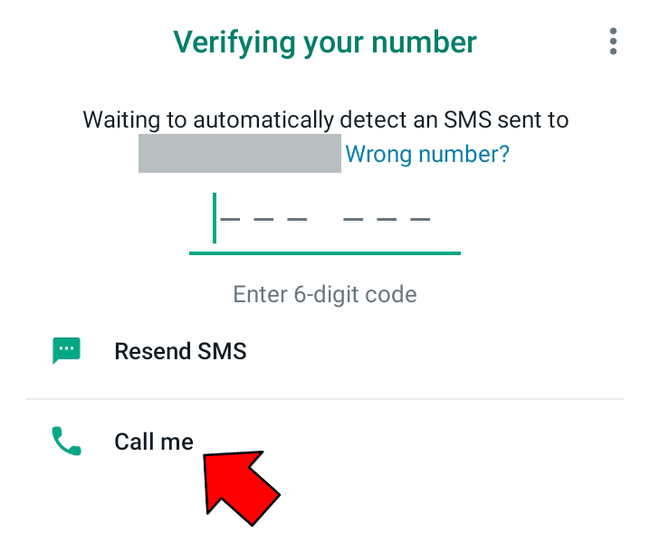
โปรดรอให้แถบนับเวลาถอยหลังบนหน้าจอสิ้นสุดลงก่อน จากนั้นจึงแตะตัวเลือกขอรับรหัสยืนยันอีกครั้ง หากระบบแสดงตัวเลือกการยืนยันด้วยเสียง เช่น "โทรหาฉัน (Call Me)" คุณสามารถแตะเลือกตัวเลือกดังกล่าวได้ทันที
ก่อนเลือกการยืนยันผ่านสายโทรเข้า แนะนำให้เตรียมกระดาษและปากกาไว้ให้พร้อม เมื่อรับสายจากระบบอัตโนมัติ ให้จดบันทึกรหัสลงทะเบียนที่ระบบอ่านออกเสียง จากนั้นนำไปกรอกใน WhatsApp รหัสยืนยันไม่ว่าจะส่งผ่าน SMS หรือการโทรด้วยเสียงจะเป็นตัวเลข 6 หลัก หากฟังไม่ชัดเจน ไม่ควรเดารหัสเอง ให้รอเวลาที่ระบบอนุญาตแล้วจึงกดขอรหัสใหม่อีกครั้ง
เลือกการโทรยืนยันแล้วแต่ไม่มีสายเข้า? ตรวจสอบประวัติการโทรและรายการบล็อก: หากเบอร์ของคุณเปิดใช้งานบริการฝากข้อความเสียง (Voicemail) ให้ลองเข้าไปตรวจสอบกล่องข้อความเสียง เนื่องจากในหลายพื้นที่ ระบบอัตโนมัติอาจฝากรหัสยืนยันไว้ในกล่องข้อความเสียงของคุณ อย่างไรก็ตาม ฟังก์ชันนี้อาจไม่รองรับในบางหมายเลขหรือบางเครือข่าย
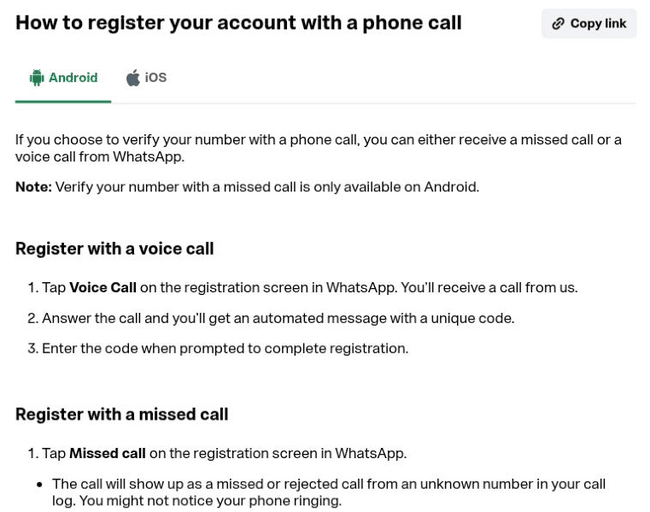
หากมีสายโทรเข้าเพียงสัญญาณเดียวแล้วตัดสายโดยไม่มีเสียงพูด โปรดตรวจสอบรูปแบบการยืนยันที่เลือกไว้ ผู้ใช้ระบบ Android บางรายอาจพบตัวเลือกการยืนยันอัตโนมัติผ่าน "สายที่ไม่ได้รับ (Missed Call)" ซึ่งแตกต่างจากการรับสายฟังรหัสทั่วไป โดยระบบจำเป็นต้องขอสิทธิ์เข้าถึงประวัติการโทรเพื่อตรวจสอบหมายเลขที่โทรเข้ามา และโทรศัพท์อาจไม่มีเสียงกริ่งดังชัดเจน ให้ทำตามขั้นตอนนี้เมื่อหน้าจอระบุไว้อย่างชัดเจนเท่านั้น อย่าเพิ่งด่วนสรุปว่าการยืนยันล้มเหลวเพียงเพราะไม่มีเสียงอ่านรหัส
หากตัวเลือกการโทรยืนยันไม่สามารถใช้งานได้ชั่วคราว ให้ดูว่าหน้าจอมีข้อความแจ้งการนับเวลาถอยหลังหรือไม่ และปฏิบัติตามคำแนะนำอย่างเคร่งครัด หากไม่มีช่องทางการโทรยืนยันปรากฏขึ้นเป็นเวลานาน แนะนำให้บันทึกภาพหน้าจอไว้เพื่อใช้เป็นหลักฐานในการสอบถามผู้ให้บริการเครือข่ายหรือทีมสนับสนุนอย่างเป็นทางการ
3. ระบบแจ้งเตือน "โปรดลองอีกครั้งในภายหลัง" ต้องรอนานแค่ไหน?
ให้ยึดตามเวลานับถอยหลังที่แสดงบนหน้าจอ WhatsApp ในขณะนั้นเป็นหลักเสมอ: ระบบจะกำหนดระยะเวลาการระงับชั่วคราวตามสถานการณ์ที่แตกต่างกัน จึงไม่ควรนำระยะเวลาที่ผู้อื่นเคยพบมาเทียบเคียงกับบัญชีของตนเอง
โดยเฉพาะอย่างยิ่งหลังจากกรอกรหัสยืนยันผิดพลาดหลายครั้ง ระบบจะระงับการพยายามชั่วคราวเพื่อความปลอดภัย ในช่วงเวลานี้คุณจำเป็นต้องรอจนกว่าเวลานับถอยหลังจะสิ้นสุดลง การสุ่มเดารหัสต่อไปมีแต่จะทำให้ระยะเวลาการระงับยาวนานขึ้น และไม่ช่วยให้กู้คืนระบบได้เร็วขึ้นแต่อย่างใด
ในระหว่างที่รอ คุณสามารถใช้โอกาสนี้ตรวจสอบรูปแบบหมายเลขโทรศัพท์ สถานะการรับสัญญาณของซิมการ์ด และการตั้งค่าบล็อกสายตามขั้นตอนข้างต้น เมื่อเวลานับถอยหลังสิ้นสุดลง จึงค่อยส่งคำขอรหัสผ่านช่องทางที่ระบบอนุญาต และกรอกรหัสเมื่อได้รับตัวเลขที่ถูกต้องแล้วเท่านั้น
หากเวลานับถอยหลังสิ้นสุดลงแล้วยังคงไม่สามารถดำเนินการได้ แนะนำให้แคปภาพหน้าจอข้อความแจ้งข้อผิดพลาดอย่างครบถ้วนพร้อมบันทึกเวลาที่เกิดขึ้น เมื่อติดต่อขอความช่วยเหลือจากฝ่ายสนับสนุนลูกค้า ให้นำภาพหน้าจอดังกล่าวพร้อมขั้นตอนการแก้ไขปัญหาที่คุณได้ลองทำไปแล้วส่งให้ทีมงานตรวจสอบ
4. การเข้าสู่ระบบบัญชีเดิม: รหัสยืนยันทางอีเมล และรหัส PIN / รหัสผ่านการยืนยันตัวตนแบบสองขั้นตอน
เมื่อเข้าสู่ระบบบัญชีเดิมอีกครั้ง หากคุณเคยผูกและยืนยันที่อยู่อีเมลไว้กับบัญชีล่วงหน้า และหน้าจอเข้าสู่ระบบในปัจจุบันมีตัวเลือก "รับรหัสผ่านอีเมล" คุณก็สามารถเลือกใช้วิธีนี้ได้ แต่หากเป็นการลงทะเบียนครั้งแรก หรือไม่เคยผูกอีเมลไว้มาก่อน จะไม่สามารถใช้อีเมลเป็นช่องทางทดแทนในการเข้าสู่ระบบทั่วไปได้
โปรดทราบว่าแม้จะเลือกรับรหัสทางอีเมล อุปกรณ์ของคุณก็มักจะยังจำเป็นต้องใส่ซิมการ์ดที่ใช้งานได้ของหมายเลขนั้นเพื่อเป็นการยืนยันความปลอดภัย หากหมายเลขโทรศัพท์หรือซิมการ์ดดังกล่าวถูกยกเลิกการใช้งานไปแล้ว จะไม่สามารถเข้าสู่ระบบโดยอาศัยเพียงอีเมลอย่างเดียวได้
หลังจากกรอกรหัสยืนยันการลงทะเบียนแล้ว หากระบบขอให้ใส่รหัส PIN หรือรหัสผ่าน นั่นคือ "การยืนยันตัวตนแบบสองขั้นตอน (Two-Step Verification)": รหัสยืนยันการลงทะเบียนใช้เพื่อยืนยันความเป็นเจ้าของหมายเลขโทรศัพท์ ส่วนการยืนยันตัวตนแบบสองขั้นตอนคือรหัส PIN ที่คุณตั้งไว้ด้วยตนเองในบัญชี ในขั้นตอนนี้ การกดขอ SMS ยืนยันซ้ำๆ จะไม่สามารถข้ามขั้นตอนการใส่รหัสผ่านสองขั้นตอนนี้ได้
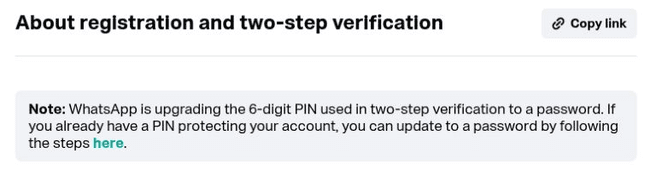
ปัจจุบัน WhatsApp กำลังทยอยอัปเกรดรหัส PIN 6 หลักของการยืนยันตัวตนแบบสองขั้นตอนให้เป็นระบบรหัสผ่าน ส่งผลให้หน้าจอการตั้งค่าของแต่ละบัญชีอาจมีความแตกต่างกัน โปรดปฏิบัติตามคำแนะนำที่ปรากฏบนหน้าจอของคุณ หากลืมรหัสผ่าน สามารถเข้าไปศึกษาได้ที่ คู่มือการรีเซ็ตและกู้คืนรหัสผ่านสำหรับการยืนยันสองขั้นตอน เพื่อดำเนินการตั้งค่าใหม่ตามแนวทางที่เหมาะสม
นอกจากนี้ ยังมีกรณีที่พบบ่อยซึ่งสร้างความสับสนได้ง่าย คือ WhatsApp บนโทรศัพท์ทำงานได้ตามปกติ แต่ไม่สามารถเชื่อมต่อ WhatsApp Web บนคอมพิวเตอร์ได้ โดยปกติ WhatsApp Web สามารถเชื่อมต่อได้ง่ายๆ โดยใช้แอปบนโทรศัพท์หลักเปิดฟังก์ชัน "อุปกรณ์ที่เชื่อมโยง (Linked Devices)" แล้วสแกน QR Code หากพบปัญหา QR Code ไม่โหลดหรือสแกนไม่ผ่าน ควรศึกษาแนวทางที่ วิธีแก้ปัญหาการเข้าสู่ระบบ WhatsApp Web โดยไม่จำเป็นต้องตรวจสอบรหัส SMS การลงทะเบียนบนโทรศัพท์ใหม่
5. ทั้ง SMS และสายโทรยืนยันไม่ได้รับทั้งคู่ ควรติดต่อใคร?
หากตรวจสอบหมายเลขโทรศัพท์ สัญญาณเครือข่าย และช่องทางการยืนยันทั้งหมดอย่างครบถ้วนแล้ว แต่ยังคงไม่ได้รับรหัส แนะนำให้ติดต่อผู้ให้บริการเครือข่ายมือถือของคุณในประเทศไทย (เช่น AIS, True, dtac หรือ NT) เพื่อสอบถามว่าข้อความระบบจากต่างประเทศหรือสายโทรเข้าอัตโนมัติถูกเกตเวย์ของเครือข่ายบล็อกหรือเกิดความล่าช้าหรือไม่ โดยเฉพาะอย่างยิ่งหากสายโทรเข้าและ SMS ในประเทศใช้งานได้ปกติ แต่มีเพียงข้อความยืนยันของ WhatsApp เท่านั้นที่ไม่ได้รับ ควรแจ้งจุดนี้ให้เจ้าหน้าที่บริการลูกค้าทราบอย่างชัดเจน
หากยังคงไม่สามารถลงทะเบียนได้ คุณสามารถไปที่ ช่องทางติดต่ออย่างเป็นทางการของ WhatsApp เพื่อส่งแบบฟอร์มขอความช่วยเหลือ ทั้งนี้ ก่อนส่งคำขอ แนะนำให้เตรียมข้อมูลต่อไปนี้ให้พร้อม:
- · รหัสประเทศของหมายเลขโทรศัพท์ (เช่น +66), ชื่อผู้ให้บริการเครือข่าย และสถานะการเปิดใช้งานโรมมิ่งในขณะนั้น
- · รุ่นของสมาร์ตโฟน, เวอร์ชันของระบบปฏิบัติการ และเวอร์ชันของแอปพลิเคชัน WhatsApp
- · ข้อความแจ้งข้อผิดพลาดที่ปรากฏอย่างละเอียด, เวลาที่เกิดปัญหา และระบุว่ามีการนับเวลาถอยหลังหรือไม่
- · รายละเอียดว่าได้ลองส่ง SMS หรือโทรยืนยันถึงขั้นตอนใด รวมถึงรายการตั้งค่าต่างๆ ที่ได้ทำการตรวจสอบไปแล้ว
ตัวอย่างข้อความแจ้งปัญหา: "หมายเลขนี้สามารถรับ SMS ภายในประเทศและรับสายได้ตามปกติ แต่ไม่สามารถรับ SMS ยืนยันของ WhatsApp ได้เลย ปัจจุบันตัวเลือกการโทรยืนยันด้วยเสียงแสดงว่าไม่พร้อมใช้งาน และมีข้อความแจ้งเตือนบนหน้าจอดังนี้..." พร้อมแนบภาพถ่ายหน้าจอประกอบ
หลังจากยืนยันเบอร์โทรศัพท์เรียบร้อยแล้ว หากคุณจำเป็นต้องจัดการบัญชีธุรกิจที่ได้รับอนุญาตหลายบัญชีบนคอมพิวเตอร์พร้อมกัน เช่น บัญชีฝ่ายบริการลูกค้าหรือฝ่ายขาย คุณสามารถใช้ BitBrowser เพื่อสร้างสภาพแวดล้อมเบราว์เซอร์ที่แยกออกจากกันอย่างสมบูรณ์ จัดหมวดหมู่และจัดกลุ่มตามชื่อธุรกิจ พร้อมทั้งกำหนดหน้าแรกเฉพาะได้ เมื่อเชื่อมต่ออุปกรณ์ WhatsApp เสร็จสิ้น คุณจะสามารถสลับการทำงานระหว่างแต่ละธุรกิจได้อย่างสะดวกและเป็นระเบียบเรียบร้อย

 การจัดการหลายบัญชี
 ป้องกันการเชื่อมโยงบัญชี
 การจัดการพนักงานหลายคน