2026.09.02 10:33
 BitBrowser
ทางเข้าอย่างเป็นทางการของ TikTok บนเว็บ (TikTok Web) คือ เว็บไซต์ทางการของ TikTok คุณสามารถรับชมคอนเทนต์สาธารณะได้โดยตรงผ่านเว็บเบราว์เซอร์บนคอมพิวเตอร์ และหลังจากเข้าสู่ระบบแล้ว จะสามารถมีปฏิสัมพันธ์ อัปโหลดวิดีโอ หรือจัดการเนื้อหาได้ตามฟังก์ชันที่เปิดให้ใช้งานสำหรับบัญชีและภูมิภาคนั้น ๆ โดยไม่จำเป็นต้องติดตั้งสิ่งที่เรียกว่า "แอปเวอร์ชันเว็บ" เพิ่มเติมแต่อย่างใด
หากต้องการเพียงแค่ดูคลิป ค้นหา หรืออัปโหลดวิดีโอที่ตัดต่อเสร็จแล้วบนคอมพิวเตอร์ โดยทั่วไปแล้ว TikTok Web ก็เพียงพอต่อการใช้งาน แต่หากต้องการถ่ายวิดีโอด้วยสมาร์ตโฟน ใช้เอฟเฟกต์ และเครื่องมือสร้างสรรค์คอนเทนต์บนมือถือ แนะนำให้ใช้ TikTok App โดยตรง ส่วนการจัดการผลงาน ความคิดเห็น และข้อมูลเชิงลึกแบบรวมศูนย์ ให้เข้าไปที่ TikTok Studio ซึ่งทั้งสามช่องทางใช้บัญชี TikTok เดียวกัน แต่ตอบโจทย์การทำงานที่แตกต่างกัน
1. ทางเข้าอย่างเป็นทางการและความแตกต่างของ TikTok บนเว็บในปี 2026
TikTok ได้แยกหน้าสำหรับการเรียกดู เข้าสู่ระบบ อัปโหลด และการจัดการสำหรับครีเอเตอร์ออกจากกัน แทนที่จะเปิดหน้าแรกแล้วคอยมองหาทางเข้า แนะนำให้เลือกเข้าสู่หน้าเว็บที่ตรงกับงานของคุณโดยตรง
| งานที่ต้องการทำ | ทางเข้าอย่างเป็นทางการ | ข้อกำหนดในการเข้าสู่ระบบ |
|---|---|---|
| เรียกดูหรือค้นหาคอนเทนต์สาธารณะ | หน้าแรก TikTok Web | คอนเทนต์บางส่วนดูได้โดยไม่ต้องเข้าสู่ระบบ |
| เข้าสู่ระบบบัญชี TikTok ที่มีอยู่ | หน้าเข้าสู่ระบบอย่างเป็นทางการของ TikTok | ต้องยืนยันตัวตนเพื่อเข้าสู่ระบบ |
| อัปโหลดวิดีโอที่ตัดต่อเสร็จแล้วจากคอมพิวเตอร์ | ทางเข้าอัปโหลด TikTok บนเว็บ | จำเป็นต้องเข้าสู่ระบบ |
| จัดการผลงาน ความคิดเห็น และข้อมูลเชิงลึก | TikTok Studio เวอร์ชันเว็บ | จำเป็นต้องเข้าสู่ระบบ |
| ถ่ายวิดีโอ ตัดต่อบนมือถือ หรือใช้เครื่องมือสร้างสรรค์บนแอป | TikTok App | โดยทั่วไปต้องเข้าสู่ระบบเพื่อใช้ฟังก์ชันบัญชีและการโพสต์ |
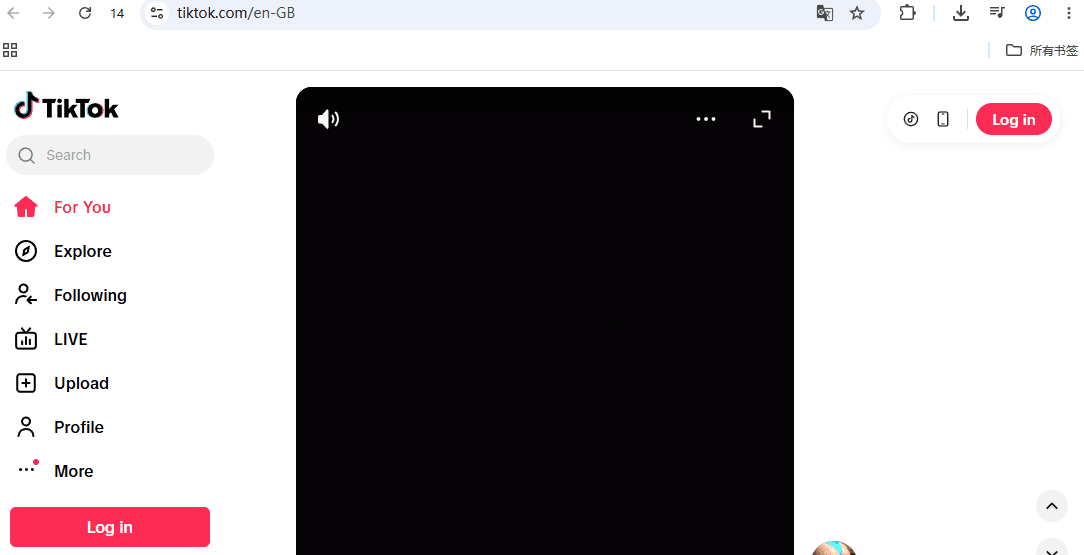
วิธีสังเกตทางเข้าอย่างเป็นทางการ: ให้ตรวจสอบโดเมนก่อนเสมอ
หน้าเว็บทางการของ TikTok จะต้องอยู่ภายใต้โดเมน tiktok.com เสมอ หากมีลิงก์ "ทางเข้า TikTok Web" ที่บังคับให้ดาวน์โหลดไฟล์ APK, โปรแกรมติดตั้งลงเครื่อง หรือส่วนขยายเบราว์เซอร์ อย่าเพิ่งกรอกชื่อผู้ใช้และรหัสผ่าน เนื่องจาก TikTok Web ของจริงสามารถเปิดใช้งานผ่านเบราว์เซอร์ได้ทันทีโดยไม่ต้องติดตั้งโปรแกรมใด ๆ
2. วิธีเข้าสู่ระบบ TikTok ในคอม (เวอร์ชันเว็บ)
หน้าเข้าสู่ระบบของ TikTok มักมีตัวเลือกหลากหลาย เช่น QR Code, หมายเลขโทรศัพท์, อีเมล, ชื่อผู้ใช้ หรือบัญชีแพลตฟอร์มอื่น ๆ (Third-party) ตามที่ระบุไว้ในหน้าเว็บ ตัวเลือกที่ปรากฏจริงอาจแตกต่างกันไปตามภูมิภาค อุปกรณ์ และการเชื่อมโยงของบัญชี แนะนำให้เลือกใช้วิธีที่คุณเคยผูกไว้และสามารถรับการยืนยันตัวตนได้สะดวกที่สุด
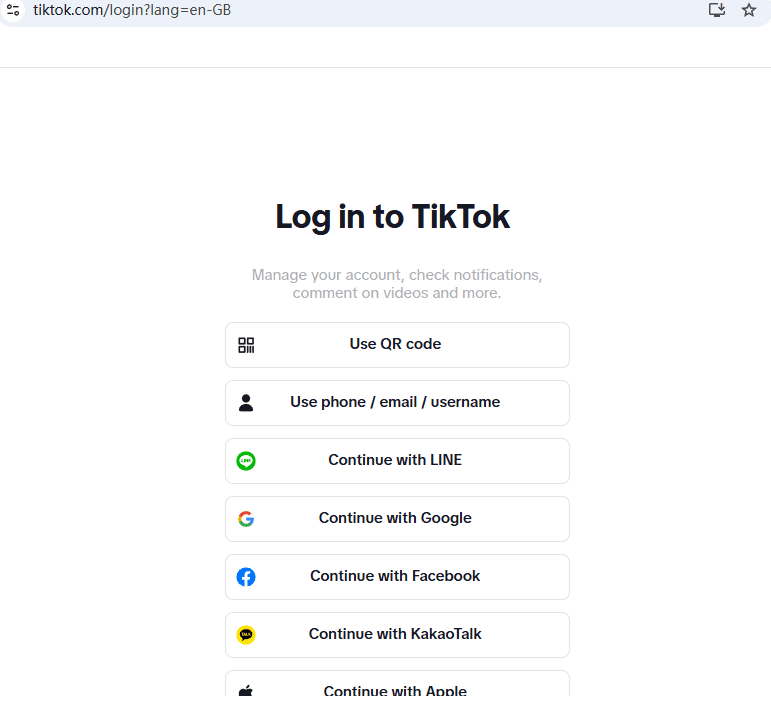
- 1. เปิด หน้าเข้าสู่ระบบอย่างเป็นทางการของ TikTok บนแถบที่อยู่ของเบราว์เซอร์ พร้อมตรวจสอบว่าโดเมนเป็น
tiktok.comจริง - 2. เลือกวิธีการเข้าสู่ระบบ หากคุณเข้าสู่ระบบบนสมาร์ตโฟนอยู่แล้ว สามารถเลือกใช้ QR Code ได้ หรือจะใช้หมายเลขโทรศัพท์, อีเมล, ชื่อผู้ใช้ หรือบัญชีภายนอกที่ผูกไว้ก็ได้เช่นกัน
- 3. หากเลือกเข้าสู่ระบบด้วย QR Code ให้เปิดแอป TikTok บนมือถือ สแกน QR Code บนหน้าจอคอมพิวเตอร์ แล้วกดยืนยันบนมือถือ
- 4. หากเข้าสู่ระบบด้วยข้อมูลบัญชี ให้กรอกรหัสผ่านหรือรหัสยืนยันตามขั้นตอนที่แสดงบนหน้าจอ โปรดจำไว้ว่ารหัสยืนยันควรกรอกบนหน้าเว็บทางการของ TikTok เท่านั้น
- 5. เมื่อเข้าสู่ระบบสำเร็จ ให้ตรวจสอบรูปโปรไฟล์ ชื่อผู้ใช้ และหน้าโปรไฟล์ส่วนตัว เพื่อให้แน่ใจว่าเป็นบัญชีเป้าหมายที่ถูกต้อง ก่อนเริ่มอัปโหลดวิดีโอหรือแก้ไขข้อมูลใด ๆ
แม้จะไม่ได้เข้าสู่ระบบ คุณก็ยังสามารถดูคอนเทนต์สาธารณะได้บางส่วน แต่การกดถูกใจ คอมเมนต์ ติดตาม ดูการแจ้งเตือน การอัปโหลด และฟังก์ชันการจัดการบัญชีส่วนใหญ่จำเป็นต้องเข้าสู่ระบบก่อน หากเข้าสู่ระบบแล้วไม่พบฟังก์ชันบางอย่าง อาจไม่ได้เกิดจากความผิดพลาดในการใช้งาน แต่อาจขึ้นอยู่กับประเภทของบัญชี อายุ ภูมิภาค หรือการทยอยเปิดให้ใช้งานฟังก์ชันนั้น ๆ
เมื่อเข้าสู่ระบบบนคอมพิวเตอร์สาธารณะหรืออุปกรณ์ในที่ทำงาน ไม่ควรบันทึกรหัสผ่านหรือคงสถานะการเข้าสู่ระบบทิ้งไว้ เมื่อใช้งานเสร็จสิ้นควรออกจากระบบทันที เพื่อป้องกันไม่ให้ผู้ใช้งานคนต่อไปเข้าถึงข้อมูลบัญชีของคุณได้
3. TikTok Web ในคอม ทำอะไรได้บ้าง
TikTok Web ไม่ได้มีไว้แค่ "ไถฟีดดูคลิปบนคอมพิวเตอร์" เท่านั้น แต่ขึ้นอยู่กับฟังก์ชันที่เปิดใช้งานในแต่ละบัญชี โดยเวอร์ชันเว็บเหมาะกับการทำงานหลัก ๆ ดังต่อไปนี้:
- · เรียกดูและค้นหา: รับชมวิดีโอสาธารณะ ส่องโปรไฟล์ครีเอเตอร์ สำรวจแฮชแท็ก และดูผลการค้นหา
- · มีปฏิสัมพันธ์กับบัญชี: เข้าสู่ระบบเพื่อกดไลก์ คอมเมนต์ กดติดตาม บันทึกเป็นรายการโปรด ดูการแจ้งเตือน และใช้งานระบบข้อความที่รองรับบนหน้าเว็บ
- · อัปโหลดจากคอมพิวเตอร์: อัปโหลดไฟล์วิดีโอที่ตัดต่อเสร็จเรียบร้อยจากคอมพิวเตอร์ได้โดยตรง โดยไม่ต้องเสียเวลาส่งไฟล์ไปยังโทรศัพท์ก่อน
- · จัดการบัญชีและเนื้อหา: ตรวจสอบหน้าโปรไฟล์ส่วนตัวและคลิปที่เผยแพร่ไปแล้ว พร้อมปรับแต่งการตั้งค่าบัญชีบางส่วนที่มีให้ใช้งานบนเว็บ
- · เข้าสู่พื้นที่ทำงานของครีเอเตอร์: จัดการคอนเทนต์ ตอบกลับความคิดเห็น และดูข้อมูลการวิเคราะห์เชิงลึกผ่าน TikTok Studio
อินเทอร์เฟซของเวอร์ชันเว็บและบนแอปไม่ได้เหมือนกันทั้งหมด การทำงานที่ต้องพึ่งพากล้องมือถือ ขั้นตอนการถ่ายทำ เอฟเฟกต์ ฟิลเตอร์ หรือความสามารถเฉพาะของอุปกรณ์ จะยังคงเหมาะกับการทำบน TikTok App มากกว่า ส่วนการติดตามดูประสิทธิภาพของผลงาน ตอบคอมเมนต์ และจัดการเนื้อหาแบบภาพรวม TikTok Studio จะทำได้อย่างคล่องตัวและสะดวกกว่า
4. ขั้นตอนการอัปโหลดวิดีโอผ่าน TikTok Web ในคอม
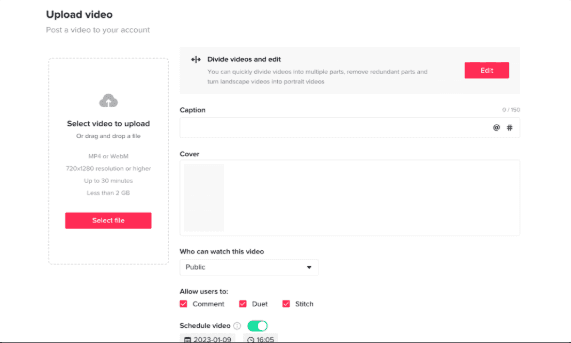
ตามที่ ศูนย์ช่วยเหลืออย่างเป็นทางการของ TikTok ระบุไว้ จุดเริ่มต้นในการอัปโหลดบนเว็บคือการกดปุ่ม "Upload" ที่ด้านบนของหน้า หรือจะเข้าผ่านลิงก์ หน้าอัปโหลด TikTok บนเว็บ โดยตรงก็ได้ หากยังไม่ได้เข้าสู่ระบบ ระบบจะพาไปยังหน้าล็อกอินก่อน ซึ่งถือเป็นกระบวนการยืนยันตัวตนตามปกติ
- 1. เข้าสู่ระบบบัญชี TikTok ที่ต้องการโพสต์คอนเทนต์ และตรวจสอบให้แน่ใจว่าเป็นบัญชีที่ถูกต้อง
- 2. เข้าไปยังหน้าอัปโหลด แล้วคลิกปุ่ม "Upload", "Select video to upload" หรือปุ่มเลือกไฟล์ตามที่ปรากฏบนหน้าจอ
- 3. เลือกไฟล์วิดีโอที่เตรียมไว้จากคอมพิวเตอร์ จากนั้นรอให้กระบวนการอัปโหลดและประมวลผลเสร็จสิ้น
- 4. กรอกคำบรรยายวิดีโอ (แคปชัน), เลือกรูปภาพหน้าปก, กำหนดการมองเห็น และตั้งค่าการโต้ตอบตามช่องที่มีให้ในหน้าจอ
- 5. ตรวจสอบตัวอย่างวิดีโอ ข้อความ และบัญชีอีกครั้งก่อนเผยแพร่ เมื่อทุกอย่างเรียบร้อยแล้วจึงกดส่งโพสต์
ตามข้อมูลช่วยเหลือของ TikTok การอัปโหลดผ่านเว็บเบราว์เซอร์จะเป็นการส่งไฟล์วิดีโอแบบเต็มความยาว หากต้องการตัดต่อหรือปรับความยาวของวิดีโอ ควรแก้ไขให้เรียบร้อยผ่านแอป สำหรับรูปแบบไฟล์ ความละเอียด ความยาว และข้อจำกัดขนาดไฟล์ ให้ยึดตามข้อกำหนดที่ระบุไว้บนหน้าอัปโหลด ณ ขณะนั้น
ดังนั้น TikTok Web จึงตอบโจทย์ที่สุดสำหรับเวิร์กโฟลว์ประเภท "วิดีโอตัดต่อเสร็จแล้วบนคอม เหลือแค่โพสต์" แต่หากจำเป็นต้องถ่ายทำ เพิ่มลูกเล่น หรือใช้เครื่องมือสร้างสรรค์เฉพาะบนมือถือ ควรทำบนแอป TikTok ให้เสร็จก่อน และหากต้องดูแลผลงานหลายรายการ ตอบคอมเมนต์ พร้อมวิเคราะห์ข้อมูลอย่างต่อเนื่อง การใช้ TikTok Studio จะสะดวกกว่า
5. เปรียบเทียบ TikTok Web, TikTok App และ TikTok Studio เลือกใช้อะไรดี
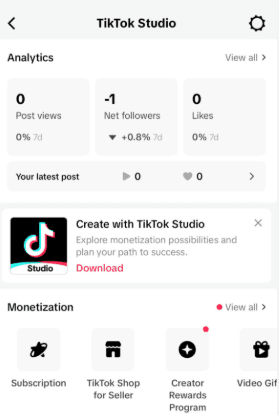
ใน บทความแนะนำ TikTok Studio อย่างเป็นทางการ ได้วางตำแหน่งของ Studio ไว้เป็นแพลตฟอร์มสำหรับสร้างสรรค์และบริหารจัดการเนื้อหา ซึ่งครอบคลุมตั้งแต่การสร้าง อัปโหลด จัดการ ไปจนถึงการวิเคราะห์ข้อมูลของบัญชี โดยเครื่องมือที่มีบน Studio เวอร์ชันเว็บ, แอป Studio และ TikTok Web ทั่วไปอาจมีความแตกต่างกัน จึงไม่ควรมองว่าทั้งหมดนี้เป็นเพียงทางเข้าที่ต่างกันของหน้าต่างเดียวกัน
| ช่องทาง | เหมาะกับการทำงานแบบไหน | จุดเด่นและความแตกต่างหลัก |
|---|---|---|
| TikTok Web | เรียกดู ค้นหา มีส่วนร่วม และอัปโหลดวิดีโอที่ตัดต่อเสร็จแล้วบนคอม | ไม่ต้องติดตั้งโปรแกรม สะดวกต่อการพิมพ์และอัปโหลดไฟล์จากเครื่อง |
| TikTok App | ถ่ายวิดีโอผ่านมือถือ ตัดต่อบนอุปกรณ์ และมีปฏิสัมพันธ์แบบเรียลไทม์ | เรียกใช้งานกล้องและเครื่องมือสร้างสรรค์คอนเทนต์บนสมาร์ตโฟนได้อย่างเต็มที่ |
| TikTok Studio | บริหารจัดการผลงาน คอมเมนต์ ข้อมูลสถิติ และกำหนดการเผยแพร่แบบรวมศูนย์ | รวมฟังก์ชันการจัดการเนื้อหาและการวิเคราะห์ข้อมูลเชิงลึกไว้อย่างครบถ้วน |
วิธีตัดสินใจที่เร็วที่สุด
หากต้องการดูเนื้อหา ให้ใช้ TikTok Web; หากต้องการถ่ายและตัดต่อบนมือถือ ให้ใช้ TikTok App; หากตัดต่อคลิปเสร็จแล้วในคอมพิวเตอร์ ให้อัปโหลดผ่านเว็บได้ทันที; และหากต้องการบริหารจัดการคลิป คอมเมนต์ และดูสถิติต่าง ๆ อย่างต่อเนื่อง ให้เข้าใช้งาน TikTok Studio
6. "TikTok PC" กับ "TikTok Web" คือสิ่งเดียวกันหรือไม่
คำว่า "TikTok PC" หรือ "TikTok คอม" เป็นคำเรียกแบบกว้าง ๆ ซึ่งอาจหมายถึงการเข้าใช้งาน TikTok Web ผ่านเบราว์เซอร์ หรือหมายถึงแอปพลิเคชัน Desktop ที่ดาวน์โหลดจากสโตร์ของระบบปฏิบัติการ โดย TikTok เวอร์ชันเว็บที่กล่าวถึงในบทความนี้ หมายถึงเวอร์ชันบนเบราว์เซอร์ที่ใช้งานผ่าน tiktok.com ได้โดยตรงโดยไม่ต้องติดตั้งโปรแกรมใด ๆ
หากคุณต้องการเพียงแค่เข้าสู่ระบบ เรียกดู แสดงความคิดเห็น หรืออัปโหลดวิดีโอจากคอมพิวเตอร์ ก็ไม่จำเป็นต้องไปค้นหาไฟล์ติดตั้ง Desktop แต่อย่างใด เว้นเสียแต่ว่าคุณต้องการเปิดใช้งานผ่านแอปพลิเคชันแยกต่างหาก หรือต้องการใช้ฟังก์ชันที่เชื่อมต่อกับระบบปฏิบัติการโดยตรง จึงค่อยเข้าไปตรวจสอบชื่อแอป ผู้พัฒนา และสิทธิ์การเข้าถึงใน App Store หรือ Microsoft Store ของระบบอย่างเป็นทางการ
7. วิธีแยกสถานะการเข้าสู่ระบบเมื่อต้องจัดการหลายบัญชีพร้อมกัน
หากคุณมีบัญชี TikTok เพียงบัญชีเดียว เบราว์เซอร์ทั่วไปก็เพียงพอต่อการใช้งานแล้ว แต่สำหรับทีมงานที่ต้องดูแลหลายบัญชีธุรกิจพร้อมกัน การล็อกอินและล็อกเอาต์สลับไปมาบนเบราว์เซอร์ตัวเดิมเป็นประจำ อาจทำให้ข้อมูลคุกกี้ แคช และสถานะการเข้าสู่ระบบเกิดความสับสนปนเปกัน ทั้งยังเพิ่มความยุ่งยากในการยืนยันตัวตนซ้ำ ๆ และเสียเวลาสลับบัญชีอยู่บ่อยครั้ง
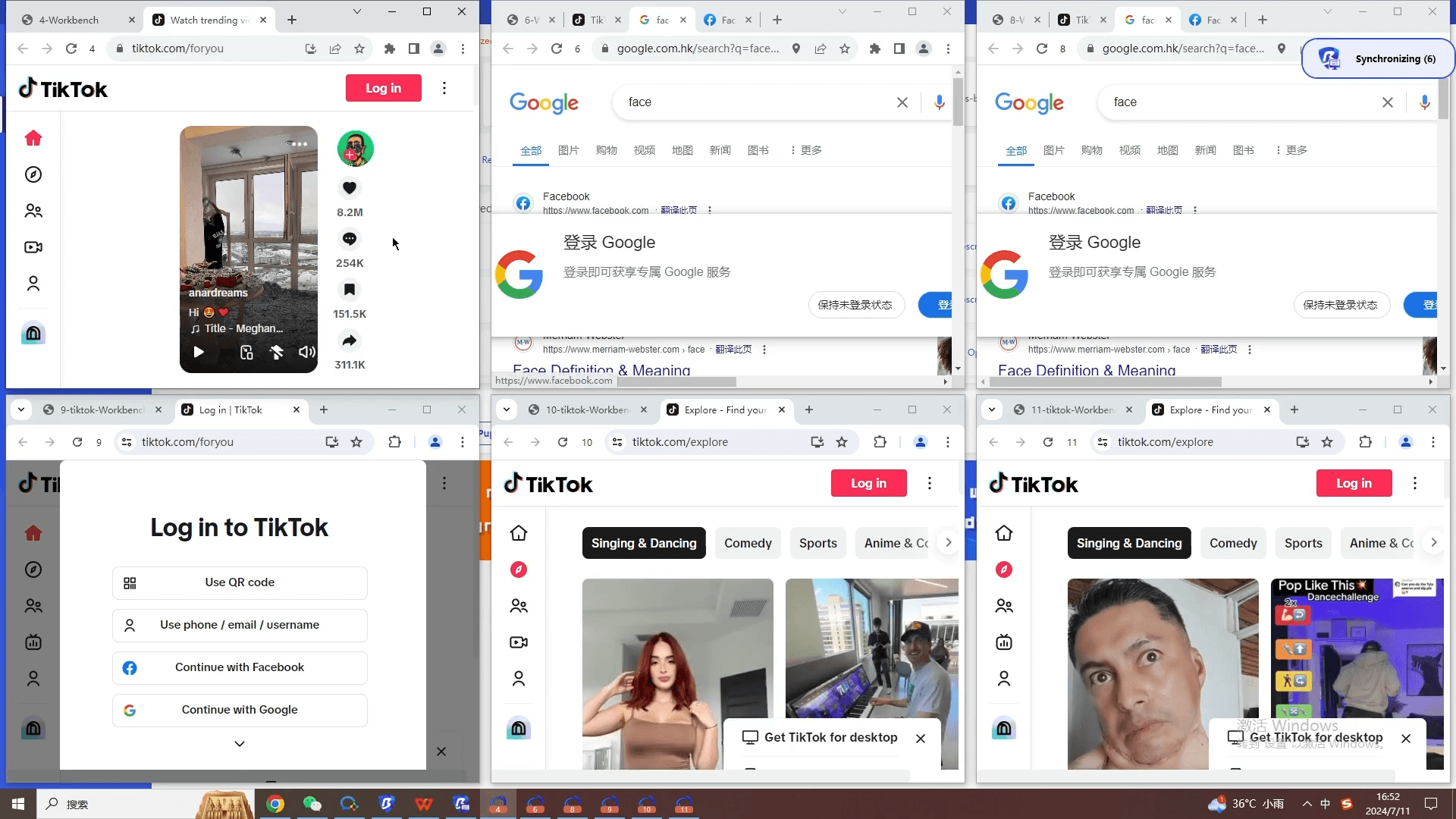
ในกรณีนี้ คุณสามารถใช้ BitBrowser เพื่อสร้างสภาพแวดล้อมเบราว์เซอร์แยกเฉพาะสำหรับแต่ละบัญชี ช่วยแยกเก็บคุกกี้ สถานะการล็อกอิน การตั้งค่าพร็อกซี และ URL เริ่มต้นของแต่ละโปรไฟล์ออกจากกันอย่างชัดเจน พร้อมทั้งสามารถส่งต่อสภาพแวดล้อมที่ตั้งค่าเสร็จแล้วให้สมาชิกในทีมดูแลต่อได้ทันที วิธีนี้ช่วยลดปัญหาข้อมูลเซสชันปนกันระหว่างโปรเจกต์ และไม่ต้องคอยล้างแคชหรือตั้งค่าใหม่ซ้ำซาก โดยเครื่องมือนี้มีหน้าที่หลักในการจัดการโปรไฟล์เบราว์เซอร์และเซสชันหลังเข้าสู่ระบบ ส่วนการยืนยันตัวตนบนแพลตฟอร์ม TikTok ยังคงดำเนินไปตามขั้นตอนอย่างเป็นทางการตามปกติ
8. คำถามที่พบบ่อยเกี่ยวกับ TikTok Web
ไม่เข้าสู่ระบบสามารถใช้งาน TikTok บนเว็บได้หรือไม่
เนื้อหาที่เป็นสาธารณะบางส่วนสามารถดูได้โดยไม่ต้องเข้าสู่ระบบ แต่ขอบเขตการมองเห็นอาจขึ้นอยู่กับภูมิภาคและสถานะของหน้าเว็บ ส่วนการกดไลก์ คอมเมนต์ ติดตาม แจ้งเตือน อัปโหลดคลิป และการจัดการบัญชีส่วนใหญ่ จำเป็นต้องเข้าสู่ระบบก่อนเสมอ
ทำไมเปิดหน้าอัปโหลดแล้วถึงเด้งกลับไปหน้าเข้าสู่ระบบ
เนื่องจากระบบการอัปโหลดบนเว็บจำเป็นต้องระบุบัญชีผู้เผยแพร่ หากคุณยังไม่ได้เข้าสู่ระบบ TikTok จะนำทางไปยังหน้าล็อกอินก่อนเสมอ และเมื่อเข้าสู่ระบบเรียบร้อยจึงจะเปิดเข้าสู่หน้าอัปโหลด ตราบใดที่ URL ยังอยู่ภายใต้โดเมน tiktok.com ก็ถือเป็นขั้นตอนการทำงานตามปกติ
การอัปโหลดวิดีโอบนเว็บมีข้อจำกัดเรื่องรูปแบบหรือความยาวหรือไม่
รูปแบบไฟล์ ความละเอียด ความยาว และขนาดไฟล์ที่รองรับ ให้ยึดตามข้อกำหนดที่แสดงอยู่บนหน้าอัปโหลด ณ ขณะนั้นเป็นหลัก การอัปโหลดผ่านเว็บเบราว์เซอร์จะเป็นการส่งไฟล์วิดีโอแบบเต็ม หากต้องการตัดแบ่งหรือปรับแต่งความยาวคลิป ควรแก้ไขผ่านแอปให้เสร็จก่อน
TikTok Studio กับเว็บ TikTok ทั่วไปต่างกันอย่างไร
TikTok Web ทั่วไปถูกออกแบบมาสำหรับการเรียกดู ค้นหา มีปฏิสัมพันธ์ และอัปโหลดวิดีโอที่ตัดต่อเสร็จแล้ว ส่วน TikTok Studio ถูกพัฒนาขึ้นสำหรับครีเอเตอร์โดยเฉพาะ โดยเน้นเครื่องมือบริหารจัดการเนื้อหา จัดการคอมเมนต์ วิเคราะห์สถิติข้อมูล และเครื่องมือเผยแพร่คอนเทนต์ต่าง ๆ ที่เปิดให้ใช้งานในบัญชีนั้น
TikTok Studio กับ Creator Center มีความเกี่ยวข้องกันอย่างไร
ทาง TikTok ได้ชี้แจงในช่วงเปิดตัว Studio ว่า แพลตฟอร์มนี้เข้ามาทำหน้าที่แทนเครื่องมือสำหรับครีเอเตอร์ที่เคยอยู่บนเว็บแอป Creator Center เดิม ดังนั้นในการเข้าจัดการงานครีเอเตอร์ในปี 2026 จึงแนะนำให้เข้าผ่าน TikTok Studio เป็นหลัก โดยฟังก์ชันและโมดูลต่าง ๆ จะแสดงตามสถานะจริงหลังเข้าสู่ระบบบัญชีของคุณ
หากเปิด TikTok บนเว็บไม่ได้ ควรตรวจสอบสิ่งใดก่อน
ขั้นแรกให้ตรวจสอบว่าโดเมนที่เข้าใช้งานเป็นโดเมนทางการที่ถูกต้องหรือไม่ จากนั้นตรวจดูว่าภูมิภาคของคุณรองรับการให้บริการของ TikTok หรือไม่ รวมถึงเวอร์ชันของเบราว์เซอร์ การชนกันของส่วนขยายเบราว์เซอร์ และสถานะเครือข่ายอินเทอร์เน็ต หากหน้าเว็บทางการไม่สามารถโหลดได้ชั่วคราว ไม่ควรเปลี่ยนไปใช้ "ทางเข้าเว็บ" ของบุคคลที่สามที่ขอให้ดาวน์โหลดโปรแกรมที่ไม่น่าไว้วางใจหรือขอข้อมูลเข้าสู่ระบบเด็ดขาด
9. สรุป:
TikTok บนเว็บเหมาะกับการเปิดดูในคอม เข้าสู่ระบบ มีส่วนร่วมกับคลิป และอัปโหลดวิดีโอที่ตัดต่อเสร็จแล้ว; TikTok App เหมาะกับการถ่ายทำ ตัดต่อ และสร้างคอนเทนต์สดใหม่บนมือถือ; ส่วน TikTok Studio ออกแบบมาเพื่อการเผยแพร่คอนเทนต์ต่อเนื่อง จัดการโพสต์ และวิเคราะห์ข้อมูลเชิงลึก การเริ่มต้นเข้าใช้งานจากโดเมนที่เป็นทางการ แล้วเลือกหน้าเว็บให้ตรงกับงานที่ต้องการทำ ไม่ว่าจะเป็นการดูคลิป ล็อกอิน อัปโหลด หรือจัดการระบบครีเอเตอร์ จะช่วยให้ทำงานได้สะดวก รวดเร็ว ตรงจุดกว่าการพยายามหาทุกอย่างในทางเข้าเดียว และยังช่วยป้องกันความสับสนจากคู่มือที่ล้าสมัยหรือหน้าเว็บที่ไม่เป็นทางการได้อีกด้วย

 การจัดการหลายบัญชี
 ป้องกันการเชื่อมโยงบัญชี
 การจัดการพนักงานหลายคน