2026.09.02 10:29
 BitBrowser
เมื่อ TikTok บนเว็บบราวเซอร์เข้าไม่ได้ อย่าเพิ่งรีบกดรีเฟรชรัวๆ พยายามล็อกอินซ้ำๆ หรือด่วนล้างประวัติการท่องเว็บทั้งหมดทิ้งตั้งแต่แรก วิธีตรวจสอบและแก้ไขที่มีประสิทธิภาพกว่า คือการจำแนกก่อนว่าปัญหาเกิดขึ้นที่ระดับใด: หากเข้าเว็บไซต์ไม่ได้เลยทั้งเว็บ ให้เน้นตรวจการเชื่อมต่อและเครือข่ายอินเทอร์เน็ต; หากเปิดในโหมดไม่ระบุตัวตน (Incognito) ได้ตามปกติ ให้ตรวจหาส่วนขยายเบราว์เซอร์ (Extensions) และข้อมูลเว็บไซต์ก่อน; หากมีปัญหาเฉพาะหลังเข้าสู่ระบบ สาเหตุมักอยู่ที่เซสชันการล็อกอิน; แต่หากเข้าไม่ได้เฉพาะบางบัญชีหรือบางคลิปเท่านั้น ปัญหามักจะมาจากสถานะของบัญชีหรือเนื้อหานั้นๆ เอง
บทความนี้จัดทำขึ้นเพื่อแก้ไขปัญหาการโหลด การเล่นวิดีโอ และการล็อกอิน เมื่อเข้าใช้งาน tiktok.com ผ่านเว็บบราวเซอร์ โดยไม่ครอบคลุมปัญหาบนอุปกรณ์มือถือ เช่น แอป TikTok เด้ง หรือติดตั้งแอปไม่ได้ สำหรับผู้ที่ต้องการเข้าสู่ลิงก์ทางการ เรียนรู้ฟังก์ชันบนเว็บ หรือดูขั้นตอนการล็อกอินตามปกติ สามารถอ่านเพิ่มเติมได้ที่ คู่มือการล็อกอินและวิธีใช้งาน TikTok บนเว็บ
1. เริ่มต้นด้วย 4 ขั้นตอนทดสอบเบื้องต้น เพื่อระบุต้นตอของปัญหา
สิ่งที่ไม่ควรทำที่สุดในการแก้ปัญหาคือการเปลี่ยนการตั้งค่าหลายอย่างพร้อมกันในครั้งเดียว ควรเปลี่ยนทีละตัวแปรเท่านั้น เพื่อให้ทราบแน่ชัดว่าขั้นตอนใดคือตัวแก้ปัญหา ก่อนเริ่มต้น แนะนำให้จดจำข้อความแจ้งเตือนข้อผิดพลาด ลิงก์ปลายทาง และเวลาที่เกิดปัญหาไว้ จากนั้นทำตาม 4 ขั้นตอนทดสอบนี้ตามลำดับ:
- 1. ตรวจสอบลิงก์ทางเข้า: พิมพ์และเปิด เว็บไซต์ทางการของ TikTok โดยตรง เพื่อตัดปัญหาบุ๊กมาร์กเก่า ลิงก์เปลี่ยนเส้นทางหมดอายุ หรือพิมพ์ URL ผิด
- 2. เช็กขอบเขตความเสียหาย: ลองเปิดหน้าแรกของ TikTok หน้าโปรไฟล์สาธารณะ และคลิปวิดีโอสาธารณะสัก 2–3 คลิป หากเปิดไม่ได้เพียงลิงก์เดียว จะเป็นคนละปัญหากับการเข้าใช้งานเว็บไซต์ไม่ได้ทั้งหมด
- 3. ทดสอบด้วยเซสชันที่สะอาด (Clean Session): เปิดลิงก์เดิมในหน้าต่างที่ไม่ระบุตัวตน (Incognito) หรือหน้าต่างส่วนตัวของเบราว์เซอร์ โดยยังไม่ต้องล็อกอิน หากเปิดใช้งานได้ปกติ แสดงว่าต้นเหตุมาจากส่วนขยาย (Extensions), คุกกี้ หรือข้อมูลเว็บไซต์ในหน้าต่างปกติ
- 4. ทดสอบเปรียบเทียบข้ามระบบ: ลองเปลี่ยนไปใช้เบราว์เซอร์อื่นที่เป็นเวอร์ชันล่าสุด ใช้อุปกรณ์อื่น หรือลองสลับไปใช้เครือข่ายอินเทอร์เน็ตอื่นที่ทำงานได้ปกติ โดยคงบัญชีและลิงก์เดิมไว้ ผลการทดสอบจึงจะสามารถนำมาเปรียบเทียบเพื่อวิเคราะห์ได้อย่างชัดเจน
ข้อสังเกตสำคัญ
หากเปิดในหน้าต่างไม่ระบุตัวตนได้ แสดงว่ามีข้อขัดแย้งของแคช, คุกกี้ หรือส่วนขยายเบราว์เซอร์แน่นอน แต่หากหน้าต่างไม่ระบุตัวตนยังเข้าไม่ได้ ก็ยังไม่สามารถตัดปัญหาเรื่องเบราว์เซอร์ทิ้งได้ทันที จำเป็นต้องดูผลการทดสอบร่วมกับเบราว์เซอร์อื่น อุปกรณ์อื่น หรือเครือข่ายอื่นควบคู่กัน
2. เมทริกซ์วิเคราะห์และแก้ไขปัญหา TikTok บนเว็บ
เทียบอาการที่พบในตารางด้านล่างเพื่อไปยังแนวทางแก้ไขที่ตรงจุด วัตถุประสงค์คือการจำกัดขอบเขตปัญหาให้แคบลง เพื่อไม่ด่วนสรุปไปเองว่าบัญชีโดนแบน แพลตฟอร์มล่ม หรืออินเทอร์เน็ตถูกบล็อกตั้งแต่แรก
| ข้อความแจ้งเตือนหรืออาการที่พบ | ข้อสันนิษฐานหลัก | ขั้นตอนถัดไป |
|---|---|---|
| เปิดหน้าแรกหรือทุกลิงก์ของ TikTok ไม่ได้ แจ้งว่าเชื่อมต่อไม่ได้, หมดเวลา (Timeout) หรือ DNS Error | ระดับการเชื่อมต่อ: เครือข่ายท้องถิ่น, DNS, Routing, ไฟร์วอลล์, นโยบายเครือข่าย หรือเซิร์ฟเวอร์ปลายทาง | ทดสอบเข้าเว็บอื่น และลองเปรียบเทียบกับอุปกรณ์อื่นหรือเครือข่ายอินเทอร์เน็ตอื่น |
| หน้าเว็บเป็นสีขาวว่างเปล่า, หมุนโหลดค้างตลอด หรือแสดงเฉพาะโครงร่างหน้าเว็บ | ระดับเบราว์เซอร์: ข้อมูลเว็บเก่าค้าง, ส่วนขยายบล็อกการทำงาน, การตั้งค่า JavaScript หรือ Cookie | ทดสอบในโหมดไม่ระบุตัวตน (Incognito) และเปิดด้วยเบราว์เซอร์อื่น |
| หน้าแรกเข้าได้ แต่วิดีโอทั้งหมดจอดำ, บัฟเฟอร์หมุนค้างตลอด หรือไม่มีเสียง | การโหลดสื่อมีเดีย, สิทธิ์เบราว์เซอร์, ส่วนขยายบล็อกเนื้อหา, คุณภาพเน็ต หรือ Hardware Acceleration | ทดสอบดูคลิปอื่นๆ ตรวจสอบสิทธิ์การเข้าถึงเสียง และปิดส่วนขยายชั่วคราว |
| ขึ้นข้อความ “TikTok Page Not Available” เฉพาะบางคลิป, บางโปรไฟล์ หรือบางลิงก์แชร์ | ตัวลิงก์มีปัญหา, สถานะเนื้อหา, การตั้งค่าความเป็นส่วนตัว หรือสิทธิ์การมองเห็นของบัญชี | ทดสอบเปิดหน้าแรก, หน้าสาธารณะอื่นๆ หรือลองเปิดดูแบบไม่ต้องล็อกอิน |
| ดูคลิปได้ปกติเมื่อยังไม่ล็อกอิน แต่ปุ่มล็อกอินกดไม่ไป, ส่งข้อมูลแล้ว Error หรือล็อกอินไม่สำเร็จ | ระดับเซสชันการล็อกอิน: คุกกี้, สคริปต์, ส่วนขยาย, ช่องทางการล็อกอิน หรือการยืนยันตัวตน | ล็อกอินด้วยวิธีเดิมบนเบราว์เซอร์อื่น และทดสอบล็อกอินบนแอปพลิเคชันทางการ |
| QR Code ใช้งานไม่ได้, สแกนแล้วไม่ตอบสนอง หรือแจ้งเตือนว่าโค้ดหมดอายุ | เซสชันของ QR Code, การยืนยันบนมือถือ หรือสคริปต์บนหน้าเว็บ | รีเฟรชสร้าง QR Code ใหม่ และกดยืนยันบนแอปทางการทันที |
| ระบบแจ้งว่าล็อกอินสำเร็จแต่เด้งออกทันที หรือวนกลับมาหน้าล็อกอินซ้ำๆ | เบราว์เซอร์บันทึก Cookie ไม่ได้, ข้อมูลเว็บขัดข้อง, ส่วนขยายตีกัน หรือสถานะความปลอดภัยบัญชี | ลบข้อมูลและคุกกี้เฉพาะของเว็บไซต์ TikTok แล้วลองใหม่บนเบราว์เซอร์อื่น |
| บนอุปกรณ์เดียวกัน ล็อกอินไม่ผ่านเฉพาะบัญชีนี้ แต่ดูเนื้อหาสาธารณะอื่นๆ ได้ปกติ | ระดับบัญชีผู้ใช้ | ตรวจสอบการแจ้งเตือนและฟีเจอร์ Account check ภายในแอป TikTok |
| ทั้งบนเว็บและแอปมีปัญหาพร้อมกัน อุปกรณ์อื่นหรือเน็ตอื่นก็พบปัญหาเดียวกัน | เซิร์ฟเวอร์แพลตฟอร์มขัดข้อง หรือมีปัญหาการเชื่อมต่อในวงกว้าง | บันทึกข้อความ Error เอาไว้ และติดตามประกาศจากทางการหรือเว็บรายงานสถานะระบบ |
3. ขั้นที่ 1: ตรวจสอบระดับการเข้าถึงและการเชื่อมต่อเครือข่าย
ปัญหาในระดับการเข้าถึงมักแสดงอาการชัดเจน เช่น เบราว์เซอร์เชื่อมต่อไปยัง tiktok.com ไม่ได้เลย แม้จะเปิดโหมดไม่ระบุตัวตนหรือเปลี่ยนเบราว์เซอร์แล้ว ก็ยังแจ้งเตือน Connection timed out, DNS Error หรือ "This site can’t be reached" ในกรณีนี้การล้าง Cookie ต่อไปจะไม่ช่วยอะไร ให้เริ่มดูจากขอบเขตของเว็บไซต์และอุปกรณ์ที่ได้รับผลกระทบก่อน:
- 1. ตรวจสอบ URL และการเชื่อมต่อพื้นฐาน: ตรวจดูให้แน่ใจว่าเข้าผ่าน
https://www.tiktok.com/จากนั้นลองเปิด Search Engine หรือเว็บอื่น หากหลายเว็บเปิดไม่ได้พร้อมกัน ให้เริ่มจากรีสตาร์ตเบราว์เซอร์ อุปกรณ์ และเราเตอร์อินเทอร์เน็ต - 2. ทดสอบสลับเครือข่าย: ภายใต้กฎหมายและนโยบายเครือข่ายในพื้นที่ ให้ลองสลับระหว่าง Wi-Fi ปัจจุบันกับ Hotspot มือถือ หากเข้าไม่ได้เฉพาะเครือข่ายบริษัท โรงเรียน หรือ Wi-Fi สาธารณะ มักเกิดจากนโยบายการกรองหรือบล็อกของเครือข่ายนั้นๆ
- 3. ตรวจสอบการตั้งค่า Proxy: หากอุปกรณ์มีการตั้งค่า Proxy หรือโปรแกรมจัดการเครือข่ายระดับระบบ ให้ลองปิดการทำงานโดยสมบูรณ์ชั่วคราว แล้วทดสอบใหม่อีกครั้ง หากปิดแล้วกลับมาใช้งานได้ แสดงว่าสาเหตุอยู่ที่เกตเวย์ เครือข่าย หรือการตั้งค่า Proxy เอง ไม่เกี่ยวกับแคชเบราว์เซอร์
- 4. ระบุประเภทของ Error ให้ชัดเจน: ปัญหาเรื่องการแปลงชื่อโดเมน (DNS), การเชื่อมต่อหมดเวลา (Timeout), ข้อผิดพลาดด้านใบรับรองความปลอดภัย (SSL/Certificate) หรือข้อความแจ้งเตือนจำกัดพื้นที่จากแพลตฟอร์ม เป็นคนละสาเหตุกัน ควรจดจำข้อความหรือโค้ด Error ไว้เสมอ
- 5. ตรวจสอบ DNS เมื่อจำเป็น: ผู้ใช้ Windows สามารถเปิด Command Prompt แล้วพิมพ์
nslookup www.tiktok.comหากอุปกรณ์ปัจจุบันแปลงค่า IP ไม่ได้ แต่อุปกรณ์อื่นในเน็ตเดียวกันทำได้ ให้ตรวจเช็กการตั้งค่า DNS ของอุปกรณ์หรือเน็ตนั้นเพิ่มเติม
การที่คำสั่ง nslookup เกิด Timeout เพียงครั้งเดียว ยังไม่สามารถยืนยันได้ว่า DNS มีปัญหาแน่นอน ควรเปรียบเทียบกับอุปกรณ์อื่นและเครือข่ายอื่นก่อน หากพื้นที่ดังกล่าวมีข้อจำกัดทางกฎหมาย นโยบายผู้ให้บริการ หรือหน้าเว็บทางการของ TikTok มีการบล็อกพื้นที่ การปรับแต่งเบราว์เซอร์จะไม่สามารถแก้ไขข้อจำกัดนี้ได้
4. ขั้นที่ 2: แก้ไขปัญหาที่ระดับเบราว์เซอร์โดยกระทบข้อมูลเดิมน้อยที่สุด
หากเปิด TikTok ในหน้าต่างไม่ระบุตัวตนหรือเบราว์เซอร์อื่นได้ปกติ แสดงว่าปัญหาจำกัดอยู่แค่ตัวเบราว์เซอร์ปัจจุบัน ไม่มีความจำเป็นต้องลงระบบปฏิบัติการใหม่ และยังไม่ต้องล้างประวัติการท่องเว็บทั้งหมด เอกสารทางการของ Google แนะนำให้เรียงลำดับการแก้ปัญหาจาก อัปเดตเบราว์เซอร์, ทดสอบโหมดไม่ระบุตัวตน, ตรวจสอบส่วนขยาย และล้างข้อมูลเว็บไซต์ ตามลำดับ ซึ่งสามารถดูเพิ่มเติมได้ที่ วิธีแก้ปัญหาการเชื่อมต่อและการโหลดหน้าเว็บของ Chrome
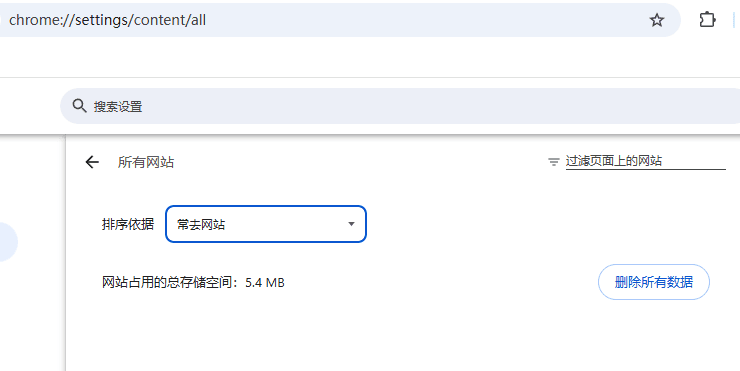
- 1. อัปเดตและรีสตาร์ตเบราว์เซอร์: ติดตั้งเบราว์เซอร์เวอร์ชันเสถียรล่าสุด ปิดหน้าต่างทั้งหมด แล้วเปิดใหม่อีกครั้ง เพื่อป้องกันไม่ให้โปรเซสเดิมค้างและยังเรียกใช้ข้อมูลแคชหรือสถานะส่วนขยายตัวเก่าอยู่
- 2. ปิดส่วนขยายที่เกี่ยวข้องชั่วคราว: โดยเฉพาะตัวบล็อกโฆษณา (Ad Blocker), ส่วนขยายปกป้องความเป็นส่วนตัว, ตัวควบคุมสคริปต์, โปรแกรมช่วยดาวน์โหลด และส่วนขยายความปลอดภัย หากปิดแล้วใช้งานได้ ให้ทยอยเปิดทีละตัวเพื่อหาว่าส่วนขยายใดสร้างปัญหา ซึ่งดีกว่าการลบส่วนขยายทิ้งทั้งหมด
- 3. ลบข้อมูลเฉพาะของเว็บไซต์ TikTok: เข้าไปที่การตั้งค่าเบราว์เซอร์ ค้นหา “Site Data” หรือ “Cookie” แล้วเลือกบลบเฉพาะคุกกี้ แคช และข้อมูลเว็บไซต์ของ
tiktok.comเท่านั้น ขั้นตอนนี้จะทำให้บัญชีบนเว็บถูกออกจากระบบ แต่จะไม่ส่งผลกระทบใดๆ ต่อบัญชี TikTok ของคุณ - 4. ตรวจสอบ JavaScript และ Cookie: ตรวจสอบว่าไม่ได้เผลอปิดใช้งาน JavaScript สำหรับ TikTok และไม่ได้ถูกตั้งค่าเบราว์เซอร์หรือส่วนขยายบล็อกคุกกี้ที่จำเป็น ไม่ควรเปิดการอนุญาตความเป็นส่วนตัวของเว็บไซต์ทั้งหมดให้หละหลวมอย่างถาวร เพียงเพื่อแก้ปัญหาเว็บเดียว
- 5. กลับมาทดสอบในหน้าต่างปกติ: เริ่มต้นด้วยการทดลองเปิดดูคลิปแบบไม่ล็อกอินก่อน จากนั้นล็อกอินเข้าใช้งาน แล้วกดรีเฟรชหน้าเว็บ เพื่อยืนยันว่าการโหลดหน้าเว็บและสถานะเซสชันสามารถบันทึกได้เป็นปกติ
ผู้ใช้ Chrome สามารถดูวิธีอย่างเป็นทางการได้ที่ วิธีลบคุกกี้และข้อมูลของเว็บไซต์ใดเว็บไซต์หนึ่ง หากลบข้อมูลเฉพาะเว็บแล้วยังไม่ดีขึ้น จึงค่อยพิจารณารีเซ็ตการตั้งค่าเบราว์เซอร์ การล้างรหัสผ่าน ข้อมูลป้อนอัตโนมัติ และประวัติทั้งหมดไม่ควรถูกนำมาใช้เป็นขั้นตอนแรก
5. ขั้นที่ 3: หน้าเว็บเปิดได้แต่วิดีโอเล่นไม่ได้ มีแนวทางตรวจเช็กอย่างไร
สิ่งแรกที่ต้องแยกให้ออกเมื่อวิดีโอบน TikTok เล่นไม่ได้ คือ “เล่นไม่ได้แค่วิดีโอเดียว” หรือ “วิดีโอทั้งหมดไม่โหลดเลย” หากเป็นเฉพาะคลิปเดียว ปัญหามักจะอยู่ที่ตัวเนื้อหา แต่หากดูไม่ได้ทุกคลิป จึงค่อยตรวจสอบเบราว์เซอร์และอินเทอร์เน็ตต่อไป
- · เล่นไม่ได้เฉพาะคลิปเดียว: ให้ลองเปิดดูหน้าโปรไฟล์ของครีเอเตอร์และคลิปสาธารณะอื่นๆ ของเขา หากเนื้อหาอื่นดูได้ปกติ อาจเป็นเพราะคลิปนั้นถูกลบ ถูกตั้งค่าเป็นส่วนตัว ลิงก์หมดอายุ หรือถูกจำกัดการเข้าถึงสำหรับบัญชีของคุณ จึงไม่ต้องไปแก้ไขการตั้งค่าเบราว์เซอร์
- · ทุกคลิปจอดำหรือค้างที่เฟรมแรก: ทดสอบเปิดคลิปเดิมในโหมดไม่ระบุตัวตน ตรวจสอบว่าไม่ได้ปิดการใช้งาน JavaScript และลองปิดส่วนขยายบล็อกโฆษณา สคริปต์ หรือตัวช่วยดาวน์โหลดวิดีโอชั่วคราว
- · มีปัญหาเฉพาะเสียง: ตรวจสอบว่าแถบควบคุมเสียงในตัวเล่นวิดีโอ แท็บเบราว์เซอร์ หรือระบบเสียงคอมพิวเตอร์ไม่ได้ปิดเสียงอยู่ (Mute) พร้อมทั้งเช็กว่าเบราว์เซอร์ไม่ได้บล็อกสิทธิ์การใช้เสียงของเว็บไซต์ TikTok
- · ดูไม่ได้เฉพาะบนเบราว์เซอร์นี้: อัปเดตเบราว์เซอร์ ลบข้อมูลเฉพาะเว็บของ TikTok แล้วลองเทียบกับเบราว์เซอร์อื่น เอกสารของ Google เรื่อง การแก้ปัญหาวิดีโอบนเว็บเล่นไม่ได้ แนะนำให้ตรวจเช็ก JavaScript, ส่วนขยาย, แคช, คุกกี้ และการอัปเดตเบราว์เซอร์เป็นหลักเช่นกัน
- · อัปเดตแล้วจอยังคงดำสนิท: ให้ใช้ฟังก์ชันการเร่งความเร็วด้วยฮาร์ดแวร์ (Hardware Acceleration) ของเบราว์เซอร์เป็นตัวแปรทดสอบ โดยลองปิดหรือเปิดใหม่ แล้วรีสตาร์ตเบราว์เซอร์โดยสมบูรณ์ หากการปรับตั้งค่านี้ช่วยเปลี่ยนผลลัพธ์ได้อย่างชัดเจน จึงค่อยไปตรวจสอบไดรเวอร์การ์ดจอหรือโมดูลสื่อมีเดียของเบราว์เซอร์เพิ่มเติม
- · ทุกอุปกรณ์หมุนบัฟเฟอร์ค้างตลอดเวลา: ทดสอบเปิดเว็บวิดีโออื่นๆ และลองสลับเครือข่าย หากเป็นเฉพาะ TikTok ให้บันทึกเวลา ลิงก์คลิป และข้อความ Error เอาไว้ เพื่อรอสักครู่แล้วลองใหม่ หรือส่งรายงานไปยัง TikTok
6. ขั้นที่ 4: จัดการปัญหาล็อกอินไม่ผ่าน, QR Code ใช้งานไม่ได้ และวงจรล็อกอินไม่รู้จบ
หากเปิดดูคลิปทั่วไปได้ปกติ แสดงว่าปัญหาถูกตัดทอนจากระดับการเชื่อมต่อมาอยู่ที่ระดับเซสชันการล็อกอินหรือระดับบัญชีแล้ว ในตอนนี้ไม่ควรพยายามสุ่มรหัสผ่านไปเรื่อยๆ สลับเน็ตไปมาถี่ๆ หรือสแกนโค้ดซ้ำๆ เพราะนอกจากจะไม่ช่วยระบุสาเหตุแล้ว ยังทำให้ตัวแปรในการทดสอบแต่ละครั้งคลาดเคลื่อนไปอีกด้วย
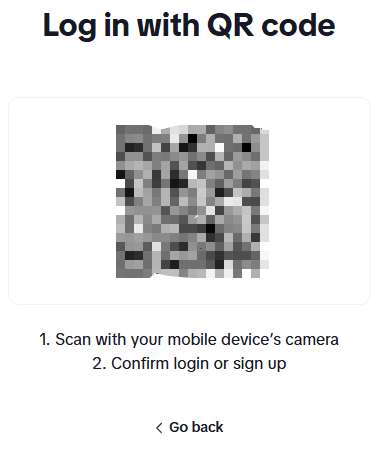
QR Code ใช้งานไม่ได้หรือหมดอายุ
- 1. รีเฟรชหน้าล็อกอิน TikTok เพื่อสร้าง QR Code ใหม่ อย่าใช้ภาพแคปหน้าจอเก่าหรือโค้ดที่เปิดทิ้งไว้นานแล้ว
- 2. ตรวจสอบว่าแอป TikTok ทางการบนมือถือได้ล็อกอินเข้าบัญชีเป้าหมายไว้เรียบร้อยแล้ว และกดยืนยันขั้นตอนที่ปรากฏบนมือถือให้ทันเวลา
- 3. หาก QR Code ใหม่ยังไม่ตอบสนอง ให้ปิดส่วนขยายที่อาจบล็อกสคริปต์ แล้วลองเปิดสร้างโค้ดใหม่บนเบราว์เซอร์อื่นที่อัปเดตแล้ว
- 4. ทดสอบล็อกอินด้วยรหัสผ่าน, อีเมล หรือวิธีมาตรฐานอื่นๆ ที่มีให้บนหน้าเว็บ หากวิธีอื่นเข้าได้ แสดงว่าปัญหาอยู่ที่เซสชันของ QR Code ไม่ใช่ความผิดปกติของบัญชี
ตาม เอกสารการอนุญาตสิทธิ์ผ่าน QR Code ทางการของ TikTok ระบุว่าสถานะของเซสชัน QR Code มีทั้ง สร้างใหม่, สแกนแล้ว, ยืนยันแล้ว และหมดอายุ แม้หน้าล็อกอินบนเว็บทั่วไปจะไม่ได้เหมือนของนักพัฒนาทั้งหมด แต่โค้ดเดิมสามารถหมดอายุได้ การสร้างโค้ดใหม่แล้วกดยืนยันบนมือถือทันทีจึงสมเหตุสมผลกว่าการพยายามสแกนโค้ดเดิมซ้ำๆ
รหัสผ่านถูกต้องแต่ TikTok บนเว็บเข้าสู่ระบบไม่ได้
ตรวจสอบก่อนว่าบัญชีเดียวกันนี้สามารถล็อกอินบนแอปทางการได้หรือไม่ หากบนแอปเข้าได้ปกติแต่บนเว็บเข้าไม่ได้ ให้เน้นไปที่การลบข้อมูลเฉพาะเว็บไซต์ของ TikTok ตรวจสอบ Cookie, JavaScript และส่วนขยาย; แต่หากเข้าไม่ได้ทั้งบนแอปและบนเว็บ ควรใช้ระบบกู้คืนรหัสผ่าน ฟังก์ชันตรวจสอบบัญชี หรือศูนย์ช่วยเหลือทางการของ TikTok ห้ามกรอกรหัสผ่านและรหัสยืนยันลงในหน้าเว็บของบุคคลที่สามเป็นอันขาด
สำหรับทางเข้ากู้คืนรหัสผ่าน ปัญหาบัญชีถูกเด้งออก และการรายงานปัญหา สามารถดูได้จาก ศูนย์ช่วยเหลือด้านการเข้าสู่ระบบและการแก้ปัญหาของ TikTok
ล็อกอินสำเร็จแล้วเด้งออกทันที หรือวนกลับมาหน้าล็อกอินเรื่อยๆ
ตรวจดูว่าเบราว์เซอร์ได้เปิดการตั้งค่า “ล้างคุกกี้และข้อมูลเว็บไซต์เมื่อปิดหน้าต่าง” ไว้หรือไม่ จากนั้นปิดส่วนขยายที่เกี่ยวข้อง ลบข้อมูลเฉพาะเว็บของ TikTok แล้วทดสอบล็อกอินด้วยวิธีเดิมอีกครั้ง หากพบปัญหาเฉพาะในเบราว์เซอร์เดียว ให้ตรวจเช็กการตั้งค่าคุกกี้และส่วนขยายของเบราว์เซอร์นั้น แต่หากบัญชีเดียวกันนี้ไม่สามารถคงสถานะล็อกอินได้ในทุกอุปกรณ์ และแอปบนมือถือมีการแจ้งเตือนความปลอดภัยหรือข้อจำกัด ให้หยุดลองซ้ำแล้วไปตรวจสอบสถานะของบัญชีแทน
7. ข้อความ “TikTok Page Not Available” ไม่ได้แปลว่าบัญชีโดนแบนเสมอไป
“TikTok Page Not Available” เป็นเพียงการแจ้งเตือนว่าไม่พบหน้านี้หรือไม่พร้อมให้บริการ ซึ่งไม่ได้ระบุสาเหตุที่แท้จริง การวิเคราะห์ต้องดูว่าข้อความนี้เกิดขึ้นกับลิงก์เดียว, เกิดขึ้นหลังจากล็อกอิน หรือเกิดขึ้นกับทั้งเว็บไซต์:
- · ขึ้นข้อความเฉพาะบางคลิป บางโปรไฟล์ หรือบางลิงก์แชร์: ให้พิจารณาว่าเป็นเพราะสถานะของเนื้อหา สิทธิ์ความเป็นส่วนตัว หรือลิงก์เสีย
- · เปิดดูได้เมื่อออกจากระบบ แต่เปิดไม่ได้เมื่อล็อกอิน: ให้เน้นไปที่เซสชันปัจจุบัน สถานะของบัญชี หรือสิทธิ์การมองเห็นเนื้อหาของบัญชีดังกล่าว
- · หน้าแรกและทุกหน้าสาธารณะขึ้นข้อความนี้เหมือนกันหมด: ให้ย้อนกลับไปตรวจสอบที่ระดับการเข้าถึงและระดับเบราว์เซอร์
- · ภายในแอป TikTok มีข้อความแจ้งเตือนจำกัดการล็อกอิน ระงับบัญชี หรือลบเนื้อหาอย่างชัดเจน: ให้ยึดตามข้อความแจ้งเตือนนั้นและเข้าสู่กระบวนการอุทธรณ์อย่างเป็นทางการ ไม่ควรมองว่าเป็นปัญหาเบราว์เซอร์ทั่วไปอีกต่อไป
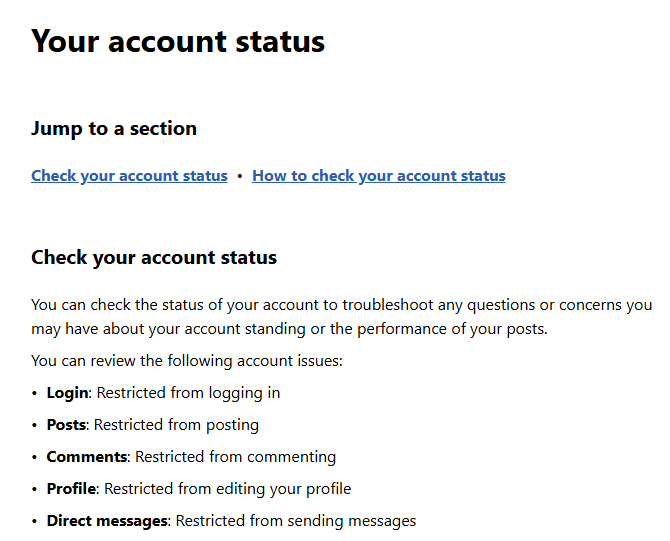
ตามคำแนะนำทางการของ TikTok ผู้ใช้สามารถเข้าตรวจสอบสถานะการล็อกอิน การโพสต์ คอมเมนต์ โปรไฟล์ และข้อความส่วนตัวได้ที่เมนู Account check ใน TikTok Studio หรือไปที่ “การตั้งค่าและความเป็นส่วนตัว → การสนับสนุน → ศูนย์ความปลอดภัย (Safety Center) → การตรวจสอบบัญชี (Account check)” เมื่อตรวจสอบแล้วพบว่าเป็นปัญหาจากระดับบัญชีจริง สามารถอ่านรายละเอียดเพิ่มเติมได้ที่ คำอธิบายสถานะบัญชี TikTok โดยบทความนี้จะไม่ลงลึกถึงกระบวนการยื่นอุทธรณ์บัญชี
8. วิธีเช็กให้แน่ใจว่าระบบ TikTok ล่มในวงกว้างหรือไม่
เมื่อหน้าเว็บเกิดความผิดปกติในวงกว้างอย่างกะทันหัน อย่าเพิ่งด่วนสรุปว่าเซิร์ฟเวอร์ TikTok ล่มโดยอิงจากคอมพิวเตอร์เครื่องเดียว อย่างน้อยควรตรวจสอบเปรียบเทียบระหว่างหน้าเว็บกับแอป รวมถึงข้ามอุปกรณ์และข้ามเครือข่ายอินเทอร์เน็ต
- 1. เปรียบเทียบหน้าเว็บกับแอป: ทดสอบเปิด TikTok บนเว็บและแอปทางการพร้อมกัน หากพบปัญหาเฉพาะบนเว็บ ให้เน้นตรวจสอบเบราว์เซอร์และเส้นทางการเข้าถึงเว็บก่อน
- 2. เปรียบเทียบอุปกรณ์และเครือข่าย: ทดสอบด้วยอุปกรณ์อื่นและเน็ตอื่น หากพบ Error ลักษณะเดียวกันจากสภาพแวดล้อมที่แยกจากกันอย่างชัดเจน โอกาสที่จะเป็นปัญหาจากระบบหรือโครงข่ายอินเทอร์เน็ตจึงจะมีน้ำหนักมากขึ้น
- 3. ตรวจสอบข้อมูลสาธารณะ: เช็กว่าช่องทางซัพพอร์ตทางการของ TikTok มีการประกาศแจ้งเซิร์ฟเวอร์ขัดข้องหรือไม่ หรือตรวจสอบรายงานความผิดปกติที่มีการแจ้งเข้ามาจำนวนมากจากเว็บไซต์ภายนอก เช่น Downdetector
- 4. บันทึกหลักฐานและลดการเปลี่ยนค่าระบบ: จดบันทึกข้อความ Error เวลาที่เกิด และฟังก์ชันที่ได้รับผลกระทบ หากปัญหาเกิดขึ้นในหลายสภาพแวดล้อมพร้อมกัน ไม่ควรรีบไปรีเซ็ตเบราว์เซอร์หรือปรับแก้การตั้งค่าเครือข่ายขนานใหญ่
ข้อควรระวัง
ข้อมูลจากแพลตฟอร์มภายนอกมาจากการรายงานของผู้ใช้ทั่วไป จึงอาจมีความล่าช้า ความคลาดเคลื่อนเฉพาะพื้นที่ หรือรายงานเท็จได้ จึงเหมาะสำหรับใช้เป็นหลักฐานประกอบการวิเคราะห์เหตุการณ์วงกว้างเบื้องต้นเท่านั้น สุดท้ายควรอิงตามข้อมูลทางการของ TikTok เป็นสำคัญ
9. เช็กลิสต์ตรวจสอบหลังการแก้ไขปัญหา เพื่อยืนยันความสมบูรณ์
- · หน้าแรกของ TikTok, หน้าโปรไฟล์สาธารณะ และคลิปวิดีโอสาธารณะหลายๆ คลิปสามารถโหลดได้ตามปกติ
- · หน้าต่างเบราว์เซอร์ปกติและหน้าเว็บหลังการกดรีเฟรชยังคงทำงานได้ดี ไม่ใช่ใช้งานได้แค่ในโหมดไม่ระบุตัวตนเพียงครั้งเดียว
- · เมื่อล็อกอินแล้วกดรีเฟรชหน้าเว็บ บัญชีไม่หลุดออกจากระบบทันที รวมถึงการใช้ QR Code หรือวิธีอื่นสามารถล็อกอินผ่านได้ครบกระบวนการ
- · เมื่อกลับมาเปิดใช้งานส่วนขยายที่จำเป็นแล้ว ปัญหาเดิมไม่กลับมาอีก หรือหากกลับมา ก็สามารถระบุตัวส่วนขยายหรือการตั้งค่าที่เป็นตัวต้นเหตุได้ชัดเจนแล้ว
- · ผลการทดสอบจากเครือข่ายหรืออุปกรณ์ที่ต่างกันให้ผลลัพธ์ที่สอดคล้องกัน ไม่ด่วนสรุปจากการสำเร็จหรือล้มเหลวเพียงครั้งเดียว
- · มีการจดจำขั้นตอนที่แก้ปัญหาได้จริงเอาไว้แล้ว เพื่อไม่ให้ต้องล้างข้อมูลการท่องเว็บทั้งหมดโดยไม่จำเป็นในครั้งต่อไป
หากยังคงไม่สามารถแก้ปัญหาได้ ในการส่งเรื่องรายงานปัญหาควรแนบข้อความ Error ฉบับเต็ม, เวลาที่พบปัญหา, URL ปลายทาง, สถานะการล็อกอิน, ชื่อและเวอร์ชันของเบราว์เซอร์, ปัญหาเกิดในโหมดไม่ระบุตัวตนด้วยหรือไม่, ผลทดสอบจากอุปกรณ์หรือเครือข่ายอื่น รวมถึงขั้นตอนการตรวจสอบและแก้ไขปัญหาที่ได้ทำไปแล้วทั้งหมด
หน้าขั้นตอนแก้ไขปัญหาเบื้องต้นของ TikTok แนะนำให้ตรวจเช็กเวอร์ชัน, รีสตาร์ตอุปกรณ์, ตรวจสอบเครือข่าย และล้างแคช หากยังแก้ไม่ได้จึงส่งรายงานผ่าน รายงานปัญหา ทั้งนี้คำแนะนำดังกล่าวจะอิงตามแอปพลิเคชันเป็นหลัก เมนูการใช้งานจริงบนเว็บจึงอาจมีความแตกต่างกันออกไป
10. คำถามที่พบบ่อย (FAQ)
TikTok บนเว็บโหลดค้างตลอด ควรเริ่มจากล้างแคชเลยไหม?
ไม่แนะนำให้ล้างแคชทั้งหมดทันที ควรลองเปิดลิงก์เดิมในหน้าต่างไม่ระบุตัวตน (Incognito) ดูก่อน หากในโหมดไม่ระบุตัวตนเปิดได้ปกติ จึงค่อยไปปิดส่วนขยายและเลือกลบเฉพาะข้อมูลเว็บไซต์ของ TikTok วิธีนี้นอกจากจะช่วยยืนยันสาเหตุได้แล้ว ยังไม่ทำให้สถานะการล็อกอินของเว็บไซต์อื่นๆ หลุดไปด้วย
TikTok บนเว็บเปิดไม่ได้ แต่แอปบนมือถือใช้งานได้ปกติ หมายความว่าอย่างไร?
มักแสดงว่าปัญหาจำกัดอยู่ที่เส้นทางเครือข่ายของคอมพิวเตอร์ ตัวเบราว์เซอร์ปัจจุบัน หรือเซสชันการล็อกอินบนเว็บ ให้ลองทดสอบกับเบราว์เซอร์อื่นก่อน จากนั้นตรวจเช็กส่วนขยาย, JavaScript, Cookie และข้อมูลเว็บไซต์ของ TikTok การที่แอปมือถือใช้งานได้ปกติ ไม่ได้เป็นเครื่องการันตีว่าเครือข่ายอินเทอร์เน็ตของคอมพิวเตอร์จะไม่มีปัญหา
ทำไมเปิดผ่านเน็ตมือถือ (Hotspot) ได้ แต่ Wi-Fi ปัจจุบันเปิดไม่ได้?
สาเหตุใกล้เคียงกับเกตเวย์ของเครือข่ายปัจจุบัน, DNS, การกำหนดเส้นทาง (Routing) หรือนโยบายความปลอดภัยของเครือข่ายนั้นๆ ไม่ได้เกี่ยวกับตัวบัญชี TikTok ให้ลองรีสตาร์ตเราเตอร์และตรวจการตั้งค่า Proxy ดูก่อน พร้อมทั้งเปรียบเทียบผลกับอุปกรณ์อื่นที่ต่อ Wi-Fi เดียวกัน อย่าเพิ่งรีบเปลี่ยนการตั้งค่า DNS ทั้งหมดหรือระบบเครือข่ายจากการทดสอบเพียงครั้งเดียว
สแกน QR Code บนเว็บ TikTok ไม่ผ่าน จำเป็นต้องลงแอปในมือถือใหม่ไหม?
โดยทั่วไปยังไม่จำเป็นต้องลงแอปใหม่ ให้รีเฟรชหน้าเว็บเพื่อสร้าง QR Code ใหม่ ตรวจสอบว่าแอปทางการล็อกอินบัญชีถูกต้องและกดยืนยันบนมือถือให้ทัน จากนั้นลองเปลี่ยนไปล็อกอินด้วยวิธีอื่นที่หน้าเว็บมีให้ หากไม่ผ่านหลายๆ วิธี จึงค่อยไปตรวจเช็กเวอร์ชันของแอป เครือข่าย หรือสถานะบัญชีต่อไป
หน้าเว็บขึ้น TikTok Page Not Available จำเป็นต้องยื่นอุทธรณ์ทันทีหรือไม่?
ไม่เสมอไป ให้ลองเข้าหน้าแรกของ TikTok หน้าสาธารณะอื่นๆ และลองดูตอนออกจากระบบก่อน จนกว่าในแอป TikTok หรือฟังก์ชันการตรวจสอบบัญชีทางการจะระบุข้อจำกัดของบัญชี การล็อกอิน หรือเนื้อหาอย่างชัดเจน จึงค่อยดำเนินการผ่านช่องทางทางการที่เกี่ยวข้อง

 การจัดการหลายบัญชี
 ป้องกันการเชื่อมโยงบัญชี
 การจัดการพนักงานหลายคน