Підключайте AI-інструменти до ізольованих профілів, Local API, проксі та командних контролів.
 2026.08.29 14:00
 petro
petroModel Context Protocol, або MCP, став практичним способом з’єднувати AI-клієнти із зовнішніми інструментами через стандартний інтерфейс. Сумісний клієнт може побачити доступні інструменти, викликати дозволену дію та отримати структурований результат без окремого сценарію для кожної команди.
Для браузерних процесів BitBrowser додає важливий рівень: ізольовані профілі з окремими cookies, локальним сховищем, проксі, розширеннями, налаштуваннями fingerprint і сесіями. Починаючи з BitBrowser 7.1.5, MCP-сервіс інтегровано з середовищем Local API. Нотатки BitBrowser 7.1.5
Це дозволяє Cursor, Claude та іншим сумісним MCP-клієнтам взаємодіяти з BitBrowser через природномовні інструкції. MCP не скасовує Playwright, Selenium чи прямі API-запити; він додає агентний інтерфейс там, де зручніше описати мету і дозволити клієнту вибрати відповідний інструмент. Офіційний посібник BitBrowser MCP
У цьому посібнику ми ввімкнемо Local API authentication, підключимо MCP-клієнт, виконаємо безпечний read-only тест, створимо тестовий профіль, додамо дозволений проксі, перевіримо узгодженість середовища та розглянемо командні права, безпеку й діагностику.
Що таке MCP-сервер?
MCP — відкритий протокол, який стандартизує взаємодію AI-застосунку із зовнішніми інструментами. Сервер описує доступні функції та їхні параметри, а клієнт використовує лише ті дії, які дозволені конфігурацією й правами користувача.
Для BitBrowser типовий ланцюжок виглядає так: AI-клієнт → MCP → локальний MCP-сервер BitBrowser → Local API → браузерний профіль → дозволений сайт або вебзастосунок. Локальний endpoint допомагає залишити контроль над браузерним середовищем на машині користувача.
Ключова перевага — розділення контекстів. Агент може працювати з кількома профілями, не змішуючи cookies, сесії, мережеві налаштування та дані різних проєктів. Це спрощує QA, локалізацію, роботу агентств і внутрішніх команд.
Роль BitBrowser у MCP-робочому процесі
BitBrowser — це не лише MCP endpoint. Практична цінність полягає у поєднанні доступу AI-агента з інфраструктурою ізольованих браузерних профілів. Кожен профіль може зберігати власний проксі, fingerprint, cookies, локальне сховище, розширення й авторизовані сесії.
Замість одного браузера для всіх задач команда може виділити окремий профіль для QA у Франції, локалізації в Німеччині та дослідження ринку США. Така модель робить проєкти зрозумілішими та зменшує ризик випадкового змішування контекстів.
MCP працює поверх цієї структури. Якщо інструмент доступний і права дозволяють, агент може переглянути список профілів, перевірити конфігурацію, створити тестове середовище, запустити профіль або внести точкову зміну.
Local API при цьому залишається корисним. Детерміновані внутрішні сценарії можуть напряму використовувати API, а MCP підходить для агентних задач, де користувач формулює намір природною мовою.
Архітектура BitBrowser MCP
Компонент | Роль | Навіщо потрібен |
|---|---|---|
AI-клієнт | Cursor, Claude або інший MCP-клієнт | Інтерпретує запит користувача та викликає дозволені інструменти. |
MCP | Стандартизований інтерфейс | Описує доступні операції, параметри та результати. |
BitBrowser Local MCP Server | Локальний міст | Приймає MCP-виклики та пов’язує їх із BitBrowser. |
Local API | Програмний рівень | Виконує підтримувані операції з профілями та браузером. |
Профіль BitBrowser | Ізольоване середовище | Окремо зберігає cookies, сесію, проксі й налаштування проєкту. |
Передумови
Перед початком підготуйте тестове середовище та перевірте:
BitBrowser 7.1.5 або новіша версія
Доступ до Settings → Browser Settings → Local API
Увімкнений Authentication Control
AI-клієнт із підтримкою власних MCP-серверів
Окремий тестовий профіль без важливих production cookies
Дозволений проксі, якщо сценарію потрібна регіональна мережа
Зрозуміла модель прав для користувачів та AI-агента
Покрокове налаштування
1. Встановіть або оновіть BitBrowser
Встановіть актуальну версію BitBrowser або оновіть наявну. Після оновлення перезапустіть застосунок. Для командного середовища спершу перевірте нову версію на окремому тестовому комп’ютері, щоб зміни клієнта не вплинули на production-процеси. Завантажити BitBrowser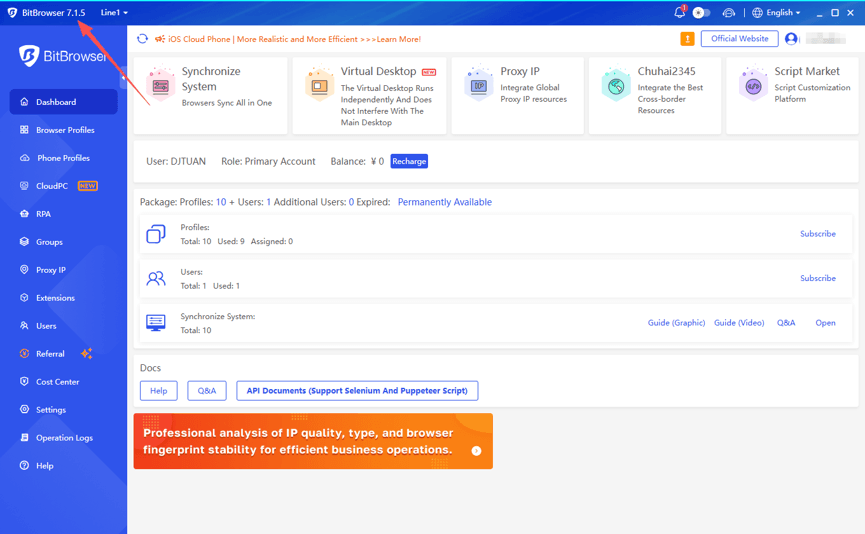
2. Відкрийте Local API
У BitBrowser відкрийте Settings → Browser Settings → Local API. Тут знаходяться параметри локального програмного доступу. Запишіть поточний порт і не змінюйте одразу кілька параметрів: під час діагностики важливо розуміти, яка саме зміна вплинула на підключення.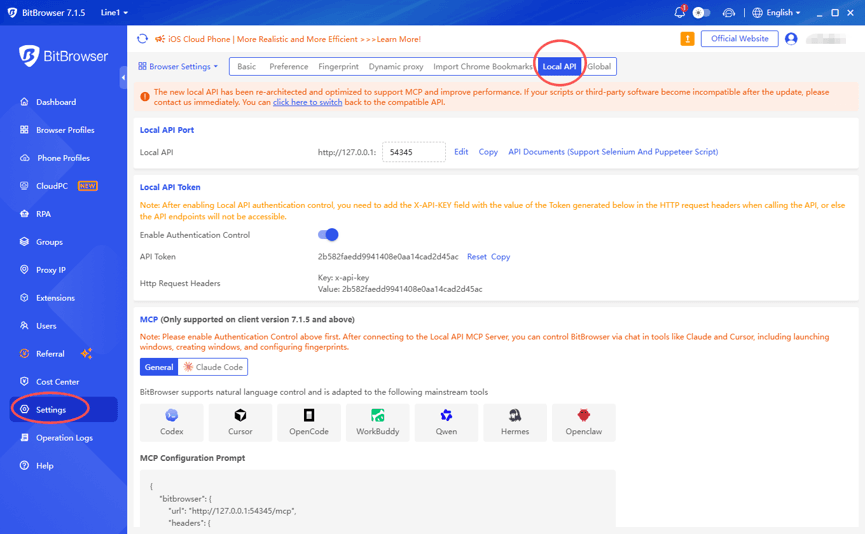
3. Увімкніть Authentication Control
Увімкніть Authentication Control. Після цього BitBrowser використовує токен у заголовку x-api-key. Зберігайте токен як пароль: не публікуйте його в GitHub, не вставляйте у відкриту документацію та не надсилайте людям, яким не потрібен доступ до Local API.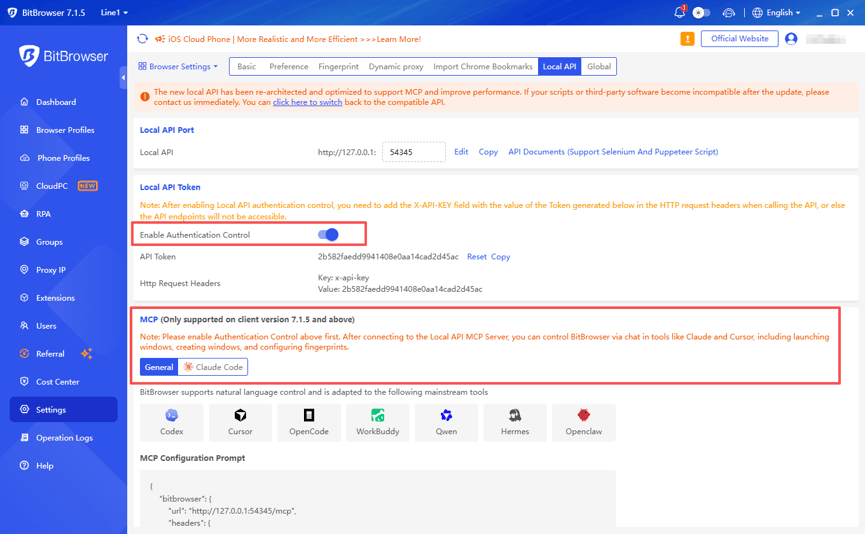
4. Перевірте MCP endpoint
Перевірте endpoint, який показує ваша інсталяція. Стандартний локальний варіант зазвичай використовує порт 54345, а MCP — шлях /mcp. Якщо порт було змінено, використовуйте фактичну адресу з налаштувань, а не значення з прикладу.
Local API: http://127.0.0.1:54345
MCP: http://127.0.0.1:54345/mcp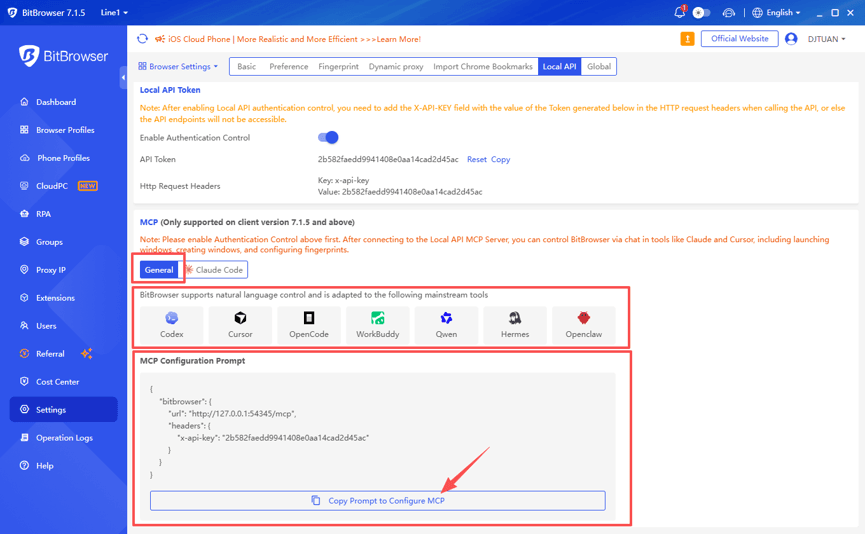
5. Скопіюйте згенеровану MCP-конфігурацію
Скопіюйте MCP-конфігурацію, яку генерує BitBrowser для потрібного клієнта. Це зменшує ризик помилок у URL, порту, токені та форматі. Після ротації API-токена обов’язково оновіть конфігурацію в Cursor, Claude або іншому клієнті. Офіційний посібник BitBrowser MCP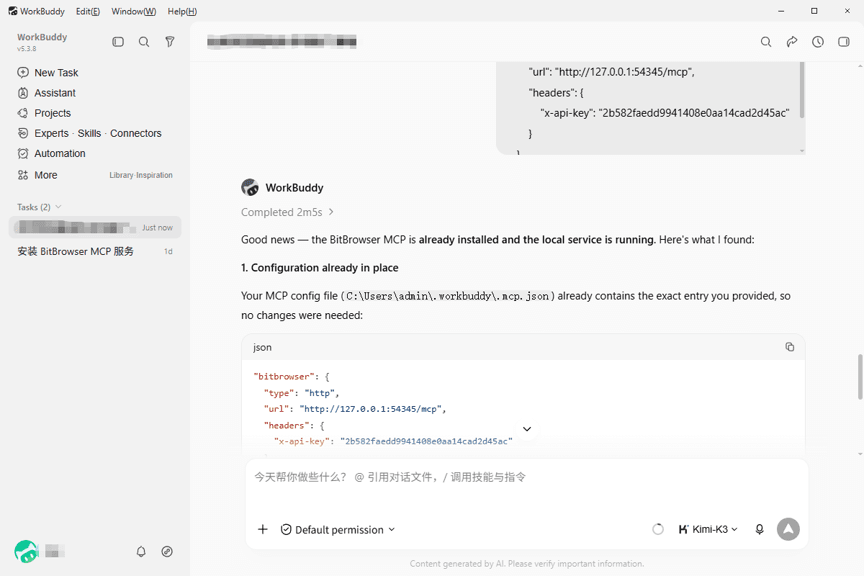
6. Підключіть BitBrowser до Cursor
У Cursor відкрийте налаштування MCP або Tools & Integrations, додайте новий сервер і вставте конфігурацію BitBrowser. Увімкніть його та, якщо потрібно, перезапустіть клієнт. Спочатку перевіряйте, чи бачить Cursor інструменти, а вже потім дозволяйте змінювати профілі.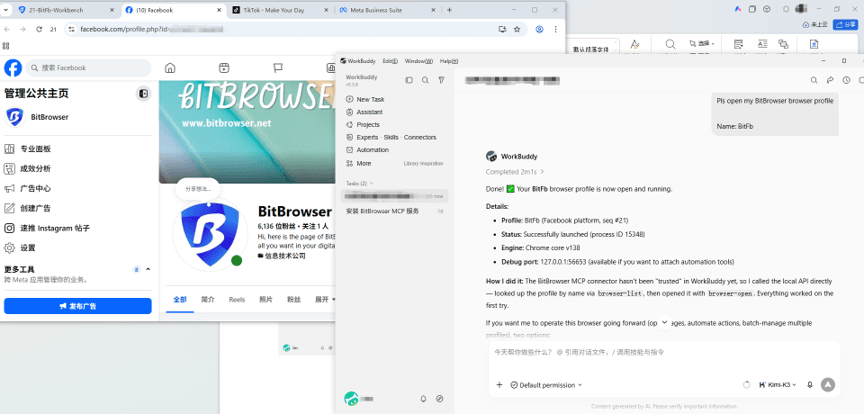
7. Підключіть Claude або інший клієнт
У Claude або іншому MCP-клієнті додайте BitBrowser як custom MCP server, використовуючи згенерований endpoint та authentication. Інтерфейс стороннього клієнта може змінюватися, тому не покладайтеся на старий скриншот — орієнтуйтеся на актуальну конфігурацію з BitBrowser.
8. Спочатку виконайте read-only тест
Перший запит зробіть лише для читання. Попросіть перевірити доступність BitBrowser і показати список профілів без створення, запуску, зміни чи видалення. Так ви окремо тестуєте мережу, authentication, discovery інструментів і права.
List the BitBrowser profiles available to this connection.
Do not create, modify, launch or delete anything.
9. Створіть тестовий профіль
Після успішного читання створіть один профіль MCP_Test_01. Не імпортуйте production cookies і не додавайте відразу багато складних параметрів. Нехай агент поверне ID профілю та зупиниться, щоб ви могли вручну звірити результат.
Create a BitBrowser profile named MCP_Test_01.
Return the profile ID and stop.
10. Налаштуйте дозволений проксі
Для дозволених задач локалізації або регіонального QA можна призначити затверджений HTTP, HTTPS чи SOCKS5 проксі. Введіть host, port і credentials, протестуйте з’єднання та не записуйте секрети проксі у спільні промпти чи загальнодоступні логи.
11. Перевірте узгодженість середовища
Підтримуйте логічну відповідність між профілем, регіоном, мовою, часовим поясом і проєктом. Профіль FR_QA краще залишати для Франції, а не перемикати між країнами на кожному запуску. Стабільна конфігурація полегшує повторення тесту та аудит.
12. Запустіть профіль через MCP
Після перевірки попросіть MCP-клієнт запустити лише MCP_Test_01. Переконайтеся, що відкрився правильний профіль і мережеві налаштування відповідають очікуваним. Поділ на створення, налаштування, перевірку й запуск суттєво спрощує пошук помилок.
13. Масштабуйте поступово
Коли тест стабільний, створюйте шаблони, групи й правила іменування. Додавайте права на зміну або масові операції тільки тоді, коли вони справді потрібні. Для важливих процесів використовуйте журнали, контроль результату і людське підтвердження перед діями високого ризику.
Дозволені сценарії BitBrowser MCP
AI-assisted QA: Агент перевіряє стан тестових профілів і допомагає запускати відтворювані середовища.
Локалізація: Окремі профілі за країнами та мовами допомагають перевіряти дозволені регіональні версії сайту.
Адміністрування профілів: Створення, іменування, перегляд і запуск середовищ для внутрішніх або клієнтських проєктів.
Ринкові дослідження: Розділення cookies і сесій між різними дослідницькими задачами.
Перевірка реклами: Контроль вигляду кампаній у дозволених регіонах без штучних кліків по власній рекламі.
Розробка: Відтворювані профілі для тестування інтерфейсів і регіональної поведінки вебзастосунків.
Командна робота: Групи, ролі та єдині назви профілів зменшують помилки між співробітниками.
Внутрішня автоматизація: MCP і Local API можуть доповнювати один одного у дозволених адміністративних процесах.
Командна безпека та мінімальні права
AI-агент не повинен автоматично отримувати всі права. Якщо задача полягає лише в перегляді й запуску існуючих QA-профілів, агенту не потрібна можливість видаляти їх, змінювати всі проксі або керувати організаційними налаштуваннями.
Використовуйте обмеження підоблікових записів, URL allowlist/blocklist та доступ до груп профілів. Для експериментів MCP створюйте окремі тестові середовища, щоб помилка не торкнулася важливих авторизованих сесій.
Документуйте власника, призначення, регіон, затверджений проксі та групу кожного профілю. Послідовні назви на кшталт QA_UA_01 або CLIENT_B_RESEARCH допомагають і людям, і агентам вибирати правильний об’єкт.
Для операцій із підвищеним ризиком зберігайте журнал змін і передбачте людське підтвердження. Автоматизація має спрощувати повторювану роботу, а не усувати контроль над критичними діями.
Практики для робочого середовища
✓ | ✓ |
|---|---|
Починайте з read-only тесту. | Використовуйте окремий MCP test profile. |
Захищайте x-api-key як пароль. | Ротуйте токен після можливої компрометації. |
Не публікуйте secrets у репозиторіях. | Копіюйте конфігурацію з BitBrowser. |
Перевіряйте фактичний Local API port. | Не плутайте proxy error з MCP error. |
Змінюйте один параметр за раз. | Використовуйте однозначні назви профілів. |
Призначайте власника кожному профілю. | Розділяйте test і production. |
Використовуйте лише дозволені проксі. | Узгоджуйте регіон, мову й призначення. |
Не запускайте масові зміни під час першого тесту. | Обмежуйте права на видалення. |
Не надавайте доступ до зайвих груп. | Застосовуйте URL обмеження, де доречно. |
Логуйте важливі операції. | Підтверджуйте ризиковані дії вручну. |
Перевіряйте стан після кожної зміни. | Не повторюйте помилкову команду автоматично. |
Майте план відкату. | Оновлюйте клієнт після ротації токена. |
API використовуйте для детермінованих сценаріїв. | MCP використовуйте для агентних задач. |
Дотримуйтеся правил цільових сервісів. | Автоматизуйте лише дозволені акаунти. |
Захищайте cookies, sessions і proxy credentials. | Регулярно переглядайте командні права. |
Усунення проблем
Проблема | Ймовірна причина | Що робити |
|---|---|---|
MCP-клієнт не підключається | BitBrowser закритий, неправильний порт або конфігурація | Запустіть BitBrowser, перевірте Local API та повторно скопіюйте MCP-конфігурацію. |
Authentication error | Немає x-api-key або токен застарів | Перевірте Authentication Control і замініть токен у клієнті. |
Профілі не відображаються | Недостатні права або інструмент не виявлено | Виконайте read-only list request і перевірте дозволи. |
Зміни не видно | UI не оновлено або дія не застосована | Повторно прочитайте стан профілю перед новою зміною. |
Проксі не працює | Невірні host, port, protocol або credentials | Протестуйте проксі окремо й виправте дані. |
Запускається не той профіль | Нечітка назва або неправильний вибір | Використовуйте унікальну назву чи ID профілю. |
Важко провести аудит | Забагато дій в одному запиті | Розділіть створення, налаштування, перевірку та запуск. |
Висновок
BitBrowser MCP додає агентний інтерфейс до інфраструктури ізольованих браузерних профілів. Його мета не в тому, щоб замінити всі сценарії, а в тому, щоб дати сумісному AI-клієнту контрольований набір інструментів для дозволеного керування браузерним середовищем.
Надійне впровадження починається з Local API, authentication, read-only перевірки та одного тестового профілю. Лише після цього варто додавати проксі, write operations, групові дії й складніші автоматизації.
Поєднання MCP, Local API, окремих профілів, командних прав, проксі й процедур безпеки дозволяє використовувати BitBrowser як шар оркестрації браузерних workflow для легітимних AI-процесів у 2026 році.
Офіційний посібник BitBrowser MCP • Нотатки BitBrowser 7.1.5 • Документація BitBrowser
Поширені запитання
Чи підтримує BitBrowser MCP?
Так. Актуальні версії BitBrowser на основі 7.1.5 і новіші мають MCP-сервіс, пов’язаний із Local API.
Який MCP endpoint використовувати?
Беріть адресу з вашої інсталяції. Стандартний локальний приклад зазвичай використовує http://127.0.0.1:54345/mcp.
Чи потрібен API token?
Так. Увімкніть Authentication Control та захищайте x-api-key як секрет.
Чи можна підключити Cursor?
Так. Додайте згенеровану BitBrowser MCP-конфігурацію в налаштування Cursor і почніть із read-only тесту.
Чи можна використовувати Claude?
Сумісне середовище Claude з підтримкою custom MCP servers може підключатися за відповідною конфігурацією.
MCP замінює Local API?
Ні. MCP орієнтований на AI-агента, а Local API залишається корисним для програмних і детермінованих процесів.
Чи можна налаштовувати проксі?
Профілі BitBrowser підтримують проксі. Використовуйте тільки дозволені endpoints і тестуйте їх перед роботою.
Як безпечніше почати?
Спочатку лише читання, потім один тестовий профіль, перевірка кожної дії та поступове розширення прав.

 Керування акаунтами
 Захист від зв'язку акаунтів
 Керування персоналом
Рекомендовані
дивитися більше 
 Як обійти Cloudflare у 2025 році: перевірені методи автоматизації та парсингу
 Вибір 2026 року: 6 найкращих завантажувачів відео з YouTube (версії для ПК та мобільних пристроїв)
 Покрокова інструкція: Як використати ваші пробні кредити BitBrowser Cloud Phone!
 Як подати апеляцію, якщо ваш обліковий запис Telegram заблоковано?