2026.09.21 09:05
 BitBrowser
Khi truy cập trang web, bạn liên tục bị kẹt ở màn hình Cloudflare yêu cầu «Xác minh bạn là người thật», «Verify you are human» hoặc «Verifying you are human»? Vừa bấm xác nhận xong trang tải lại, rồi ngay lập tức quay về màn hình xác minh ban đầu? Tình trạng này chính là hiện tượng mà Cloudflare gọi là Challenge loop (vòng lặp xác minh vô tận).
Gặp trường hợp này, bạn đừng vội liên tục bấm F5 để tải lại trang, và cũng không cần vội vã đổi IP liên tục ngay từ đầu. Cách xử lý hiệu quả nhất là xác định xem sự cố xuất phát từ trình duyệt, tiện ích mở rộng (extensions), đường truyền mạng hay từ chính trang web mục tiêu.
Trước tiên, bạn có thể mở một cửa sổ ẩn danh (Incognito Window) và truy cập vào cùng địa chỉ URL đó. Nếu chế độ ẩn danh vào được bình thường, bạn nên ưu tiên kiểm tra các tiện ích mở rộng và dữ liệu trang web trên trình duyệt chính. Nếu cửa sổ ẩn danh vẫn không được, hãy thử đổi sang một trình duyệt khác hoặc kiểm tra trực tiếp bằng điện thoại di động. Trường hợp dùng chung mạng Wi-Fi vẫn lỗi, hãy thử phát điểm truy cập cá nhân (Hotspot) từ điện thoại. Nếu đã đổi trình duyệt, thiết bị lẫn mạng mà chỉ duy nhất một trang web bị lỗi xác minh, rất có thể vấn đề nằm ở cấu hình Cloudflare từ phía quản trị trang web chứ không phải do thiết bị cá nhân của bạn.
Hiện tại, Cloudflare đã phân loại Challenge loop là một lỗi sự cố phổ biến. Hướng dẫn xử lý chính thức từ hãng bao gồm kiểm tra độ tương thích của trình duyệt, tiện ích mở rộng, hỗ trợ JavaScript, cửa sổ ẩn danh/riêng tư, thử thiết bị hoặc trình duyệt khác, kiểm tra VPN/Proxy và thay đổi môi trường mạng.
1. Vì sao Cloudflare vừa xác minh xong lại bắt làm lại?
Cơ chế xác minh của Cloudflare không đơn thuần chỉ là tích chọn vào ô kiểm. Trình duyệt còn phải tải thành công kịch bản xác minh, thực thi JavaScript và hoàn tất quá trình trao đổi xác thực với máy chủ. Bất kỳ sự cố nào trong cài đặt trình duyệt, tiện ích mở rộng chặn tài nguyên hay tình trạng gián đoạn mạng đều có thể khiến trang web bị trả về trạng thái Challenge ban đầu.
Những nguyên nhân phổ biến nhất bao gồm: phiên bản trình duyệt quá cũ, JavaScript bị tắt, tiện ích chặn quảng cáo hoặc bảo mật chặn nhầm tài nguyên xác minh, và kết nối mạng chập chờn, không ổn định.
Ngoài ra còn một nguyên nhân cốt lõi rất dễ bị bỏ qua: Địa chỉ IP bị thay đổi giữa lúc bắt đầu và lúc gửi kết quả xác minh. Theo tài liệu chính thức về cơ chế hoạt động của Cloudflare Challenge, nếu một Managed Challenge được khởi tạo từ một IP nhất định nhưng khi gửi kết quả hoàn tất lại chuyển sang IP khác, phiên xác minh đó có thể bị coi là không hợp lệ và kích hoạt lại thử thách từ đầu.
Do đó, nếu bạn đang sử dụng các công cụ VPN hoặc Proxy có tính năng tự động đổi tuyến/nhảy IP, việc tạm dừng công cụ để kiểm tra sẽ mang lại hiệu quả cao hơn nhiều so với việc đổi node liên tục. Đồng thời, bạn cũng có thể yên tâm rằng việc Cloudflare liên tục yêu cầu xác minh không đồng nghĩa với việc tài khoản của bạn bị cấm (Banned), và cũng không thể chỉ dựa vào màn hình này để khẳng định IP đã bị đưa vào danh sách đen (Blacklist). Phân rõ tầng lỗi sẽ giúp bạn tiết kiệm rất nhiều thời gian xử lý.
2. Bị kẹt xác minh Cloudflare, hãy bắt đầu kiểm tra từ trình duyệt
Đối tượng đầu tiên bạn nên kiểm tra chính là trình duyệt, bởi phần lớn các vòng lặp xác minh không bắt nguồn từ mạng mà do xung đột môi trường cục bộ.
Thử mở cửa sổ ẩn danh trước
Bạn có thể sử dụng trực tiếp chế độ ẩn danh (Incognito) trên Chrome, InPrivate trên Edge hoặc Cửa sổ riêng tư (Private Window) trên Firefox để kiểm tra.
Mục đích của việc dùng cửa sổ ẩn danh không phải vì nó «dễ vượt qua Cloudflare hơn», mà là để nhanh chóng loại trừ các yếu tố gây nhiễu từ tiện ích mở rộng, bộ nhớ đệm (Cache) và dữ liệu trang web hiện tại. Nếu chế độ ẩn danh truy cập mượt mà nhưng cửa sổ thông thường liên tục bị kẹt, phạm vi lỗi chắc chắn nằm ở môi trường trình duyệt mặc định của bạn.
Tạm thời tắt các tiện ích chặn quảng cáo và bảo vệ quyền riêng tư
Nếu trình duyệt có cài đặt uBlock Origin, AdGuard, Script Blocker hoặc các tiện ích bảo vệ quyền riêng tư khác, bạn nên tạm thời vô hiệu hóa chúng rồi truy cập lại trang web.
Bộ lọc quảng cáo và nội dung rất dễ chặn mất script nòng cốt của Challenge. Trong khi đó, các cơ chế chặn script (Script Blocker), chống theo dõi dấu vân tay (Fingerprinting Protection) và Canvas Blocker cũng có thể gây nhiễu quá trình tính toán xác minh. Hơn nữa, các tiện ích VPN/Proxy dạng extension cài trên trình duyệt cũng dễ dẫn đến xung đột kiểm tra xác thực hoặc làm lệch IP đầu ra.
Khi kiểm tra, bạn không cần tốn công soi từng quy tắc lọc; hãy tắt toàn bộ tiện ích cùng lúc để thử nghiệm. Nếu trang web hoạt động bình thường trở lại, bạn chỉ cần bật lại từng tiện ích để nhanh chóng tìm ra nguồn gốc xung đột.
Kiểm tra trạng thái JavaScript, tuyệt đối không vội xóa sạch toàn bộ Cookie
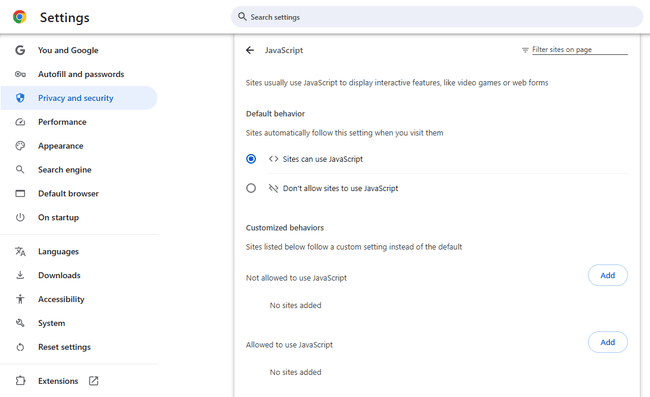
Cloudflare Challenge bắt buộc phải có JavaScript để hoạt động. Nếu JavaScript bị chặn bởi cài đặt trình duyệt, phần mềm diệt virus hoặc tiện ích mở rộng, trang xác minh thường sẽ xoay vòng tải vô tận hoặc liên tục báo lỗi.
Về Cookie, hoàn toàn không cần thiết cứ thấy lỗi là xóa sạch dữ liệu của cả trình duyệt. Sau khi xác minh thành công, một số quy trình của Cloudflare sẽ lưu token Clearance vào Cookie để bạn không phải xác minh lại trong các lần truy cập tiếp theo.
Vì vậy, quy trình an toàn nhất là thử trước với chế độ ẩn danh và tắt tiện ích mở rộng. Nếu xác định dữ liệu cache ở cửa sổ thường có xung đột, bạn chỉ cần xóa Site Data (Dữ liệu trang web) của riêng tên miền đó là đủ, tránh làm mất trạng thái đăng nhập trên các trang web khác.
Đổi sang một trình duyệt khác hoặc sử dụng thiết bị khác
Nếu chế độ ẩn danh vẫn không giải quyết được, bạn nên chuyển sang kiểm tra bằng một trình duyệt khác. Nếu Chrome gặp sự cố, hãy thử Edge hoặc Firefox; nếu máy tính bị chặn, bạn có thể dùng Chrome hoặc Safari trên điện thoại để mở cùng đường dẫn.
Chỉ cần trình duyệt khác truy cập bình thường, bạn có thể quay lại rà soát các cài đặt của trình duyệt cũ mà không cần vội điều chỉnh mạng. Các phiên bản trình duyệt quá cũ, nhân trình duyệt bị tùy biến sâu hoặc môi trường WebView tích hợp trong ứng dụng thường rất dễ phát sinh vấn đề tương thích.
3. Mọi trình duyệt đều vô hiệu? Bước tiếp theo: Rà soát VPN, Proxy và mạng
Chỉ khi nhiều trình duyệt khác nhau đều gặp cùng một tình trạng treo xác minh, bạn mới cần đào sâu kiểm tra ở tầng mạng.
Nếu đang bật VPN hoặc Proxy, hãy tạm ngắt kết nối và truy cập lại bằng mạng internet nội địa thông thường. Bước này nhằm xác định công cụ proxy có phải là biến số gây nhiễu hay không, chứ không đồng nghĩa với việc cứ dùng Proxy là sẽ bị Cloudflare chặn.
Cần đặc biệt lưu ý các công cụ proxy có cơ chế xoay IP/tuyến động. Nếu sau khi mở trang Challenge mà IP đầu ra đột ngột thay đổi, chứng chỉ xác minh trước đó sẽ lập tức mất hiệu lực.
Nếu đã tắt VPN/Proxy mà lỗi vẫn tiếp diễn, bạn hãy thử phát Hotspot 4G/5G từ điện thoại di động để kết nối. Nếu cùng một thiết bị liên tục thất bại dưới mạng Wi-Fi băng thông rộng nhưng đổi sang 4G/5G lại vào được ngay, điều đó cho thấy vấn đề nằm ở đường truyền mạng gia đình/văn phòng, phân giải DNS, tường lửa, phần mềm bảo mật hoặc chính sách lọc mạng. Còn nếu ngay cả mạng 4G/5G cũng bị kẹt, bạn không cần mất thời gian xoay quanh việc đổi IP nữa.
4. Trình tự khắc phục sự cố hiệu quả và chuẩn xác nhất
Nếu không muốn phân tích rườm rà, bạn có thể thực hiện tuần tự theo các bước chuẩn dưới đây:
- 1. Mở trang web bằng cửa sổ ẩn danh / duyệt web riêng tư;
- 2. Tạm thời vô hiệu hóa các tiện ích chặn quảng cáo, kiểm soát script và tiện ích bảo mật;
- 3. Chuyển sang một trình duyệt khác hoặc dùng trực tiếp điện thoại để truy cập;
- 4. Nếu vẫn bị kẹt, tạm ngắt kết nối VPN hoặc Proxy đang chạy;
- 5. Kết nối với điểm phát sóng cá nhân 4G/5G từ điện thoại để đối chiếu kiểm tra mạng;
- 6. Nếu trên mọi trình duyệt, thiết bị và mạng đều chỉ gặp lỗi ở trang web đó, hãy chụp lại màn hình kèm Ray ID và liên hệ quản trị viên trang web để được hỗ trợ.
Nguyên tắc cốt lõi của quy trình này là «mỗi lần chỉ thay đổi một biến số duy nhất». Nếu cùng lúc đổi Proxy, xóa Cookie, đặt lại trình duyệt và đổi mạng, ngay cả khi vào lại được bạn cũng không thể biết nguyên nhân thực sự xuất phát từ đâu.
5. Bị kẹt xác minh trong App, nhưng Chrome hoặc Safari lại mở bình thường?
Một số trang web không được mở bằng trình duyệt độc lập mà mở thông qua trình duyệt nhúng bên trong ứng dụng (In-app Browser) như Zalo, Telegram, WhatsApp, Messenger hoặc ứng dụng email.
Các cửa sổ nhúng này phần lớn được đóng gói dựa trên WebView, vốn có cấu trúc và tính năng khác biệt đáng kể so với Chrome hay Safari tiêu chuẩn. Nếu môi trường WebView thiếu hỗ trợ JavaScript đầy đủ, thiếu quyền ghi Cookie, DOM Storage hoặc không tải được tài nguyên bảo mật từ Cloudflare, việc rơi vào vòng lặp xác minh là rất dễ xảy ra.
Vì vậy, nếu cùng một liên kết bị treo liên tục trong ứng dụng nhưng sao chép sang Safari, Chrome hoặc Edge lại mở mượt mà, bạn chỉ cần chọn mở bằng trình duyệt mặc định của hệ thống là xong, tránh mất thời gian nhấn lại nhiều lần trong ứng dụng.
6. Xuất hiện thông báo «Please unblock challenges.cloudflare.com», khắc phục thế nào?
Nếu trang web hiển thị thông báo rõ ràng rằng challenges.cloudflare.com đã bị chặn, việc cấp thiết lúc này không phải là tiếp tục nhấn vào ô kiểm nữa, mà là tìm ra lý do khiến tên miền xác minh này không thể kết nối.
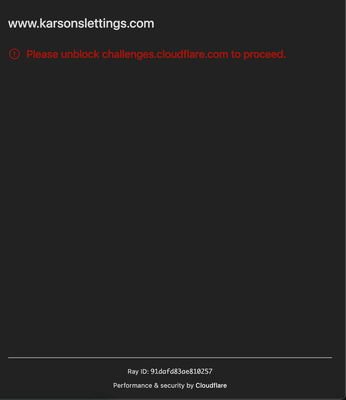
Hãy kiểm tra xem phần mềm chặn quảng cáo, các dịch vụ lọc DNS (như AdGuard DNS / NextDNS), tường lửa, phần mềm diệt virus hoặc nhà mạng hiện tại có đang chặn nhầm tên miền xác minh của Cloudflare hay không. Một khi script xác minh không thể tải về, hệ thống hiển nhiên không thể hoàn tất quy trình thử thách.
Cách kiểm chứng nhanh nhất vẫn là tạm tắt các tiện ích mở rộng và chuyển sang một kết nối mạng khác để đối chiếu.
7. Công cụ nhà phát triển (DevTools) báo lỗi `/pat/` 401, có phải đã bị Cloudflare chặn?
Chưa chắc, và trong hầu hết các trường hợp bạn hoàn toàn có thể bỏ qua thông báo này.
Nhiều người dùng khi mở tab Network trong DevTools sẽ thấy yêu cầu kiểm tra bảo mật của Cloudflare trả về mã 401 Unauthorized và lầm tưởng rằng mình đã bị từ chối truy cập. Thực tế, đây là cơ chế hoạt động hoàn toàn bình thường khi Turnstile thử yêu cầu Private Access Token (PAT). Nếu thiết bị, hệ điều hành hoặc mạng hiện tại không hỗ trợ giao thức này, hệ thống xác minh sẽ tự động hạ cấp xuống phương thức xác minh thông thường.
Tiêu chí đánh giá cốt lõi là giao diện trang web phía người dùng cuối cùng có được cấp quyền truy cập hay không, chứ không phụ thuộc vào một dòng ghi nhận mã 401 đơn lẻ trong Console hoặc Network.
8. Đã đổi trình duyệt và mạng nhưng vẫn thất bại, phải xử lý ra sao?
Nếu bạn đã thử mở cửa sổ ẩn danh, tắt tiện ích mở rộng, đổi trình duyệt, đổi thiết bị, tắt VPN/Proxy và đổi cả đường truyền mạng nhưng lỗi vẫn xuất hiện duy nhất trên trang web đó, đừng tiếp tục tốn công sức chỉnh sửa môi trường trên máy của mình nữa.
Lúc này, hãy để ý xem phía dưới màn hình Challenge có hiển thị mã Ray ID hay không. Ray ID là mã định danh chuyên biệt được Cloudflare cấp cho từng yêu cầu cụ thể. Khi liên hệ với quản trị viên trang web hoặc bộ phận hỗ trợ khách hàng, bạn hãy gửi kèm đường dẫn gặp sự cố, thời điểm diễn ra, ảnh chụp màn hình lỗi cùng các thông tin về trình duyệt và mạng mà bạn đã thử nghiệm.
Khi lỗi xảy ra đồng loạt trên mọi thiết bị và môi trường mạng, nguyên nhân gốc rễ đa phần bắt nguồn từ quy tắc tường lửa ứng dụng web (WAF) được thiết lập chưa chuẩn xác hoặc cấu hình bất thường từ phía máy chủ web. Người dùng thông thường không thể tự ý vượt qua hàng rào bảo vệ của Cloudflare, việc tiếp tục thay đổi cấu hình cục bộ sẽ không đem lại ý nghĩa thiết thực nào.
9. Cảnh giác với «Xác minh người thật Cloudflare» giả mạo, hãy đóng ngay nếu gặp phải
Ngoài ra còn có một tình huống đặc biệt nguy hiểm cần hết sức cảnh giác, bản chất của nó hoàn toàn khác với Challenge loop thông thường. Nếu một trang tự xưng là «Xác minh người thật Cloudflare» lại yêu cầu bạn mở Windows Terminal, PowerShell, hoặc sao chép một câu lệnh dán vào cửa sổ dòng lệnh để thực thi, hãy lập tức dừng mọi thao tác!
Trong báo cáo được Microsoft công bố vào tháng 8 năm 2026 về chiến dịch tấn công mạng TerminalFix, tin tặc sau khi chiếm quyền điều khiển trang web đã chèn giao diện giả mạo Cloudflare Turnstile nhằm dụ dỗ nạn nhân sao chép các dòng lệnh PowerShell độc hại chạy trên máy tính, từ đó cài cắm mã độc và cửa sau (backdoor).
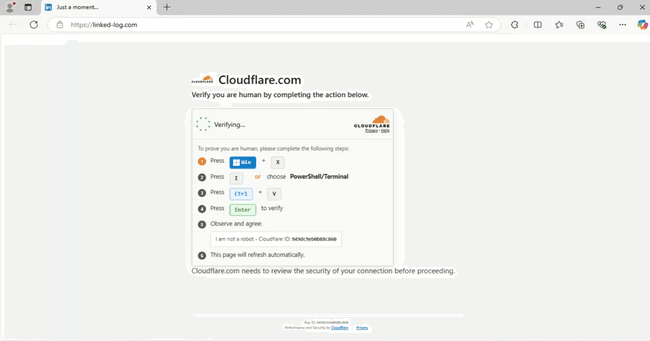
Cơ chế xác minh chính thống của Cloudflare không bao giờ yêu cầu khách truy cập phải chạy lệnh PowerShell để «chứng minh mình là người thật». Nếu bạn đã vô tình làm theo hướng dẫn trên các trang giả mạo này, hãy lập tức quét toàn diện virus và kiểm tra an toàn bảo mật cho máy tính của mình.
10. Liên tục bị Cloudflare chặn? Vận hành đa tài khoản nên dùng IP cố định kết hợp môi trường độc lập
Nếu chỉ duyệt web thông thường và thỉnh thoảng gặp phải Cloudflare, các bước kiểm tra cơ bản trên đây là hoàn toàn đủ dùng. Tuy nhiên, nếu công việc của bạn đòi hỏi phải quản lý cùng lúc nhiều tài khoản thương mại điện tử xuyên biên giới, tài khoản mạng xã hội (Facebook, TikTok, X), tiếp thị số (Digital Marketing) hay chăm sóc khách hàng quốc tế, thì việc liên tục chuyển đổi tài khoản trên một trình duyệt, đổi proxy liên miên và xóa cookie liên tục sẽ biến thành sự hỗn loạn môi trường mang tính hệ thống.
Đối với mô hình vận hành đa tài khoản, mấu chốt phòng hộ nằm ở việc duy trì sự ổn định của IP và phiên làm việc (Session) của trình duyệt, tránh thay đổi đột ngột và thường xuyên. Việc cô lập từng tài khoản vào một địa chỉ IP ổn định lâu dài cùng môi trường trình duyệt antidetect (chống nhận diện vân tay) độc lập sẽ giảm thiểu tối đa hiện tượng nhảy IP giữa chừng, nhiễm chéo Cookie hay phải tạo lại Session liên tục. Nhờ đó, loại bỏ triệt để tình trạng «vừa bấm xác minh xong tải lại lại bị kẹt».
Đây chính là ưu thế vượt trội của Trình duyệt BitBrowser trong việc quản lý đa tài khoản. Thông qua tính năng phân tách môi trường độc lập và cấu hình Proxy của BitBrowser, người dùng có thể tạo các cấu hình cửa sổ trình duyệt ảo được cách ly hoàn toàn về mặt kỹ thuật. Mỗi cửa sổ lưu trữ Cookie, Local Storage và bộ nhớ đệm riêng biệt, đồng thời hỗ trợ gán Proxy độc lập theo nhu cầu công việc.
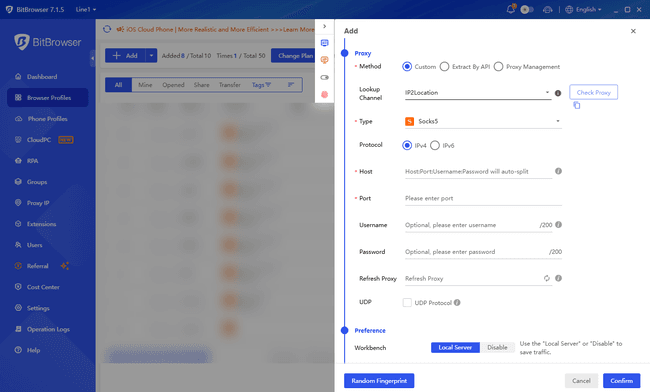
Trong thực tế vận hành, quy trình làm việc chuẩn mực và an toàn nhất là: «Mỗi tài khoản một cửa sổ riêng, mỗi môi trường đi kèm một Proxy/IP sạch, cố định và chuyên dụng.» Khi đăng nhập lại, bạn chỉ cần mở đúng cửa sổ tương ứng, các đặc trưng dấu vân tay trình duyệt (browser fingerprint) và Cookie vẫn được bảo toàn nguyên vẹn, loại bỏ hoàn toàn phiền toái phải thiết lập lại môi trường mỗi lần truy cập.
Tất nhiên, giải pháp này không thể khiến Cloudflare biến mất vĩnh viễn—việc trang web có kích hoạt Challenge hay không phụ thuộc vào chính sách bảo mật của trang đích và thuật toán đánh giá rủi ro của Cloudflare. Tuy nhiên, đối với tình trạng lặp xác minh do IP nhảy lung tung, Cookie xung đột hay vân tay trình duyệt dao động liên tục, việc sử dụng IP cố định kết hợp môi trường chống liên kết tài khoản sẽ triệt tiêu hiệu quả các biến số nhân vi này.
Nếu bạn chỉ lướt web giải trí hằng ngày, không cần thiết phải đổi công cụ vì Cloudflare. Nhưng nếu bạn đang quản lý hệ thống tài khoản đa nền tảng và thường xuyên bị gián đoạn do hỗn loạn môi trường, nhảy proxy hay kẹt vòng lặp Cloudflare, giải pháp tối ưu là sử dụng Trình duyệt Antidetect BitBrowser để tạo các cửa sổ độc lập chuẩn hóa, quản lý tách biệt tài khoản, Cookie, vân tay trình duyệt và Proxy. Bắt đầu thử nghiệm với một vài tài khoản trên môi trường cố định, sau đó mở rộng quy mô phối hợp nhóm sẽ mang lại độ an toàn và ổn định vượt trội so với việc chuyển đổi qua lại trên trình duyệt thông thường.
11. Tổng kết: Nguyên tắc cốt lõi khi xử lý lỗi lặp «Xác minh bạn là người thật» của Cloudflare
Logic phán đoán trọng tâm vô cùng đơn giản: «Kiểm tra trình duyệt trước, rà soát mạng sau, cuối cùng mới xác nhận phía trang web.»
Hãy ưu tiên dùng cửa sổ ẩn danh, tắt tiện ích mở rộng và đổi trình duyệt để loại trừ các yếu tố từ phía máy tính; nếu nhiều trình duyệt đều bị như nhau, hãy tắt VPN/Proxy và chuyển sang điểm phát sóng 4G/5G cá nhân. Chỉ cần ở bước nào xuất hiện chuyển biến tích cực, bạn có thể bám sát hướng đó để xử lý dứt điểm nguyên nhân.
Khi mọi thiết bị và đường truyền mạng đều chỉ gặp lỗi trên trang web đó, hãy lưu lại ngay mã lỗi và Ray ID trên màn hình để nhờ phía quản trị viên trang web hỗ trợ. So với việc liên tục bấm tải lại trong vô vọng, đổi node proxy liên tục hay xóa sạch dữ liệu trình duyệt, quy trình chuẩn mực này mới là cách xử lý vòng lặp xác minh Cloudflare hiệu quả và chuyên nghiệp nhất.

 Quản lý nhiều tài khoản
 Ngăn chặn liên kết tài khoản
 Quản lý đa nhân viên