2026.09.21 09:03
 BitBrowser
Địa chỉ chính thức của Instagram trên nền tảng web là instagram.com. Nếu đã có tài khoản và muốn đăng nhập trên máy tính, bạn chỉ cần truy cập trực tiếp Trang đăng nhập chính thức của Instagram, sau đó nhập số điện thoại, tên người dùng hoặc email cùng mật khẩu. Trung tâm trợ giúp chính thức của Instagram cũng nêu rõ người dùng hoàn toàn có thể đăng nhập tài khoản trực tiếp qua trình duyệt tại instagram.com.
Phiên bản web rất phù hợp để theo dõi nội dung, trả lời tin nhắn trực tiếp (Direct Message), sắp xếp tư liệu và đăng bài viết thông thường trên máy tính. Trong khi đó, ứng dụng di động sẽ tối ưu hơn cho việc quay chụp, chỉnh sửa Reels, áp dụng bộ lọc (filter) hoặc thao tác các tính năng sáng tạo trên điện thoại. Dưới đây là hướng dẫn chi tiết theo trình tự: "Đăng nhập – Sử dụng – Khắc phục sự cố".
1. Cổng truy cập chính thức và các bước đăng nhập
| Mục đích | Địa chỉ chính thức |
|---|---|
| Trang chủ bản web và đăng nhập tài khoản hiện có | instagram.com |
| Truy cập trực tiếp trang đăng nhập | Trang đăng nhập chính thức của Instagram |
| Quên mật khẩu, không thể đăng nhập hoặc sự cố bảo mật tài khoản | Hướng dẫn khôi phục tài khoản và đăng nhập Instagram |
Khi tiến hành đăng nhập, trước tiên hãy quan sát thanh địa chỉ của trình duyệt để đảm bảo tên miền chính xác là instagram.com. Không nên chỉ dựa vào tiêu đề kết quả tìm kiếm, màu sắc giao diện hay các liên kết chuyển tiếp; việc kiểm tra tên miền trước khi nhập thông tin tài khoản luôn là bước quan trọng hàng đầu.
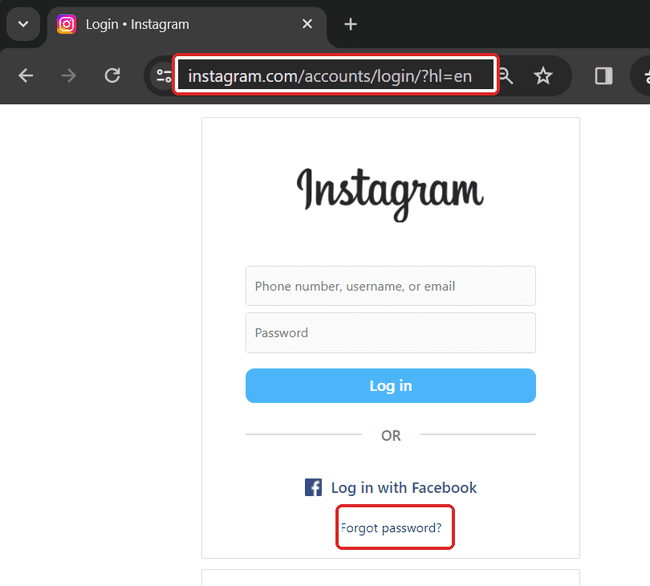
Các bước đăng nhập tiêu chuẩn được thực hiện như sau:
- 1. Truy cập trang đăng nhập chính thức của Instagram.
- 2. Nhập số điện thoại, tên người dùng hoặc email, sau đó nhập mật khẩu.
- 3. Nhấp vào "Đăng nhập". Nếu hệ thống yêu cầu xác minh bảo mật bổ sung, hãy tiếp tục thực hiện theo các bước hiển thị trên giao diện chính thức.
Lưu ý kiểm tra tên miền trước khi đăng nhập
Nếu bạn truy cập trang thông qua liên kết trong tin nhắn, email hoặc nhóm chat, nên đóng trang đó lại và chủ động nhập thủ công instagram.com vào trình duyệt để đăng nhập. Thói quen này giúp bạn tránh nguy cơ truy cập phải các trang đăng nhập giả mạo (phishing).
2. So sánh bản web trên máy tính, bản web trên điện thoại và ứng dụng di động
Cả phiên bản web lẫn ứng dụng Instagram đều đáp ứng tốt nhu cầu xem tin và tương tác hằng ngày, nhưng mỗi nền tảng sẽ phù hợp với từng thiết bị riêng biệt. Máy tính có ưu thế lớn về màn hình rộng, bàn phím gõ nhanh và khả năng quản lý tệp dữ liệu cục bộ; trình duyệt điện thoại thích hợp để kiểm tra thông tin nhanh; trong khi ứng dụng di động là lựa chọn tối ưu để quay chụp và sử dụng các công cụ sáng tạo nội dung chuyên sâu.
| Tính năng | Web trên máy tính (PC) | Web trên di động | Ứng dụng Instagram (App) |
|---|---|---|---|
| Đăng nhập, lướt bảng tin, thả tim và bình luận | Rất phù hợp, màn hình lớn quan sát rõ ràng hơn | Khả dụng, phù hợp khi cần kiểm tra nhanh | Rất phù hợp |
| Nhắn tin Direct, xử lý lượng lớn tin nhắn | Rất phù hợp, gõ bàn phím và sao chép văn bản thuận tiện hơn | Có thể xử lý các tin nhắn phản hồi đơn giản | Rất phù hợp |
| Tải hình ảnh/video từ thư mục máy tính để đăng bài | Rất phù hợp | Tiện hơn khi tư liệu đã lưu sẵn trên điện thoại | Rất phù hợp |
| Đăng bài viết gồm nhiều ảnh hoặc video (dạng Carousel) | Có thể thao tác qua chức năng chọn nhiều tệp ở mục "Tạo" | Tùy thuộc vào giao diện hiển thị tại thời điểm đó | Rất phù hợp |
| Quay video Reels, cắt ghép, chèn nhạc hoặc hiệu ứng | Không khuyến khích làm công cụ sáng tạo chính | Thao tác không linh hoạt bằng App | Tối ưu và phù hợp nhất |
| Sử dụng camera, bộ lọc và các công cụ chỉnh sửa di động | Không hỗ trợ tối ưu | Tính năng thường bị giới hạn | Tối ưu và phù hợp nhất |
| Xem nhanh nội dung, không muốn cài đặt ứng dụng | Khả dụng | Khả dụng | Bắt buộc phải tải và cài đặt ứng dụng |
| Quản lý tài khoản, tư liệu và nội dung bài viết trong thời gian dài | Rất phù hợp | Không phù hợp cho thao tác liên tục, kéo dài | Phù hợp cho nhu cầu di động linh hoạt |
Nếu bạn chỉ có nhu cầu đăng nhập, xem bài viết, phản hồi bình luận hoặc trả lời tin nhắn, phiên bản web hoàn toàn đáp ứng tốt. Tuy nhiên, khi cần quay chụp, dựng video Reels hoặc chèn hiệu ứng camera, sử dụng ứng dụng di động sẽ tiện lợi hơn nhiều. Các tài liệu hướng dẫn của Instagram về tính năng Reels cũng khuyến nghị sử dụng trực tiếp các công cụ sáng tạo tích hợp trong App.
3. Cách đăng hình ảnh, bài viết hoặc video trên máy tính
Sau khi đăng nhập thành công, bạn tìm nút "Tạo" (Create) ở thanh điều hướng bên trái hoặc phía trên cùng trang web. Vị trí nút có thể thay đổi nhẹ tùy theo giao diện, nhưng quy trình đăng bài cơ bản như sau:
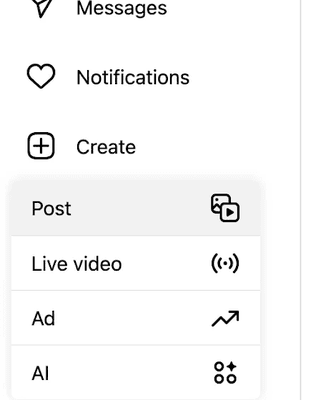
- 1. Nhấp vào "Tạo" và chọn loại bài đăng hiển thị trên giao diện.
- 2. Chọn tệp hình ảnh hoặc video từ máy tính của bạn.
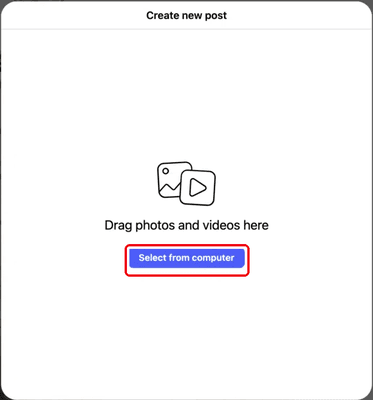
- 3. Điều chỉnh thứ tự tệp, tỉ lệ khung hình (cắt ảnh) hoặc chọn ảnh bìa theo hướng dẫn trên màn hình.
- 4. Nhập nội dung chú thích (caption), gắn thẻ vị trí, thêm hashtag; kiểm tra kỹ tài khoản đang đăng cùng chất lượng hình ảnh trước khi bấm chia sẻ.
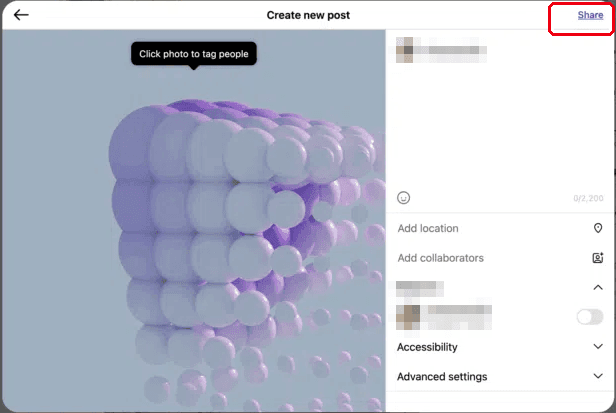
Nếu muốn ghép nhiều hình ảnh hoặc video vào chung một bài đăng Feed, bạn có thể tận dụng biểu tượng chọn nhiều tệp trên giao diện. Theo thông tin từ Instagram, nền tảng hiện hỗ trợ gộp tối đa lên tới 20 ảnh hoặc video trong một bài đăng.
Lợi thế khi đăng bài từ máy tính không nằm ở việc nhiều tính năng hơn điện thoại, mà ở sự thuận tiện khi dữ liệu đã được lưu trữ sẵn: tệp ảnh, video đã biên tập hoàn chỉnh, nội dung văn bản và liên kết đều dễ dàng tổng hợp. Chỉ khi cần ghi hình trực tiếp, dựng đoạn cắt, quay Reels hoặc chèn hiệu ứng tức thì, bạn mới cần chuyển sang ứng dụng di động.
4. Vì sao trình duyệt điện thoại thường khác biệt so với ứng dụng?
Khi mở Instagram bằng trình duyệt trên điện thoại, giao diện thường được tinh gọn và đôi khi xuất hiện thông báo "Mở trong ứng dụng". Bản web di động đủ để xem lướt thông tin hoặc trả lời nhanh một vài tin nhắn; tuy nhiên nếu cần xử lý tư liệu liên tục, quản lý hộp thư hay lên bài thường xuyên, trải nghiệm trên web máy tính hoặc ứng dụng di động chính thức sẽ mượt mà hơn rất nhiều.
Nếu thấy trình duyệt điện thoại thiếu mất một nút chức năng nào đó, bạn không cần quá lo lắng về việc tài khoản gặp sự cố. Giao diện giữa web, ứng dụng, giữa các thiết bị và các loại tài khoản không phải lúc nào cũng hoàn toàn đồng nhất. Hãy xác định rõ bạn đang truy cập bằng trình duyệt di động, trình duyệt máy tính hay App để tìm đúng vị trí thiết lập tương ứng.
5. Không thể đăng nhập bản web: Xác định chính xác bước gặp lỗi
Tình trạng "không đăng nhập được" có thể bắt nguồn từ nhiều nguyên nhân khác nhau. Hãy chú ý đọc kỹ thông báo xuất hiện trên màn hình để chọn giải pháp thích hợp, tránh mặc định mọi trường hợp đều do sai mật khẩu.
Quên mật khẩu
Nếu vẫn mở được trang đăng nhập nhưng không nhớ mật khẩu, hãy nhấp vào "Quên mật khẩu", nhập tên người dùng, email hoặc số điện thoại theo yêu cầu, sau đó làm theo các bước hướng dẫn. Hướng dẫn lấy lại tài khoản chính thức của Instagram cũng luôn khuyến nghị bắt đầu trực tiếp từ trang đăng nhập này.
Mật khẩu chính xác nhưng vẫn không thể vào được tài khoản
Kiểm tra xem hệ thống có đang yêu cầu xác minh bảo mật, xác thực danh tính hoặc thực hiện bước bảo vệ nào khác hay không. Tuyệt đối không nhập lại mật khẩu liên tục nhiều lần trong thời gian ngắn và không tin vào các trang web bên thứ ba quảng cáo dịch vụ "khôi phục cấp tốc" hay "mở khóa tài khoản ngay lập tức".
Nếu màn hình hiển thị thông báo rõ ràng về việc không thể đăng nhập hoặc bạn nghi ngờ tài khoản bị người khác truy cập trái phép, hãy vào thẳng Hướng dẫn khôi phục tài khoản và đăng nhập Instagram. Quy trình khôi phục chính thức sẽ hiển thị các phương án phù hợp tùy theo trạng thái tài khoản, vì vậy hãy bám sát theo các thông báo hiển thị tại thời điểm đó.
Trang web không tải được hoặc liên tục bị chuyển hướng về trang đăng nhập
Đầu tiên, hãy kiểm tra lại địa chỉ bạn đang mở có đúng là https://www.instagram.com/ hay không, tránh các trang web có tên miền gần giống. Sau đó, thử kiểm tra xem trình duyệt có truy cập được các website khác bình thường hay không và quan sát xem trang có hiện thông báo lỗi cụ thể nào không.
Nếu trang của Instagram hiển thị thông báo về sự cố bảo mật hoặc tài khoản, hãy giữ nguyên và tiếp tục thao tác trên trang đăng nhập hoặc trang khôi phục chính thức; không nhấp vào các đường dẫn chuyển hướng từ những bài chia sẻ chưa được kiểm chứng.
6. Những thói quen bảo mật hữu ích khi sử dụng Instagram trên web
Luôn nhìn lại thanh địa chỉ tên miền trước khi đăng nhập
Các website lừa đảo thường dùng giao diện hoặc tên miền gần tương tự Instagram. Việc tự gõ tay địa chỉ instagram.com luôn an toàn và đáng tin cậy hơn nhiều so với việc bấm vào đường dẫn lạ.
Không lưu thông tin đăng nhập trên thiết bị dùng chung
Khi đăng nhập tại quán net, thư viện, thiết bị tại không gian làm việc chung (coworking space) hoặc máy tính của người khác, tuyệt đối không bấm lưu mật khẩu hoặc duy trì phiên đăng nhập lâu dài. Sau khi hoàn thành công việc, hãy đăng xuất tài khoản rồi mới tắt trình duyệt.
Thực hiện theo chỉ dẫn chính thức khi có yêu cầu xác minh bổ sung
Các phương thức xác thực hai yếu tố (2FA), xác nhận danh tính và giao diện phục hồi tài khoản sẽ thay đổi linh hoạt tùy theo mức độ bảo mật. Khi gặp thông báo này, hãy thao tác chuẩn xác theo từng bước mà Instagram hướng dẫn trực tiếp trên màn hình, không cố gắng tìm cách can thiệp vượt rào hay bỏ qua xác minh.
7. Giải pháp quản lý nhiều tài khoản Instagram công việc trên máy tính
Đối với các đội ngũ được ủy quyền quản lý và cần phân công nhân sự xử lý dịch vụ khách hàng, sản xuất nội dung hoặc phụ trách các dự án Instagram khác nhau, việc tách biệt mỗi dự án vào các cửa sổ trình duyệt độc lập sẽ giúp tránh nhầm lẫn giữa tài khoản, tệp dữ liệu và trạng thái đăng nhập.
Trình duyệt BitBrowser hỗ trợ quản lý riêng biệt Cookie và các địa chỉ khởi động thường dùng theo từng cửa sổ độc lập, rất thích hợp để phân tách các phiên làm việc sau khi đăng nhập. Công cụ này hoàn toàn không can thiệp hay thay đổi quy trình đăng nhập, xác thực hoặc khôi phục tài khoản của Instagram. Để tìm hiểu thêm về mô hình làm việc nhiều tài khoản, bạn có thể tham khảo bài viết Kinh nghiệm quản lý nhiều tài khoản công việc Instagram.
8. Câu hỏi thường gặp (FAQ)
Dùng Instagram trên máy tính có cần tải phần mềm về cài đặt không?
Không cần thiết. Nếu đã có tài khoản, bạn chỉ cần mở trình duyệt web bất kỳ, truy cập instagram.com và đăng nhập. Các tính năng cụ thể sẽ hiển thị đầy đủ trên giao diện web sau khi đăng nhập thành công.
Instagram trên máy tính có thể tải lên cùng lúc nhiều ảnh không?
Hoàn toàn được. Khi bấm vào mục tạo bài viết, bạn chỉ cần sử dụng tính năng chọn nhiều tệp cùng lúc. Trước khi đăng, hãy rà soát lại thứ tự ảnh, chú thích bài viết và tài khoản đang thao tác.
Bản web của Instagram có đăng được video không?
Có thể. Bạn chỉ cần chọn tệp video từ máy tính thông qua mục "Tạo" để đăng tải bài viết thông thường. Tuy nhiên, nếu muốn quay video, cắt ghép Reels hoặc chèn nhạc/hiệu ứng đặc biệt, ứng dụng di động vẫn là lựa chọn chuyên dụng hơn.
Quên mật khẩu và bị chặn đăng nhập có phải là cùng một lỗi không?
Không phải. Nếu đơn thuần chỉ không nhớ mật khẩu, bạn chỉ cần chọn mục "Quên mật khẩu" tại giao diện đăng nhập. Còn trong trường hợp hệ thống từ chối đăng nhập, nghi ngờ bị xâm nhập hoặc nhận thông báo cảnh báo bảo mật, bạn cần làm theo quy trình hỗ trợ khôi phục tài khoản chính thức.

 Quản lý nhiều tài khoản
 Ngăn chặn liên kết tài khoản
 Quản lý đa nhân viên