2026.11.16 09:00
 Tina Liu
Để chuyển hồ sơ từ trình duyệt antidetect khác sang BitBrowser, hãy xuất dữ liệu cũ rồi dùng tính năng “Nhập hàng loạt hồ sơ”. Nếu tệp xuất tương thích, bạn có thể nhập trực tiếp; nếu không, hãy chuyển dữ liệu sang mẫu của BitBrowser. Với nhiều hồ sơ, Codex có thể hỗ trợ ghép tài khoản, Cookie và proxy theo mã hồ sơ, giúp giảm thao tác nhập tay. Việc nhập dữ liệu không bảo đảm giữ nguyên phiên đăng nhập hoặc toàn bộ dấu vân tay của trình duyệt cũ.
1. Xuất tài khoản, Cookie và proxy từ hồ sơ cũ
Lưu công việc đang mở và hoàn tất bước lưu hoặc đồng bộ dữ liệu theo yêu cầu của phần mềm cũ. Sau đó, chọn các hồ sơ cần chuyển trong danh sách và xuất dữ liệu. Nên xuất kèm mã hồ sơ, thông tin tài khoản, Cookie và cấu hình proxy để có thể đối chiếu về sau.

Tùy trình duyệt nguồn, bạn có thể chọn hồ sơ trong mục quản lý môi trường, nhấn “Xuất” rồi chọn trường dữ liệu và loại tệp. Nếu phần mềm hỗ trợ Excel và TXT, hãy dùng định dạng giữ được đầy đủ dữ liệu. Khi có cảnh báo Cookie quá dài, nên xuất ra tệp văn bản thay vì để nội dung bị cắt bớt.
Những dữ liệu nên chuẩn bị khi chuyển hồ sơ gồm:
| Dữ liệu cần chuyển | Nơi lấy dữ liệu |
|---|---|
| Mã hồ sơ, tên, nhóm và ghi chú | Danh sách hồ sơ hoặc tệp xuất từ trình duyệt cũ |
| URL nền tảng, tên đăng nhập và mật khẩu | Cấu hình hồ sơ cũ; nếu chưa lưu mật khẩu, lấy từ trình quản lý mật khẩu của bạn hoặc khôi phục qua nền tảng |
| Cookie đầy đủ | Chức năng xuất Cookie của trình duyệt cũ hoặc trường Cookie trong cấu hình hồ sơ |
| Giao thức proxy, máy chủ, cổng, tên đăng nhập và mật khẩu | Cài đặt proxy của hồ sơ cũ; bổ sung thông tin còn thiếu từ trang quản lý của nhà cung cấp proxy |
| User Agent, hệ điều hành, ngôn ngữ, múi giờ… | Cài đặt dấu vân tay của hồ sơ cũ hoặc tệp xuất có chứa các trường này |
| URL mở khi khởi động, dấu trang và cấu hình tiện ích | Cài đặt hồ sơ, trình quản lý dấu trang và chức năng xuất dữ liệu của từng tiện ích |
Giữ lại mã hồ sơ cũ sẽ giúp việc đối chiếu dễ dàng hơn.Dùng mã này để ghép các tệp Cookie và thông tin proxy được xuất riêng. Nên đặt tên tệp theo cùng mã hồ sơ để tránh gán nhầm tài khoản khi hợp nhất nhiều bảng dữ liệu. Giữ lại mã hồ sơ cũ sẽ giúp việc đối chiếu dễ dàng hơn. Dùng mã này để ghép các tệp Cookie và thông tin proxy được xuất riêng. Nên đặt tên tệp theo cùng mã hồ sơ để tránh gán nhầm tài khoản khi hợp nhất nhiều bảng dữ liệu.
| Tên hồ sơ | Nhóm | Nền tảng tài khoản |
|---|---|---|
| Đặt tên cho hồ sơ trình duyệt để dễ quản lý và sử dụng hằng ngày. Nếu để trống, hồ sơ được nhập sẽ không có tên. | Nhập tên nhóm đã có trong BitBrowser. Nếu tên nhóm không tồn tại, quá trình nhập sẽ báo lỗi. Nếu để trống, hồ sơ sẽ được đưa vào nhóm bạn chọn trên trang nhập hàng loạt. Nếu trang nhập cũng chưa chọn nhóm, hồ sơ sẽ được đưa vào mục “Chưa phân nhóm”. | Nhập URL của nền tảng tài khoản, bắt đầu bằng http:// hoặc https://. Nếu để trống, hồ sơ sẽ sử dụng nền tảng được thiết lập trên trang nhập hàng loạt. Nếu trang nhập cũng chưa thiết lập nền tảng, hồ sơ sẽ không được gán nền tảng tài khoản. Ví dụ: https://www.facebook.com |
Điền tên đăng nhập và mật khẩu của website đích vào các trường tài khoản. Nếu tài khoản dùng xác thực hai bước, hãy giữ quyền truy cập ứng dụng xác thực. Trường “Khóa bí mật 2FA” dùng cho khóa tạo mã xác thực, không phải mã OTP đang hiển thị. Nếu không có khóa này, bạn có thể để trống và tiếp tục dùng ứng dụng xác thực cũ khi đăng nhập. Chỉ xử lý các tệp chứa thông tin đăng nhập trong môi trường mà bạn tin cậy và được phép sử dụng.
2. Tải mẫu BitBrowser và chuẩn bị tệp nhập
Trong BitBrowser, mở mục “Hồ sơ trình duyệt”, nhấp mũi tên bên phải nút “Tạo hồ sơ”, rồi chọn “Nhập hàng loạt hồ sơ”. Tại đây, bạn có thể chọn tệp hoặc tải mẫu nhập dữ liệu. Tên mục có thể khác đôi chút tùy ngôn ngữ và phiên bản ứng dụng.
Nếu BitBrowser nhận diện được tệp xuất của trình duyệt cũ, bạn có thể tải lên trực tiếp. Nếu cần đổi trường dữ liệu hoặc ghép nhiều tệp tài khoản, Cookie và proxy, hãy dùng mẫu BitBrowser để sắp xếp lại.
Điền mẫu nhập dữ liệu như thế nào?
Mẫu được mô tả trong hướng dẫn này có hai trang tính: mẫu nhập hồ sơ và bảng mã quốc gia; bảng nhập gồm 18 cột. Hãy giữ nguyên tên trang tính và tiêu đề cột trong tệp tải từ ứng dụng.Với phiên bản mẫu này, giữ nguyên 3 dòng đầu, nhập dữ liệu từ dòng 4, mỗi dòng tương ứng một hồ sơ và tối đa 1.000 bản ghi mỗi tệp. Nếu mẫu mới có hướng dẫn khác, hãy ưu tiên quy định trong mẫu đang sử dụng.
Điền tên hồ sơ, tên đăng nhập và mật khẩu theo dữ liệu gốc. Đặc biệt lưu ý các trường sau:
- · Nhóm: Điền tên nhóm đã tồn tại trong BitBrowser. Bạn có thể tạo nhóm trước hoặc để trống cột này rồi chọn nhóm trên trang nhập. Theo quy tắc của mẫu được mô tả, nếu cả hai nơi đều để trống, hồ sơ được đưa vào nhóm “Chưa phân nhóm”.
- · Nền tảng tài khoản: Nhập URL của nền tảng, có tiền tố http:// hoặc https://. Nếu để trống, sử dụng nền tảng đã chọn trên trang nhập; nếu trang nhập cũng chưa chọn, hồ sơ không được gán nền tảng.
- · Cookie: Mẫu được mô tả hỗ trợ JSON, Netscape và Name=Value. Giữ nguyên toàn bộ nội dung xuất ra và kiểm tra định dạng mà phiên bản đang dùng chấp nhận.
- · Mở URL chỉ định: Phân cách các URL bằng dấu phẩy tiếng Anh, tối đa 20 URL theo hướng dẫn của mẫu này. Thêm tiền tố giao thức đúng yêu cầu của mẫu.
- · Loại proxy và thông tin proxy: Điền vào hai trường riêng. Thông tin kết nối có dạng “máy_chủ:cổng:tên_đăng_nhập:mật_khẩu”. Theo quy tắc của mẫu này, bỏ trống loại proxy sẽ dùng kết nối trực tiếp; vì vậy, không được bỏ qua trường này nếu hồ sơ cũ sử dụng proxy.
- · Khu vực IP động: Điền mã quốc gia, tỉnh/bang và thành phố theo quy định của nhà cung cấp proxy. Nếu dùng proxy tĩnh, có thể để trống.
- · User Agent và kích thước cửa sổ: Theo hướng dẫn của mẫu này, UA được tạo ngẫu nhiên nếu để trống. Nhập kích thước cửa sổ theo dạng “rộng*cao”, ví dụ 1920*1080. Đây là kích thước cửa sổ khi mở, không phải toàn bộ cấu hình màn hình hoặc dấu vân tay thiết bị.
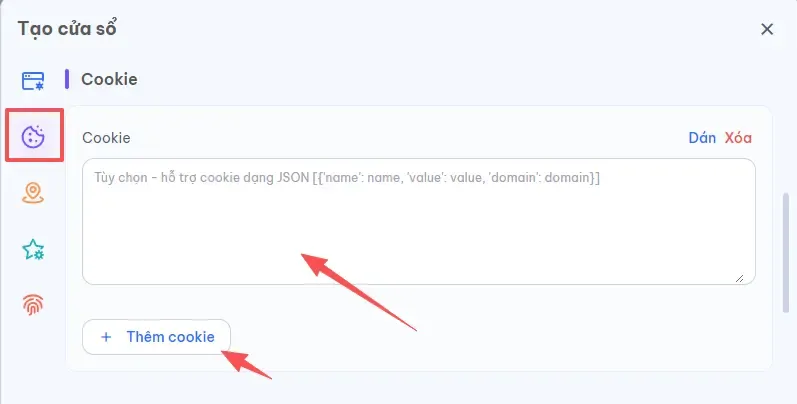
Tên nhóm không tồn tại có thể khiến quá trình nhập báo lỗi, nên kiểm tra ngay khi chuẩn bị tệp. Với proxy, cần giữ đầy đủ địa chỉ kết nối, cổng và thông tin xác thực; chỉ có một địa chỉ IP công khai là chưa đủ để cấu hình kết nối.
Dùng Codex chuyển tệp cũ sang mẫu nhập BitBrowser
Đặt tệp xuất của trình duyệt cũ, các tệp Cookie và mẫu BitBrowser trong cùng một thư mục làm việc. Công cụ AI cần có quyền đọc tệp, chạy mã và tạo tệp XLSX trong môi trường đó. Sau đó, công cụ có thể ghép dữ liệu theo mã hồ sơ cũ và ghi vào các cột tương ứng. Không đưa Cookie, mật khẩu hoặc khóa 2FA vào báo cáo công khai.
Bạn có thể dùng lời nhắc sau:
Hãy chuyển tệp xuất của trình duyệt cũ và các tệp Cookie sang đúng định dạng của tệp mẫu nhập hồ sơ XLSX đính kèm.

Đọc hướng dẫn trong mẫu trước khi xử lý. Với mẫu đang được mô tả: giữ nguyên hai trang tính, thứ tự cột, 3 dòng đầu và các ô gộp; ghi dữ liệu từ dòng 4, mỗi dòng một hồ sơ, tối đa 1.000 bản ghi mỗi tệp. Nếu mẫu đính kèm có quy định khác, hãy báo rõ và áp dụng quy định của mẫu đó.

Ghép tài khoản, Cookie và proxy theo mã hoặc ID hồ sơ cũ. Ghi giao thức vào trường loại proxy; ghép thông tin kết nối theo dạng máy_chủ:cổng:tên_đăng_nhập:mật_khẩu. Đưa những hồ sơ có dùng proxy nhưng thiếu thông tin kết nối vào danh sách cần bổ sung.

Ghi nguyên giá trị Cookie, mật khẩu và khóa 2FA vào ô dạng văn bản. Không sửa, cắt ngắn hoặc suy đoán dữ liệu. Cookie quá dài để lưu đầy đủ trong một ô cần được lưu riêng thành TXT, kèm mã hồ sơ tương ứng.

Phân cách các URL khởi động bằng dấu phẩy tiếng Anh; với mẫu này, tối đa 20 URL mỗi hồ sơ. Chỉ dùng tên nhóm trong danh sách BitBrowser tôi cung cấp. Nếu chưa có danh sách, để trống trường nhóm và lưu tên nhóm cũ trong ghi chú.

Sau khi tạo, đọc lại tệp để kiểm tra số bản ghi và quan hệ giữa tài khoản, Cookie, proxy. Xuất tệp XLSX, bảng đối chiếu mã hồ sơ cũ với số dòng trong tệp, cùng danh sách dữ liệu thiếu hoặc không ghép được. Che các trường nhạy cảm trong báo cáo.
Ví dụ, trường name trong tệp nguồn có thể được ánh xạ sang “Tên hồ sơ”; máy chủ, cổng và thông tin xác thực proxy có thể được ghép vào trường “Thông tin proxy”. Cookie lưu riêng cũng có thể được điền lại theo mã hồ sơ. Cung cấp cả mẫu và quy tắc điền dữ liệu sẽ rõ ràng hơn việc chỉ yêu cầu AI “chuyển sang định dạng BitBrowser”.
3. Tải tệp lên và nhập hàng loạt hồ sơ
Sau khi chuẩn bị xong, quay lại trang “Nhập hàng loạt hồ sơ”:
- 1. Nhấp “Chọn tệp”, rồi tải lên tệp xuất tương thích của trình duyệt cũ hoặc mẫu BitBrowser đã điền dữ liệu.
- 2. Chọn nhóm đích và thiết lập các tùy chọn dùng chung cho đợt nhập như nền tảng, URL khởi động. Những trường tương ứng để trống trong mẫu sẽ sử dụng thiết lập trên trang nhập, theo quy tắc của phiên bản đang dùng.
- 3. Trong phần cài đặt chung và dấu vân tay, cấu hình các tùy chọn cần thiết dựa trên bản ghi môi trường cũ.
- 4. Nhấp “Xác nhận” để tạo hồ sơ. Nếu có lỗi nhóm hoặc trường dữ liệu, kiểm tra những hồ sơ đã được tạo trước khi sửa và nhập lại phần còn lỗi, tránh tạo trùng.
Lần đầu, nên thử với một vài hồ sơ. Xác nhận tên, tài khoản và proxy được ghép đúng rồi mới xử lý những bản ghi còn lại.
Sau khi nhập, bổ sung số thứ tự hồ sơ mới do BitBrowser tạo vào bảng đối chiếu. Ví dụ, hồ sơ cũ 007 trở thành hồ sơ BitBrowser 123 thì ghi “007 → 123”. Bạn sẽ cần thông tin này khi bổ sung Cookie.
4. Bổ sung Cookie, dấu vân tay và công cụ thường dùng
Nhập Cookie được lưu riêng như thế nào?
Với hồ sơ đã có Cookie trong mẫu, hãy mở website để kiểm tra trạng thái đăng nhập. Nếu Cookie được lưu riêng trong tệp văn bản, mở trang cấu hình của đúng hồ sơ mới, dán toàn bộ nội dung vào ô “Cookie” và lưu trước khi mở hồ sơ. Cookie hết hạn hoặc bị website thu hồi vẫn có thể yêu cầu đăng nhập lại.
Để cập nhật nhiều hồ sơ, mở menu bên phải nút “Tạo hồ sơ” và chọn “Cập nhật Cookie hàng loạt”:
- 1. Lưu Cookie của mỗi hồ sơ vào một tệp TXT, đặt tên theo số thứ tự hồ sơ mới trong BitBrowser.
- 2. Đặt các tệp TXT vào thư mục có tên chính xác là Cookies, rồi nén thư mục đó thành tệp ZIP.
- 3. Tải tệp lên trong mục “Cập nhật Cookie hàng loạt” và nhấp “Xác nhận”.
Theo giới hạn được mô tả trong tài liệu nguồn, mỗi đợt có tối đa 100 tệp TXT và tệp ZIP không quá 20 MB; hãy kiểm tra lại giới hạn trên giao diện hiện tại. Trong ví dụ trên, Cookie của hồ sơ cũ 007 phải được đặt tên là 123.txt sau khi chuyển. Thao tác cập nhật thay thế Cookie của hồ sơ đích, nên cần dùng đúng số thứ tự mới và sao lưu trước khi ghi đè.
Đối chiếu proxy và dấu vân tay với cấu hình cũ
Trong cấu hình hồ sơ mới, kiểm tra giao thức proxy, máy chủ, cổng và thông tin xác thực. Dùng chức năng kiểm tra mạng trong hồ sơ để xác nhận kết nối và khu vực IP đầu ra. Nếu hồ sơ cũ dùng proxy cố định vẫn còn hoạt động, bạn có thể tiếp tục dùng thông tin kết nối đó.
Đối chiếu và bổ sung hệ điều hành, ngôn ngữ, múi giờ, WebRTC cùng các thiết lập khác từ hồ sơ cũ. UA và kích thước cửa sổ trong mẫu chỉ bao quát một phần cấu hình. Việc điền lại các thông số này không đồng nghĩa với sao chép hoàn toàn dấu vân tay giữa hai phần mềm.
Dấu trang có thể được xuất rồi nhập lại; cấu hình tiện ích cần dùng chức năng sao lưu của chính tiện ích đó. Với bản nháp hoặc dữ liệu ngoại tuyến lưu trong localStorage hay IndexedDB, hãy lưu, đồng bộ hoặc xuất qua website trong hồ sơ cũ. Tệp Cookie không chứa các dữ liệu này.
5. Tạo nhiều hồ sơ bằng Codex qua MCP
Nếu thường xuyên nhận dữ liệu hồ sơ mới, bạn có thể dùng Codex đọc các bản ghi đã chuẩn bị và tạo hồ sơ qua MCP của BitBrowser, miễn là kết nối cung cấp công cụ tạo hồ sơ và tài khoản của bạn có quyền sử dụng.
Trong phiên bản BitBrowser hỗ trợ MCP, mở phần cài đặt Local API, bật kiểm soát xác thực và lấy cấu hình kết nối do ứng dụng cung cấp. Thêm cấu hình phù hợp vào Codex CLI hoặc tiện ích IDE có thể kết nối đến máy chạy BitBrowser, rồi kiểm tra các công cụ thực sự khả dụng trước khi tạo hồ sơ. Xemhướng dẫn cấu hình MCP cho BitBrowser.
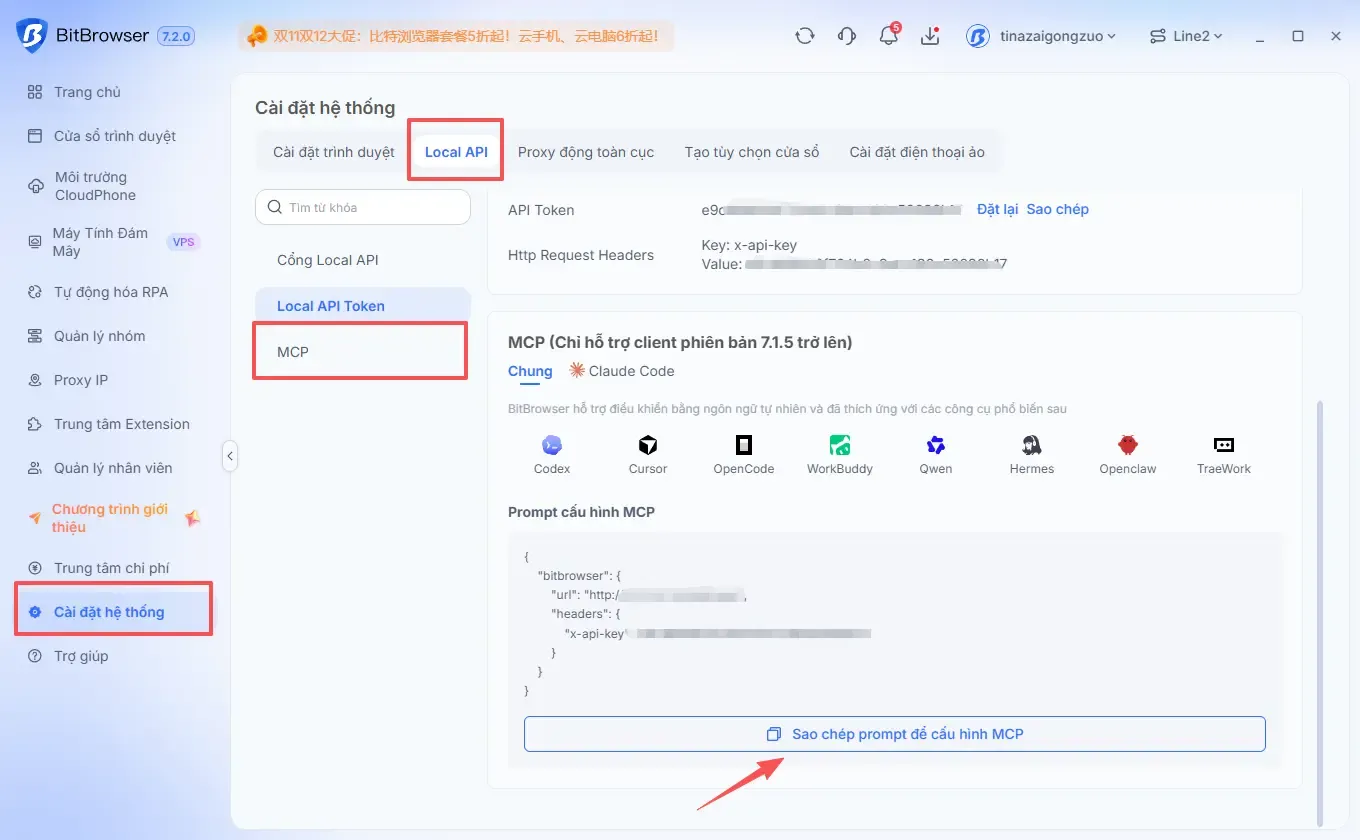
Địa chỉ 127.0.0.1 trỏ đến môi trường đang chạy công cụ kết nối. Nếu Codex và BitBrowser ở hai máy, máy ảo hoặc môi trường khác nhau, địa chỉ này có thể không truy cập được dịch vụ BitBrowser. Khi cần kết nối từ xa, phải thiết lập đường kết nối có xác thực; không công khai Local API hoặc API Token.
Sau khi kết nối thành công, bạn có thể dùng lời nhắc sau:
Hãy đọc tệp dữ liệu chuyển hồ sơ đã chuẩn bị và dùng MCP BitBrowser đang kết nối để tạo hồ sơ mới cho từng bản ghi.

Trước tiên, kiểm tra các công cụ hiện có và trường dữ liệu mà công cụ tạo hồ sơ hỗ trợ. Ghép dữ liệu theo các trường thực tế; tài khoản, Cookie và proxy phải thuộc cùng một bản ghi nguồn. Đưa bản ghi thiếu thông tin proxy bắt buộc vào danh sách cần bổ sung.

Lưu mã hồ sơ cũ và mã đợt chuyển trong ghi chú; ghi lại số thứ tự hoặc ID hồ sơ mới. Chỉ tạo hồ sơ của đợt này, giữ nguyên các hồ sơ đã có.

Nếu yêu cầu hết thời gian chờ hoặc bị gián đoạn, kiểm tra kết quả theo mã đợt chuyển trước khi thử lại để tránh tạo trùng. Nếu công cụ không hỗ trợ kiểm tra, hãy báo trạng thái chưa xác định thay vì tự gửi lại yêu cầu tạo.

Khi hoàn tất, xuất bảng đối chiếu hồ sơ cũ và mới, số lượng thành công, các trường chưa được ghi và nguyên nhân thất bại. Che mật khẩu, Cookie, khóa 2FA và API Token trong báo cáo.
Nếu trình duyệt cũ cũng có API hoặc công cụ MCP cho phép đọc dữ liệu hồ sơ, AI có thể lấy những trường mà công cụ đó cung cấp để chuẩn bị chuyển sang BitBrowser. Các trường còn thiếu cần được bổ sung từ tệp xuất của phần mềm cũ; không nên mặc định API có thể đọc mọi dữ liệu.
6. Kiểm tra trước khi chuyển công việc sang hồ sơ mới
Mở trang quản trị, tin nhắn hoặc không gian làm việc thường dùng. Xác nhận đúng tài khoản, proxy có IP đầu ra phù hợp và các dữ liệu, công cụ cần thiết đều sử dụng được. Sau đó, đóng rồi mở lại hồ sơ để kiểm tra thêm một lần.
Nếu website yêu cầu đăng nhập lại hoặc xác thực hai bước, hãy hoàn tất bằng tài khoản và phương thức xác thực của bạn. Nếu thiếu bản nháp, dấu trang hoặc cấu hình tiện ích, quay lại hồ sơ cũ để lấy dữ liệu tương ứng.
Giữ hồ sơ cũ và bản xuất gốc được bảo vệ cho đến khi môi trường mới đảm nhiệm ổn định công việc hằng ngày. Nếu gặp sự cố sau khi chuyển, hãy tham khảodanh sách kiểm tra Cookie, proxy và môi trường trình duyệtđể xử lý.

 Quản lý nhiều tài khoản
 Ngăn chặn liên kết tài khoản
 Quản lý đa nhân viên