Conecta herramientas de IA con perfiles aislados, Local API, proxies y controles de equipo.
 2026.08.29 08:42
 petro
petroEl Model Context Protocol (MCP) se ha convertido en una forma práctica de conectar asistentes de inteligencia artificial con herramientas externas. Un cliente compatible puede descubrir funciones disponibles, enviar solicitudes estructuradas y recibir resultados de una aplicación autorizada.
Para los flujos basados en navegador, BitBrowser añade una capa especialmente útil: perfiles aislados con cookies, almacenamiento local, proxy, huella digital y configuraciones independientes. Desde BitBrowser 7.1.5, el cliente incorpora soporte para servicio MCP a través de su entorno Local API. Notas de BitBrowser 7.1.5
Esto permite que herramientas compatibles como Cursor, Claude y otros clientes MCP trabajen con BitBrowser mediante instrucciones en lenguaje natural. La idea no es sustituir toda la automatización tradicional, sino ofrecer una interfaz adicional orientada a agentes de IA. Guía oficial de BitBrowser MCP
En esta guía configuraremos el acceso MCP de BitBrowser desde cero, explicaremos el papel de Local API, crearemos un perfil de prueba, añadiremos un proxy autorizado y revisaremos seguridad, equipos y solución de problemas.
¿Qué es un servidor MCP?
MCP es un protocolo abierto que estandariza la comunicación entre una aplicación de IA y herramientas externas. El cliente descubre qué operaciones ofrece un servidor MCP y puede invocarlas bajo las reglas y permisos definidos por el usuario.
En un flujo con BitBrowser, la arquitectura puede resumirse así: cliente de IA → MCP → servidor MCP local de BitBrowser → Local API → perfil de navegador → sitio o aplicación autorizada.
La ventaja principal es la separación. Un agente puede trabajar con varios perfiles sin mezclar cookies, sesiones o configuraciones. Para agencias, equipos de QA y departamentos de marketing, esta separación hace que los flujos sean más fáciles de organizar y auditar.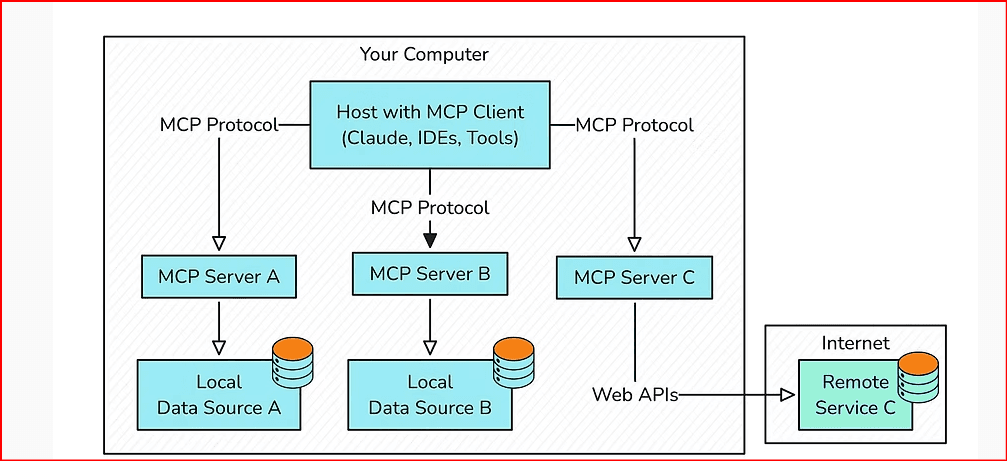
El papel de BitBrowser en un flujo MCP
BitBrowser no es solamente un endpoint MCP. Su valor está en combinar el acceso del agente con una infraestructura de perfiles de navegador. Cada perfil puede mantener su propia sesión, proxy, almacenamiento, extensiones y configuración de huella.
Un navegador convencional suele concentrar muchas actividades en un mismo entorno. BitBrowser permite separar proyectos: por ejemplo, un perfil para QA en Francia, otro para una campaña de Estados Unidos y otro para investigación de mercado en Alemania.
MCP se sitúa por encima de esta infraestructura. Un agente puede consultar perfiles, crear un entorno de prueba, lanzar una ventana o revisar una configuración, siempre que esas herramientas estén disponibles y los permisos lo permitan.
La Local API sigue siendo importante. Los scripts deterministas pueden usar la API, mientras que MCP ofrece una interfaz más natural para tareas asistidas por IA. Ambos enfoques pueden convivir en la misma arquitectura.
Arquitectura MCP con BitBrowser
Componente | Función | Por qué importa |
|---|---|---|
Cliente de IA | Cursor, Claude u otro cliente MCP | Interpreta la instrucción del usuario y llama herramientas permitidas. |
MCP | Interfaz estandarizada de herramientas | Describe las operaciones disponibles para el agente. |
BitBrowser Local MCP Server | Puente local | Recibe las llamadas MCP y las conecta con BitBrowser. |
Local API | Capa programática | Gestiona operaciones de perfiles y automatización soportadas. |
Perfil BitBrowser | Entorno aislado | Mantiene cookies, sesión, proxy y configuración del proyecto. |
Requisitos previos
Antes de empezar, prepara un entorno de prueba y verifica estos requisitos:
BitBrowser 7.1.5 o una versión posterior
Acceso a Settings → Browser Settings → Local API
Autenticación de Local API activada
Un cliente compatible con servidores MCP personalizados
Un perfil de prueba separado de los perfiles de producción
Credenciales de proxy únicamente si el proyecto realmente necesita un proxy
Configuración paso a paso
1. Instala o actualiza BitBrowser
Descarga BitBrowser desde su sitio oficial o actualiza la instalación existente. El soporte MCP descrito en esta guía requiere BitBrowser 7.1.5 o posterior. Después de actualizar, reinicia la aplicación para que los servicios locales se carguen correctamente. Descargar BitBrowser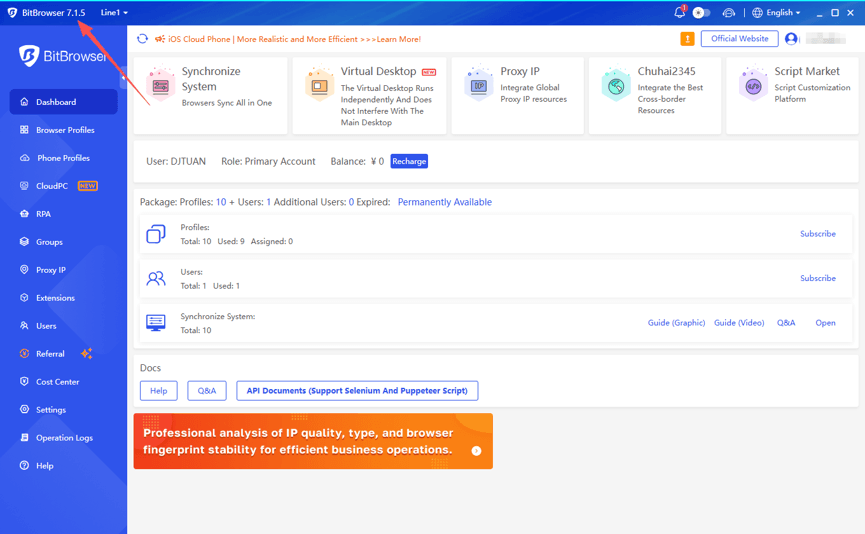
2. Abre los ajustes de Local API
En BitBrowser abre Settings → Browser Settings → Local API. Esta sección contiene el servicio local que utilizan integraciones y herramientas de automatización. No expongas este servicio a redes externas sin una razón técnica clara y controles adecuados.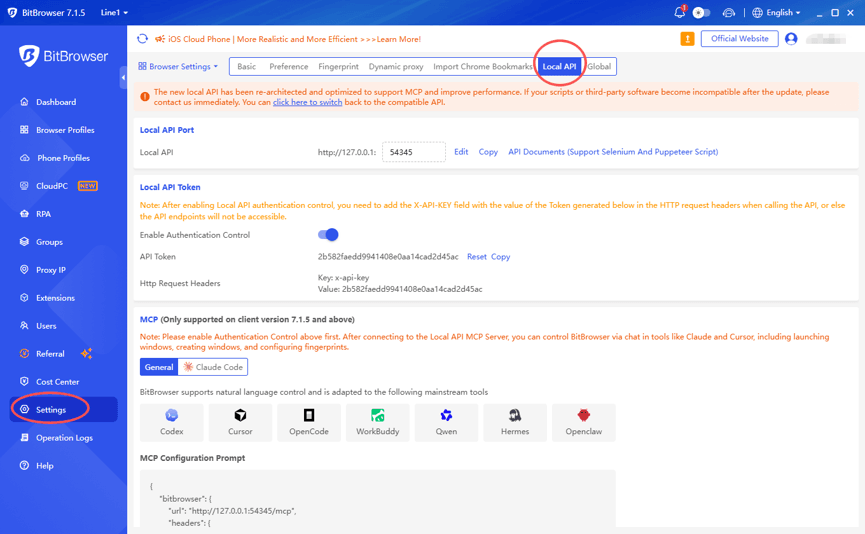
3. Activa Authentication Control
Activa Enable Authentication Control. BitBrowser genera un API Token y usa un encabezado x-api-key para autenticar las solicitudes. Trata ese token como una contraseña: no lo publiques, no lo pegues en capturas y no lo guardes en repositorios públicos.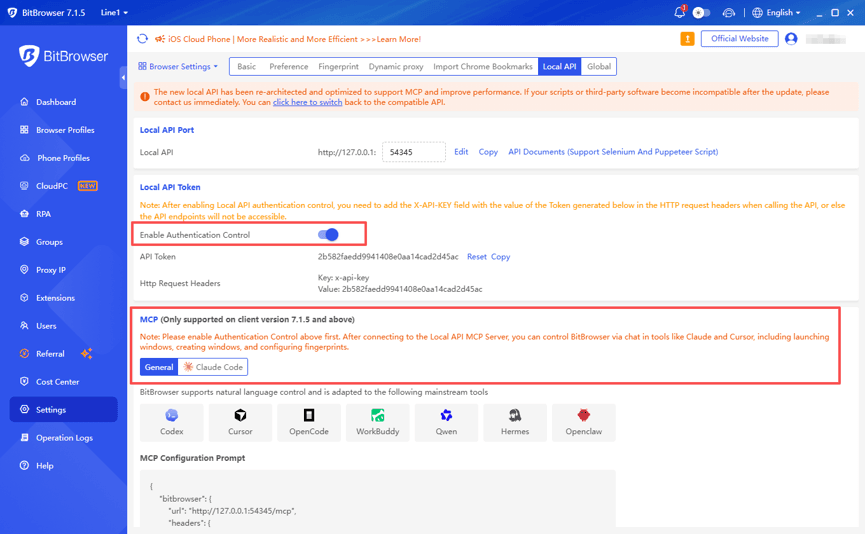
4. Comprueba el endpoint MCP
La configuración predeterminada usa Local API en http://127.0.0.1:54345 y MCP en http://127.0.0.1:54345/mcp. Si cambiaste el puerto, utiliza siempre la dirección que muestra tu propia instalación.
Local API: http://127.0.0.1:54345
MCP: http://127.0.0.1:54345/mcp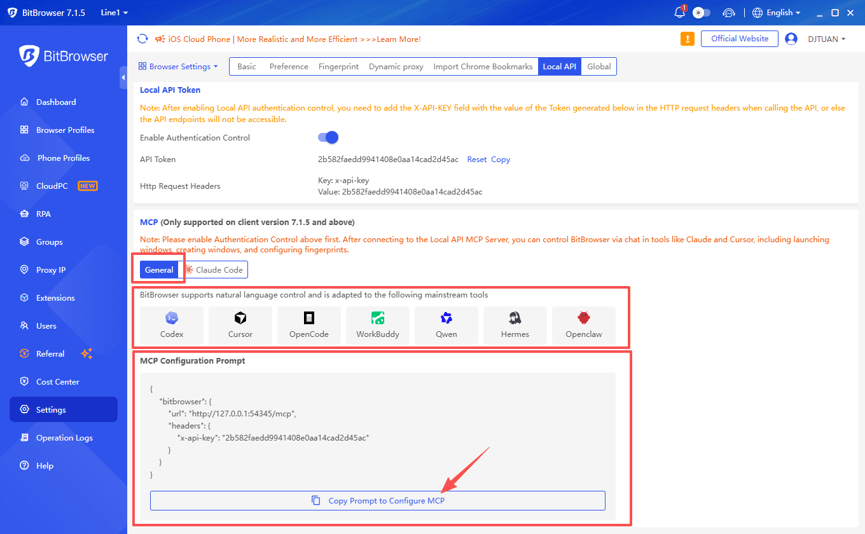
5. Copia la configuración MCP generada
Desplázate hasta la sección MCP y selecciona el cliente que vas a utilizar. BitBrowser genera una configuración para herramientas compatibles y también ofrece una opción general. Copiar la configuración generada reduce errores con endpoint, cabeceras y token. Guía oficial de BitBrowser MCP
6. Conecta BitBrowser con Cursor
En Cursor abre el área de MCP, Tools o Integrations según la versión. Crea un servidor nuevo y pega la configuración de BitBrowser. Guarda los cambios y recarga la conexión. Si no aparece, reinicia Cursor y comprueba que BitBrowser sigue abierto.
7. Conecta BitBrowser con Claude u otro cliente
En Claude u otro cliente compatible, añade el servidor MCP usando la configuración proporcionada por BitBrowser. La ubicación exacta varía según la aplicación. Verifica que el endpoint local y x-api-key se mantengan intactos.
8. Prueba primero una operación de solo lectura
Antes de crear o modificar perfiles, solicita una acción de lectura. Por ejemplo: lista los perfiles disponibles y no hagas cambios. Esta prueba confirma conectividad, autenticación y descubrimiento de herramientas sin riesgo para el entorno.
List the BitBrowser profiles available to this connection.
Do not create, modify, launch or delete anything.
9. Crea un perfil de prueba
Crea un perfil con un nombre reconocible como MCP_Test_01. Utiliza una versión actual de Chromium y evita importar cookies o credenciales durante la primera prueba. Pide al agente que devuelva el ID del perfil y se detenga.
Create a BitBrowser profile named MCP_Test_01.
Return the profile ID and stop.
10. Configura un proxy autorizado
Si el proyecto necesita una ubicación de red concreta, asigna un proxy aprobado al perfil de prueba. Utiliza el protocolo y las credenciales proporcionados por tu proveedor. Después ejecuta la comprobación de proxy antes de navegar.
11. Comprueba la coherencia del entorno
Mantén coherencia entre país del proxy, idioma, zona horaria y finalidad del proyecto. La coherencia sirve para crear entornos de QA y localización reproducibles y más sencillos de depurar; no para eludir controles.
12. Lanza el perfil mediante MCP
Cuando el perfil esté validado, solicita al cliente MCP que lo lance sin navegar automáticamente. Comprueba visualmente que se abrió el entorno correcto. Después continúa con la tarea autorizada.
13. Escala de forma gradual
No pases de una prueba a una automatización masiva en un solo salto. Empieza por lectura, después creación limitada, lanzamiento y cambios controlados. Añade permisos, plantillas y automatizaciones solamente cuando el flujo esté documentado y probado.
Casos de uso legítimos de BitBrowser MCP
QA asistido por IA: Un equipo puede preparar perfiles separados para comprobar versiones regionales de un sitio sin mezclar sesiones.
Pruebas de localización: Los perfiles pueden representar mercados diferentes con idioma, zona horaria y proxy aprobados.
Administración de perfiles: El agente puede ayudar a listar, crear o lanzar perfiles de proyectos internos cuando tenga los permisos adecuados.
Gestión de clientes: Una agencia puede separar entornos autorizados de distintos clientes y reducir errores de sesión.
Investigación de mercado: Perfiles independientes ayudan a mantener contextos de navegación distintos para proyectos de investigación.
Automatización interna: MCP puede facilitar tareas repetitivas alrededor de dashboards y herramientas empresariales autorizadas.
Desarrollo y pruebas: Los equipos técnicos pueden mantener perfiles reproducibles para probar aplicaciones en condiciones diferentes.
Seguridad, equipos y principio de mínimo privilegio
La automatización con IA aumenta la importancia de los permisos. Si un agente solo necesita consultar perfiles, no debería recibir acceso para borrarlos, cambiar credenciales o modificar todos los proyectos de una organización.
BitBrowser 7.1.5 amplió los controles para subcuentas, incluyendo restricciones relacionadas con DevTools, extensiones y acceso a URLs. Antes de habilitar MCP para un equipo, revisa qué acciones necesita realmente cada rol.
Usa perfiles de prueba, documentación de cambios y el principio de mínimo privilegio. En producción, registra operaciones importantes y limita el número de personas que pueden regenerar tokens o cambiar la configuración de Local API.
Buenas prácticas para producción
✓ | ✓ |
|---|---|
Empieza con comandos de solo lectura antes de permitir cambios. | Usa nombres de perfil claros y consistentes para cada proyecto. |
Mantén los tokens MCP fuera de repositorios y documentos públicos. | No reutilices un mismo perfil para proyectos sin relación. |
Verifica el proxy antes de abrir un sitio importante. | Documenta quién puede crear, modificar y eliminar perfiles. |
Usa perfiles de prueba para validar nuevas instrucciones de IA. | Separa los permisos de administración de los permisos operativos. |
Actualiza BitBrowser antes de investigar errores antiguos. | Comprueba el puerto local si el endpoint predeterminado no responde. |
Evita guardar contraseñas reales dentro de prompts de ejemplo. | Revisa los logs cuando una acción MCP falla repetidamente. |
No repitas una modificación hasta comprobar el estado actual. | Refresca la interfaz de BitBrowser antes de concluir que falló. |
Usa allowlists cuando un flujo debe limitarse a sitios concretos. | Mantén coherentes idioma, región y finalidad del perfil. |
No automatices acciones que violen las reglas del servicio objetivo. | Reduce el alcance del token y de los permisos siempre que puedas. |
Prueba un único perfil antes de escalar a varios entornos. | Crea procedimientos de reversión para cambios importantes. |
Evita lanzar perfiles de producción desde prompts experimentales. | Distingue automatización por API de automatización orientada a agentes. |
Revisa las notas de versión después de cada actualización importante. | Forma al equipo para reconocer y proteger credenciales MCP. |
Utiliza Virtual Desktop cuando ayude a separar trabajo automatizado. | Comprueba que el agente está actuando sobre el perfil correcto. |
Usa descripciones de proyecto para reducir confusiones entre perfiles. | Revoca y regenera un token si sospechas que fue expuesto. |
Mantén copias de seguridad de configuraciones críticas del equipo. | Audita periódicamente permisos, integraciones y perfiles obsoletos. |
Solución de problemas
Problema | Causa probable | Qué hacer |
|---|---|---|
El cliente no conecta | BitBrowser cerrado, endpoint incorrecto o token no válido | Abre BitBrowser, revisa Local API y vuelve a copiar la configuración MCP. |
Error de autenticación | x-api-key ausente o token antiguo | Comprueba el encabezado y actualiza el token en el cliente MCP. |
No aparecen perfiles | Permisos insuficientes o herramienta no descubierta | Prueba una consulta de lectura y revisa el acceso del usuario. |
La interfaz no cambia | La página necesita actualización | Refresca BitBrowser y vuelve a consultar el estado antes de repetir. |
Falla el proxy | Host, puerto, protocolo o credenciales incorrectos | Prueba el endpoint y revisa los datos del proveedor. |
Una acción concreta falla | La herramienta o parámetro no está soportado | Conserva el mensaje de error y prueba primero una operación más simple. |
Conclusión
BitBrowser MCP convierte la gestión de perfiles en una capacidad que puede ser utilizada por clientes de IA compatibles. Su utilidad principal no es automatizarlo todo, sino conectar agentes con entornos de navegador separados y controlados.
La combinación de MCP, Local API, perfiles aislados, proxies, huellas, permisos de equipo y Virtual Desktop ofrece una base flexible para QA, localización, investigación y administración autorizada.
Empieza con un perfil de prueba, usa el mínimo privilegio, valida cada paso y escala solamente cuando el flujo sea estable, reproducible y esté documentado.
Guía oficial de BitBrowser MCP • Notas de BitBrowser 7.1.5 • Documentación BitBrowser
Preguntas frecuentes
¿BitBrowser soporta MCP?
Sí. BitBrowser 7.1.5 introdujo soporte para servicio MCP y requiere activar la autenticación de Local API.
¿Cuál es el endpoint MCP predeterminado?
La documentación actual muestra http://127.0.0.1:54345/mcp cuando se usa el puerto Local API predeterminado.
¿Puedo conectar Cursor?
Sí. BitBrowser proporciona una configuración MCP para Cursor y otros clientes compatibles.
¿Puedo usar Claude?
Las configuraciones compatibles de Claude pueden conectarse al servidor MCP local de BitBrowser. Revisa la guía oficial para la variante que utilices.
¿MCP sustituye a Local API?
No. MCP es una interfaz orientada a agentes; Local API sigue siendo útil para integraciones deterministas y scripts.
¿Puedo configurar proxies?
Los perfiles BitBrowser admiten proxies. Utiliza únicamente endpoints autorizados y verifica la conexión antes del uso.
¿Es recomendable dar permisos completos al agente?
No. Empieza con lectura y concede solo las acciones necesarias para el flujo.
¿Dónde encuentro las instrucciones oficiales?
Consulta la guía oficial de BitBrowser MCP y las notas de la versión 7.1.5 enlazadas en este artículo.

 Gestión de múltiples cuentas
 Prevenir la asociación de cuentas
 Gestión multiempleado
Recomendados
ver más