2026.10.22 22:04
 petro
Utiliser un agent IA sur plusieurs comptes permet de transformer des opérations répétitives en une file de tâches organisée. Une agence peut avoir besoin de rapports quotidiens pour plusieurs clients. Une équipe ecommerce peut préparer des mises à jour de fiches pour différentes boutiques. Un responsable du support peut demander un résumé des tickets non résolus de plusieurs tableaux de bord.
Dans chaque cas, il faut conserver le bon compte, les bonnes données et les bonnes instructions lorsque l’agent passe d’une tâche à l’autre.
Une approche pratique consiste à utiliser BitCloudPC comme espace Windows distant, puis à ajouter un client IA et les outils de navigateur ou d’API nécessaires. BitBrowser peut fournir des profils distincts et une connexion MCP pour les opérations de gestion de profils prises en charge. Ce workflow exige une correspondance explicite entre les comptes et leurs espaces, ainsi que des vérifications à chaque transition.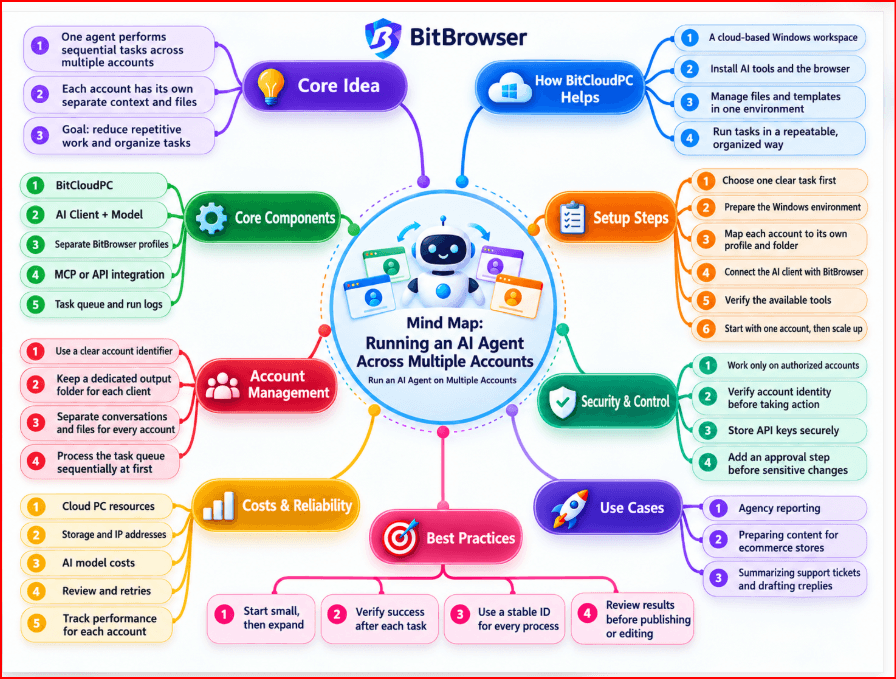
Ce que couvre ce guide
Ce guide propose un schéma de mise en œuvre fondé sur les informations officielles du produit ; il ne présente pas un déploiement testé. Il concerne les comptes qui vous appartiennent ou que vous êtes autorisé à gérer. Vérifiez que chaque plateforme autorise l’automatisation et l’organisation des comptes prévues avant de connecter des comptes de production.
Comprendre le fonctionnement
Que signifie utiliser un seul agent IA sur plusieurs comptes ?
Un agent peut traiter une suite de tâches propres à chaque compte, tandis que le logiciel qui l’entoure sélectionne les outils et les sessions adaptés. Il peut consulter le tableau de bord du client A, enregistrer un rapport dans son dossier, fermer cette session, puis répéter la tâche approuvée pour le client B.
Un modèle de tâche commun est utile ; une mémoire commune à tous les comptes ou un accès illimité aux fichiers de chaque client est généralement superflu.
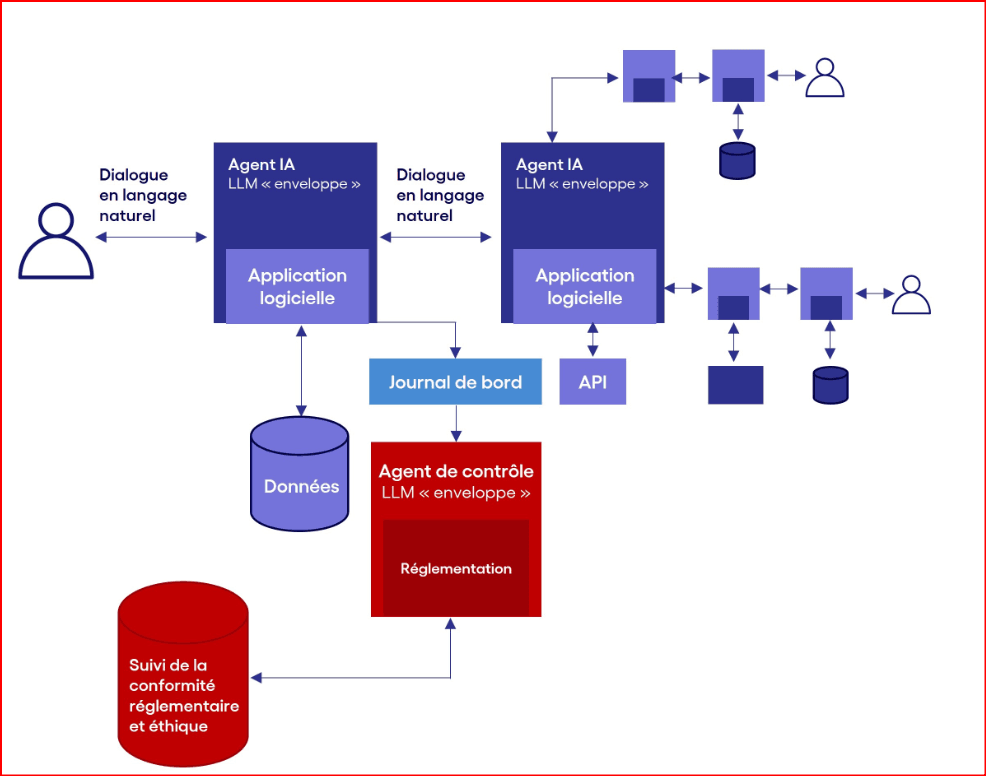
Le modèle d’IA peut fonctionner via un service externe, tandis que son client et les outils d’automatisation s’exécutent sur le PC cloud. Exécuter le client sous Windows ne signifie pas que cette machine peut héberger localement un grand modèle de langage. Vérifiez les exigences de votre application et utilisez, si nécessaire, un point d’accès à un modèle cloud compatible.
L’environnement de travail
Le rôle de BitCloudPC dans cette configuration
La page officielle de BitCloudPC décrit des bureaux Windows 10/11, des processeurs, de la mémoire et des disques configurables, des options IP, la gestion d’équipe, l’accélération réseau du bureau distant et une facturation horaire ou mensuelle. Ces fonctionnalités offrent un environnement pour installer des applications Windows compatibles et organiser les fichiers du workflow.

ORGANISATION
Un espace dédié
Regroupez le client de l’agent, les outils approuvés, les modèles et les dossiers de sortie dans un environnement Windows documenté.
RÉPÉTABILITÉ
Des opérations cohérentes
Utilisez chaque jour la même définition de tâche, avec un identifiant de compte, une destination et un enregistrement de fin distincts pour chaque exécution.
COLLABORATION
Des relais d’équipe clairs
Désignez une personne pour relire les brouillons, examiner les échecs et maintenir les accès lorsqu’un salarié ou un client change.
Les composants nécessaires
| Composant | Rôle dans le workflow | Points à vérifier |
|---|---|---|
| BitCloudPC | Héberge l’espace Windows distant. | Région, ressources, compatibilité des applications et facturation. |
| Client et modèle IA | Interprètent la tâche et coordonnent les outils. | Compatibilité Windows, outils, traitement des données et coûts. |
| Profils BitBrowser | Associent les sessions aux comptes attribués. | Correspondance des profils et droits des comptes. |
| Intégration MCP ou API | Expose des opérations précises à l’agent. | Authentification et outils réellement disponibles. |
| File de tâches et journaux | Suivent les résultats, échecs et nouvelles tentatives. | Identifiants, vérifications de fin et prévention des doublons. |
La présentation officielle de BitBrowser décrit les environnements indépendants, les paramètres proxy, l’automatisation, l’accès à l’API locale et la gestion multiutilisateur. La séparation des profils aide à organiser les sessions. Prévoyez des frontières plus fortes, comme des bureaux distincts ou des autorisations de stockage, lorsque la confidentialité des clients l’exige.
Mise en place
Configurer un agent IA sur plusieurs comptes
01. Commencer par une tâche utile et précise
Choisissez une tâche délimitée, comme résumer les chiffres du tableau de bord de la veille ou préparer une description de produit. Précisez le compte, la période, les champs nécessaires et l’emplacement du résultat. Définissez la réussite avant d’ajouter d’autres comptes. Un premier workflow ciblé facilite la détection d’un mauvais compte, de données manquantes et d’interactions peu fiables avec les pages.
02. Préparer l’espace Windows
Créez un BitCloudPC adapté à vos applications. Installez le client IA compatible et BitBrowser, puis créez les dossiers des projets. Commencez avec une seule session active et observez le processeur, la mémoire et le temps de réponse. Augmentez les ressources après avoir identifié un goulot d’étranglement ; aucune configuration fixe ne garantit un nombre précis d’agents ou de comptes.
03. Associer chaque compte à son propre contexte
Consignez le propriétaire du compte, son identifiant sur la plateforme, l’identifiant du profil, le dossier de sortie et le relecteur. Connectez-vous avec la méthode autorisée et effectuez vous-même les vérifications. Faites comparer l’identité affichée avec l’identifiant attendu avant toute lecture ou modification. Limitez la conversation, les fichiers téléchargés et le contexte conservé au compte concerné.
04. Connecter le client IA à BitBrowser
Selon le guide officiel de configuration MCP, utilisez BitBrowser 7.1.5 ou une version ultérieure. Ouvrez Settings → Browser Settings → Local API et activez Authentication Control. Copiez la configuration générée pour votre outil IA dans les paramètres MCP de ce client.
Adresse MCP par défaut : http://127.0.0.1:54345/mcp
En-tête d’authentification : x-api-key
Utilisez la configuration affichée par votre installation et protégez le jeton. Pour simplifier la connexion locale, exécutez les deux applications sur le même PC cloud : une adresse localhost saisie sur votre ordinateur portable désigne ce portable.
05. Vérifier les capacités des outils connectés
Demandez à l’agent de lister les outils disponibles et d’examiner un profil de test. L’annonce de la version 7.1.5 de BitBrowser cite la création et l’ouverture de fenêtres ainsi que la configuration des empreintes. Ces fonctions ne prouvent pas que l’agent peut lire tous les tableaux de bord ou interagir avec toutes les pages. Les opérations dans les pages peuvent nécessiter un connecteur distinct ou l’API officielle de la plateforme. Testez précisément cette intégration.
06. Terminer un compte avant d’élargir la file
Exécutez la tâche complète sur un compte de test et comparez le résultat à la source. Une fois le fonctionnement validé, ajoutez un autre compte comme tâche distincte. Traitez la première file séquentiellement. N’autorisez qu’un opérateur actif par profil afin que les personnes et les agents ne modifient pas simultanément la navigation ou les formulaires. N’introduisez le parallélisme qu’après avoir mesuré les ressources et vérifié les limites des plateformes.
Des prompts pratiques pour les workflows multicomptes
Un prompt utile précise le compte, l’action autorisée et le résultat attendu. Associez ces instructions à des droits réels sur les outils et à des validations dans l’application ; un prompt ne suffit pas à faire respecter les limites d’accès.
Examiner l’environnement
Liste les outils de navigateur disponibles pour cette connexion. Examine le profil Client_A_Reports et indique son identifiant ainsi que son état actuel. Ne modifie rien.
Préparer le rapport d’un compte
À l’aide du connecteur approuvé, vérifie que l’identifiant visible correspond au compte attribué. Résume les chiffres de la veille et enregistre un rapport daté dans le dossier du client. Indique la période et la source des données. Arrête-toi si l’identité du compte ne peut pas être confirmée.
Traiter un lot défini
Traite les trois comptes de la file approuvée un par un. Crée un contexte de tâche neuf pour chaque compte. Prépare des recommandations, consigne le chemin du résultat et ne marque une tâche comme terminée qu’après avoir vérifié le fichier enregistré. Fournis la liste des réussites et des échecs.
Les usages possibles
Rapports d’agence
Recueillez les chiffres de campagne autorisés pour chaque client et préparez des synthèses cohérentes. Faites apparaître la période, la devise et le compte source de chaque client. Examinez les variations inhabituelles avant d’en tirer des recommandations.
Préparation de contenu ecommerce
Transformez les informations produit approuvées en brouillons pour différentes boutiques autorisées. Utilisez le catalogue, le ton de marque et le dossier d’images de chaque boutique. Faites vérifier les caractéristiques et les prix par le responsable produit avant publication.
Support client
Regroupez les tickets non résolus par thème et préparez des réponses à relire. Orientez les cas ambigus vers le bon responsable. Limitez les informations transmises au service IA aux besoins de la tâche et à ce que permettent vos accords sur les données clients.
Fiabiliser les exécutions récurrentes
Pour travailler sans surveillance, testez le comportement après déconnexion du bureau distant, expiration d’une session et redémarrage de Windows. La disponibilité du PC cloud ne garantit pas qu’un outil d’automatisation graphique continue dans tous les états du bureau. Utilisez un planificateur compatible et vérifiez la reprise avant de vous y fier.
Attribuez à chaque tâche un identifiant stable combinant le compte, l’opération et la période. Enregistrez l’avancement après chaque compte. Avant de retenter une action, vérifiez si elle a déjà abouti : un délai d’attente peut expirer après une écriture réussie. Limitez les tentatives, définissez un état d’échec clair et prévoyez une personne pour intervenir.
Pour publier une fiche ou modifier un budget publicitaire, définissez une étape d’approbation. Conservez la valeur proposée, l’identité du compte et le résultat final. Traitez les instructions trouvées sur des sites ou dans les messages clients comme des données de la tâche, pas comme une autorisation de modifier les droits de l’agent.
Budget et ressources
Prévoir le coût de l’ensemble du workflow
Incluez les ressources du PC cloud, le stockage conservé, les options IP, les abonnements du navigateur, le modèle IA et les intégrations tierces. BitCloudPC indique que la facturation du calcul s’arrête après extinction, tandis que le stockage reste facturé ; confirmez les frais IP et autres frais persistants de votre configuration.
Suivez le coût par tâche de compte réussie, y compris les nouvelles tentatives et la relecture. Arrêtez l’espace uniquement après la fin des tâches et l’enregistrement des résultats. Un tarif horaire bas est utile lorsque le workflow produit aussi un travail fiable.
Questions fréquentes
Un agent IA peut-il gérer plusieurs comptes ?
Oui, si ses intégrations prennent en charge les tâches et si chaque compte dispose d’un contexte défini. Commencez par un compte à la fois, vérifiez son identité avant d’agir et séparez les résultats.
BitCloudPC inclut-il le modèle d’IA ?
Cette configuration utilise BitCloudPC pour l’espace Windows. Choisissez et configurez séparément l’application et le service de modèle IA ; vérifiez leurs abonnements et leur compatibilité avant d’acheter des ressources.
Faut-il un PC cloud par compte ?
Cela dépend de la confidentialité, des applications, de la charge et des accords clients. Les profils peuvent organiser les sessions dans un même espace, tandis que des bureaux distincts offrent une séparation plus forte.
L’agent fonctionnera-t-il en continu après configuration ?
Cela dépend de l’application, de la planification, de l’état du bureau, du réseau et des sessions. Testez tout le cycle et définissez comment reprendre les tâches en échec.
Construire un workflow reproductible
Pour utiliser un agent IA sur plusieurs comptes, commencez par une tâche concrète, un compte clairement associé et un résultat vérifié. Utilisez BitCloudPC pour Windows, connectez les outils de navigateur ou d’API nécessaires, puis élargissez la file lorsque le processus est fiable. Des responsabilités claires et des résultats observables simplifient la maintenance lorsque la charge augmente.
Références produit vérifiées le 22 octobre 2026. La configuration, les outils disponibles et les frais peuvent varier selon la version et l’offre.

 Gestion de comptes multiples
 Prévenir l'association de comptes
 Gestion multi-employés