2026.10.22 06:04
 BitBrowser
不必另外安裝音樂 App,現在也有不少 Spotify 替代方案能直接在瀏覽器網頁版聽歌。在服務支援的地區,想免費點歌可以先試試 YouTube Music;喜歡獨立音樂和 Remix 混音,可以逛逛 SoundCloud。如果已經有 Apple Music 訂閱,直接打開網頁版就能接著聽;想邊聽邊發掘新歌,可以試試 Deezer 的 Flow 或 TIDAL 的混合歌單;習慣按專輯挑歌、試聽喜歡後再買斷收藏,則推薦去 Bandcamp 尋寶。
各平台的「免費」範圍也不太一樣:有些平台支援含廣告播放完整歌曲,有些僅開放部分免費曲目,還有些則是提供片段試聽或新戶免費試用。挑選之前,可以先看看自己平時常聽的歌屬於哪一類。
一、Spotify 網頁版替代方案:免費與付費平台比較
下表整理了各平台電腦網頁版的入口、免費聽歌範圍,以及適合的聽歌需求。
| 平台與網頁版入口 | 免費聽歌範圍 | 更適合的需求 |
|---|---|---|
| YouTube Music 網頁版 | 支援地區內可使用含廣告的免費方案 | 免費點歌,同時收聽 MV 與現場版音訊 |
| Apple Music 網頁版 | 可試聽片段;完整曲庫需有效訂閱,登入後部分瀏覽器可免費聽廣播電台 | 已有訂閱,想在電腦上繼續聽自己的資料庫 |
| Deezer 網頁版 | 免費版(Free)受地區與裝置條件限制 | 日常流行曲庫與個人化推薦 |
| TIDAL 官方網站 | 符合條件的新用戶可免費試用,長期使用以付費訂閱為主 | 高音質付費曲庫、混合歌單與精選歌單 |
| SoundCloud 網頁版 | 部分曲目可免費完整播放,部分 Go+ 曲目僅提供試聽片段 | 獨立創作者作品、Remix 混音與 DJ Set |
| Bandcamp 音樂探索頁 | 開放試聽的作品可免費聽,完整播放次數依創作者設定而定 | 發掘獨立專輯,試聽喜歡後單獨購買收藏 |
如果是因為 Spotify 網頁版出現白畫面、一直轉圈載入或沒聲音才想換平台,建議可以先參考 Spotify 網頁版故障排除指南;若是想換曲庫或改變付費方式,再繼續往下比較。
二、想找主流串流音樂平台,這 4 款怎麼選?
YouTube Music:免費聽歌,還能直接看 MV
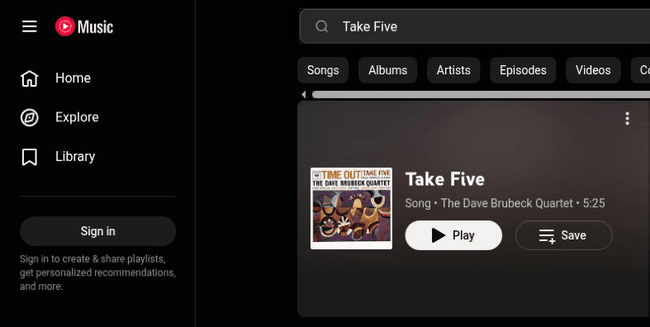
如果想免費點歌,平時又常看 MV 或現場演出影片,YouTube Music 非常值得先試試。免費含廣告版就支援隨選播放歌曲和 MV,可以先聽一陣子,再決定要不要升級付費訂閱。
搜尋同一首歌時,記得留意搜尋結果是錄音室專輯版、Live 現場版還是其他網友上傳的影片版本,挑選自己想聽的那一版即可。
如果比較介意聽歌時被廣告打斷,可以考慮升級 YouTube Music Premium。付費會員享有零廣告的音樂播放體驗,不過收聽 Podcast 節目時仍可能會聽到創作者置入的廣告。
Apple Music:已有訂閱方案,直接在網頁版無縫接軌
如果你已經訂閱了 Apple Music,可以直接打開網頁版收聽完整曲庫、存取自己的音樂資料庫,不必在電腦上額外安裝桌面版程式。
還沒訂閱的話,依然可以在網頁上搜尋音樂、試聽片段。使用 Safari、Chrome 或 Firefox 的用戶登入 Apple 帳號後,還能免費收聽 Apple Music 廣播電台。不過若想隨選播放完整的訂閱曲庫,還是需要有效的付費訂閱。
Deezer:先確認所在地區是否支援免費方案
Deezer 的招牌功能「Flow」會根據你的聽歌喜好不間斷播放並推薦歌曲,很適合喜歡放著當背景音樂、順便發掘新歌的人。
不過要注意,Deezer Free 僅在部分國家或地區開放,而且手機版與電腦網頁版的使用權限並不完全相同。例如部分地區的免費版電腦用戶只能試聽 30 秒片段。建議先打開官網確認你所在的地區是否提供 Free 方案,再用平時常聽的歌測試看看能否完整播放。
此外,Deezer 的付費用戶還能在網頁版上傳自己的 MP3 音訊檔,並將這些私藏音檔跟平台上的串流歌曲放進同一張歌單。上傳入口位在「收藏(Favorites)」裡的「My MP3s」,點擊「SELECT MP3s TO UPLOAD」就能選擇電腦裡的檔案。需留意 Deezer Free 免費帳號無法存取這些自行上傳的 MP3。
TIDAL:主打高音質付費曲庫,留意網頁播放限制
TIDAL 提供網頁播放器(Web Player)、個人化混合歌單與專業編輯精選歌單,適合重視音質、想使用付費曲庫與推薦歌單的樂迷。符合資格的新用戶可以先申請試用。
從 TIDAL 官方網站進入 Web Player 後,可以先聽聽看系統推薦的歌單合不合自己的胃口。
由於 Firefox 與 Safari 在部分高解析音質等級上有所限制,試聽時建議直接使用你平時最常聽歌的瀏覽器來測試。決定正式訂閱前,也別忘了先確認試用期結束後的月費方案。
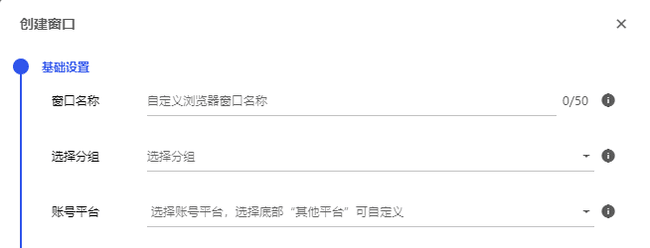
如果在同一個音樂平台擁有兩個以上的帳號,可以在比特瀏覽器(BitBrowser)中為每個帳號建立獨立瀏覽器視窗,在各自的視窗裡登入。每個視窗都會獨立保存對應帳號的 Cookie 與登入狀態,方便隨時在不同帳號之間切換。舉例來說,私人聽歌和工作找歌分別使用不同帳號時,可以把視窗分別命名為「私人聽歌」和「工作選曲」,並將常用的音樂網站設為開啟視窗時的預設網址。之後要用哪個帳號,直接打開對應視窗即可,省去在同一個瀏覽器裡反覆登出、輸入密碼和重新登入的麻煩。需要同時比對兩個帳號的歌單時,也能並排開啟兩個視窗,輕鬆對照曲目與收藏。在收藏歌曲或編輯歌單前,只要看一眼視窗名稱和網頁上的帳號頭像,就能清楚確認目前使用的身分,避免不小心把歌加進另一個帳號的歌單裡。
三、喜歡獨立音樂與 Remix 混音,推薦看這兩款
SoundCloud:挖掘原創作品、Remix 與 DJ 混音
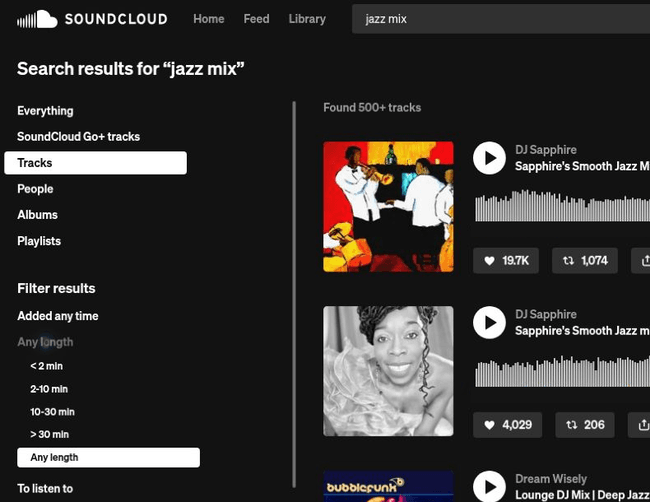
想找獨立創作者的原創作品、非官方 Remix 混音或完整的 DJ Set,非常推薦試試 SoundCloud。這裡有大量音樂人自行上傳的作品,同時也包含部分需要 Go+ 訂閱才能收聽的主流唱片曲目。
在網頁版上,你可以按歌名、創作者、專輯、歌單或曲風標籤來搜尋,還能利用長度篩選功能縮小範圍。特別是想找數十分鐘以上的長篇 DJ Set 時,長度篩選功能就非常實用。
SoundCloud 上有許多可免費完整播放的曲目,但也有只提供 30 秒試聽的 Go+ 專屬曲目。曲目是否免費由版權方決定,你可以透過歌曲旁邊的「Go+」標記輕鬆辨別。如果打算長期使用,建議先看看自己常聽的作品需要哪種方案,並確認你所在的地區是否有開放 Go+ 訂閱服務。
Bandcamp:先試聽獨立專輯,喜歡再買斷收藏
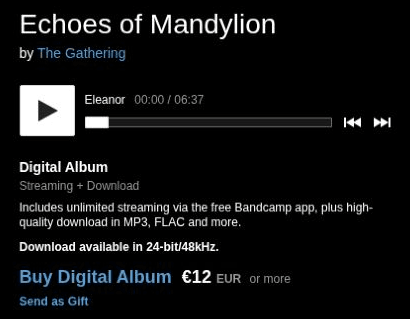
Bandcamp 的定位比較像是一間能線上試聽的獨立唱片行。你可以從音樂探索頁面發掘感興趣的專輯與獨立音樂人,點進開放試聽的作品頁面直接聽歌,遇到真正喜歡的作品再付費購買。
這個平台很適合喜歡自己慢慢挑專輯、按單張作品購買收藏的樂迷。購買前的免費完整試聽次數由平台規則與創作者自行設定,當播放次數達到上限時,頁面就會跳出支持購買的提示。
目前 Bandcamp 網頁版支援播放已建立的歌單,但如果想新增或編輯歌單,仍需透過手機上的 Bandcamp Fan App 操作,且必須登入粉絲帳號才能存取自己的歌單。
四、轉換平台前,先確認常聽曲庫與歌單轉移方式
決定搬家之前,建議先到候選平台搜尋自己最常聽的歌手、歌曲和專輯,確認找得到想聽的版本且能完整播放,接著再來處理歌單轉移或付費訂閱。
遇到同名歌曲時,記得仔細核對歌手名稱與收錄專輯。搜尋結果裡有時會混雜 Live 現場版、Remastered 重製版或別人的翻唱版,別只看歌名一樣就急著加入收藏;同時也要確認該曲目是能完整播放,還是只能聽 30 秒試聽片段。
準備轉移或重新整理歌單時,可以先拿一張平時最常聽的歌單來測試,檢查有沒有缺歌或版本配對錯誤的情況,確認沒問題後再繼續整理其他歌單。
如果打算轉用 Apple Music,訂閱用戶可以直接從網頁版右上角的頭像選單點選「轉移音樂(Transfer Music)」,連結原本使用的音樂串流服務,勾選想要搬移的歌單內容。需注意只有自己手動建立的歌單才能轉移,由 Spotify 演算法自動產生的推薦歌單則不支援轉移。若在部分不支援此內建功能的地區,則可改用手動重建或第三方歌單轉移工具。
轉移過程中若看到「Some Music Needs Review(部分音樂需要檢視)」的提示,請回到發起轉移的那台裝置,在 Apple Music 網頁版的頭像選單點擊「Review」,手動挑選正確的歌曲替換版本。這項確認需要在首次轉移後的 30 天內完成。
取消 Spotify Premium 訂閱、帳號退回免費版之後,原本建立的歌單和按讚收藏的音樂依然會保留在帳號裡。建議可以先留著原本的 Spotify 帳號,等新平台歌單轉移完成後,方便隨時對照檢查有沒有漏掉的曲目。
只要確認平時愛聽的歌都能完整播放、重要歌單沒有缺漏,且月費方案也符合預算,就能放心地把新平台當作日常聽歌的主力工具了。

 雙端協同,多開帳號
 豐富的指紋配置,有效防關聯
 多員工協同管理,高效運營