2026.08.26 09:59
 BitBrowser
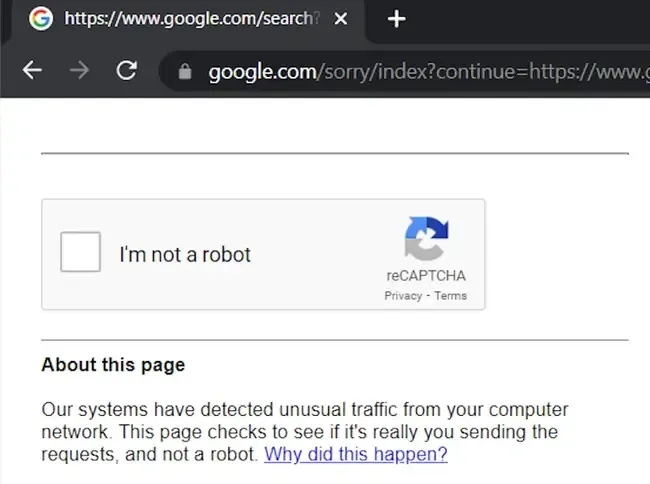
Google 搜尋突然彈出「從您的電腦網絡偵測到異常流量」,或是搜尋幾次就被要求進行人機驗證,首先看頁面當前提供了哪種操作方式。若有 reCAPTCHA 驗證碼則正常完成驗證;如果頁面沒有驗證碼入口,僅提示稍後再試,請先停止連續搜尋,稍候一段時間再嘗試。
真正需要進一步排查的,是剛驗證完又馬上跳出、換個關鍵字又重新出現,或是幾乎每次搜尋都會遇到異常流量提示。遇到這種情況,不建議一開始就連續更換 IP、清除 Cookie 或重裝瀏覽器。建議一次只調整一個變數,確認問題究竟是出在網絡出口、瀏覽器環境還是裝置變更,這樣更容易找出原因。
一、先確認你遇到的是哪種異常流量頁面
在一般 Google Search 中,如果頁面出現「computer network」、「unusual traffic」,或者「我們的系統偵測到您的電腦網絡中存在異常流量」這類提示,就可以從當前的網絡與瀏覽器環境著手排查。不過,該頁面並不一定每次都提供相同的驗證方式。
比較常見的情況是頁面直接顯示 reCAPTCHA。此時按照頁面要求完成人機驗證即可,驗證通過後即可繼續正常搜尋;如果後續未再出現提示,通常無需再調整其他設定。
另一種情況是頁面不會提供可操作的 reCAPTCHA,而是直接顯示「Please try your request again later」等提示。這種情況下沒有驗證碼可以點選,請先停止連續搜尋,稍後再試即可。若之後依然反覆出現,再進一步檢查網絡與瀏覽器環境。
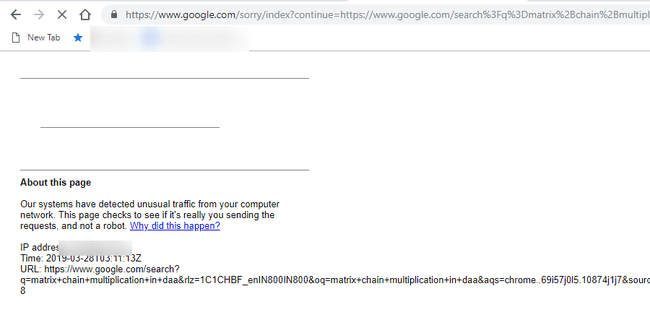
如果只出現過一次,驗證或等待後搜尋功能皆恢復正常,可以繼續使用。更值得關注的是以下幾種狀況:
- · 剛通過 reCAPTCHA,下一次搜尋又重新跳出;
- · 頁面沒有驗證碼,只提示稍後再試,且過後依然重複出現;
- · 換一個關鍵字後再次要求驗證;
- · 同一天內頻繁出現多次;
- · 位於特定網絡出口下特別容易觸發;
- · 只有特定瀏覽器環境反覆出現;
- · 更換網絡或更換裝置後表現明顯不同。
如果驗證碼是出現在 Google 帳號登入頁面,同時要求 SMS 簡訊驗證碼、雙步驟驗證(2FA)、安全金鑰或其他身分核驗,可以直接參考 Google帳號多重要素驗證與登入驗證教學。
二、Google 為什麼會判定「異常流量」
Google 所指的 automated traffic 不單純只是「機器人刷搜尋」。官方列出的情況涵蓋 Bot 機器人、電腦程式、自動化服務、搜尋爬蟲(Scraper),以及使用軟體自動查詢網站或網頁排名等行為。若正在執行關鍵字排名查詢、批次搜尋、搜尋結果爬取或其他會持續向 Google Search 發出請求的程式時,可先暫停運行,再觀察一般手動搜尋是否恢復正常。
共用網絡也可能產生影響。在學校、公司、機場、飯店、公共 Wi-Fi 以及部分電訊商(ISP)網絡中,多台裝置可能共用同一個公網 IP 出口。即便您只是正常手動搜尋,只要同一個出口下的其他裝置持續發送自動化搜尋或爬蟲請求,也可能連帶觸發異常流量提示。
Google 官方同時建議,若提示持續出現,應檢查惡意軟體、IPv6 Tunnel,並在共用網絡環境下聯絡網絡管理員或網絡服務供應商(ISP)。詳情可參閱 Google Search 異常流量說明文件。
至於 IP 純淨度、住宅 IP、資料中心 IP、ASN、瀏覽器指紋(Fingerprint)或帳號權重,不宜一看到驗證碼就武斷認定為根本原因。Google 並未公開一套「某項評分低於多少即觸發驗證碼」的具體規則,更務實的做法依然是觀察問題隨哪個變數產生變化,再決定下一步的排查方向。
三、驗證碼反覆出現,先用三組對照縮小範圍
開始之前,可以先記錄當前使用的網絡、Proxy 代理出口、瀏覽器環境、Cookie 狀態與裝置。接著每次僅改變一個條件,並進行少量正常手動搜尋,觀察異常流量頁面是否依然出現。
這樣做的好處非常明確:哪一步改變後驗證碼顯著減少,或是原本「稍後重試」的提示不再出現,後續就針對該項目重點排查。如果一次把 Proxy、Cookie、瀏覽器環境和裝置全部替換,即便 Google 突然恢復正常,也難以釐清究竟是哪項改動發揮了作用。
| 測試組別 | 保持不變 | 僅改變項目 | 重點觀察 | 結果傾向 | 下一步排查 |
|---|---|---|---|---|---|
| 同一裝置、同一瀏覽器更換網絡 | 裝置、瀏覽器環境 | 網絡出口 | 異常提示是否明顯隨網絡切換而改變 | 網絡、Proxy 代理或共用出口 | 排查網絡 |
| 同一裝置、同一網絡更換瀏覽器環境 | 裝置、網絡 | 瀏覽器環境 | 是否僅在特定環境出現 | 瀏覽器環境或 Cookie 狀態 | 排查瀏覽器 |
| 同一網絡更換至另一台裝置 | 網絡 | 裝置 | 多台裝置是否皆出現提示 | 多裝置出現偏向網絡;單裝置出現偏向裝置 | 排查對應分支 |
第一組測試通常最容易看出端倪。例如同一台電腦、同一個瀏覽器,在原網絡環境下頻繁出現 Google 異常流量提示,改連手機熱點(Personal Hotspot)後恢復正常,切回原網絡後又再度出現,此時問題核心便應放在原網絡或 Proxy 出口上。
若更換網絡後狀況相同,再進行瀏覽器環境替換。如果同一網絡、同一裝置下,只有某個特定的瀏覽器環境經常彈出驗證碼,而其他環境正常無虞,則進一步檢查該環境中的 Cookie、擴充功能(Extensions)、登入狀態以及背景運行的程式。
最後則是更換裝置。同一個網絡下多台裝置均出現類似問題,網絡出口問題的可能性較高;若僅有單一裝置持續異常,則應著重檢查該裝置上的瀏覽器環境與應用程式。
四、異常隨網絡變動,重點檢查 Proxy 代理與共用出口
使用 Proxy 代理時,先觀察異常提示是否穩定地跟隨特定出口出現。例如同一台電腦與瀏覽器環境,在某個節點下搜尋正常,切換至另一個 Proxy 出口後便快速觸發驗證。經過多次重複測試均能重現該差異,才需針對該出口進行深度排查。
這比起單純看到一次 reCAPTCHA 就斷定「IP 不乾淨」更加可靠。在確認問題與特定 Proxy 出口高度相關後,可以進一步檢查當前 Proxy 代理出口資訊,檢視 ASN、網絡類型及公開的風險紀錄。
這些數據有助於評估代理出口本身的體質,但無法直接單憑某個第三方檢測網站給出的「純淨度分數」來解釋 Google 彈出驗證碼的原因,畢竟各檢測平台所採用的資料源與演算法標準並不一致。
在學校、企業辦公室、機場、飯店、共享工作空間(Co-working Space)等網絡中,還需考量多台裝置共用公網出口的情況。即便您個人沒有運行自動化程式,並不代表同出口下的其他使用者沒有在進行高頻搜尋、網頁爬取或發送自動化請求。
若同一網絡下多台裝置同時頻繁出現 Google 異常流量提示,且更換瀏覽器後無明顯改善,反覆清除快取(Cache)的意義便不大。此時應優先檢查共用網絡、Proxy 出口,或聯絡網管人員與 ISP 尋求協助。
五、更換網絡無改善,再檢視瀏覽器環境與裝置
若切換不同網絡後異常流量提示依舊頻繁,即可將排查焦點轉移至瀏覽器環境。在保持裝置與網絡不變的前提下,僅切換至另一個瀏覽器或獨立的瀏覽器設定檔(Profile)進行測試,觀察 Google 的回應是否有顯著差異。
如果特定環境經常出現驗證碼,而另一個環境連續搜尋皆順暢,可進一步對比以下項目:
- · Cookie 是否有所不同;
- · 帳號登入狀態是否不同;
- · 安裝的外掛/擴充功能是否有差異;
- · 是否有搜尋爬蟲、關鍵字監控等程式正在後台運行;
- · 瀏覽器設定是否存在明顯不同。
此階段無需急於下結論為「瀏覽器指紋異常」,核心重點在於驗證該提示是否穩定綁定於特定瀏覽器環境。
若 unusual traffic 頁面並無提供驗證碼入口,請優先遵循頁面提示。當頁面明確標註「Please try your request again later」且未提供 reCAPTCHA 時,依照指示暫停搜尋稍後再試即可,無須誤判為驗證碼載入失敗。
若頁面確實需載入 reCAPTCHA,但驗證碼元件未正常顯示、區塊空白或無法互動,可檢查瀏覽器是否支援 reCAPTCHA 以及 JavaScript 是否已啟用。若驗證碼可正常載入,但完成後迅速再次跳出,則繼續循前述的網絡、環境與裝置流程排查。
同網絡中僅有單一裝置持續異常時,亦可檢查該裝置是否潛藏異常軟體、惡意程式或背景持續呼叫 Google Search API 的工具。若多台裝置皆遇到相同狀況,排查焦點仍應回到網絡與共用出口。
六、長期使用 Google,如何有效減少驗證碼反覆出現
偶爾使用 Google 遇到一次 reCAPTCHA 或「稍後重試」提示,通常無需大費周章重構瀏覽器環境。真正的痛點在於需長期管理多個 Google 帳號、配置多個 Proxy 出口,或在同一台電腦上處理不同業務環境的使用情境。
舉例來說,若在同一個瀏覽器中剛登入帳號 A,稍後又切換至帳號 B;Proxy 出口隨之變動,Cookie 與登入 Session 頻繁更迭。再加上不同專案共用同一個瀏覽器實例,長久下來帳號狀態、Cookie 與 Proxy 設定極易混淆。一旦 Google 開始頻繁跳出驗證碼,排查時將難以定位問題來源。
比特防關聯指紋瀏覽器(BitBrowser)能將不同的 Google 使用環境隔離於獨立的瀏覽器視窗中,使各視窗獨立儲存專屬的 Cookie、登入狀態與 Proxy 設定。日常營運時,無需在單一瀏覽器內反覆登出帳號、清除 Cookie 或覆蓋代理設定。
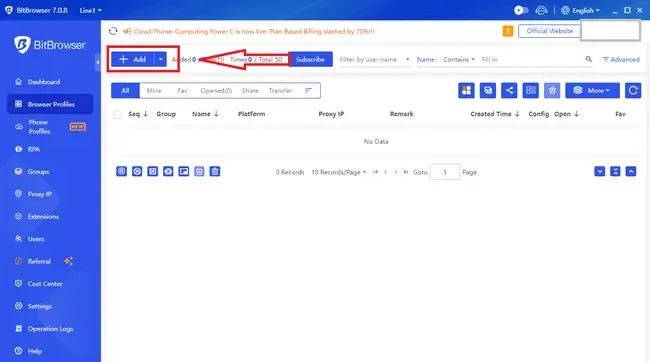
例如可針對不同業務需求建立獨立視窗:
- · 單一 Google 帳號對應一個固定的瀏覽器環境;
- · 各視窗獨立保存專屬的 Cookie 與登入狀態;
- · 需配置代理的視窗固定綁定專屬的 Proxy 設定;
- · 不同專案與業務之間徹底隔離瀏覽器資料;
- · 測試網絡或代理時建立獨立測試環境,不影響日常營運視窗。
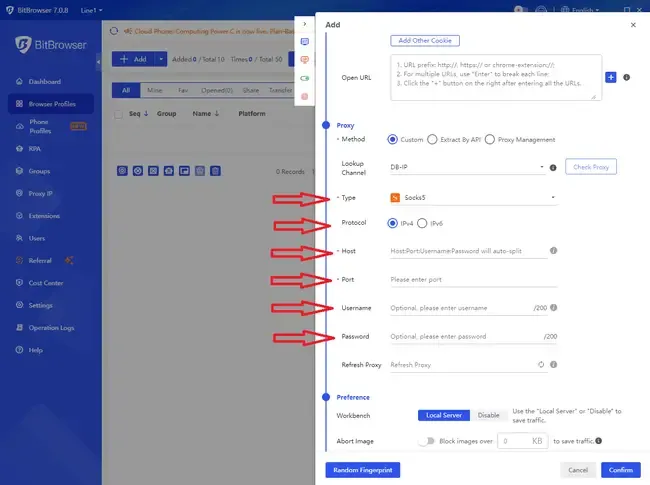
這種架構的核心優勢,在於能確保常用的 Google 工作環境維持純淨與穩定。頻繁清除 Cookie、切換帳號、更換 Proxy 與重新登入,會不斷打亂瀏覽器的使用特徵;將各項業務環境相互隔離後,常用視窗得以保留原本的 Cookie 與配置,切換業務時只需開啟對應視窗,無需重複配置。
當某個視窗突然頻繁觸發 Google 驗證碼時,也更容易進行交叉比對。例如視窗 A 一直運作順暢,而視窗 B 近期頻繁出現驗證碼,即可針對兩個視窗的 Proxy 出口、Cookie、擴充外掛與帳號狀態進行對比,避免盲目重設整台電腦的瀏覽器環境。
同理,若切換網絡後兩個視窗均恢復正常,問題便主要指向原網絡;若僅有特定視窗持續異常,則應回歸該視窗本身進行檢查。對於需要長期管理多組 Google 環境的用戶而言,將帳號、Cookie 與 Proxy 設定固定於各獨立視窗中,可有效降低環境交叉污染與頻繁切換產生的額外變數,異常發生時也能迅速定位問題。
七、Google 異常流量通常多久能恢復
Google 官方並未公布統一的解除限制時間,亦無固定的 1 小時、24 小時或 48 小時倒數機制。頁面若提供 reCAPTCHA,完成驗證後即可繼續嘗試;若頁面無驗證碼、僅提示稍後再試,應先暫停密集搜尋,靜待一段時間後再行嘗試。
只要引發異常請求的誘因已排除,搜尋服務通常會自動恢復正常。若剛通過驗證不久又頻繁跳出,或等待一段時間後依然導向異常頁面,代表干擾因素依然存在,例如共用網絡內的自動化請求未停止,或是本機設備背景仍有程式在持續請求 Google Search。
因此,與其不斷重新整理網頁或猜測冷卻時間,不如持續觀察提示訊息隨何種條件產生變化。切換網絡後恢復正常則檢查網絡出口;切換瀏覽器環境後恢復則排查該環境;同網絡下多裝置同時觸發則優先檢視共用網絡狀況。
八、帳號登入、Google Scholar 與 Gemini 出現異常提示怎麼辦
若驗證碼是在 Google 帳號登入時出現,且要求 SMS 簡訊驗證碼、雙步驟驗證、安全金鑰或額外身分確認,可參考 Google帳號多重要素驗證與登入驗證教學。
若僅有 scholar.google.com 出現 unusual traffic 或 automated queries,而一般 Google Search 搜尋功能正常,可針對 Google Scholar 的獨立機制進行排查。
若一般 Google Search 正常,僅 Gemini 出現流量異常提示,則著重檢查 Gemini 的對應問題與設定。

 雙端協同,多開帳號
 豐富的指紋配置,有效防關聯
 多員工協同管理,高效運營