2026.11.02 02:35
 BitBrowser

轉用比特瀏覽器時,可以將原防關聯防追蹤瀏覽器的視窗設定與資料匯出,透過「批次匯入環境」快速搬遷。系統能直接識別相容的匯出檔案;若格式不同,只需按比特提供的範本稍作調整轉換。如需遷移的設定檔較多,亦可交由 Codex 整理試算表、比對 Cookie 及 Proxy 代理,省卻逐筆手動輸入的繁瑣時間。
一、匯出舊環境的帳號、Cookie 與 Proxy 代理設定
請先儲存原瀏覽器視窗內的工作進度,完成原軟件要求的本機資料儲存或雲端同步。接著在環境列表中勾選需要遷移的記錄並點擊匯出。勾選匯出欄位時,請務必一併選取環境編號(ID)、帳號密碼、Cookie 以及 Proxy 代理資訊。
以市面常見的防追蹤瀏覽器為例,進入「環境管理」勾選指定環境後點擊「匯出」,選擇所需資料欄位與檔案格式即可。通常支援 Excel(.xlsx)與純文字(.txt)兩種匯出格式;若系統提示 Cookie 字元過長,建議選用文字檔案以完整保留內容。
建議在匯出時一併整理以下關鍵資料:
| 遷移資料項目 | 擷取來源位置 |
|---|---|
| 環境編號(ID)、名稱、分組、備註 | 原瀏覽器的設定檔列表或匯出的檔案 |
| 平台網址、帳號/使用者名稱、密碼 | 原環境配置;未儲存之密碼可自密碼管理工具(如 1Password、Bitwarden)取得,或透過原平台重設 |
| 完整 Cookie | 原瀏覽器的 Cookie 匯出功能,或環境設定中的 Cookie 原始資料 |
| Proxy 協議、主機位置、連接埠(Port)、使用者名稱與密碼 | 原視窗的 Proxy 設定;若有缺失可至代理伺服器供應商後台查詢 |
| User-Agent(UA)、作業系統、語系、時區等 | 原環境的指紋偽裝配置,或包含上述欄位的匯出檔 |
| 首頁啟動網址、書籤(Bookmarks)、擴充功能(Extensions)配置 | 原視窗設定、書籤管理員或 Chrome 擴充功能自帶的匯出備份工具 |
保留原有的環境編號,能為後續整理省下大量時間。獨立匯出的 Cookie 與 Proxy 資料均以該編號相互對應,檔案命名亦建議沿用此編號,防止多份試算表整合時發生帳號配對錯誤。
帳號欄位請填入目標網站的登入帳號與密碼。原先已啟用雙重驗證(2FA)者請保留原驗證器 App;範本中的「2FA密鑰」欄位用於填寫生成一次性驗證碼(TOTP)的 Secret Key,若無此資料直接留空即可,登入時沿用既有手機驗證器操作。
二、下載比特標準範本,整理匯入檔案
開啟比特瀏覽器並前往「瀏覽器視窗」,點擊「建立視窗」右側的下拉選單箭頭,選取「批次匯入環境」。在此處可直接上傳檔案,亦可下載標準匯入範本。
若原瀏覽器匯出的檔案符合相容格式,可直接上傳。如需微調欄位順序,或將分散的 Cookie、Proxy 資料整合成單一檔案,請套用比特範本處理。
範本欄位填寫說明
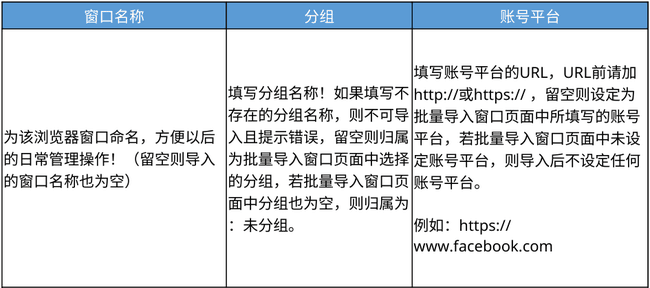
此 Excel 範本包含「導入窗口模版」與「國家代碼表」兩個工作表(Sheets),匯入表共有 18 個欄位。請務必保留前 3 行標頭與說明,正式資料從第 4 行開始輸入,一行代表一個環境視窗,單一檔案最多支援 1,000 筆。
環境名稱、登入帳號、密碼等請如實填寫,以下重點項目須特別留意:
- · 分組:請填寫比特瀏覽器內已預先建立的分組名稱。您可以提前建立好分組,或將此欄留空後在匯入介面統一選取;若兩處皆未設定,系統將自動歸入「未分組」。
- · 帳號平台:填入包含 http:// 或 https:// 的目標平台完整網址。留空時預設採用匯入介面設定的平台;兩者皆未指定則不鎖定平台。
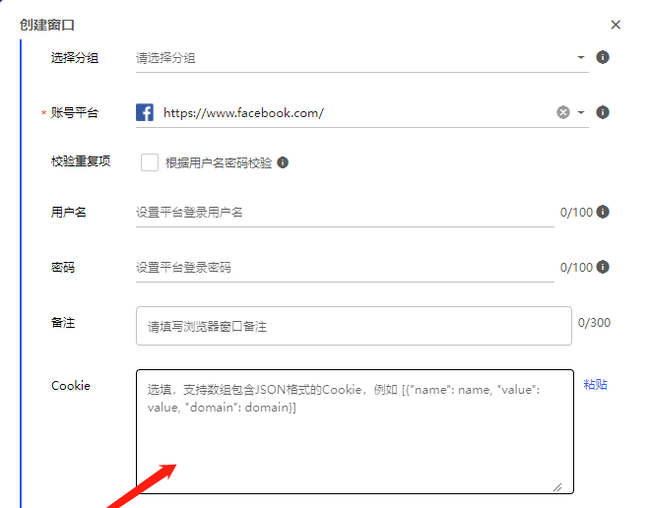
- · Cookie:支援標準 JSON、Netscape 及 Name=Value 格式,請完整貼上匯出的全部字串。
- · 打開指定網址:多組 URL 請使用半形英文逗號分隔,最多可填 20 個,並須包含通訊協定前綴(如 https://)。
- · 代理類型與代理資訊:此兩項請分開填寫。「代理資訊」請按照「主機:連接埠:使用者名稱:密碼」格式組合;「代理類型」留空將預設為直連模式,若原環境有配置 Proxy 請務必填妥此欄。
- · 動態IP地區:請依 Proxy 供應商標準填寫國家、州省及城市代碼;若採用固定靜態 IP 代理則可留空。
- · User Agent、視窗尺寸:UA 留空將由系統自動配對隨機產生;視窗解析度格式為「寬*高」(例如 1920*1080),用於設定開啟時的預設可視範圍。
若填寫了不存在的分組名稱會導致匯入失敗,建議在整理表格時預先確認。Proxy 連線資訊亦須完整保留 IP、Port 與帳密認證,單填公共 IP 位址無法建立連線。
透過 Codex 快速將舊檔案轉為匯入範本
將原瀏覽器匯出檔案、Cookie 文字檔以及比特標準範本置於同一工作資料夾中,交由支援檔案讀取、腳本運算與 xlsx 產出功能的 AI 工具處理。AI 能自動依環境 ID 比對各項資料,快速對應並填入標準範本。
可直接參考並使用以下提示詞(Prompt):
請將原瀏覽器匯出檔案與各環境對應的 Cookie 檔案,轉換為附件「導入窗口模版.xlsx」格式。

請完整保留範本內的兩個工作表、欄位順序、前 3 行標頭與合併儲存格結構,自第 4 行開始寫入資料,每行代表一個環境視窗,單一檔案最多 1,000 筆。

依據原環境編號或 ID 自動配對帳號、Cookie 與 Proxy 代理設定。Proxy 協定請填入「代理類型」,連線資訊請依「主機:連接埠:使用者名稱:密碼」格式組合。原先有設定代理但連線資訊不齊全者,請獨立列入待補清單。

Cookie、密碼與 2FA 密鑰請依原始字串寫入文字格式儲存格。長度過長無法完整寫入儲存格的 Cookie 請獨立另存為 txt 檔,並註記對應環境。

多個啟動網址請以半形逗號分隔,單一環境最多 20 組。分組請依我提供的比特分組清單填寫;未提供清單時請保持留空,並於備註欄保留原分組名稱。

處理完成後請重新解析檔案,核對記錄總數、帳號、Cookie 與 Proxy 的對應正確性。最終交付 xlsx 檔案、原環境編號與檔案列號對照清單,以及缺失或無法比對的資料回報;報告中請將敏感欄位進行遮罩。
例如:原匯出表內的 name 欄位可映射至「窗口名稱」,拆分的代理主機、Port 及驗證帳密可合併至「代理信息」,分開儲存的 Cookie 亦能依 ID 精準填回。將範本與清晰的欄位規則交付 AI,比單純要求「轉為比特格式」更能產出零錯誤的標準檔案。
三、上傳設定檔,批次建立並匯入環境
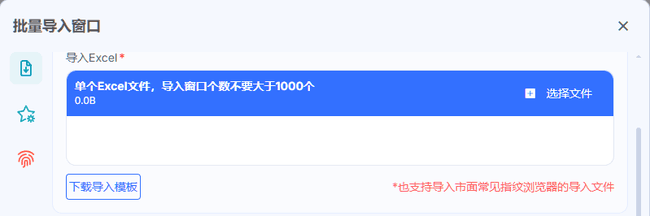
檔案整理完成後,返回比特瀏覽器的「批量導入窗口」介面:
- 1. 點擊「選擇文件」,上傳相容的原瀏覽器匯出檔,或剛整理完成的比特 Excel 範本。
- 2. 指定目標分組,設定該批環境共用的登入平台與首頁啟動網址。範本中留空的欄位將自動繼承此處設定。
- 3. 進入常用設定與指紋設定,依舊環境的各項參數配置所需的硬體與偽裝設定。
- 4. 點擊「確定」完成環境建立。如遇分組不存在或欄位格式錯誤提示,修正相應資料列後重新匯入即可。
初次操作建議先匯入 1 至 2 個環境進行測試,確認名稱、登入帳號及 Proxy 連線無誤後,再全面批次匯入其餘資料。
匯入完成後,請記錄比特瀏覽器所生成的新環境編號。例如舊環境「007」遷入後變更為比特編號「123」,請在對照表記錄「007 → 123」,以便後續補充個別 Cookie。
四、補齊 Cookie、瀏覽器指紋與擴充工具
獨立存放的 Cookie 該如何匯入?
已直接隨 Excel 範本寫入 Cookie 的環境,可直接開啟視窗確認各平台登入狀態。若採獨立文字檔另存的 Cookie,請至該新環境的設定頁面找到「Cookie」欄位,完整貼上字串並儲存後再開啟環境。
如需批次補充 Cookie,可在「建立窗口」右側選單中點選「批量更新Cookie」:
- 1. 將各視窗的 Cookie 個別儲存為 txt 檔案,並以比特瀏覽器生成的新環境編號(序號)命名。
- 2. 將所有 txt 檔案放入名為 Cookies 的資料夾,並將此資料夾壓縮為 .zip 壓縮檔。
- 3. 在「批量更新Cookie」介面上傳該壓縮檔,點擊「確定」即完成批次匯入。
單次批次處理上限為 100 個 txt 檔案,zip 檔大小請勿超過 20MB。延續先前的範例,舊環境 007 遷入比特後變為 123 號,其 Cookie 檔名應命名為 123.txt。此項操作將直接覆蓋目標環境的既有 Cookie,因此務必確保以比特新編號命名。
Proxy 與瀏覽器指紋沿用既有配置
在新環境設定中核對 Proxy 通訊協定、主機、連接埠與帳密驗證,並使用環境內的網路偵測工具確認 IP 歸屬地區與連線品質。使用固定靜態住宅代理的環境,直接填入原代理資訊即可無縫銜接。
作業系統版本、語系、時區以及 WebRTC 處理模式等,請對照舊環境紀錄逐一設定。範本中的 UA 與視窗解析度僅涵蓋部分基礎指紋參數,跨軟體搬遷時,進階防指紋偽裝項目建議於新環境設定頁內逐項校對。
書籤可透過 HTML 檔案匯出並於新視窗匯入;擴充套件(Chrome Extensions)請使用其自帶的設定備份與還原機制。若有網頁草稿或離線快取儲存於 localStorage 或 IndexedDB 中,必須在原視窗內透過網站本身的儲存、同步或匯出功能遷移,Cookie 檔案無法涵蓋此類本機儲存資料。
五、多環境管理情境:透過 Codex 搭配 MCP 自動化建立視窗
若需頻繁處理大量新帳號與環境設定,亦可讓 Codex 直接讀取整理好的清單,透過比特瀏覽器支援的 MCP(Model Context Protocol)架構全自動建立設定檔。
於比特瀏覽器客戶端進入「系統設定 → Local API」,開啟「鑑權控制」,選擇對應的 AI 工具後複製介面產生的 MCP 配置程式碼。將該設定加入可存取本機環境的 Codex CLI 或 IDE 開發環境中,載入服務後即可調用各項自動化指令。完整連線步驟請參考比特瀏覽器 MCP 配置教學指南。
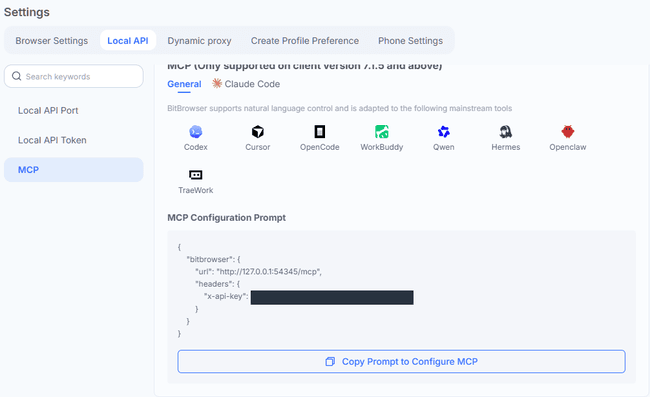
配置參數中的 127.0.0.1 為本機 Localhost 位址,適用於 AI 工具與比特用戶端運作在同一台電腦的作業情境;若 AI 代理部署於雲端伺服器或其他遠端主機,則需另行配置具備公開存取權限的專用安全通道。
連線就緒後,可向 AI 發送以下執行指令:
請讀取已整理好的遷移資料檔,透過已連接的比特瀏覽器 MCP 工具,逐筆為每筆記錄建立全新的瀏覽器環境。

依工具提供的欄位自動對應資料。帳號、Cookie 與 Proxy 請對應同一筆原始資料;若有缺少必要代理資訊的記錄,請獨立列入待補清單。

請於備註欄完整註記原環境編號與本批遷移批號,並回傳新環境的唯一識別序號(ID)。僅建立本批新環境,請勿覆蓋或異動既有視窗。

如遇請求逾時(Timeout)或連線中斷,請先以批次標籤核對已建立之視窗清單後再行重試,嚴禁重複建立多餘環境。

執行完成後請產出新舊環境對照清單、建立成功總數、未成功寫入之欄位與具體失敗原因,並於報告中將密碼、Cookie、2FA 密鑰及 API Token 進行隱碼處理。
若原本使用的防關聯瀏覽器亦有開放查詢環境資料的 API 或 MCP 協定,甚至可引導 AI 直接調用其公開介面擷取資料,清洗轉換後一鍵無縫寫入比特瀏覽器;不足的指紋參數再以原軟體匯出之文件補齊。
六、驗證常用網站,平穩接替日常多帳號營運
逐一開啟各環境平時使用的電商後台、社群訊息頁面或工作平台,確認登入帳號正確無誤、Proxy 出口 IP 所在國家地區與預期相符,且必要外掛與資料運作流暢,隨後將視窗完全關閉並重新啟動一次以驗證工作階段(Session)持久性。
若個別網站跳出重新登入或 2FA 安全驗證要求,依正常步驟輸入驗證碼完成驗證即可。登入後若發現缺少草稿或特定擴充套件資料,返回舊環境補齊匯出並再次貼入新視窗。
原舊環境與備份匯出檔建議保留至新環境平穩運行數週。搬遷過程中如遇到疑難雜症,可進一步查閱Cookie、Proxy 代理與環境配置排查核對清單進行自我檢測。

 雙端協同,多開帳號
 豐富的指紋配置,有效防關聯
 多員工協同管理,高效運營