Come creare il tuo server VPN nel 2026: guida WireGuard su Ubuntu
 2026.07.29 23:10
 petro
petroCon una VPN autogestita controlli il server di uscita, le chiavi e i dispositivi autorizzati. Il traffico passa in un tunnel cifrato fino al VPS e poi raggiunge internet con l’indirizzo pubblico del server. È utile sulle reti Wi-Fi non affidabili, per l’accesso remoto e per flussi di lavoro legittimi che richiedono un’uscita stabile.
La guida ufficiale VPN vs BitBrowser chiarisce che la VPN opera sulla rete, mentre BitBrowser separa cookie, storage, sessioni e profili del browser. Sono livelli complementari e non sostitutivi.
Letture BitBrowser: VPN vs BitBrowser | navigazione privata | identità di rete nel 2026
1. Scegliere il VPS e definire gli indirizzi
Scegli un VPS con IPv4 pubblica, Ubuntu Server 26.04 LTS, UDP consentito e accesso SSH tramite chiave. Controlla il firewall del provider, il traffico incluso e la disponibilità di una console di emergenza.
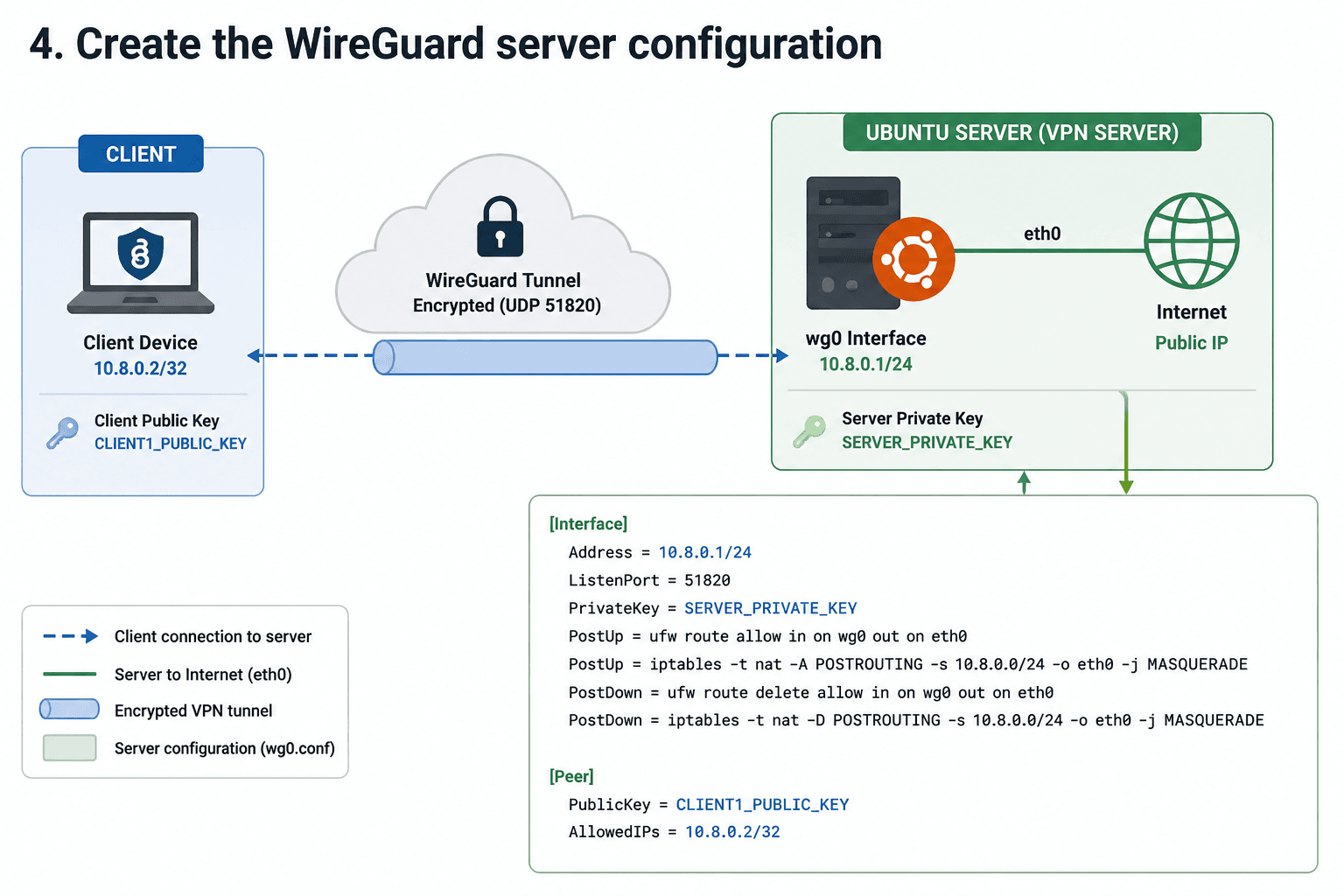
L’esempio usa 10.8.0.0/24 e la porta UDP 51820. Modifica la subnet se coincide con reti domestiche, aziendali o di container. Ogni dispositivo deve ricevere un indirizzo e una coppia di chiavi separati.
Piano di distribuzione della VPN
Elemento | Valore consigliato | Perché è importante |
|---|---|---|
| Sistema operativo | Ubuntu Server 26.04 LTS | Usa un’immagine supportata e installa prima gli aggiornamenti. |
| Protocollo VPN | WireGuard | Configurazione ridotta e modello moderno a chiave pubblica. |
| Trasporto | UDP 51820 | Apri la porta nel firewall cloud e in UFW. |
| Subnet VPN | 10.8.0.0/24 | Cambiala se si sovrappone a una rete esistente. |
| Indirizzo server | 10.8.0.1/24 | Gateway interno al tunnel cifrato. |
| Primo client | 10.8.0.2/32 | Ogni peer richiede un indirizzo univoco. |
2. Installare WireGuard e generare la chiave server
Aggiorna Ubuntu e installa WireGuard. qrencode è facoltativo per importare profili su smartphone. Mantieni la chiave privata del server in /etc/wireguard con permessi restrittivi e condividi soltanto la chiave pubblica.
Generare le chiavi private dei client direttamente sui dispositivi riduce il rischio di copie non necessarie.
Esempio di comando o configurazione
sudo apt update |
3. Abilitare il forwarding e trovare l’interfaccia esterna
Il server deve inoltrare i pacchetti tra wg0 e la rete pubblica. Abilita il forwarding IPv4 in modo persistente e individua l’interfaccia della route predefinita. Nei VPS può chiamarsi ens3 invece di eth0.
Una configurazione NAT con il nome sbagliato permette spesso il handshake ma impedisce la navigazione.
Esempio di comando o configurazione
echo 'net.ipv4.ip_forward=1' | sudo tee /etc/sysctl.d/99-wireguard-forward.conf |
4. Scrivere la configurazione wg0
Crea /etc/wireguard/wg0.conf, inserisci la chiave privata del server e la chiave pubblica del primo client. Le direttive PostUp e PostDown gestiscono il percorso UFW e il masquerading.
Sul server assegna un /32 a ogni peer. Non duplicare lo stesso profilo su più dispositivi, perché la revoca e il routing diventano inaffidabili.
Esempio di comando o configurazione
[Interface] |
5. Configurare il firewall e avviare il servizio
Consenti OpenSSH prima di attivare UFW. Apri UDP 51820 sia nel sistema sia nel firewall cloud. Imposta i permessi del file e abilita wg-quick@wg0 per l’avvio automatico.
Con wg show puoi verificare porta, peer e contatori. Il timestamp del handshake compare quando il client raggiunge davvero il server.
Esempio di comando o configurazione
sudo ufw allow OpenSSH |
6. Creare il profilo client
Genera la coppia di chiavi sul client e invia al server solo la chiave pubblica. Il profilo di esempio instrada tutto il traffico IPv4. Per uno split tunnel specifica esclusivamente le reti remote necessarie.
PersistentKeepalive = 25 è utile per i dispositivi mobili dietro NAT. Il DNS indicato è solo un esempio: scegli un resolver affidabile e verifica che venga usato.
Esempio di comando o configurazione
umask 077 |
7. Eseguire test completi
Controlla handshake, byte trasferiti, IP pubblico, DNS, accesso alla rete remota e riconnessione dopo un riavvio. Prova anche il passaggio tra Wi-Fi e rete cellulare.
Se alcuni siti non funzionano, esamina MTU e IPv6. Un tunnel solo IPv4 non protegge automaticamente un percorso IPv6 separato.
Esempio di comando o configurazione
sudo wg show |
8. Gestire sicurezza e profili BitBrowser
Usa chiavi SSH, installa aggiornamenti, limita i servizi pubblici e rimuovi i peer non più autorizzati. Se un dispositivo viene perso, elimina immediatamente il suo blocco [Peer]. Conserva backup controllati senza diffondere chiavi private.
La VPN non rende invisibili: il provider del VPS può associare il server al cliente e i siti vedono l’IP di uscita e gli account utilizzati. BitBrowser può isolare profili browser autorizzati, ma non sostituisce WireGuard, il firewall o la sicurezza dell’endpoint.
Tabella di risoluzione dei problemi
Sintomo | Causa probabile | Cosa controllare |
|---|---|---|
| Nessun handshake | Chiave, endpoint, porta o firewall errati | Confronta le chiavi pubbliche e verifica UDP 51820. |
| Handshake ma niente internet | Forwarding o NAT mancanti | Controlla ip_forward, interfaccia, UFW route e MASQUERADE. |
| Alcuni siti non funzionano | MTU o IPv6 | Prova MTU 1380-1420 e verifica IPv6. |
| DNS ancora locale | DNS client non applicato | Imposta un resolver e riconnetti. |
| Caduta su rete mobile | Scadenza della mappatura NAT | Usa PersistentKeepalive = 25. |
| Non parte al riavvio | Servizio o regole non persistenti | Abilita wg-quick@wg0 e conserva le regole. |
Domande frequenti
Serve un dominio?
No. Un IP pubblico statico è sufficiente; un dominio o DNS dinamico è utile se l’endpoint cambia.
Quanti client posso aggiungere?
Uno per ogni dispositivo, con chiave e indirizzo unici. La capacità dipende da CPU, banda e limiti del provider.
Perché il client si collega ma non naviga?
Controlla forwarding, nome dell’interfaccia esterna, NAT, UFW, AllowedIPs e DNS.
La VPN elimina il fingerprint del browser?
No. Cambia il percorso di rete e l’IP pubblico, ma il browser continua a esporre caratteristiche e stato locale.
BitBrowser può sostituire la VPN?
No. Isola le sessioni del browser; WireGuard cifra il traffico tra client e gateway.
Conclusione
Un server VPN affidabile nasce da una configurazione semplice e documentata: Ubuntu supportato, WireGuard, chiavi uniche, subnet senza conflitti, firewall minimo, NAT corretto e test ripetibili.
Mantieni il sistema aggiornato, revoca i dispositivi persi e verifica periodicamente DNS e routing. Affianca BitBrowser soltanto quando serve una separazione autorizzata dei profili web e mantieni aspettative realistiche sulla privacy.
Fonti tecniche e letture ufficiali BitBrowser
Note Ubuntu 26.04 • Guida Ubuntu WireGuard • Avvio rapido WireGuard • Firewall Ubuntu • VPN vs BitBrowser • Navigazione privata • Sito BitBrowser |

 Gestione di account multipli
 Previeni l'associazione degli account
 Gestione multi-impiegato
Articoli Consigliati
vedi di più