Come configurare un server MCP con BitBrowser: guida passo passo 2026
 2026.08.29 08:56
 petro
petro
Il Model Context Protocol (MCP) è diventato un modo pratico per collegare applicazioni di intelligenza artificiale a strumenti esterni. Un client compatibile può scoprire le funzioni esposte da un server, invocarle in base alla richiesta dell’utente e ricevere risultati strutturati.
Nel lavoro basato sul browser, BitBrowser aggiunge un livello importante: profili isolati con cookie, storage locale, proxy, fingerprint e impostazioni indipendenti. Dalla versione BitBrowser 7.1.5 è disponibile il supporto MCP tramite l’ambiente Local API. Note di rilascio BitBrowser 7.1.5
Cursor, Claude e altri client MCP compatibili possono quindi interagire con BitBrowser usando istruzioni in linguaggio naturale. MCP non sostituisce necessariamente Selenium, Playwright o gli script API; offre un ulteriore livello orientato agli agenti AI. Guida ufficiale BitBrowser MCP
Questa guida mostra come attivare l’autenticazione Local API, collegare il client MCP, creare un profilo di test, assegnare un proxy autorizzato e gestire sicurezza, team e troubleshooting.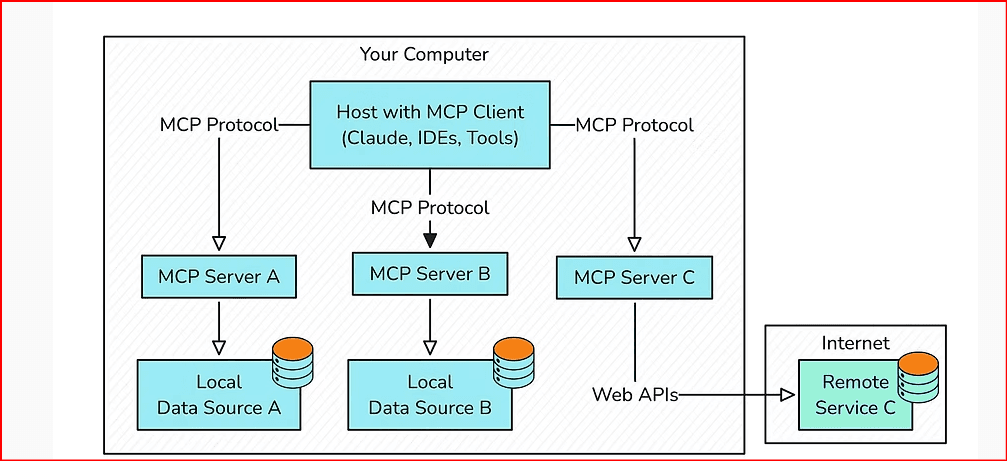
Che cos’è un server MCP?
MCP è un protocollo aperto che standardizza il collegamento tra un’applicazione AI e strumenti esterni. Il client può capire quali operazioni sono disponibili e invocarle nel rispetto delle autorizzazioni definite.
Con BitBrowser il flusso può essere riassunto così: client AI → MCP → server MCP locale BitBrowser → Local API → profilo browser → sito o applicazione autorizzata.
Il vantaggio principale è la separazione. L’agente può lavorare con profili diversi senza mescolare cookie, sessioni e configurazioni, rendendo più ordinati QA, localizzazione e progetti di team.
Il ruolo di BitBrowser in un workflow MCP
BitBrowser non è soltanto un endpoint MCP. Il suo valore deriva dall’unione tra accesso AI e infrastruttura di profili browser. Ogni profilo può mantenere cookie, proxy, estensioni, storage e fingerprint separati.
Un browser tradizionale tende a concentrare più progetti nello stesso contesto. Con BitBrowser puoi usare un profilo per il QA francese, uno per test tedeschi e uno per un progetto marketing statunitense.
MCP si posiziona sopra questa infrastruttura. Con strumenti e permessi adeguati, l’agente può leggere i profili, creare ambienti di prova, avviare finestre e controllare configurazioni.
La Local API rimane utile per automazioni deterministiche. MCP è invece ideale quando vuoi che un agente AI scelga e invochi strumenti attraverso richieste in linguaggio naturale.
Architettura MCP con BitBrowser
Componente | Ruolo | Perché conta |
|---|---|---|
Client AI | Cursor, Claude o altro client MCP | Interpreta la richiesta e chiama gli strumenti permessi. |
MCP | Interfaccia standardizzata | Descrive le operazioni disponibili all’agente. |
BitBrowser Local MCP Server | Ponte locale | Riceve le chiamate MCP e le collega a BitBrowser. |
Local API | Livello programmatico | Gestisce le operazioni supportate su profili e automazione. |
Profilo BitBrowser | Ambiente isolato | Mantiene cookie, sessione, proxy e configurazione del progetto. |
Prerequisiti
Prima di iniziare, prepara un ambiente di prova e verifica questi requisiti:
BitBrowser 7.1.5 o versione successiva
Accesso a Settings → Browser Settings → Local API
Autenticazione Local API attiva
Client AI con supporto per server MCP personalizzati
Profilo di test separato dai profili di produzione
Credenziali proxy solo se realmente necessarie al progetto
Configurazione passo passo
1. Installa o aggiorna BitBrowser
Scarica BitBrowser dal sito ufficiale o aggiorna l’installazione esistente. Le funzioni MCP descritte qui richiedono BitBrowser 7.1.5 o successivo. Riavvia completamente il client dopo l’aggiornamento. Scarica BitBrowser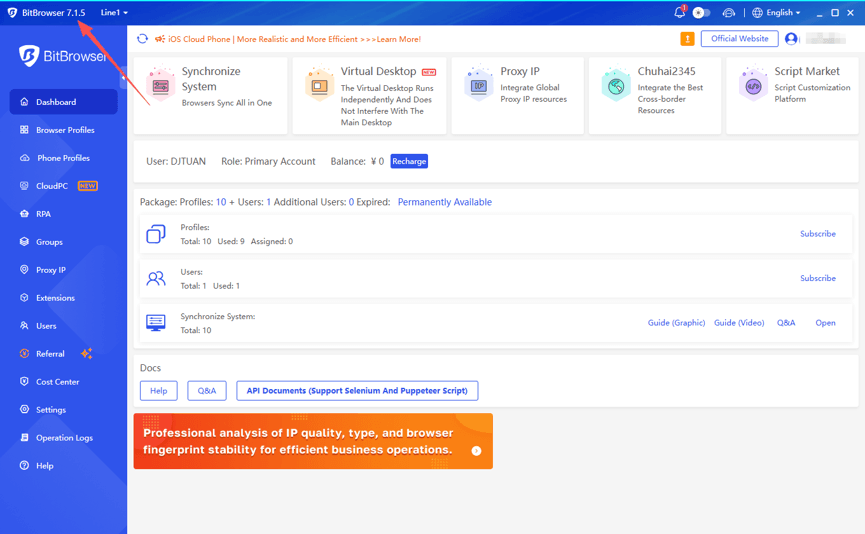
2. Apri le impostazioni Local API
Vai in Settings → Browser Settings → Local API. Questa sezione ospita il servizio locale usato da integrazioni e automazioni. Evita di esporlo a reti esterne senza un motivo tecnico e adeguati controlli di sicurezza.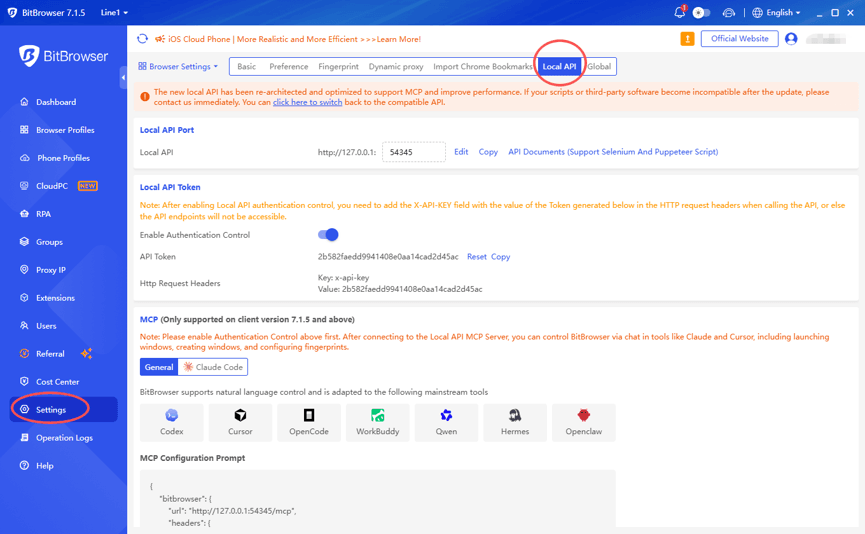
3. Attiva Authentication Control
Attiva Enable Authentication Control. BitBrowser genera un API Token e usa l’header x-api-key. Tratta il token come una password: non pubblicarlo, non inserirlo in repository pubblici e non mostrarlo in screenshot.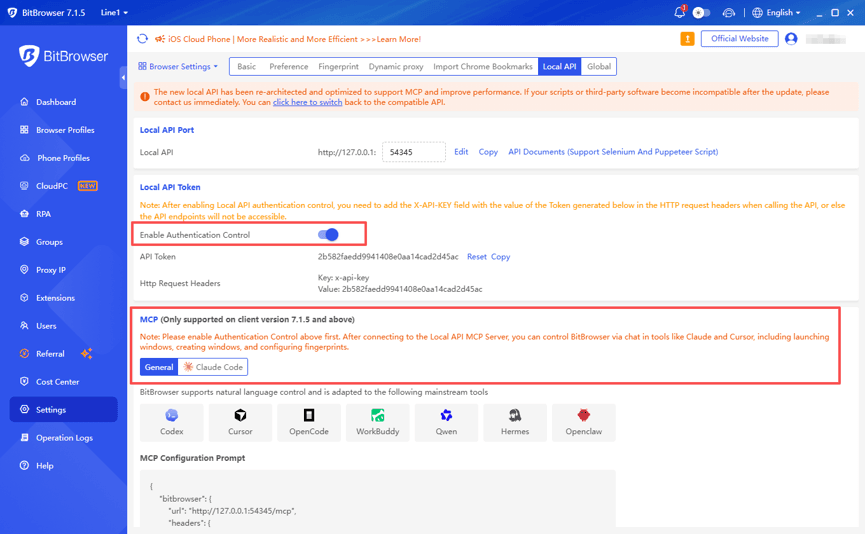
4. Verifica l’endpoint MCP
Gli indirizzi predefiniti sono Local API http://127.0.0.1:54345 e MCP http://127.0.0.1:54345/mcp. Se hai modificato la porta, usa sempre l’indirizzo mostrato dalla tua installazione.
Local API: http://127.0.0.1:54345
MCP: http://127.0.0.1:54345/mcp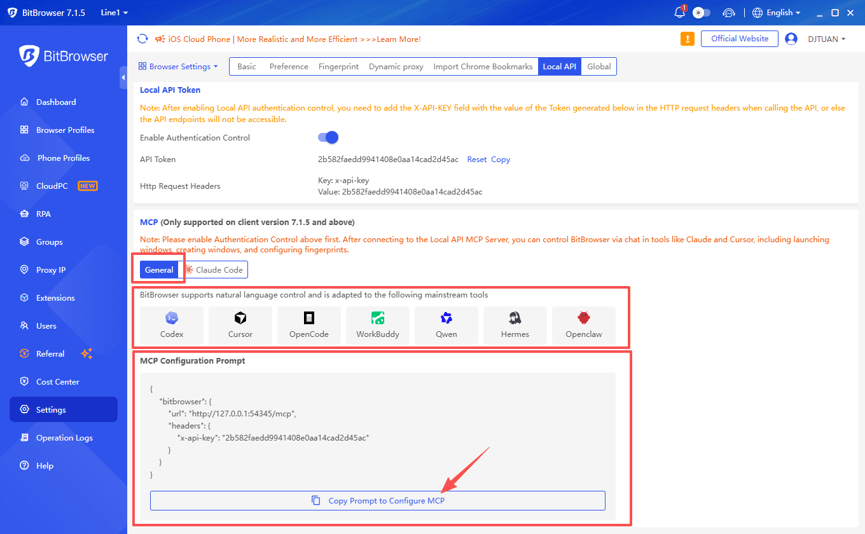
5. Copia la configurazione MCP generata
Nella sezione MCP scegli il client AI. BitBrowser genera configurazioni per vari strumenti e una configurazione generale. Copiare il blocco generato riduce gli errori relativi a endpoint, token e header. Guida ufficiale BitBrowser MCP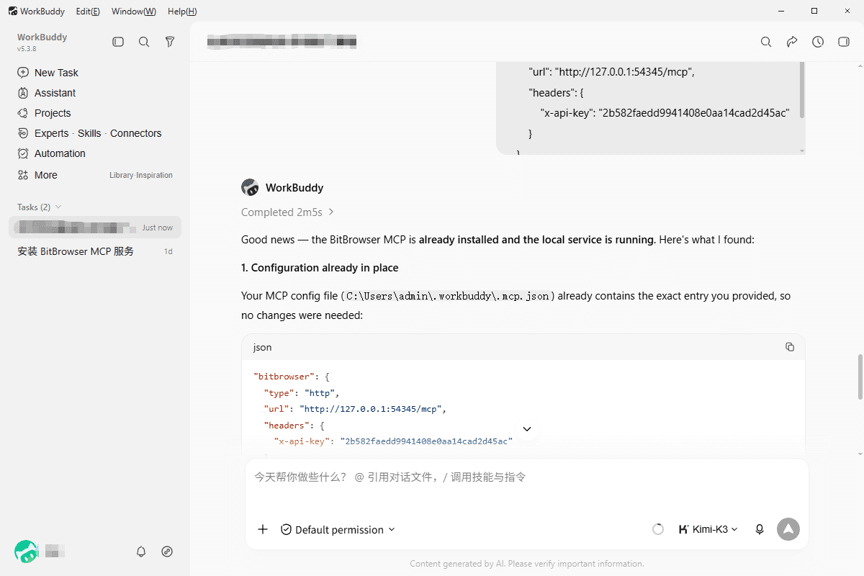
6. Collega BitBrowser a Cursor
In Cursor apri MCP Servers, Tools o Integrations a seconda della versione. Aggiungi il server, incolla la configurazione e salva. Se la connessione non compare, riavvia Cursor e verifica che BitBrowser sia aperto.
7. Collega Claude o un altro client
In Claude o in un altro client compatibile aggiungi il server MCP locale. La posizione delle impostazioni cambia da prodotto a prodotto, ma endpoint e x-api-key devono coincidere con BitBrowser.
8. Esegui prima un test in sola lettura
Inizia con una richiesta di sola lettura: chiedi di elencare i profili disponibili e specifica di non modificarli. È un test semplice per connessione, autenticazione e disponibilità degli strumenti.
List the BitBrowser profiles available to this connection.
Do not create, modify, launch or delete anything.
9. Crea un profilo di prova
Crea un singolo profilo come MCP_Test_01. Nella prima prova evita di importare cookie o account reali. Chiedi all’agente di restituire l’ID del profilo e fermarsi.
Create a BitBrowser profile named MCP_Test_01.
Return the profile ID and stop.
10. Configura un proxy autorizzato
Se il progetto richiede un’area geografica specifica, assegna un proxy approvato al profilo. Usa protocollo e credenziali forniti dal tuo servizio e verifica la connessione prima di navigare.
11. Mantieni coerente l’ambiente
Mantieni coerenti paese del proxy, lingua, fuso orario e obiettivo del profilo. Questa coerenza rende i test di QA e localizzazione più riproducibili e semplici da analizzare.
12. Avvia il profilo tramite MCP
Quando il profilo è validato, chiedi al client MCP di avviarlo senza aprire automaticamente un sito. Controlla che si tratti dell’ambiente corretto e poi continua il workflow autorizzato.
13. Scala gradualmente
Non passare subito a operazioni su larga scala. Procedi per fasi: lettura, creazione limitata, avvio, modifiche controllate. Solo dopo aggiungi template, log, ruoli di team e automazioni ripetitive.
Casi d’uso legittimi di BitBrowser MCP
QA assistito dall’AI: Profili separati possono verificare versioni regionali di un sito senza mescolare sessioni.
Test di localizzazione: Ogni mercato può avere un profilo con lingua, fuso e proxy approvati.
Amministrazione profili: L’agente può aiutare a elencare, creare o avviare ambienti interni con i permessi corretti.
Gestione clienti: Le agenzie possono separare gli ambienti autorizzati dei diversi clienti.
Ricerca di mercato: Profili indipendenti mantengono contesti distinti per progetti di ricerca differenti.
Automazione interna: MCP può ridurre attività ripetitive su dashboard e applicazioni aziendali autorizzate.
Sviluppo e testing: I team tecnici possono mantenere profili riproducibili per testare applicazioni web.
Sicurezza, team e principio del minimo privilegio
Più azioni può eseguire un agente AI, più è importante limitare i permessi. Se deve soltanto leggere la lista dei profili, non dovrebbe poter cancellare ambienti o cambiare tutte le configurazioni proxy.
BitBrowser 7.1.5 ha ampliato i controlli per i sub-account, incluse restrizioni su DevTools, estensioni e accesso URL. Prima di usare MCP in team, rivedi ruoli e responsabilità.
Usa profili di test, registra le modifiche importanti e limita chi può rigenerare l’API Token o modificare Local API. Se sospetti un’esposizione, revoca e sostituisci subito il token.
Best practice operative
✓ | ✓ |
|---|---|
Inizia con comandi di sola lettura. | Usa nomi chiari e coerenti per i profili. |
Non salvare token MCP in repository pubblici. | Non mescolare progetti non correlati nello stesso profilo. |
Verifica il proxy prima di aprire servizi importanti. | Documenta chi può creare, modificare e cancellare profili. |
Prova nuovi prompt su ambienti dedicati. | Separa i permessi amministrativi da quelli operativi. |
Controlla la porta locale se l’endpoint non risponde. | Non inserire password reali nei prompt di esempio. |
Conserva il messaggio di errore quando un’azione fallisce. | Non ripetere una modifica prima di verificarne lo stato. |
Usa allowlist quando il workflow deve restare limitato. | Concedi all’agente solo i permessi necessari. |
Valida un profilo prima di scalare. | Rigenera il token se sospetti un’esposizione. |
Leggi le release notes dopo aggiornamenti importanti. | Rivedi periodicamente permessi e integrazioni obsolete. |
Risoluzione dei problemi
Problema | Causa probabile | Soluzione |
|---|---|---|
Il client non si connette | BitBrowser chiuso, endpoint errato o token non valido | Avvia BitBrowser, controlla Local API e ricopia la configurazione MCP. |
Errore di autenticazione | x-api-key mancante o token vecchio | Aggiorna header e token nel client MCP. |
I profili non compaiono | Permessi insufficienti o tool non rilevato | Prova una query di sola lettura e verifica l’accesso. |
L’interfaccia non cambia | La pagina non è stata aggiornata | Aggiorna BitBrowser e richiedi di nuovo lo stato. |
Il proxy fallisce | Host, porta, protocollo o credenziali errati | Testa l’endpoint e ricontrolla i dati del provider. |
Una singola azione fallisce | Tool o parametro non supportato | Conserva l’errore e prova prima un’operazione più semplice. |
Conclusione
BitBrowser MCP rende la gestione dei profili accessibile a client AI compatibili attraverso strumenti controllati. Il vantaggio non è automatizzare indiscriminatamente, ma lavorare con ambienti isolati e ben organizzati.
MCP, Local API, profili, proxy, fingerprint, permessi di team e Virtual Desktop possono formare una base flessibile per QA, localizzazione, ricerca e amministrazione autorizzata.
Parti da un profilo di test e da privilegi minimi. Verifica ogni passaggio e scala soltanto quando il workflow è stabile, documentato e ripetibile.
Guida ufficiale BitBrowser MCP • Note di rilascio BitBrowser 7.1.5 • Documentazione BitBrowser
Domande frequenti
BitBrowser supporta MCP?
Sì. Il supporto MCP è stato introdotto in BitBrowser 7.1.5 e richiede l’autenticazione Local API.
Qual è l’endpoint MCP predefinito?
La guida ufficiale corrente indica http://127.0.0.1:54345/mcp con la porta Local API standard.
Posso collegare Cursor?
Sì. BitBrowser fornisce una configurazione MCP dedicata a Cursor e ad altri client.
Posso usare Claude?
Le versioni di Claude compatibili con server MCP personalizzati possono collegarsi al server locale BitBrowser.
MCP sostituisce Local API?
No. MCP è orientato agli agenti, mentre Local API resta utile per integrazioni deterministiche.
Posso configurare proxy?
I profili BitBrowser supportano proxy. Utilizza solo endpoint autorizzati e verifica sempre la connessione.
Devo dare all’agente accesso completo?
No. Inizia dalla sola lettura e concedi esclusivamente le azioni necessarie.
Dove trovo le istruzioni ufficiali?
Consulta la guida MCP ufficiale e le release notes 7.1.5 collegate all’interno dell’articolo.

 Gestione di account multipli
 Previeni l'associazione degli account
 Gestione multi-impiegato
Articoli Consigliati
vedi di più