2026.10.28 07:36
 BitBrowser
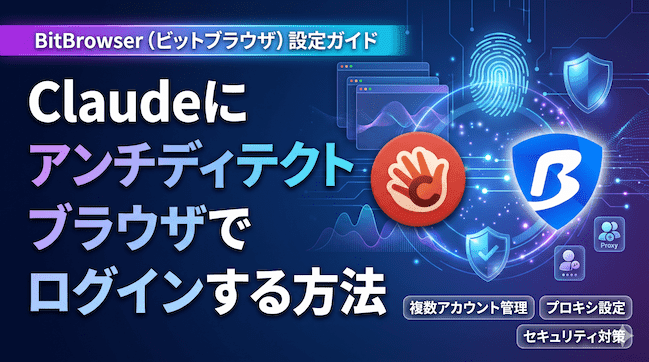
アンチディテクトブラウザ(フィンガープリントブラウザ)を使ってClaudeにログインする場合、BitBrowser(ビットブラウザ)で専用のブラウザウィンドウ(プロファイル)を作成し、プロキシ(Proxy)、起動時に開くURL、ブラウザフィンガープリントのパラメータをまとめて保存できます。一度ログインを済ませれば、日常のライティングやファイル分析、プロジェクト資料の整理などをそのままこの専用ウィンドウで継続でき、次回からはウィンドウ名を選択して開くだけでスムーズに作業を再開できます。
一、設定前に準備しておくアカウントとネットワーク情報
すでにClaudeのアカウントをお持ちの場合は、ログイン用のメールアドレスまたは連携しているGoogleアカウントをご用意ください。新規登録する場合は、継続して受信可能なメールアドレスと、対応地域のSMS(ショートメッセージ)を受信できる携帯電話番号が必要です。なお、Claudeの電話番号認証では、VoIPの仮想電話番号、Google Voice、アプリで発行された番号、および固定電話の番号は利用できません。
ネットワーク接続に関する情報は、現在の利用環境に合わせて準備してください。
- · 現在のネットワークでClaudeに正常に接続できる場合:そのまま現在のネットワーク環境でウィンドウを設定できます。
- · 専用プロキシIP(Proxy)をお持ちの場合:プロバイダーから提供されたプロトコル(接続方式)、ホスト(Host)、ポート(Port)、およびプロキシのユーザー名とパスワードを準備します。
- · ローカルのプロキシソフトを使用する場合:ソフトの接続設定を開き、実際に割り当てられているHTTPまたはSOCKSのローカル待受アドレス(リスニングアドレス)とポート番号を確認します。
初回設定時は、既存のアカウントや無料プランの利用枠を使ってログインと簡単なチャットテストを行うのがおすすめです。より多くの利用枠や高度な機能が必要になった段階で、実際の業務量に合わせて有料プランへのアップグレードをご検討ください。
二、BitBrowserでClaude専用のウィンドウを作成する
ウィンドウの作成、名称および起動URLの設定
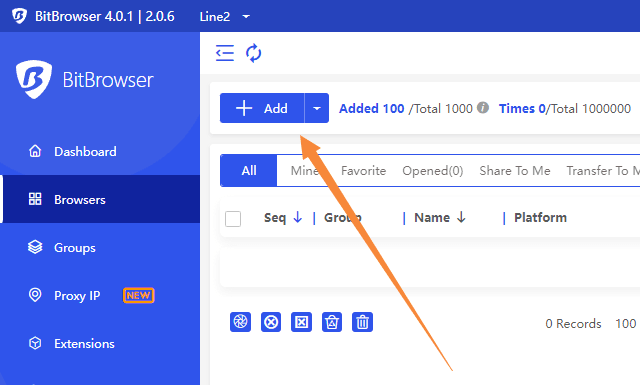
BitBrowserクライアントを起動し、「ブラウザウィンドウ」から「ウィンドウを作成」をクリックします。まず、Claude-日常業務 のように判別しやすいウィンドウ名を設定し、起動URL(ホームページ)に claude.ai を入力します。
メール認証でのログインを頻繁に行う場合は、「指定URLを開く」の項目に普段使用しているWebメールのURLもあわせて追加しておくと便利です。この項目には複数のURLを登録できるため、ウィンドウを開いた際にClaudeとメールボックスを同時に読み込むことができます。
複数の業務や用途ごとに環境を分けたい場合は、グループやタグ、備考(メモ)を追加して整理できます。BitBrowserのウィンドウ設定にはプロキシサーバー、Cookie管理、起動URLが含まれており、保存後はウィンドウ一覧からいつでもこの専用環境を呼び出せます。
初回ログイン時はClaudeの通常の認証手順に従って操作するため、Cookieのインポート欄は空欄のままで問題ありません。
プロキシサーバーの設定と接続元IPアドレスの確認
現在のネットワーク環境でそのまま接続でき、このウィンドウに個別のプロキシIPを指定する必要がない場合は、「直接接続(直連)」モードを選択します。設定を保存してウィンドウを起動したら、実際に使用されている接続元IPアドレス(グローバルIP)を確認してください。
Claude用に個別のプロキシIPを設定する場合は、「カスタムプロキシ」を選択し、プロキシプロバイダーから提供されたプロキシタイプ、ホスト、ポート、および認証情報(プロバイダー発行のアカウント名とパスワード)を入力します。
ローカルのプロキシソフトを使用する場合は、そのソフトが提供するローカルのホストとポート番号を入力し、ソフトをバックグラウンドで起動した状態にしておきます。ポート番号はお使いのPC上のソフトに実際に表示されている数値を入力してください。この設定はローカルソフトの動作に依存するため、接続ノードの切り替えやルーティングルールを変更した際は、ウィンドウ内で再度IPアドレスを確認することをおすすめします。
入力が完了したら、プロキシの接続テストを実行します。テストに失敗した場合は、プロキシのプロトコルが正しいか、ホストとポートが逆になっていないか、ユーザー名とパスワードが正確に入力されているかを優先的に確認してください。接続テストに成功したらウィンドウを起動し、BitBrowser公式サイト下部にある「IPチェック」から確認ページへ進み、実際の接続元IPアドレスと地域情報を確認します。この確認作業は、必ず作成した専用ウィンドウ内で行ってください。
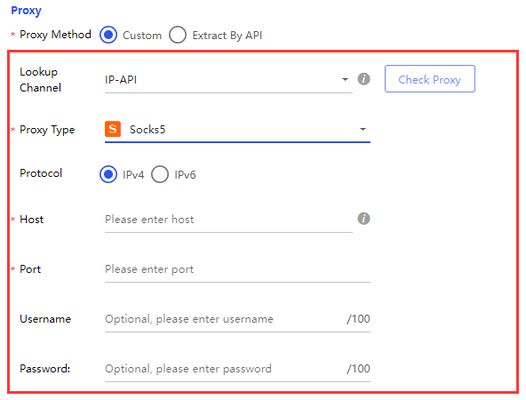
BitBrowserのプロキシ設定では、ウィンドウごとに独立した設定と接続テストが可能です。接続元IPアドレスに問題がないことを確認してから、ログイン作業へ進んでください。
言語・タイムゾーン・WebRTCの設定と環境構成の保存
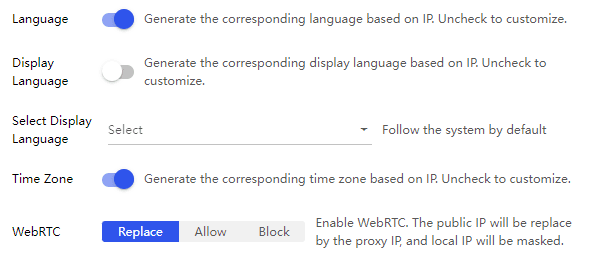
ウィンドウのブラウザフィンガープリント設定で、言語、タイムゾーン、WebRTCなどの項目を確認します。以下の基準を参考に設定を行い、完了したらウィンドウを保存してください。
| 設定項目 | 設定・選択の目安 | 確認方法 |
|---|---|---|
| 言語 | プロキシIPの地域に合わせて自動調整したい場合は、「IPに基づいて対応する国/地域の言語を生成」をオンにする | 生成されたブラウザ言語が想定通りか確認する |
| インターフェース言語 | 普段使い慣れている言語を選択する(日本語や英語など) | ブラウザのメニュー画面が操作しやすい表示になっているか確認する |
| タイムゾーン | 「IPに基づいて対応するタイムゾーンを生成」をオンにするか、実際の接続環境に合わせて手動で指定する | ウィンドウのタイムゾーンが想定するネットワーク環境と一致しているか確認する |
| WebRTC | 日常のテキストチャットやファイル処理では、「プライバシー」または「置換」モードを選択する | 保存後にClaudeを開き、ページの読み込みや各機能が正常に動作するか確認する |
| Canvas、WebGLなどのパラメータ | 初回作成時はシステムが自動生成したデフォルトのフィンガープリント構成をそのまま使用し、以降は同じウィンドウを継続利用する | 微調整を行う場合は変更した項目を記録しておき、後から原因を特定しやすくする |
長期的に同じ環境を固定して使用する場合は、ログイン後のCookieの状態や保存済みのフィンガープリントパラメータを維持するため、ウィンドウ設定内の「起動前にCookieを消去」および「起動ごとにランダムなフィンガープリントを生成」といったオプションをオフにしておいてください。
複数のPC間で環境を切り替えて同じウィンドウを使い続けたい場合は、「Cookie同期」機能をオンにします。なお、「タブ同期」は前回開いていたWebページのURLを復元する機能であり、タブが開いているかどうかだけではClaudeのログイン状態が維持されているかを判断できないためご注意ください。
多くのユーザーは専用ウィンドウと安定した固定ネットワーク回線を組み合わせて運用していますが、アカウントごとの実際の挙動には差が生じる場合もあります。環境設定を固定しておく最大のメリットは、いつでも同じ作業環境にすぐアクセスできること、そして万が一不具合が発生した際にも「どの設定を変更したか」を切り分けやすくなる点にあります。
設定が完了したら、ウィンドウ名と割り当てたプロキシ回線を控えておき、以降はすべてこの専用ウィンドウから作業を開始します。
三、専用ウィンドウ内でClaudeの登録・ログインを完了する
専用ウィンドウで Claude公式サイト を開き、お持ちのアカウント種別に合わせてGoogleアカウントまたはメールアドレスでログインします。
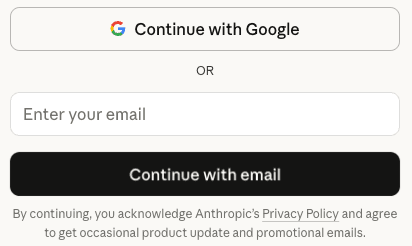
Googleアカウントでログインする場合:「Continue with Google」をクリックし、対象のGoogleアカウントを選択またはログインします。認証が完了すると自動的にClaudeの画面へ戻ります。同じウィンドウ内で複数のGoogleアカウントにログインしたことがある場合は、選択したメールアドレスが正しいか特にご注意ください。
メールアドレスでログインする場合:メールアドレスを入力して「Continue with email」をクリックします。認証メールが届いたら、同じ専用ウィンドウ内で新しいタブを開いてWebメールにアクセスし、メール内のセキュアログインリンクをクリックすることをおすすめします。リンクをクリックした際にOSの標準ブラウザが起動してしまう場合は、メール内のログインリンクをコピーし、BitBrowserのClaude専用ウィンドウに貼り付けて開いてください。
スマートフォンで認証メールを開き、画面に認証コード(確認コード)が表示された場合は、そのコードをPC側のログイン操作を行っているウィンドウに入力するだけで完了します。Claudeの個人アカウントには個別のパスワード設定ステップがなく、メールでのログインはすべてセキュアリンクまたはワンタイム認証コードによって行われます。
新規登録アカウントの場合は画面の案内に従って携帯電話番号の認証を行い、SMSで届いた最新の認証コードを入力します。対応していない番号種別というエラーが出る場合や認証コードが届かない場合は、電話番号認証の要件を参考に、番号の入力形式や受信状態、画面上の案内を確認してください。
チャット画面に入ったら、まず現在のメールアドレスとアカウント情報を確認します。既存ユーザーの方は、これまでのチャット履歴やプロジェクトが表示されているかを見て、本来のアカウントにログインできているか確認してください。その後、一度このウィンドウを閉じて再度開き直し、ログイン状態がそのまま維持されているかをチェックします。
四、プロキシテストは正常なのにClaudeが利用できない場合の対処法
Webページが開かない場合:まずそのウィンドウで実際に検出されている接続元IPアドレスを確認し、プロキシサーバーが引き続き正常に接続できているかをチェックします。プロキシテストに通過しているにもかかわらずClaudeのページが正常に表示されない場合は、Claudeの稼働状況(ステータス)を確認し、公式側でシステム障害が発生していないか確認してください。
ログイン後に画面が真っ白になる、またはプレビューの読み込みが終わらない場合:プロキシのルーティングルールやファイアウォール、フィルタリング設定によって、以下のページリソースがブロックされていないか確認してください。
- ·
assets-proxy.anthropic.com:Claude Web版のフロントエンドリソース。 - ·
*.claudeusercontent.com:Artifactsのプレビュー画面および関連するユーザーコンテンツ。 - ·
*.claudemcpcontent.com:一部のインタラクティブツール・コンポーネント。
不具合が発生しているページやコンポーネントに応じて該当ドメインの通信許可設定を見直し、調整後にページを再読み込みしてテストしてください。
ウィンドウを開き直すたびに再ログインを求められる場合:そのウィンドウの設定画面に戻り、「起動前にCookieを消去」がオフになっているか、また前回と同じ名前のウィンドウを開いているかを確認してください。ログイン情報を保持する設定にしていても認証画面が表示される場合は、画面の案内に従って再ログインを行ってください。
ログイン用のメールが届かない場合:迷惑メールフォルダや隔離フォルダ内で @mail.anthropic.com からのメールを検索してください。法人用や学校用のメールアドレスを使用している場合は、ブロックされていないか管理者に確認を依頼してください。
メール内のリンクをクリックしてもログインできない場合:入力したメールアドレスが正しいか、またセキュアリンクが実際にどのブラウザで開かれたかを確認してください。必ずメールアドレスを入力した元の専用ウィンドウに戻って操作する必要があります。古いメールが期限切れになっている場合は、再度ログインメールをリクエストし、最新のメールに記載されたリンクまたは認証コードを使用してください。
SMS認証や本人確認が未完了と表示される場合:画面の案内に従って該当する認証手続きを進めてください。SMS認証コードは最後に受信した最新のものを使用します。本人確認が必要な場合は、身分証明書の提出と撮影フローを完了させてください。具体的なエラーメッセージを控えておき、解決しない場合は公式サポートへお問い合わせください。
ログインできるが利用上限(制限)に達したと表示される場合:画面に表示される利用枠のリセット案内を確認してください。Pro、Max、Teamプランなどのユーザーは、「Settings → Usage」から使用状況を確認できます。添付ファイルのサイズ、会話の長さ、選択しているモデルやツールの使用状況によって消費量は変動します。一時的な利用制限に達しただけでブラウザウィンドウを再作成する必要はありません。
アカウント制限に関する明確な通知を受け取った場合:まずは画面上およびメール内の案内内容を保存してください。誤検知による制限と思われる場合は、元のアカウントにログインした上で、制限画面にある異議申し立てフォームから状況を説明して送信できます。利用規約違反により停止されたFree、Pro、Maxアカウントについては、同じ画面からデータのエクスポートや削除のオプションを確認できます(エクスポート可能なデータの範囲が制限される場合があります)。
Web版は使えるが、ローカルのClaude Codeが接続できない場合:Claude Codeを実行しているターミナル(Terminal)のネットワーク設定を確認してください。ブラウザウィンドウ内のプロキシ設定は、ターミナルからの通信リクエストには自動的に適用されません。Claude Codeのネットワーク設定ではHTTP/HTTPSプロキシの環境変数を使用するため、現時点ではSOCKSプロキシには対応していません。
専用ウィンドウを使ってClaude Codeのブラウザ認証を行う場合は、ターミナルの案内に従ってログインURLをコピーし、専用ウィンドウに貼り付けて開きます(ブラウザが自動で開かない場合は c キーを押してコピーできます)。ブラウザ上にワンタイムコードが表示されたら、ターミナルの Paste code here if prompted の箇所に戻ってコードを入力します。ターミナルに Login successful と表示されれば、そのまま操作を続けられます。

 マルチアカウント管理
 アカウントの関連付け防止
 マルチ従業員管理