 2026.09.24 02:59
 BitBrowser
Roblox(ロブロックス)のログイン画面は開けるし、ユーザー名やパスワードも合っているはずなのに、送信しても反応がない。ロボット認証(CAPTCHA)をやっとの思いでクリアしたのに再度ログイン画面に戻されてしまう、あるいはブラウザ上ではログインできているのに「プレイ」ボタンを押してもゲームクライアントが起動しない――。
これらは一括りに「Robloxにログインできない」という問題に見えますが、必ずしもアカウント情報そのものに原因があるとは限りません。やみくもにパスワードを再設定したりアプリを再インストールしたりする前に、「どの段階で問題が発生しているか」を切り分けることで、無駄な手間を大幅に減らすことができます。
1. まずはRoblox側で障害が発生していないか確認
Robloxに突然ログインできなくなったり、Webサイト・アプリ・ゲーム全体の動作が同時に重くなったりした場合は、まずRoblox公式ステータスページを確認しましょう。
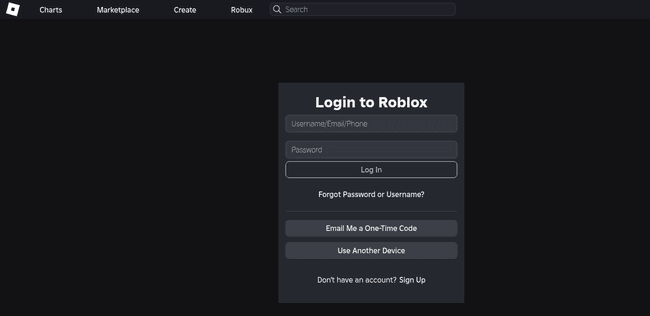
ステータスページに「Degraded Performance(パフォーマンス低下)」や「Major Outage(大規模な障害)」が表示されている場合、一部のサービスが不安定になっているか、広範囲でサーバー障害が発生している可能性があります。このような状況では、ブラウザのキャッシュ消去やパスワード再設定、再インストールなどを試しても効果は期待できません。公式の復旧を待ってから再度ログインするのが賢明です。
ステータスページに異常が見られない場合は、以下の症状別フローを参考に原因を特定していきましょう。
| 発生している症状 | まず確認すべき項目 |
|---|---|
| Roblox公式サイトやログイン画面自体が開かない | 接続環境および利用中のインターネット回線 |
| 公式サイトは開くが、ログインボタンを押しても反応がない | Cookie、ブラウザキャッシュ、拡張機能の影響 |
| 認証コード(CAPTCHA)が空白のまま表示されない、または読み込みが終わらない | 認証リソースのブロック、拡張機能、端末のシステム時刻 |
| 認証を完了しても再度ログイン画面に戻される | Cookieの設定および既存のログインセッションの競合 |
| スマートフォンではログインできるが、PCではログインできない | PCブラウザの設定および端末環境 |
| どの端末からも同じアカウントにログインできない | パスワードの正誤、認証方法、アカウント復元手続き |
| ブラウザ上ではログイン済みだが、「プレイ」を押しても反応がない | Roblox Playerまたはデスクトップクライアントの状態 |
| 「エラーコード 277」「エラーコード 279」などのエラーが表示される | Webログインではなく、ゲームサーバーへの通信環境 |
手元に別の端末がある場合は、一度比較してみるのもおすすめです。「スマホでは入れるのにPCでは入れない」場合はPC環境の調査に集中でき、「どの端末からも入れない」場合はアカウント自体の問題として対処を進められます。この切り分けを行うだけで、不要なパスワード変更を繰り返すトラブルを防げます。
2. 公式サイトは正常なのに、ログインボタンが反応しない場合
アカウント情報を入力したあと、一瞬読み込みが入って元の画面に戻ってしまったり、Robloxを開くたびに再ログインを求められたりする場合、現在お使いのブラウザに保存されているCookieやキャッシュ、あるいは拡張機能の不具合が原因であることがよくあります。
Roblox公式のトラブルシューティングでも、一時ファイルやCookieの削除、ブラウザ拡張機能の確認が主要な解決策として案内されています。
BitBrowserを活用したRobloxログイン
通常のブラウザでCookieやキャッシュ、拡張機能の状態が複雑化し、クリーニング後もログインループが解消されない場合は、独立した環境を構築できる「BitBrowser」を利用するのも有効な手段です。
BitBrowserを起動し、新しいブラウザウィンドウ(プロファイル)を作成して起動します。アドレスバーからRobloxの公式ログインページにアクセスし、ユーザーネームとパスワードを入力して画面の指示に従いロボット認証を完了させます。新規プロファイルは既存ブラウザの破損したCookieや拡張機能の設定を引き継がないため、古いセッションの干渉によるログインエラーを回避できます。
ログインに成功すれば、次回以降もそのウィンドウから直接Robloxを利用できます。BitBrowserはプロファイルごとにCookieとログイン状態を独立して保持するため、Roblox側のセッションが有効である限り、起動のたびにアカウント情報を再入力する必要はありません。
複数のRobloxアカウントを管理する場合も、ウィンドウを分けて管理することで、それぞれのアカウントのCookieやキャッシュ、ログインセッションを完全に分離できます。BitBrowserでは10個の無料環境が提供されているため、日常的なログインや基本的な複数アカウント管理を手軽に始めることができます。
特定のウィンドウで再びログインループが発生した場合は、BitBrowserのウィンドウキャッシュクリア機能を利用して該当プロファイル内の古いデータのみを削除し、再ログインを試みてください。
ブラウザ全体のデータを消去せずに特定サイトだけ削除する
別のブラウザを使わずに現在のブラウザで対処したい場合は、ブラウザ全体ではなくRobloxのサイトデータのみをピンポイントで削除することをおすすめします。ドメインごとにデータを削除すれば、他のWebサイトからログアウトされることなく、作業前後の変化も確認しやすくなります。
主要ブラウザの設定手順は以下の通りです:
- · Chrome / Edge:「設定」→「プライバシーとセキュリティ」→「サイトの設定」→「Cookie とサイトデータ」から「roblox.com」を検索して削除
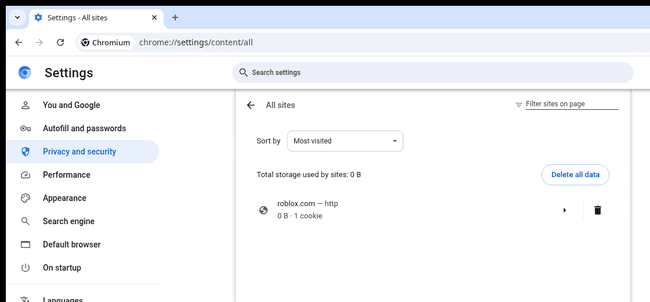
- · Firefox:「設定」→「プライバシーとセキュリティ」→「Cookie とサイトデータ」→「データを管理」から「roblox.com」を削除
- · Safari:「設定」→「プライバシー」→「Webサイトデータを管理」から「roblox.com」を削除
サイトデータを削除したら、開いていたRobloxのタブをすべて閉じ、公式サイトから再度ログインを試みます。なお、Cookieを削除した後は再度ログインが求められますが、これは正常な動作です。
また、複数のログインタブを同時に開いたまま送信を繰り返すのは避けてください。古いタブに過去の認証情報が残っていると、どの操作で競合が発生しているか特定しづらくなります。
拡張機能がページをブロックしていないか確認
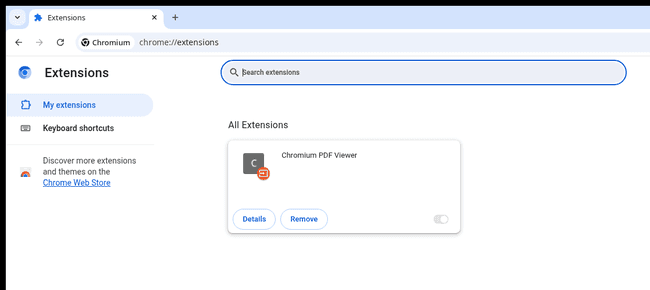
広告ブロック、スクリプトブロック、トラッキング保護、パスワード自動入力、あるいはWebページ要素を改変する拡張機能(アドオン)が、ログインページや認証機能の正常な読み込みを妨害しているケースがあります。
一度不要な拡張機能をすべて無効化(一時停止)し、Robloxを開き直してみるのが最も手軽な検証方法です。これで問題なくログインできた場合は、拡張機能を1つずつ有効に戻していくことで、原因となっているアドオンを特定できます。
これは該当ジャンルの拡張機能が必ずしもRobloxと非互換であることを意味するわけではなく、現在適用されているバージョン、フィルタールール、個別設定が影響しているケースがほとんどです。
3. 認証コードが表示されない、または認証後にログイン画面へ戻る場合
Robloxのロボット認証は、ログインページ内にある単なる静的ボタンではなく、外部のセキュリティ認証サーバーからリソースを取得して表示しています。そのため、公式サイト自体は開けても、認証コードが正常に読み込めないことがあります。
認証エリアが真っ白なまま表示されない
Robloxのヘルプによると、認証画面に問題が発生した場合は、arkoselabs.com や funcaptcha.com に関連するリソースがセキュリティソフトやブラウザ設定によってブロックされていないか確認する必要があります。
次の手順を順番に試してみてください:
- 1. ログインページを一度リロード(再読み込み)する
- 2. 広告ブロッカーやスクリプト制御の拡張機能を一時停止する
- 3. ブラウザでCookieが完全にブロックされていないか確認する
- 4. 開いている他の古いログインタブを閉じる
- 5. 新しいタブでRoblox公式サイトを開き、再度認証を実行する
なお、非公式の認証突破プラグインや自動判別ツールなどの利用は推奨されません。セキュリティ上のリスクがあるだけでなく、認証セッションの整合性が崩れてさらにログインできなくなる恐れがあります。
端末の「時刻の同期」を見落とさない
PCや端末の内部時計・タイムゾーンがズレていると、Web認証(トークンの有効期限判定)に失敗することがあります。見落としがちな盲点ですが、アプリの再インストールなどを繰り返す前に確認しておきたいポイントです。
OSの設定から「時刻を自動的に設定する」および「タイムゾーンを自動的に設定する」をオンにし、手動で同期を実行してください。同期完了後、ブラウザやRobloxアプリを完全に終了させてから再度お試しください。
認証は通ったのに、またログイン画面に戻される場合
この症状が発生した場合、すぐにパスワードを変更する必要はありません。まずは以下の項目を確認してください:
- · サードパーティCookieや必須Cookieがブロックされていないか
- · 複数のタブでログイン画面を同時に開いていないか
- · 拡張機能が認証完了後のリダイレクト処理を妨害していないか
- · 有効期限切れのセッションが残っている古いタブを使用していないか
- · 端末の時計設定やタイムゾーンが正しく日本標準時(JST)等に同期されているか
これらを確認しても元の画面に戻ってしまう場合は、別の端末(スマートフォンなど)から同一アカウントへログインできるか試してみましょう。問題がPCローカルの環境にあるのか、アカウント自体に及んでいるのかを特定できます。
4. スマホでは入れるのにPCで入れない場合の対処法
同じアカウントがスマートフォンでは正常に利用できるのに、PCのブラウザではどうしても失敗する場合、パスワードを何度も変更する必要はありません。アカウントの認証情報自体は有効であることが証明されているため、PC側の環境チェックに焦点を絞るのが確実です。
症状に応じた切り分け方法は以下の通りです:
- · スマホアプリ・スマホブラウザの両方でログインできる:PCのCookie、拡張機能、ブラウザの更新状態、システム時刻を確認
- · スマホブラウザでは入れるがアプリでは入れない:アプリのアップデートまたは再起動を実施
- · スマホでもPCでも入れない:パスワードの再設定およびアカウント復旧手順へ移行
- · PCをスマホのテザリングに切り替えると入れる:自宅のWi-Fiルーターや光回線・プロバイダのセキュリティフィルターを確認
カフェ、駅、商業施設、学校などのフリーWi-Fi(公衆無線LAN)を利用している場合は、認証ポータル画面の存在にも注意が必要です。Wi-Fi自体は接続済みと表示されていても、ブラウザ上で利用規約への同意やログイン認証を行わないと、Robloxの通信が正常に通らないことがあります。
通信回線の切り替えでログインできたからといって、必ずしもDNSやルーター設定が根本原因とは断定できませんが、原因の範囲を大きく絞り込む手掛かりになります。
5. 全ての端末で入れない場合:アカウント復元手順の確認
スマートフォン、PC、その他のブラウザなど、すべての環境でログインできない場合、キャッシュの消去を続けても改善は見込めません。入力情報に誤りがないか確認した上で、利用可能なアカウント復元手段を検討しましょう。
「表示名(Display Name)」と「ユーザー名(Username)」を混同しない
Robloxにおける「表示名」と「ユーザーネーム」は異なります。表示名は自由に変更でき、他のユーザーと重複することもあります。ログイン時に必要なのは、一意に割り振られた本来の「ユーザーネーム」、あるいは登録済みのメールアドレスや電話番号です。
ユーザーネームを忘れてしまった場合は、ログイン画面の「パスワードまたはユーザーネームを忘れた場合」リンクから、登録済みのメールアドレスまたはSMS宛てに照会を行うことができます。
パスワード再設定メールが届かない場合
公式の再設定ページを利用する際は、必ずRobloxアカウントに登録・連携してある正確なメールアドレスや電話番号を入力してください。
再設定メールが届かない場合は、以下の項目を確認します:
- · 入力したメールアドレスにスペルミスがないか
- · 迷惑メールフォルダやゴミ箱に振り分けられていないか
- · 短時間に連続して送信リクエストを行い、一時的に制限がかかっていないか
- · 登録済みのメールアドレスが現在も受信可能な状態か
新しいパスワードを設定する際は、過去に使用したパスワードの使い回しや、他のWebサービスと同じパスワードの併用は避けてください。
有効なメールアドレスや電話番号をアカウントに連携していない場合、自動復旧は困難になります。その場合は、アカウントの所有権を証明できる購入レシートなどの情報を用意し、Robloxサポートへ直接問い合わせる必要があります。
ワンタイムコードやパスキーが使えない場合の対処法
ワンタイムコードによるログインはすべてのアカウントで表示されるわけではありません。項目が表示されない場合でもエラーではないため、通常のパスワードやパスキー(Passkey)、設定済みの二要素認証を利用してください。
複数のワンタイムコードがメールに届いた場合は、必ず最新のコードを使用してください。また、届いたコードは絶対に第三者へ教えてはいけません。
パスキーは作成時に使用したデバイス、クラウド生体認証アカウント、パスワードマネージャー等に安全に保管されています。現在操作中の端末から呼び出せない場合は、通常のパスワード入力やクイックログイン、メールコード認証へ切り替えてください。
連携メールアドレス、電話番号、二要素認証デバイス、パスキーのすべてが利用できなくなった場合は、ブラウザでの試行を中止し、公式サポートにアカウント復旧リクエストを提出しましょう。
6. ブラウザではログインできているのに、ゲームが起動しない場合
Webページの右上にアカウント名やアイコンが表示されている場合、ログイン手続き自体は無事に完了しています。「プレイ」を押しても無反応、ブラウザがRobloxを見つけられない、あるいは繰り返しインストールを求められる場合は、Roblox Playerやデスクトップアプリ側の問題です。
まずは以下の基本的な手順を試してください:
- 1. ブラウザおよびRoblox Player関連プロセスを完全に終了する
- 2. PCを再起動する
- 3. Robloxが正しくインストールされているか確認する
- 4. Windows Defenderやセキュリティソフトがクライアントの起動をブロックしていないか確認する
- 5. 公式ヘルプに従い、Appdata等の一時ファイルを削除するか、再インストールを実施する
この段階でパスワードやCAPTCHA認証を疑う必要はありません。また、安易にレジストリを変更したり、ルーターのポート開放をいじったりすることは推奨されません。設定ミスにより別のネットワークトラブルを招く恐れがあります。
また、「エラーコード 277」や「エラーコード 279」もログイン失敗ではなく、ゲームクライアントがサーバーと通信できない時に発生するエラーです。これらはサーバー側の稼働状況、インターネット回線、ファイアウォール設定、または該当体験(ワールド)自体の不具合を調査する必要があります。
7. Roblox公式サポートへ問い合わせるべき状況とは
以下のような状況に該当する場合、ブラウザ変更やキャッシュ削除を続けても解決しません。速やかに公式サポートへ連絡しましょう:
- · すべての端末・環境で同じアカウントにログインできない
- · 連携していたメールアドレスや電話番号が利用できなくなった
- · パスワード再設定を行ったにもかかわらずログインに失敗する
- · アカウント利用停止やアカウント制限に関する通知が表示されている
- · 設定していたすべての二要素認証・復旧手段を紛失した
サポートへ問い合わせる際は、ユーザーネーム、エラーメッセージのスクリーンショット、発生日時、使用デバイス、試した対処法を簡潔にまとめるとスムーズです。なお、パスワードや認証コードを他人に教える必要は一切ありません。SNS等で見かける非公式の「アカウント復旧代行業者」は詐欺の危険性が高いため絶対に利用しないでください。
切り分けのポイントまとめ
Robloxのログイントラブルは次の基準で整理できます。「特定のPCだけで失敗する」ならブラウザ設定、「認証画面が表示されない」なら拡張機能・Cookie・時刻設定、「すべての端末で失敗する」ならアカウント復元手続き、「Web上ではログインできているのにゲームが動かない」ならパスワードではなくクライアント側の設定を見直しましょう。
8. Robloxログインに関するよくある質問(FAQ)
Robloxの認証コード(CAPTCHA)が表示されない時、何度もページをリロードしても大丈夫ですか?
おすすめしません。拡張機能によって認証リソースが遮断されていたり、Cookieが無効化されていたり、端末の時刻がズレている場合、何度リロードしても解決しません。まずこれらの要因を解消した上で、新しいタブから再度開き直してください。
スマホではログインできるのにPCではできません。アカウントがBANされたのでしょうか?
アカウント自体の問題である可能性は低いです。スマートフォンで問題なく利用できている場合、資格情報は有効です。PC側のCookie、ブラウザの拡張機能、ブラウザの更新バージョン、端末のシステム時刻を優先して確認してください。
Robloxのエラーコード 277 や 279 はパスワードの間違いですか?
いいえ、パスワードエラーではありません。これらはゲームクライアントとゲームサーバー間の接続障害を示すコードです。サーバーの稼働状態、ご自身のインターネット回線環境、セキュリティソフトの遮断などを確認してください。

 マルチアカウント管理
 アカウントの関連付け防止
 マルチ従業員管理



