2026.10.28 07:19
 BitBrowser
Meta Museの公式サイト(muse.ai)には、Metaアカウントでそのままログインできます。既存のアカウントをお持ちの場合はそのまま利用でき、お持ちでない場合も画面の案内に従って新規作成が可能です。登録時に地域制限で進めない場合や、「現在、新しいアカウントを作成できません」と表示される場合は、アメリカまたはカナダのプロキシIPとBitBrowser(ビットブラウザ)を組み合わせてMuse専用のブラウザウィンドウ(プロファイル)を作成し、接続元のネットワーク環境とローカルのブラウザ情報を整えてからアカウント認証を進めてみてください。
一、Meta Museの登録前に準備しておくこと
登録を始める前に、対象地域や年齢制限の条件を満たしているかを確認し、確認コードを継続して受信できるメールアドレスや携帯電話番号、または既存のMetaアカウントを用意しておきましょう。
MuseはMetaが提供するパーソナルAIエージェント(AI Agent)で、Web版は「muse.ai」からアクセスできます。Metaのアカウントシステムをそのまま採用しているため、Facebook、Instagram、メールアドレス、または携帯電話番号でアカウントを作成可能です。紐付けるメールアドレスや電話番号は、長期間安定して受信できるものを使用してください。日常のログインやパスワードのリセット、セキュリティチェック(本人確認)の際に毎回必要となるため、一時的な連絡先で登録してしまうと、後からアカウントを復旧するのが非常に難しくなります。
また、使い始めによく混同されやすいのが「手元のブラウザウィンドウ」と「クラウド環境」の違いです。Museが実際にタスクを実行する際に使うブラウザやファイルシステムは、Metaが提供するクラウド上のコンピュータで動作しており、手元のPCで開いているブラウザウィンドウはあくまでログイン用の入り口にすぎません。BitBrowserでMuse専用のウィンドウを作成する目的は、この入り口となるアカウントのログイン状態やネットワーク設定を安定して管理することにあります。
二、PC版でMeta Museに登録する方法
PCからは、Muse公式サイトのログイン画面より手続きを進めます。BitBrowserを使ってアカウントを管理する場合は、先に独立した専用ウィンドウを設定し、その後の登録やログイン作業をすべてそのウィンドウ内で完結させるのがスムーズです。
BitBrowserでMuse専用ウィンドウを設定する
Muse用に個別のネットワーク環境を用意する場合、手間がかからないのが「アメリカまたはカナダのプロキシIP+BitBrowserの専用ウィンドウ」という組み合わせです。プロキシ側で対象地域のIPアドレスを確保し、BitBrowser側で起動時のURLとプロキシ設定を1つの独立したウィンドウに固定します。これにより、Cookieもそのウィンドウ内で個別に管理されます。
BitBrowser自体はプロキシを各ウィンドウに紐付けるツールであるため、プロキシサービスは事前にご自身で用意しておく必要があります。いわゆる「クリーンなIP(高品質なIP)」を選ぶ際は、接続先の国、他ユーザーとの共有の有無、利用可能期間をプロバイダーに事前確認しておきましょう。取得後に通信の安定性をテストしたら、以下の手順でウィンドウに設定します。
- · 名前と備考の設定:ブラウザウィンドウを新規作成する際、「Muse-業務用」など分かりやすい名前を付けます。複数のアカウントを運用する場合は、グループ分けや備考欄を活用して用途を明確に区別しておくと便利です。
- · 起動URLの入力:起動時に開くURLとして「https://muse.ai/」を設定しておくと、次回からウィンドウを開くだけでMuse公式サイトへ直接アクセスできます。
- · プロキシの設定と接続テスト:ウィンドウのプロキシ設定画面に、用意したアメリカまたはカナダのプロキシ情報を入力します。プロトコルはプロバイダーの指定に合わせてください(BitBrowserはHTTP、HTTPS、SOCKS5などに対応しています)。保存後に接続テストをクリックし、通信が正常に通るか、認識される接続先国が正しいかを確認してからウィンドウを起動して公式サイトへ入ります。なお、現在の通信環境がすでに利用条件を満たしている場合は、状況に応じてプロキシの有無を選択してください。
Muse公式サイトを開き、アカウント作成と認証を完了する
設定した専用ウィンドウでMuseのWeb版を開き、ログインまたは登録画面へ進みます。「Mobile number or email(携帯電話番号またはメールアドレス)」の入力欄が表示されたら、連絡先を入力して「Continue(続行)」をクリックします。既存アカウントをお持ちの方は登録済みの連絡先でログインし、新規作成の方は画面の案内に従って必要事項を入力してください。画面上にFacebookやInstagramでのログイン選択肢が表示されている場合は、そこから直接アカウントを作成することも可能です。
メールアドレスや電話番号の認証画面が表示されたら、現在の登録画面を閉じずにメールの受信トレイやSMSを確認し、届いた確認コードを元の画面に入力して送信します。コードがなかなか届かない場合は、入力したメールアドレスや電話番号に誤りがないか再度確認し、メールの場合は迷惑メールフォルダもチェックしてみてください。
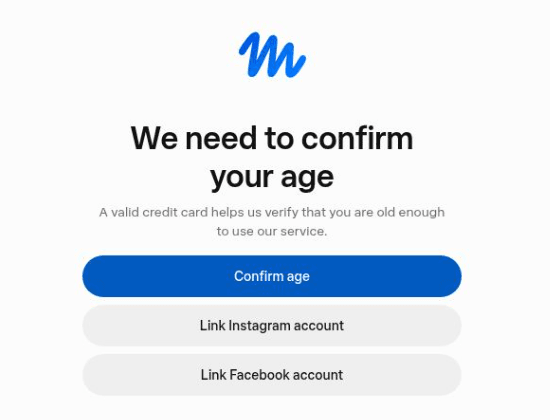
「We need to confirm your age(年齢確認が必要です)」という画面が表示された場合は、まず現在のアカウントに提示されている選択肢を確認します。53AIが公開している登録検証レポートによると、主に以下の2つの確認方法があり、ご自身の状況に合わせてどちらかを選択できます。
- · SNSアカウントとの連携:画面に「Link Instagram account(Instagramアカウントを連携)」または「Link Facebook account(Facebookアカウントを連携)」と表示された場合、お持ちの該当アカウントを選択し、連携に関する説明を確認した上で手続きを進め、認証結果を確認します。
- · クレジットカードによる認証:「Confirm age(年齢を確認)」からクレジットカード認証を選択する場合は、引き落とし金額と返金に関する説明をよく読んでからカード情報を入力してください。同検証レポートでは、1米ドルの仮売上(オーソリ)が行われ、5〜7営業日以内に返金される旨の案内が確認されています(実際の金額や返金状況は、画面上の表示およびカード会社の利用明細をご確認ください)。入力する生年月日や請求先情報は正確である必要があり、請求先の国や郵便番号もカード名義人の登録情報と一致している必要があります。
アカウントによって表示される認証オプションや結果は異なる場合があります。送信後、最終的にどの画面に遷移するかを確認してください。Museの操作画面(ワークスペース)に入れれば利用開始となりますが、ウェイトリスト(順番待ち)や対象外地域の案内が表示された場合は、画面の指示に従って対応してください。
次回以降も同じウィンドウからアクセスする
次回利用する際も、最初に作成した「Muse-業務用」ウィンドウをそのまま起動すれば、設定済みのURLから自動的に公式サイトが開きます。再ログインを求められた場合も、そのウィンドウに紐付けたMetaアカウントを継続して使用してください。独立したウィンドウで複数アカウントを管理する際は、ウィンドウ名や備考欄を用途と一致させておき、プロキシの変更やCookieの削除を行う際も対象のウィンドウを間違えないよう注意しましょう。
三、Meta Museは無料?利用枠を使い切った場合の対処法
Museには無料の利用枠が用意されていますが、使用量には上限があります。無料枠を使い切った場合は、利用枠がリセットされるのを待つか、有料のサブスクリプションプランへアップグレードすることで継続利用が可能です。
現在、Museのサブスクリプション案内に記載されているプラン料金と利用枠は以下の通りです。
- · Power:月額20ドル、週あたり500M Museトークン(5億トークン)。
- · Max/Maximum:月額100ドル、週あたり3B Museトークン(30億トークン)。
ここで言う「トークン(tokens)」とは、プラットフォーム側が処理量を計算するための単位であり、送信できるメッセージ数や完了できるタスク数と単純にイコールではありません。無料枠の回復タイミングや現在の残量については、アカウントの管理画面に実際表示される情報を基準にしてください。
登録直後で招待コード(インバイトコード)をお持ちの場合は、まず「Settings(設定)」→「General(一般)」から「Redeem invite code(招待コードを引き換える)」を探してみてください。Hans氏が公開した検証例では、登録後48時間以内にコードを引き換えることで10億Museトークンが付与されるキャンペーンが確認されています(実際の対象条件や付与量は、引き換え画面の最新表示に準じます)。送信後に完了メッセージが表示されたら、「Additional tokens(追加トークン)」に反映されているかを確認し、その上で有料プランを契約するか検討するとよいでしょう。
まずは使い勝手を試したいだけであれば無料枠で十分ですので、実際の消費ペースを見てから有料プランへの移行を判断することをおすすめします。なお、サブスクリプションの契約には、サービス対象国・地域に滞在していること、および18歳以上(または居住地域の法定成人年齢以上)であることが条件となります。
地域やアカウントによって表示される価格、週あたりの利用枠、利用可能な特典が異なる場合があります。利用枠を増やしたい場合は、Web版の左下にある「Menu(メニュー)」→「Settings(設定)」をクリックし、「Usage(使用状況)」の下にある「Upgrade(アップグレード)」から、現在のアカウントに表示されているプラン内容をよく確認した上で決済を行ってください。契約完了の通知を受け取ったら、アカウント内でステータスが有効になっているか確認しましょう。
なお、有料サブスクリプションは手動で解約しない限り、デフォルトで毎月自動更新となります。1ヶ月間だけお試しで利用したい場合は、購入前に更新日を控えておき、サブスクリプション詳細画面からいつでも確認・解約できるようにしておくと、意図しない継続課金を防げます。
四、「お住まいの地域では利用できません」「ウェイトリスト」「接続中のまま進まない」場合の対処法
エラーが出ても慌てて最初から登録し直すのではなく、まずはどの段階で止まっているかを確認しましょう。公式サイトを開いた直後なのか、Metaアカウントの作成中なのか、年齢確認なのか、それともMuseにログインした後なのかによって対処が異なります。発生した手順とエラーメッセージ全文を記録した上で、以下のケース別に切り分けるのが最も効率的です。
- · 「問題が発生しました。現在、新しいアカウントを作成できません」と表示される場合:まずは「対象地域のプロキシIP+BitBrowser」の組み合わせで、登録環境の要因を排除してみてください(なお、BitBrowserはウィンドウごとのデータ分離とプロキシ設定を補助するツールであり、Meta側のアカウント制限を解除したり利用権限を直接付与したりするものではありません)。対象外地域から直接アクセスしていたり、プロキシの接続先国が間違っていたり、あるいは複数のアカウントを混在させていた通常のブラウザで何度もリトライしていた場合は、前述の手順で専用ウィンドウを新規作成し、アメリカまたはカナダのプロキシを設定して通信と接続国を確認してから、新しいウィンドウでMuseを開き直して登録を進めてみてください。再度試した後の画面の変化に応じて、以下のように対応します。
- · 確認コードや年齢確認の画面へ進めた場合:通信環境によるブロックは解消されているため、そのまま画面の案内に従って認証を完了させてください。
- · 引き続き「アカウントを作成できません」と表示される場合:何度も送信ボタンを連打するのは控え、エラーが出た手順とメッセージ全文をスクリーンショットで保存してください。もしセキュリティチェックや本人確認、年齢確認の案内が同時に表示されている場合は先にそちらを完了させ、何も次の案内が出ない場合はMetaの公式サポートへ問い合わせる必要があります。
- · 地域制限(お住まいの地域では利用できません)と表示される場合:専用ウィンドウの実際の接続先国(IPのロケーション)が正しいかを確認し、現在のアカウント情報とページに記載されている提供条件を照らし合わせてください。Webページ自体が開けることと、アカウントに利用権限が付与されていることは別問題となります。
- · ウェイトリスト(順番待ち)や公開待ちと表示される場合:画面上にウェイトリストへの登録ボタンや、連絡先の確認・通知受け取りの設定項目がないか確認してください。表示されている場合は案内に従って送信し、結果を控えておきます。具体的な公開時期が明記されていない場合は、いつ利用可能になるかを正確に見積もることはできないため、プラットフォームからの通知を待つことになります。
- · ログイン後、「接続中」のまま画面が進まない場合:まずはサイト全体が読み込めないのか、ログイン後のMuseの画面だけが固まっているのかを切り分けます。プロキシを使用している場合は、まずBitBrowser内で該当ウィンドウのネットワーク接続をテストしてください。テストに失敗する場合はプロキシ設定やノードの稼働状況を見直し、接続テストが正常にもかかわらずMuse側で読み込みが終わらない場合は、操作手順、エラーメッセージ全文、発生日時を記録してプラットフォームのサポートへ問い合わせてください。
トラブルシューティングを行う際は、「一度に変更する条件は1つだけにする」のが鉄則です。たとえば、まずはプロキシの接続だけを修正してから再アクセスして結果を見るようにすれば、どの対処が効いたのか一目で分かりますし、万が一サポートへ問い合わせることになっても経緯を正確に伝えることができます。

 マルチアカウント管理
 アカウントの関連付け防止
 マルチ従業員管理