2026.10.27 02:56
 BitBrowser
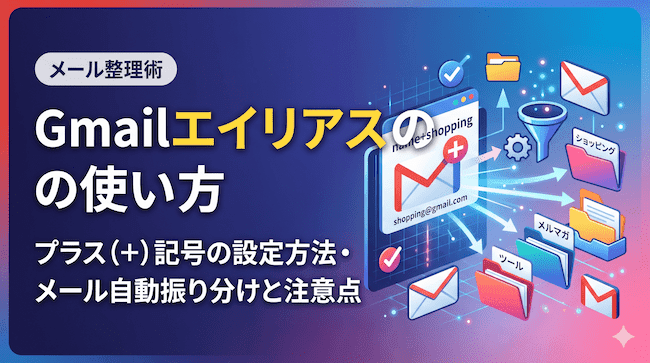
Gmailのメールアドレスは、新しくアカウントを作り直さなくても、用途別の目印(エイリアス)を付与してメールを受信できます。たとえば、本来のメールアドレスが name@gmail.com の場合、name+shopping@gmail.com 宛てに届いたメールも、そのまま元のGmail受信トレイに届きます。このアドレスは事前登録が不要で、新しいGoogleアカウントが作成されるわけでも、末尾に日付を記載したからといって自動で有効期限が切れることもありません。
1つのGmailアドレスでECサイト(ネット通販)、Webツールや各種サブスクリプション、メルマガ(ニュースレター)を一元管理したい場合、+(プラス)記号とGmailのフィルタ機能を組み合わせるだけで十分に対応できます。ただし、完全に独立したメールアカウントが必要な場合は、アプローチが根本的に異なります。
1. Gmailのエイリアス(別名)とは?プラス(+)アドレスは新しいメールアドレスなのか
個人のGmail(@gmail.com)において、+ 記号を用いた文字列はアドレスの拡張記法の一つです。ユーザー名の後ろ、@gmail.com の直前に任意の文字列を付加します。name@gmail.com と name+shopping@gmail.com の宛先はどちらも同一のGmailアカウントであり、パスワードや受信トレイ、Googleアカウントが別個に作られるわけではありません。
そのため、ネット上で「Gmailのサブアドレス」や「別アカウント」などと呼ばれることがありますが、厳密には正確ではありません。メールの送信元や用途を識別するのには適していますが、独立した受信トレイが作られるわけではなく、Googleに別アカウントを新規登録したことにもなりません。Gmailの「+ エイリアス」、企業や教育機関の管理者が設定する正式なエイリアスアドレス、そしてメインアドレスへ転送する外部のメールエイリアスサービスは、混同されやすいですがまったく別の仕組みです。
2. Gmailのプラス(+)記号エイリアスの使い方
既存のGmailアドレスに用途別の目印を追加する
たとえば、お使いのメールアドレスが name@gmail.com の場合、用途に合わせて以下のように使い分けることができます:
- ·
name+shopping@gmail.com:ECサイト・ネット通販の注文確認通知 - ·
name+tool@gmail.com:各種ツールやWebサービスの通知 - ·
name+news@gmail.com:ニュース情報やメルマガの購読
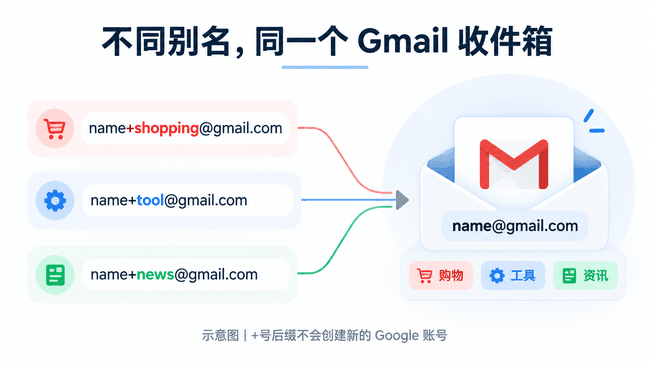
事前設定としてGmailの管理画面を開いたり、「他のメールアドレスを追加」をクリックしたりする必要はありません。この形式に対応しているWebサイトの登録画面や購読フォームで、+ を含めた完全なアドレスをそのまま入力するだけで利用できます。shopping や tool、news といった文字列は自由に指定できる目印であり、Gmail側で決められた固定の選択肢ではありません。
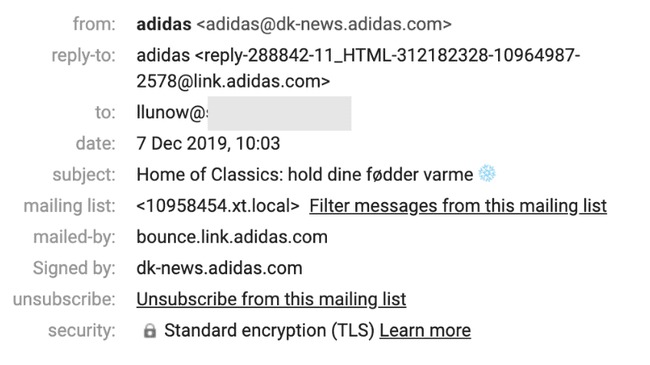
一部のWebサイトやWebフォームでは、入力チェックの仕様により、メールアドレス欄への + 記号の入力が制限されている場合があります。これはGmail側の設定で解決できる問題ではありません。その場合は記号を含まない元のアドレスを利用するか、そのサービスに対応した別のメールアドレスをご利用ください。
エイリアス宛てに正しく届いているか確認する方法
初めて利用する際は、別のアカウントから name+shopping@gmail.com 宛てにテストメールを送信し、name@gmail.com の受信トレイに届くか確認してみると確実です。メールを開いて宛先の詳細情報を確認すると、通常は送信側が指定した完全なアドレスが表示されます。
今後メールの量が増えてきた際は、Gmail上部の検索バーに to:name+shopping@gmail.com と入力することで、そのアドレス宛てに届いたメールのみを素早く絞り込めます。なお、メールが転送されていたり、ヘッダーの宛先情報が書き換えられていたりする場合は検索結果に反映されないことがあるため、最終的にはメール内の宛先情報をご確認ください。
3. Gmailのフィルタ機能を使ってエイリアス宛てメールを自動振り分けする方法
宛先(To)ごとにフィルタ条件を作成する
PCのブラウザでGmailを開き、メールを受信するメインアカウントにログインした状態で、以下の手順で設定します:
- 1. Gmail上部の検索ボックス右端にある「検索オプションを表示」アイコンをクリックします。
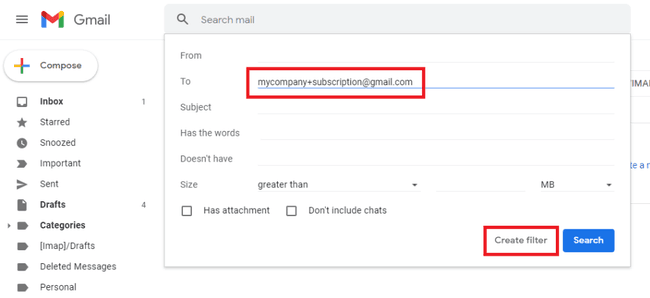
2. 「To」欄に
name+shopping@gmail.comを入力し、他の項目は空欄のままにしておきます。- 3. まず「検索」をクリックして該当するメールが表示されるかテストできます。アドレスに誤りがないことを確認したら、再度検索オプションを開いて「フィルタを作成」をクリックします。
- 4. 処理の一覧から「ラベルを付ける」にチェックを入れ、既存の「ショッピング」ラベルを選択するか、新しいラベルを作成します。
- 5. 「フィルタを作成」をクリックして設定を保存します。
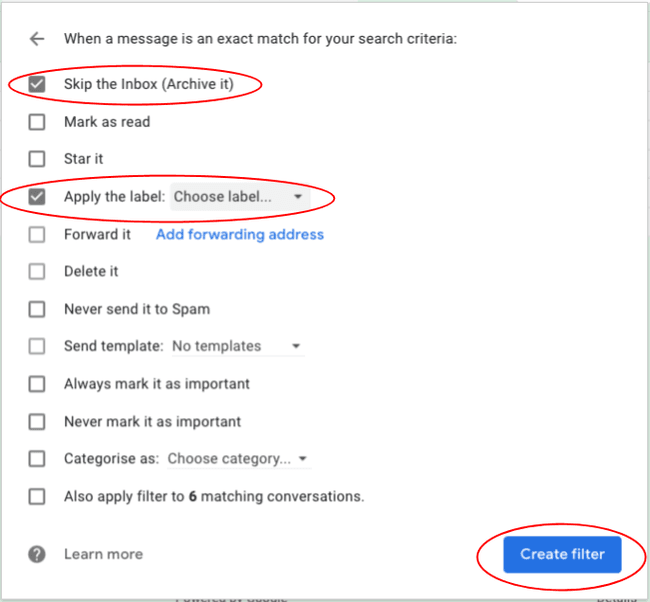
設定が完了すると、以降この宛先条件に一致する新着メールは自動的に「ショッピング」ラベルに分類されます。受信トレイをすっきりと整理したい場合は、フィルタ作成時に「受信トレイをスキップ(アーカイブする)」にチェックを入れることも可能です。ただし、アーカイブされたメールは通常の受信トレイには表示されなくなるため、重要な注文確認通知などは、まず受信トレイに残しつつ運用に慣れてから調整することをおすすめします。
ショッピング、ツール、情報系メールを個別にラベル分けする
残りのアドレスも同様の手順で設定できます。「To」欄に name+tool@gmail.com を入力して「ツール」ラベルを適用し、name+news@gmail.com には「ニュース/情報」ラベルを適用します。作成後はテストメールを送信するか次回の配信を待ち、ラベルが正しく付与されているかを確認してください。
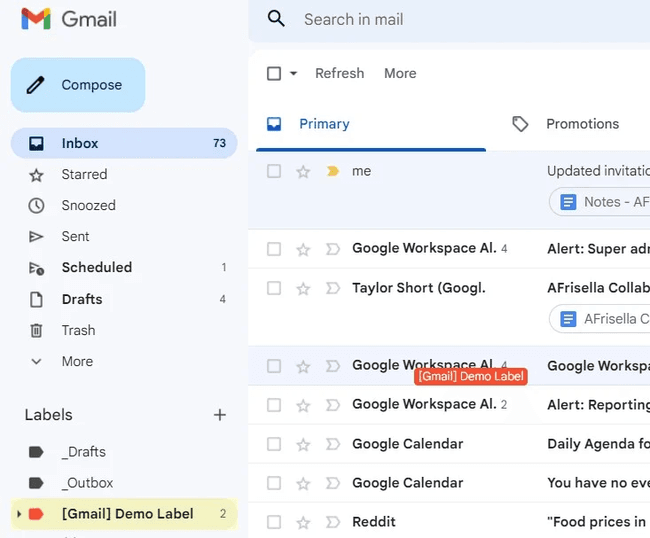
Gmailの「ラベル」は独立した受信トレイではありません。同一のメールが受信トレイに残りつつ、「ショッピング」ラベルが付いた状態になります。左側のメニューから該当ラベルをクリックすれば、対象のメールだけをまとめて一覧表示できます。過去に受信したメールも遡って分類したい場合は、フィルタ作成時に「一致するスレッドにもフィルタを適用する」(表示されている場合)にチェックを入れるか、検索結果からメールを一括選択して手動でラベルを付与してください。設定を変更したい場合は、Gmailの「設定 → すべての設定を表示 → フィルタとブロック中のアドレス」から、該当のルールを編集・削除できます。
4. Gmailアドレスのドット(.)挿入とプラス(+)記号の違い
一般的な個人向け @gmail.com アドレスでは、ユーザー名の中にピリオド(ドット)が含まれていても、メールの配信先は変わりません。たとえば、johnsmith@gmail.com、john.smith@gmail.com、j.o.h.n.smith@gmail.com は、Gmailの仕様上すべて同一のアドレスとして処理され、同じ受信トレイに届きます。ドットを追加しても別のアカウントが作られるわけではなく、第三者がドットの位置だけ異なるアドレスを別途登録することもできません。
これに対して、+ 記号を用いたエイリアスは、用途を明示的にタグ付けするのに適しています。name+shopping@gmail.com のように記述することで、フィルタ機能を用いて通販関連のメールを明確に振り分けられます。ドットの有無でもアドレスの見かけを変えることはできますが、用途別の仕分けには向いておらず、ドット違いのアドレスを独立した複数アカウントとして扱うことも推奨されません。
なお、このドット無視の仕様は個人向けの @gmail.com アドレスに適用されるものです。企業や教育機関が利用するGoogle Workspace(独自ドメイン)では、管理者の設定によってドットの扱いが異なる場合があるため注意してください。また、Workspace管理者はユーザーに対して正式なエイリアスアドレスを設定できますが、これも独立してログインできるGoogleアカウントとは異なり、個人の + エイリアスとも仕組みが異なります。
5. 複数のGmailエイリアスで登録したサイトアカウントの管理・整理術
name+shopping@gmail.com をECサイト用、name+tool@gmail.com をツール用、name+news@gmail.com を情報サービス用として使い分ける場合、Gmail側でメールを分類することはできますが、各サイトのログイン状態まではブラウザ上で管理できません。アカウント登録時には、サービス名だけでなく「プラス記号を含めた完全なメールアドレス」を記録しておくことが重要です。パスワード再設定の際、確認コード等は登録時の完全なアドレス宛てに送信されるため、どの目印(エイリアス)で登録したかを把握しておく必要があります。
複数のWebサイトやアカウントでブラウザのログインセッションを個別に保持したい場合は、BitBrowserなどのマルチログイン対応ブラウザを活用し、アカウントごとに独立したプロファイル(ウィンドウ)を作成するのが効果的です。たとえば、ショッピング用のアカウントには「ECサイト—shopping」、ツール用には「ツール—tool」とプロファイル名を付け、メモ欄に対応するGmailエイリアスを記載してグループ分けしておきます。ウィンドウごとにCookieやログイン状態が完全に分離されるため、ブラウザを再起動しても目的のアカウントへ迷わずアクセスできます。メールの受信トレイはGmailで整理し、日々のブラウジングやアカウント運用は独立プロファイルで行うことで、効率的な一元管理が可能です。
この管理方法をとっていれば、将来特定のサービスで登録メールアドレスを変更する際もスムーズです。まず該当サービスの管理画面でアドレス変更手続きを行い、その後Gmailの振り分けフィルタやブラウザプロファイルの名称・メモを同期させて更新します。なお、ブラウザ側のプロファイル名を変更しても、Webサイト側に登録されているメールアドレス自体が自動で変わるわけではない点にご注意ください。
6. Gmailのプラス(+)記号エイリアスを利用する際の注意点・制限
プラス(+)記号を受け付けないWebサイトがある: 一部の会員登録フォームでは、メールアドレス欄に + 記号を入力するとエラーになる仕様や、独自の処理により記号以降が切り捨てられるケースがあります。そのため、同一のGmailアドレスから + 記号を変えるだけで、あらゆるサービスで複数のアカウントを問題なく作成できるとは限りません。利用可否や登録後の挙動は、各Webサイトの登録仕様に依存します。
有効期限がなく、エイリアス単体での解約・無効化はできない: たとえ name+20261008@gmail.com のように日付を含めても、その期日以降にGmail側で自動的にメールを破棄・拒否することはありません。「ショッピング」ラベルや関連フィルタを削除しても、メールの分類方法が変わるだけで、name+shopping@gmail.com 自体が受信不能になるわけではなく、そのアドレスで登録した外部サイトのアカウントが削除されることもありません。
メインアドレスがすべての基盤である: すべての + エイリアス宛てのメールは、最終的に同一のGmail受信トレイに集約されます。外部サービスから name+tool@gmail.com 宛てにパスワード再設定メールが届いた場合、メインアカウントが利用可能であれば問題なく受信できます。しかし、裏を返せば、メインのGoogleアカウントにログインできなくなったりアクセス制限を受けたりした場合、すべてのエイリアス宛てのメールも一斉に確認できなくなります。
エイリアス宛てに受信しても、返信時に自動でそのエイリアスから送信されるわけではない: 届いたメールにそのまま返信すると、通常はGmailに設定されているデフォルトの送信元アドレス(メインアドレス)から送信されます。エイリアスアドレスを送信元として表示させたい場合は、Gmailの「設定 → アカウントとインポート」にある「他のメールアドレスを追加」から設定を行い、送信元としての確認手続きを完了させる必要があります。これは単に受信時に + を付与するのとは別の設定です。
メインのメールアドレスを完全に隠すことはできない: name+shopping@gmail.com という表記自体に、メインアドレスのユーザー名とドメインがそのまま含まれています。プライバシー保護のために本来のアドレスを完全に秘匿したい場合は、メール転送サービス(リレーサービス)の利用を検討すべきです。また、完全に独立したGoogleアカウントを持ちたい場合は、エイリアスを増やすのではなく、新規にGoogleアカウントを作成する必要があります。
7. Gmailエイリアス・新規Gmailアカウント・使い捨てメールの選び方・違い
| 利用シーン・目的 | おすすめの方法 | 主な違い・特徴 |
|---|---|---|
| 長期的にメールを受信し、ECやツールなどの用途別に整理したい | Gmailの + 記号エイリアス | 1つのメイン受信トレイで集約管理。フィルタとラベルで自動分類 |
| 用途ごとに独立してログインできるGoogleアカウントが必要 | Gmailアカウントの新規作成 | アカウント、パスワード、受信トレイが完全に個別に分かれる |
| 長期的に受信したいが、メインのメールアドレスを相手に知られたくない | メール転送・リレーサービス | 別の転送用アドレスを公開し、届いたメールを本来のアドレスに転送 |
| 短期の認証や一時的な確認のみで、以後は不要になる場合 | 使い捨てメール(捨てメアド) | パスワード再設定などが後から必要になる重要アカウントには不向き |
メルマガの定期購読やECサイトの注文通知をすっきりと整理したいだけなら、Gmailの + 記号エイリアスを使うことで、複数のメールアカウントを管理する手間を大幅に削減できます。一方で、一時的な会員登録の認証用で、将来的にパスワード再設定などを行う予定がない場合は、使い捨てメール(捨てメアド)のほうが手軽です。各種サービスの有効期限や受信仕様の比較については、使い捨てメール・捨てメアドおすすめサイト比較をご参照ください。

 マルチアカウント管理
 アカウントの関連付け防止
 マルチ従業員管理