 2026.09.24 06:46
 BitBrowser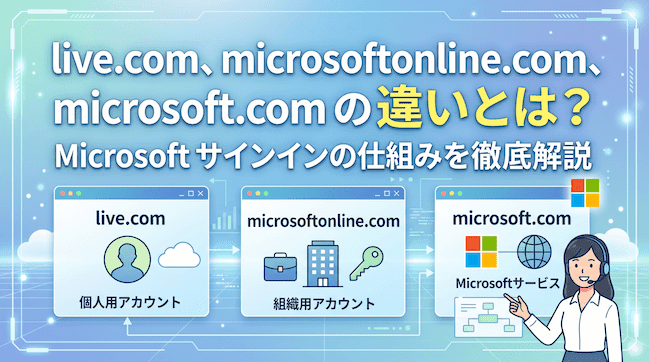
Outlook、Microsoft 365、Teams、OneDrive、Xbox、またはMicrosoftサポートページへサインインする際、アドレスバーにまず microsoft.com が表示され、続いて login.live.com や login.microsoftonline.com へリダイレクトされ、認証が完了すると元の製品ページに戻るという挙動を経験したことがあるかもしれません。一見すると複数のサイト間をたらい回しにされているように見えますが、通常は互いに関係のない3つの別個のアカウントシステムへアクセスしているわけではありません。
まず、全体の仕組みを理解するための基本的なポイントは以下のとおりです。
- ・
microsoft.comおよびそのサブドメインは、主に製品の紹介、サポート、アカウント管理、または各サービスへの入口(ポータル)を担当します。 - ・
login.live.comは、個人用Microsoftアカウントの一般的な本人確認(認証)エンドポイントです。 - ・
login.microsoftonline.comは、Microsoft ID プラットフォームが使用するサインイン用ドメインです。実際に個人用アカウント、職場または学校アカウント、あるいは特定の組織アカウントを受け入れるかどうかは、アプリの設定やエンドポイントによって決まります。 - ・ サインインに成功すると、認証ページから最初にアクセスしようとしていたMicrosoftサービスへと自動的にリダイレクトされます。
したがって、これら3つのドメインを単純に「個人向け」「法人向け」「公式サイト」と分類して覚えるのは必ずしも正確ではありません。「どこからアクセスし、どこで認証を行い、どのアカウント種別が許可され、最終的にどこへ戻るのか」という各ステップを切り分けて捉えることが、より確実な理解につながります。
1. Microsoft サインインにおける4層のルーティング構造
Webブラウザ上での一般的なMicrosoftサインイン処理は、以下の4つのレイヤーに分解できます。
- 1. サービス入口(アクセス元):まずOutlook、Teams、OneDrive、Microsoft 365、Xbox、Azure、サポートページ、またはアカウント管理ページを開きます。
- 2. ID認証エンドポイント:ページが自動的に
login.live.comまたはlogin.microsoftonline.comへリダイレクトされ、ユーザーの身元確認が行われます。 - 3. アカウントスコープとテナント:アプリケーション側の設定により、個人用アカウント、職場または学校アカウント、その双方、あるいは特定組織(テナント)のアカウントのみを許可するかが判断されます。
- 4. 対象サービスへの復帰:認証完了後、ブラウザは認証トークン・セッション情報を保持した状態で、元の製品、メールボックス、管理センター、または共有リソースへと戻ります。
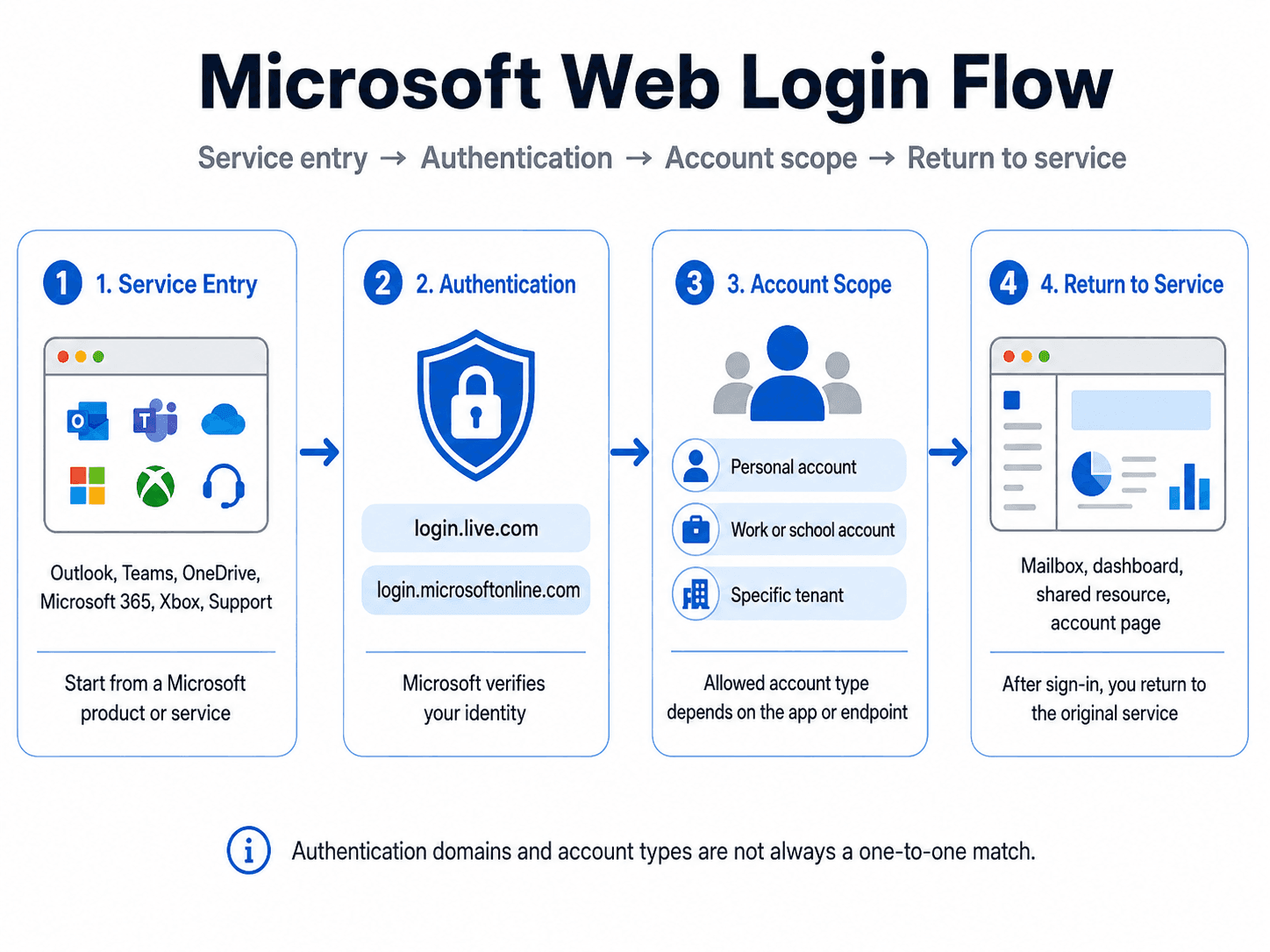
これを身近な例に例えると、「商業施設のゲート → セキュリティチェック(身分証提示) → 入場パスの種別判定 → 目的の店舗へ移動」という流れと同様です。
| サインインレイヤー | 一般的なURL・表示 | 主な役割 |
|---|---|---|
| サービス入口 | microsoft.com、support.microsoft.com、各製品またはアカウントページ | どのサービスを利用しようとしているかをシステムへ伝達 |
| 個人用アカウント認証 | login.live.com | 個人用Microsoftアカウントの本人確認 |
| Microsoft ID プラットフォーム認証 | login.microsoftonline.com | エンドポイント、アプリ、テナントの要件に基づき本人確認を実施 |
| サインイン完了後の復帰 | 元のメールボックス、製品画面、管理センター、または共有リンク | 確立された認証セッションを用いてサービス利用を継続 |
この仕組みで押さえるべき重要点は、「サービス提供ページと認証ページは別レイヤーであり、認証ドメインとアカウント種別も単純な1対1の関係ではない」ということです。
2. live.com、microsoftonline.com、microsoft.com のクイック比較
| ドメイン | 主な役割 | 一般的な対象アカウント範囲 |
|---|---|---|
microsoft.com およびそのサブドメイン | Microsoftの製品、サポート、アカウント、各種サービスの窓口 | 具体的なサービス仕様に依存 |
login.live.com | 個人用Microsoftアカウント向けの標準的な認証エンドポイント | 主に個人用Microsoftアカウント |
login.microsoftonline.com | Microsoft ID プラットフォームのサインインエンドポイント | 組織アカウント、個人用アカウント、またはその両方 |
この表はあくまで大枠を理解するための目安です。実際の挙動は状況により異なります。例えば、login.microsoftonline.com が表示されたからといって「法人の職場アカウントしか使えない」とは限りませんし、@outlook.com 形式のメールアドレスであっても、すべての認証フローが login.live.com だけで完結するとは限りません。
3. login.live.com とは?
login.live.com は、個人用Microsoftアカウントで日常的に利用される認証エンドポイントです。Outlook.com、Hotmail、Live、MSN、Xbox、個人用OneDriveなど、一般ユーザー向けのMicrosoftサービスを利用する際、通常はこのドメインを経由します。Microsoftの公式サポートページでも、個人用アカウントのサインイン窓口として login.live.com が案内されています。
ここで混同しやすい2つの概念を整理しておきましょう。
- ・
@live.comはメールアドレスのドメイン名です。 - ・
login.live.comは本人認証を行うホスト名(認証サーバー)です。
@outlook.com、@hotmail.com、@live.com といったアドレスをお持ちの場合でも、サインイン時に必ず同一の認証ドメインのみが使われるとは限りません。個人用Microsoftアカウントには、GmailやYahoo! JAPAN等のサードパーティ製メールアドレスをアカウントのエイリアスとして追加できるため、サインインIDの末尾がMicrosoft独自ドメインであるとは限らないからです。また、どの認証フローへ進むかは、利用するアプリケーション側の対応アカウント種別にも左右されます。
login.live.com でパスワード入力やセキュリティコード検証などを済ませると、元のMicrosoftサービス画面へとリダイレクトされます。正規のホスト名、HTTPS暗号化、サインイン要求元のサービス、およびリダイレクト先がすべて正当なものであれば、このようなクロスドメインの遷移自体は正規の認証ステップです。
4. login.microsoftonline.com とは?
login.microsoftonline.com は、Microsoft ID プラットフォームの基幹となるサインイン用ドメインです。Microsoft 365の法人向けプラン、学校向けアカウント、Teams、Azure、Microsoft Entra、および組織リソースに連携する各種エンタープライズアプリケーションで頻繁に利用されます。
ただし、このドメインは「職場・学校アカウント専用」というわけではありません。Microsoft公式ドキュメントにおけるサインインエンドポイントごとのサポート対象アカウント定義では、以下のように明確に分類されています。
- ・
login.microsoftonline.com/organizations:職場または学校アカウント向け - ・
login.microsoftonline.com/common:職場・学校アカウントおよび個人用Microsoftアカウントの双方に対応 - ・
login.microsoftonline.com/consumers:個人用Microsoftアカウント専用 - ・
login.microsoftonline.com/<テナントIDまたはドメイン名>:特定の組織・テナントに所属するアカウントに限定
一般の利用者がアプリ開発の詳細まで把握する必要はありませんが、「同一の login.microsoftonline.com であっても、末尾のエンドポイントやテナント、アプリ側の設定によって受け入れるアカウントが異なる」という点は非常に重要です。
個人用アカウントであっても microsoftonline.com を経由することがあるのはこのためです。利用するアプリが個人用アカウントに対応している場合や、common、consumers といったエンドポイントを使用している場合、個人用アカウントでもこの基盤を通じて正常に認証が行われます。
逆に、アプリケーションが特定組織のアカウントのみを許可している状況で、個人用アカウントや他社のアカウント、または異なるテナントの資格情報を使用すると、次のようなエラーが発生することがあります。
- ・ このアカウント種別はこのリソースには使用できません
- ・ ユーザーアカウントが現在のテナント内に存在しません
- ・ 職場または学校アカウントでのサインインが必要です
- ・ アカウントがゲストとして該当組織に追加されていません
- ・
AADSTS50020などのテナント・IDプロバイダー不一致エラー
これらのエラーは、アカウント、エンドポイント、テナント、またはアプリのアクセス権限が一致していないことを示すものであり、microsoftonline.com が不正なドメインであることを意味するものではありません。
5. サインインフローにおいて microsoft.com は何をしているのか?
microsoft.com はMicrosoftの基幹ルートドメインであり、その下の各サブドメインがそれぞれ固有の役割を担っています。
- ・
www.microsoft.com:製品紹介、ビジネスソリューション、サービス案内 - ・
support.microsoft.com:各種ヘルプドキュメントやサポート情報 - ・
account.microsoft.com:個人用Microsoftアカウントの登録情報、サブスクリプション、セキュリティ設定の管理 - ・
myaccount.microsoft.com:職場または学校アカウント向けの「マイ アカウント」管理ポータル - ・ その他、各製品ごとに固有のサブドメインや専用ドメインが割り当てられている場合があります。
サインイン後、自分がどちらの種別でサインインしているかは上記ポータルで確認できます。個人用アカウントは account.microsoft.com、職場・学校アカウントは myaccount.microsoft.com に接続されます。それぞれ異なる体系のアカウントを管理する窓口であり、両者を直接統合したり結合したりすることはできません。
これらのポータルページ自体がパスワード検証を直接処理するわけではありません。「サインイン」をクリックすると、サービス側は適切な認証基盤へ処理を委譲(ハンドオフ)し、認証が成立した後にその検証結果を受け取る仕組みになっています。
つまり、microsoft.com から login.live.com や login.microsoftonline.com へのリダイレクトは、「製品側が認証処理を認証専門サービスへ引き渡した」状態であり、決してMicrosoft外部の別サイトへ飛ばされたわけではありません。Microsoft公式サポート文書でも、microsoft.com、login.live.com、login.microsoftonline.com 間のCookieおよび認証連携仕様が明記されています。
同様に、認証完了後にMicrosoftの製品ページへと戻るのも正規のフローです。警戒すべきなのは「リダイレクトが発生したこと」そのものではなく、完全なドメイン名が正確であるか、リダイレクトが信頼できる正規サービスから開始されたか、そして最終的な戻り先が目的の画面と一致しているかです。
6. メールアドレスのドメイン末尾だけでアカウント種別を判断できない理由
メールアドレスの文字列はあくまで手がかりにすぎず、それ単体でアカウントの性質や認証ドメインを確定することはできません。
よくある誤解には以下のようなものがあります。
- ・ 企業・学校ではカスタム独自ドメインを使用するため、職場アカウントの末尾が必ずしも
onmicrosoft.comになるとは限らない - ・ Gmailやプロバイダメール、企業のメールアドレスを使って個人用Microsoftアカウントを作成できる
- ・ 同一のメールアドレスに対して、個人用Microsoftアカウントと職場・学校アカウントの両方が並行して存在している場合がある
- ・ 個人用アカウントが特定の企業テナントに「ゲストユーザー」として招待されている場合がある
- ・ アプリケーション側が組織アカウントのみ、個人用のみ、またはその双方の受け入れを個別に設定している
Microsoftの「個人用アカウントと職場または学校アカウントの違い」にあるとおり、両者は管理主体が異なり、利用可能なサービスや復元手段も異なります。サインイン画面はサービスやアプリの設定に従ってルーティングを行いますが、利用者が使おうとしている側を常に自動で判別できるわけではありません。
わかりやすい例として、Outlook.comへのアクセス時に職場・学校アカウントを入力すると所属組織の専用メールポータルへ案内される一方、組織アカウント専用の法人サービスへ個人用アカウントで入ろうとすると「サポートされていないアカウント種別」という旨のエラーが表示されることがあります。これは、サービス側の要件とアカウントの種別をセットで照合する必要があることを示しています。
そのため、「個人用アカウントか、職場または学校アカウントか」を選択する画面が表示された際は、以下の基準で判断してください。
- 1. 利用するサービスが個人向けか、それとも勤務先・学校・取引先組織から提供されたものか
- 2. アカウントを自分自身で登録したか、組織のIT管理者から付与されたか
- 3. 画面上に特定の組織名、企業ロゴ、テナント名が表示されているか
- 4. 過去に同一のメールアドレスで個人用と組織用の2種類のアカウントを作成した経緯がないか
アカウント種別の完全な判別手順については別記事で詳しく解説しています。本稿ではドメイン遷移の理解に必要な基礎知識にとどめています。
7. Microsoft サインインのリダイレクトが正常か不審かを見極める方法
クロスドメインの画面遷移が発生した際は、以下のステップに沿って安全性を確認してください。
1. 完全なホスト名(FQDN)を確認する
ページのロゴやURLの中に「Microsoft」の文字が含まれているかではなく、アドレスバーのプロトコル(https://)直後にある完全なホスト名を確認することが最重要です。
代表的な公式認証・管理ホスト名は以下のとおりです。
- ・
login.live.com - ・
login.microsoftonline.com - ・
account.microsoft.com - ・
support.microsoft.com
注意が必要な偽装ドメインの例:
- ・
login.microsoft.com.example.net - ・
microsoft-login.example.com - ・ 類似したアルファベットへ巧妙に置き換えられたドメイン(タイポスクワッティング)
- ・ ドメインではなく直接IPアドレスが表示されているもの
- ・ 出所不明な短縮URLや添付ファイルから直接開かれたサインイン画面
ドメインは「右から左」へと階層を確認するのが鉄則です。例えば login.microsoftonline.com の親ドメインは microsoftonline.com ですが、microsoftonline.com.example.net の実際の所有ドメインは example.net となります。
2. HTTPS接続の確認
正規のサインイン画面では必ずHTTPSが適用され、ブラウザで暗号化通信が確立されています。ただし、鍵マークは通信が暗号化されていることのみを示し、サイト自体の正当性を単体で証明するものではないため、必ず完全なホスト名の確認も合わせて行ってください。
3. サインインの起点(遷移元)を確認する
Outlook、Microsoft 365、Teams、Xbox、OneDrive、公式サポートやアカウント管理画面から自発的にサインインを実行した場合、公式認証ドメインへの遷移は自然な挙動です。
一方、身に覚えのないメール、チャットメッセージ、ネット広告、ファイル共有通知、あるいは緊急性を煽るセキュリティ警告から開かれたサインイン画面の場合は、直接パスワードを入力せず、一度正規のブックマークや検索経由でサービス入口を開き直してください。
4. 要求されているアカウント種別を確認する
「個人用アカウント」「職場または学校アカウント」の選択や、表示されている組織名が、これから利用するサービスと合致しているか確認してください。会社の管理システムを開いたのに個人用アカウントが自動選択されたり、個人サービスの画面で身に覚えのない組織名が表示される場合、ブラウザ内に別のセッション情報が残っている可能性があります。
5. サインイン完了後のリダイレクト先を確認する
認証完了後は、最初にアクセスしようとしていた正規サービスまたはその正当なサブドメインへ戻る必要があります。見知らぬ外部サイトへ飛ばされたり、突然不審なソフトウェアのダウンロードを要求されたり、クレジットカード情報の再入力を求められる場合は、直ちに操作を中断してください。
8. 誤ったアカウントやテナントへ自動サインインされてしまう場合の対処法
ドメイン自体は正規のものであるにもかかわらず意図しないアカウントでログインされてしまう場合、ブラウザ内に別の個人用または組織用アカウントのアクティブなセッション(Cookie)が残っていることが主な原因です。
以下のステップで切り分けを行ってください。
- 1. 現在サインイン中のMicrosoftアカウントからサインアウトする
- 2. ブラウザのシークレットウィンドウ(プライベートブラウズ)など、既存のCookieを引き継がない新しいウィンドウを開く
- 3. アクセスしたいMicrosoftサービスの公式入口URLから再度アクセスする
- 4. アカウント選択画面で、目的の「個人用」または「職場・学校」アカウントを正しく指定する
- 5. エラーが表示された場合は、記載されているアカウント名、IDプロバイダー、組織名が正しいか照合する
Microsoftのエラーコード AADSTS50020 に関する公式トラブルシューティングガイドでも、誤ったテナント・エンドポイントへの接続や、ブラウザに残存する不要なアクティブセッションが認証失敗を招く典型例として挙げられています。隔離された新規ブラウジングセッションで正しいアカウントを選び直すことで、原因がセッションの混在によるものかを素早く切り分けることができます。
シークレットウィンドウで問題なくサインインできる場合は、通常ウィンドウ内のCookieやキャッシュの重複が疑われます。一方、クリーンな環境でも「テナント内にユーザーが存在しない」「権限がありません」「組織への招待が必要です」といったメッセージが出る場合は、ブラウザの設定変更ではなく、該当組織の管理者に招待状況や権限の確認を依頼してください。
なお、サインインの無限ループ、画面が真っ白になる現象、サードパーティCookieの制限、Windowsの認証コンポーネントに起因する詳細な対処法については、トラブルシューティング専用の別記事にて詳しく解説しています。
9. BitBrowser(ビットブラウザ)を活用した複数Microsoftアカウントセッションの完全分離管理
個人用、社内用、学校用、あるいは複数の取引先組織から付与されたアカウントを日常的に併用する場合、複数Microsoftアカウントのブラウザ環境分離管理を取り入れるのが効果的です。単一の標準ブラウザ上でアカウントの切り替えを繰り返すと、意図しないアカウントの自動補完やCookieの混同、テナント選択の誤認といったトラブルが発生しやすくなります。
BitBrowserのようなマルチアカウント管理向けブラウザ(アンチディテクトブラウザ)を活用すれば、用途ごとに完全に独立したブラウザプロファイル(仮想環境)を構築し、プロファイル名、グループ分け、Cookie、起動時URL、各種環境設定を個別に管理・保存することが可能です。
実務におけるおすすめの構成例は以下のとおりです。
- ・ 個人用Microsoftアカウント専用のプロファイルを作成する
- ・ 自社業務または学校用アカウント専用のプロファイルを作成する
- ・ クライアント先ごとのアカウントに対して専用プロファイルとタグを割り当て、Cookieやログインセッションを完全に独立管理する
- ・ 各プロファイルの起動URLに、対応するサインイン入口(各専用ポータル)をあらかじめ登録しておく
- ・ 業務上の接続要件に応じて、プロキシ設定手順に基づきプロファイルごとにHTTP、HTTPS、SOCKS5等のプロキシ接続出口を割り振る
- ・ 言語(Language)、User Agent、WebRTC、Canvas、WebGLなどの環境パラメータを一貫した状態で保持し、セッション間の衝突を防ぐ
なお、BitBrowserが担うのは「ブラウザ環境とローカルセッションの完全分離」であり、Microsoft側が定めるアカウント権限、テナント招待、セキュリティ認証ポリシー自体をバイパスするものではありません。アカウントがテナントに未登録である場合や、管理者からのアクセス権が付与されていない場合は、専用プロファイルであっても管理者による正規の招待と権限設定が必要です。
10. Microsoft サインインドメインに関するFAQ(よくある質問)
microsoftonline.com はMicrosoftの公式ドメインですか?
はい。login.microsoftonline.com はMicrosoft ID プラットフォームが採用している正規の認証ドメインです。Microsoft 365、Teams、Azure、Microsoft Entra、および各種企業向けクラウドサービスで広く使われており、common や consumers といったエンドポイント経由で個人用Microsoftアカウントの認証を処理することもあります。真偽を確認する際は、URLの中に単に「Microsoft」が含まれているかではなく、完全なホスト名を確認してください。
個人用アカウントなのに login.microsoftonline.com へリダイレクトされるのはなぜですか?
利用しているアプリケーションが組織アカウントと個人用アカウントの双方を受け入れる設計になっている場合や、個人向けエンドポイント(consumers)を利用している場合にこの挙動となります。認証ドメイン名だけでアカウントの種類が一意に決まるわけではありません。
login.live.com は Live.com メール専用のドメインですか?
いいえ。login.live.com は個人用Microsoftアカウント全般を対象とした認証エンドポイントであり、@live.com アドレス専用ではありません。Outlook.com、Hotmail、Xbox、その他各種コンシューマー向けMicrosoftサービスでも幅広く使用されています。
microsoft.com から live.com へのリダイレクトは安全ですか?
通常の利用シナリオであれば正常な挙動です。Microsoftの各種製品ポータルやサポートページは、個人アカウントの認証処理を login.live.com に委譲し、完了後に元のサービスへ復帰させます。確認にあたっては、完全なドメイン名の正当性、HTTPS暗号化、遷移元の信頼性、および戻り先のURLを総合的にチェックしてください。
microsoft.com から microsoftonline.com へのリダイレクトは正常ですか?
Microsoft 365、Teams、Azure、各種組織向けリソース、およびマルチアカウント対応アプリを利用する場合、極めて標準的な遷移です。実際にお手元のアカウントで利用可能かどうかは、アプリ側の設定および所属テナントの権限によって決定されます。
エラー「AADSTS50020」が表示された場合、ドメインに問題があるのでしょうか?
ドメイン自体の不具合ではありません。このエラーは、アクセスしようとしているテナントに該当アカウントが存在しない、別のアカウントのセッションが自動補完された、指定エンドポイントが異なる、あるいはゲスト招待が未完了であるといった認証要件の不一致が原因です。エラー画面上のアカウント名・組織名を確認し、一度サインアウトしたうえでクリーンなセッションから正しいアカウントで入り直してください。
不具合が出た場合、まずブラウザの全Microsoft Cookieを削除すべきですか?
最初からすべてのCookieを一括削除することは推奨しません。まずはアカウントの種別、対象サービス、接続先ドメインを確認し、シークレットウィンドウや別プロファイルで動作を比較テストしてください。古いセッションの残存が原因と特定できてから、対象のCookieを選択的に削除するほうが安全です。
指紋ブラウザ(マルチログインブラウザ)を使用すれば認証自体をスキップできますか?
いいえ、認証をスキップすることはできません。BitBrowserはプロファイル、Cookie、プロキシ、ブラウザ環境パラメータを個別に隔離保存し、複数アカウントの同時運用を整理・円滑化するためのツールです。パスワード入力、2要素認証、管理者のアクセス許可、テナントの招待といったMicrosoftのセキュリティ要件を免除するものではありません。
11. まとめ
microsoft.com、login.live.com、login.microsoftonline.com は、決してバラバラに乱立する無関係なシステムではありません。その関係性は以下のように整理できます。
- ・ Microsoft製品またはサポートページからアクセスを開始する
- ・ 該当する認証エンドポイントへ引き渡され、本人確認が行われる
- ・ アプリのエンドポイントおよびテナント設定に基づき、利用可能なアカウント範囲が判定される
- ・ 認証完了後、本来利用したかったサービス画面へリダイレクトされる
特に誤認されやすいのが login.microsoftonline.com です。主に職場・学校アカウントの認証に利用されますが、決して組織アカウント専用ではなく、common や consumers といった設定によって個人用Microsoftアカウントも受け入れます。
複数のMicrosoftアカウントを日常的に使い分ける必要がある場合は、BitBrowserの独立プロファイルを活用してCookieや環境情報を切り分けることで、セッションの混同やサインインの競合を未然に防止できます。なお、アカウントの種別自体やテナントへのアクセス権限は、引き続き各Microsoftサービスおよび組織のシステム管理者が管理します。

 マルチアカウント管理
 アカウントの関連付け防止
 マルチ従業員管理



