 2026.09.24 03:04
 BitBrowser
「Facebook Checkpoint(チェックポイント)」とは、一般的にFacebookにおけるセキュリティチェックおよび本人確認プロセスの総称です。特定の単一エラーコードを指すものではなく、すべてのアカウントに共通する画一的な解除手順が存在するわけでもありません。Metaが通常と異なるログイン、端末の変更、その他確認が必要なアクティビティを検出した場合、画面上に認証コードの入力、本人確認書類の提出、自撮り動画(セルフィー動画)の撮影、またはその他の本人確認手順が求められます。
この問題に対処する際は、まず画面に表示されている文言を正確に把握することが不可欠です。「Your account has been locked(アカウントがロックされました)」と表示されている場合は、通常、セキュリティ保護のためのロックまたは本人確認プロセスに入っていることを示します。一方、「Account suspended」「We suspended your account」「Account disabled(アカウントが停止/無効化されました)」などの表示は、利用停止、無効化、または異議申し立ての手続きに該当します。両者は一見似ていますが、その後の対処ルートは根本的に異なります。
一、Facebook Checkpointに遭遇した際に確認すべき4つのポイント
- 1. 表示メッセージを正確に記録する:単に「チェックポイントが発生した」と捉えるのではなく、画面上に表示されている正確な英語または日本語のメッセージ(例:「Your account has been locked」「Confirm your identity」「Enter the code」「We suspended your account」など)を記録・保存してください。
- 2. 利用可能な認証手段を確認する:登録済みのメールアドレス、電話番号、認証アプリが現在も利用可能であるか確認します。また、以前そのアカウントにログインしたことのある端末が手元にあるかも併せて確認してください。これらの要素がアカウント復旧の手順を大きく左右します。
- 3. 不正アクセス・乗っ取りの兆候がないか調べる:メールアドレス、電話番号、パスワード、登録名などのアカウント情報が見覚えのない形で変更されている場合は、認証コードの再試行を繰り返すのではなく、不正アクセス(アカウント乗っ取り)への対処を優先してください。
- 4. アカウントステータスと端末・画面の不具合を切り分ける:普段使用している端末、Facebook公式アプリ、ブラウザのいずれからも同様の認証画面が表示される場合、サーバー側でアカウント確認待ちになっている可能性が高いと言えます。特定のブラウザでのみボタンがクリックできない、送信できないといった症状が見られる場合は、ローカル側のブラウザ環境の問題を切り分けます。
Meta公式のアカウントロック解除ガイドでは、「スタート」または「開始」を選択し、画面の指示に従って進めることが案内されています。公式の画面上に提示されていない認証手段を、非公式の第三者リンクやSMS受信代行サービス、あるいは「解除請負業者」などに頼って試みることは避けてください。
二、Facebook Checkpoint ステータス別対処フロー一覧
まずは現在の画面表示に最も近い項目を以下の表から確認し、適切な手順を実行してください。セキュリティロック、本人確認、アカウント停止、画面表示の不具合はそれぞれ異なる性質の問題であり、混同して対応すると無駄な操作が増える原因になります。
| 画面の表示 / ステータス | 主な要因・状態 | 優先すべき対応 | 完了できない場合の次の一歩 |
|---|---|---|---|
| Your account has been locked | セキュリティ上の理由から一時的にアカウントがロックされており、保護手順または本人確認が必要です。 | 過去にログイン実績のある端末およびブラウザを使用し、「スタート(Get started)」をクリックして画面の指示に沿って認証を進めます。 | 手続きを開始できない場合は公式ヘルプを確認し、登録情報が改ざんされている場合は乗っ取り復旧手順へ移行します。 |
| Confirm your identity | 本人確認を促す共通画面です。次のステップで認証コード、公的身分証明書、セルフィー動画などが提示されます。 | 次の画面へ進み、本人が実際に完了可能な公式の認証方法を選択します。 | 対応可能な選択肢がない場合はMetaの本人確認ヘルプを確認します。この画面だけでアカウントが永久BANされたと即断しないでください。 |
| Enter the code | メール、SMS、WhatsApp、認証アプリなど、指定された手段宛てに送られた認証コードの入力が求められています。 | 一部伏字(マスク)表示されたメールアドレスや電話番号を確認し、直近に届いた最新の認証コードを入力します。 | コードが届かない場合はトラブルシューティングまたはアカウント復旧へ切り替えます。短時間での連続再送要求は控えてください。 |
| Upload ID | Metaが規定する有効な公的身分証明書を用いて、氏名やアカウントの所有権を確認するステップです。 | 要件に従い、四隅が収まり記載事項がはっきりと読み取れる鮮明な証明書画像をアップロードします。 | 公式の対象書類リストと撮影要件を再確認します。第三者に証明書やコードを送付してはいけません。 |
| Upload a video selfie | セルフィー動画による本人確認です。画面の指示に従い、頭を動かすなどの動作を撮影する必要があります。 | 十分な明るさを確保し、顔全体が枠内に収まる状態でアカウント所有者本人がリアルタイムで撮影します。 | 撮影やアップロードに失敗する場合は、カメラ権限、通信環境、アプリのバージョンを確認してから再試行します。 |
| 登録メール・電話番号が利用できない | アカウントには連絡先が紐づいているものの、解約や利用停止等で本人がメールやSMSを受信できない状態です。 | ログイン実績のある信頼済み端末から復旧手順を開始し、別の認証手段が提示されないか確認します。 | 第三者により情報が書き換えられた場合はfacebook.com/hackedへアクセスします。認証を無条件でスキップする抜け道はありません。 |
| Account suspended / disabled | アカウントの利用が一時停止または無効化されており、規約違反等のポリシー判断または審査中の状態です。 | ログイン後、画面に案内されている異議申し立てフォームや期限に従い、正確な情報を提出します。 | 停止・無効化の審査プロセスに沿って対応します。通常のCheckpoint解除手順とは異なります。 |
| 画面のリロード、送信不可、ループ現象 | ブラウザ側の動作不良、またはサーバー側でアカウント確認の処理中である可能性が考えられます。 | 現在のメッセージを記録した上で、普段使用している端末でアプリやブラウザを更新し、改めて1回のみ送信を試みます。 | 複数の環境からアクセスしても同じ画面に戻る場合は、頻繁な更新や手順の変更を控え、該当ステータスの対応に専念します。 |
三、「Your account has been locked」と表示された場合の対処法
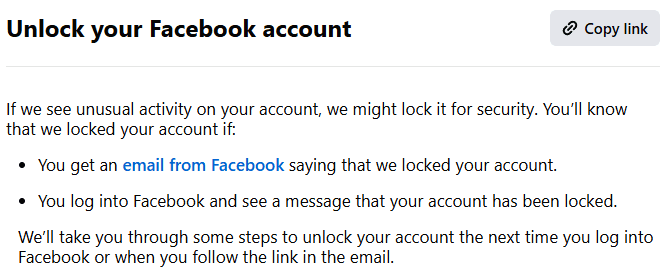
「Your account has been locked(アカウントがロックされました)」という表示は、セキュリティ上の懸念からアカウントが保護ロックされている状態を示しており、通常はロックを解除するための手順が用意されています。「suspended(利用停止)」や「disabled(無効化)」と明記された処分とは性質が異なります。
この場合、以前ログインした実績のあるPCやスマートフォンのブラウザ、普段のネットワーク環境を使用し、画面上の「スタート」または「Get started」をクリックして指示に従ってください。最近のログイン履歴の確認、登録メールアドレスや電話番号の照合、パスワードの再設定、あるいは身元確認手続きが案内されます。
身に覚えのない情報変更(メールアドレスや電話番号の書き換えなど)が見受けられる場合は、認証コードの入力を繰り返すのではなく、速やかにFacebookの不正アクセス復旧窓口(facebook.com/hacked)から手続きを進めてください。もし画面が「Account suspended」や「Account disabled」に切り替わった場合は、アカウントが再審査のステータスに移行したことを意味するため、異議申し立て手続きを行ってください。
四、「Confirm your identity」での認証方法の選び方
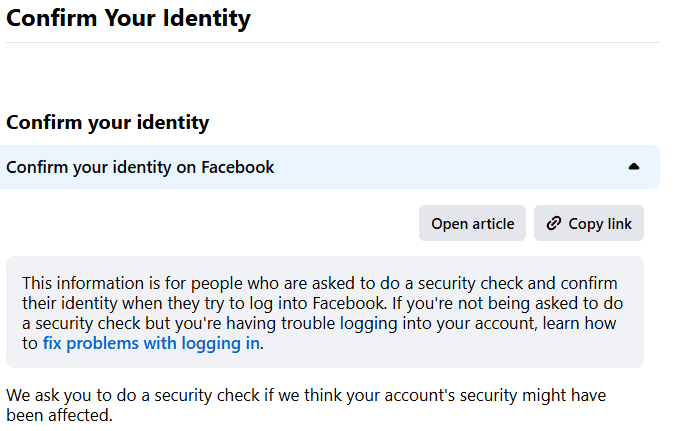
「Confirm your identity(本人確認)」は、Facebook Checkpointで最も一般的な共通案内です。これはプラットフォーム側がアカウントの正当な所有者であることを確認する必要があることを示しているだけであり、具体的にどのような方法で確認を行うかは次の画面に表示される選択肢によって決まります。
画面には、メール認証コード、SMS認証コード、認証アプリ、ログイン済み端末での承認、身分証明書の提出、自撮り動画(セルフィー動画)などが提示されます。現在確実に受信・利用可能であり、アカウント登録情報と一致している正規の認証ルートを1つ選び、落ち着いて完了させてください。複数の手順を同時に並行して進める必要はありません。
提示されたすべての選択肢が完了できない場合は、Meta公式の本人確認ヘルプをご参照ください。登録情報が第三者によって変更されていることが原因である場合は、一致しない証明書を無理に送信し続けるのではなく、不正アクセス復旧の手順へ進む必要があります。
五、Facebook Checkpointの認証コードが届かない場合の対処法
1. どの段階の認証コードであるかを把握する
「Enter the code(コードを入力)」と表示されていても、すべてが同じ認証コードとは限りません。新規登録の確認コード、セキュリティチェックコード、二段階認証(2FA)のログインコードでは、送信経路もトラブルシューティングの手順も異なります。入力前に画面に表示されている一部伏字のメールアドレスや電話番号をよく照合し、古いメールやSMS、あるいは別のアカウント宛てのコードを誤って入力しないよう注意してください。
2. 受信環境とフォルダ設定を確認する
SMSが届かない場合は、画面上の「コードを再送信」や「別の方法を試す(メール等)」を選択します。メールが届かない場合は、迷惑メールフォルダやGmailの「プロモーション」「ソーシャル」タブ等に振り分けられていないか確認してください。有効なのは現在の画面セッションに対応する最新のコードのみであり、時間差で届いた過去のコードは無効となります。
通常の確認コードが届かない場合はMeta確認コードのヘルプをご確認ください。二段階認証コードに関する問題の場合は、二段階認証ログインのトラブルシューティングを参照します。
3. 短時間の連続再送要求を避ける
短時間に「再送信」を何度も連打すると、複数のコードが時間差で届き、どれが最新で有効なのか判別できなくなるばかりか、スパム対策として一時的な送信制限がかかる恐れがあります。画面に表示されている連絡先をすでに利用できない場合は、コードの再送を繰り返しても解決しないため、アカウント復旧手順へ進んでください。
六、公的身分証明書のアップロードを求められた場合
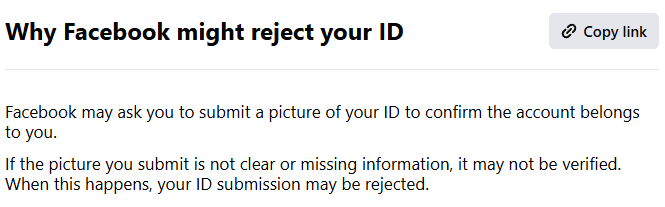
画面に「Upload ID」と表示された場合、Metaが指定する公的身分証明書を用いて本人確認およびアカウントの所有権確認を行う必要があります。重要なのは提出書類の枚数ではなく、現在の画面要件に合致していること、そして書類全体の文字が鮮明に読み取れることです。
撮影時は均一な明るさを保ち、書類の四隅が枠内に収まり、必要な情報が明瞭に写っていることを確認してください。光の反射、ピンボケ、手ブレ、指による文字の隠れ、極端なトリミングは審査却下の主な原因になります。使用可能な書類の種類や形式は、画面上の指示およびFacebookで利用可能な本人確認書類の種類に準拠します。提出前に本人確認書類のアップロード要件に沿って画像をご確認ください。
アップロードを行う際は、ブラウザのアドレスバーがFacebookの公式ドメイン(facebook.com)であることを必ず確認してください。「手動でCheckpointを解除できる」と謳うSNS上の個人や外部サイトに、身分証明書の画像、パスワード、Cookie、認証コードを渡すことは重大なセキュリティリスクとなります。書類を送信した後はMeta側の審査待ちとなるため、結果はアカウント画面または公式メールでの通知をお待ちください。
七、セルフィー動画(自撮り動画)による認証手順
画面に「Upload a video selfie」と表示された場合は、アカウント所有者本人が画面上の動作指示に従ってリアルタイムで顔を撮影・録画する必要があります。カメラをしっかりと構え、明るく影のできない環境で顔をサークルの中心に合わせ、矢印のガイダンスに合わせてゆっくりと顔の向きを変えてください。
撮影が始まらない場合やアップロードが途中で止まる場合は、ブラウザやアプリのカメラアクセス権限、通信状態、Facebookアプリのバージョンを確認してください。マスクや帽子などで顔が遮られていたり、手ブレが激しかったり、逆光などで明暗差が極端な場合も正常に処理されない原因となります。
セルフィー動画認証はすべてのアカウントで要求されるわけではなく、ユーザー側から任意で申請することもできません。撮影や送信に問題が生じた場合は、Metaセルフィー動画認証のヘルプを参照し、公式画面に提示された手順に沿ってご対応ください。
八、登録メールアドレスや電話番号が使えない場合の対処法
認証コードの送信先として登録済みのメールアドレスや電話番号が指定されているものの、すでに解約等で受信できない場合は、過去にログインしたことのある端末から復旧フローにアクセスし、別の確認手段が提示されないか確認します。
具体的な手順は、メールアドレスまたは電話番号にアクセスできない場合のアカウント復旧公式ヘルプをご参照ください。第三者によって意図的に連絡先が書き換えられていた場合は、直ちにfacebook.com/hackedへアクセスし、同時に連携メールサービス自体のセキュリティ設定も確認してください。
代替手段が表示されない場合でも、使い捨てSMS受信サービスを購入したり、他人の身分証明書を使用したり、第三者にアカウント管理権限を預けたりしないでください。これらは本人確認として成立しないだけでなく、アカウントが恒久的に利用できなくなる重大なリスクを招きます。
九、Facebook Checkpointがループする場合の切り分け手順
認証ループとは、認証コード、書類、またはセルフィー動画を正常に送信したにもかかわらず、ページを更新すると元の画面に戻ってしまう現象や、ボタンを押しても反応がなく次の画面に進まない状態を指します。単に「ループしている」という現象だけでは、ブラウザ側の表示不良なのか、サーバー側で審査・認証処理中であるのかを特定することはできません。
- 1. 現在の状態を詳細に記録する:表示されているメッセージ、現在の認証段階、送信後の画面の挙動を記録します。ただし、電話番号、メールアドレス、証明書画像、認証コードが含まれるスクリーンショットをSNS等で不用意に共有しないでください。
- 2. 公式ドメインであることを確認する:必ずfacebook.comおよび公式ヘルプページ上でのみ操作を行ってください。DM、コメント欄、検索連動広告、短縮URLなどから誘導される不審な「解除サービス」はすべて遮断してください。
- 3. 信頼できるログイン履歴のある端末で再確認する:過去にログインした実績のあるPCやスマートフォンで同じ手順を再度開いてみてください。確認作業中にスマートフォン、PC、Wi-Fi環境を頻繁に切り替えることは避けてください。
- 4. 端末・ブラウザ環境の問題を切り分ける:ブラウザやアプリを最新版にアップデートし、Cookie、カメラ権限、ブラウザ拡張機能、広告ブロックプラグインなどがリクエストを遮断していないか確認します。
- 5. 求められているデータのみを1回送信する:複数の認証ウィンドウを同時に開いたり、同じ書類を何枚も連続送信したり、コードを何度も再要求したりすると、セッションの不整合を招くため控えてください。
- 6. 正しいトラブルシューティング手順へ戻る:認証コードの不達はコード専用ヘルプへ、連絡先の紛失はアカウント復旧へ、不正アクセスの兆候は乗っ取り復旧へ、suspended/disabledが表示された場合は異議申し立てへ、それぞれ適切なルートに切り替えてください。
切り分けの目安
特定のブラウザでのみ送信ができず、普段使用している端末のFacebook公式アプリからは問題なく操作できる場合は、ローカル側のブラウザ環境に起因する可能性が高いと言えます。一方、どの公式ログイン画面からアクセスしても同じ本人確認画面へ戻される場合は、アカウントがサーバー側で確認待ちの状態にあるため、IPアドレスやユーザーエージェントを無理に変更しても解決にはつながりません。
十、アカウントが一時停止・無効化された場合の異議申し立て手順
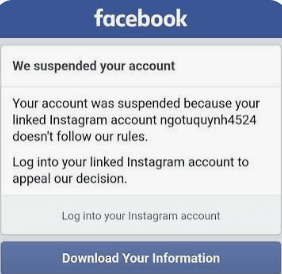
画面上に「We suspended your account」「Account suspended」「Account disabled」と表示された場合、必要な手続きは「セキュリティチェックの通過」から「再審査(異議申し立て)の申請」へと移行します。この段階で重要なのは、チェックポイントのエラーコードを探すことではなく、画面に記載された停止理由、再審査リクエスト用ボタン、および申し立ての期限を正確に把握することです。
ログイン後に表示される案内に従い、正確な情報と証明資料を提出してください。詳細はMetaアカウントの停止・無効化に関する公式ヘルプで確認できます。また、提出書類や説明文の準備に関しては当サイトの解説記事Facebookアカウント停止・凍結時の異議申し立て完全手順もご活用ください。
画面上に異議申し立ての窓口が提示されていない場合、身分証の無差別提出やブラウザの切り替えなどで再審査フローを代用することはできません。アカウントが再有効化されるかどうかは、Metaによる最終的な審査結果に委ねられます。
十一、複数アカウント運用におけるブラウザ環境の分離と混同防止
企業のSNSマーケティング担当者や越境EC事業者など、複数のFacebookアカウントを並行して管理・運用する場合、単一の一般的なブラウザ内でログアウト・ログイン、Cookieの削除、プロキシ切り替えを頻繁に繰り返していると、セッション情報やフィンガープリントが交差し、予期せぬロックやチェックポイントを誘発しやすくなります。両者の仕組みの違いについては、当サイトの解説記事複数アカウント管理用ブラウザと一般ブラウザの違いをご覧ください。
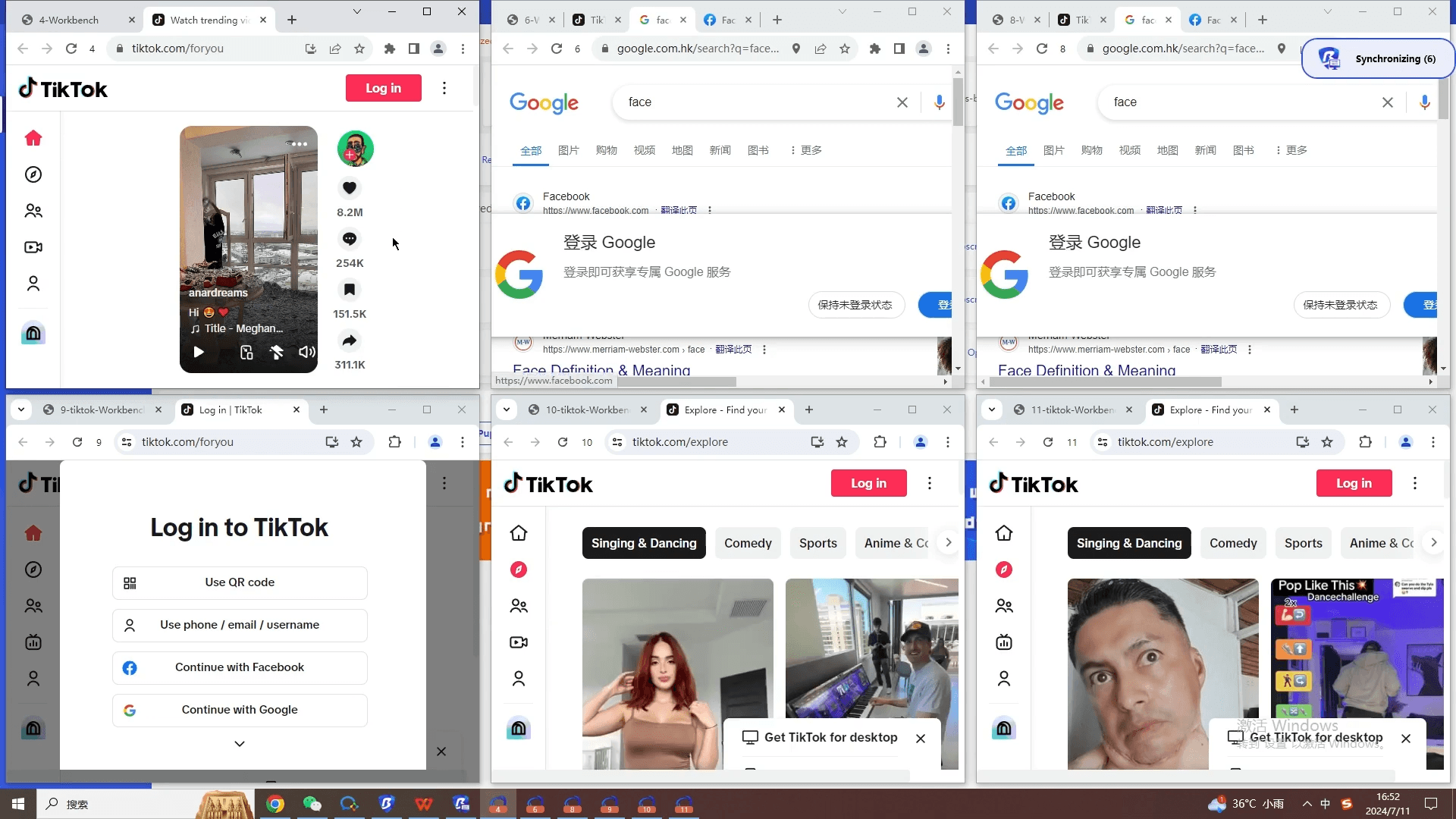
BitBrowser(ビットブラウザ)は、アカウントごとに独立したブラウザプロファイルを作成し、プロキシ、Cookie、起動URL、言語(Language)、WebRTCなどのフィンガープリントパラメータを完全に分離して保持・管理できます。1アカウントに対して固定されたクリーンな環境を割り当てることで、頻繁なキャッシュ削除やプロキシの再設定といった作業負担を大幅に削減できます。また、チームメンバー間で設定済み環境を共有できるため、他プロジェクトとの設定の重複や干渉も未然に防止します。
※なお、アカウントがすでにCheckpointに入っている場合は、まずMetaの指示に沿って本人確認や異議申し立てを完了させる必要があります。独立ブラウザ環境は、復旧後の安定したセッション維持や日々の複数アカウント運用の安全性を高めるための基盤として最適です。
十二、Facebook Checkpointに関するよくある質問(FAQ)
1. Facebook CheckpointはアカウントのBAN(凍結)と同じですか?
いいえ、異なります。Checkpointはセキュリティ確認または本人確認のプロセスの総称です。「Account suspended」や「Account disabled」など、規約に基づく利用停止・無効化のメッセージが明記されている場合にのみ、凍結・停止処分としての異議申し立て対応が必要となります。
2. Facebook Checkpointをスキップしてログインすることはできますか?
すべてのアカウントに通用する無条件のスキップ方法は存在しません。画面に提示された手順に沿って認証を完了させるか、登録連絡先が使えない場合は公式のアカウント復旧フローを利用する必要があります。
3. Facebook Checkpointはどれくらいで解除されますか?
解除までの所要時間は一律ではありません。認証コードによる即時確認、身分証明書の目視審査、セルフィー動画確認、アカウント停止の異議申し立てなど、手続きの種類によって審査期間は異なります。現在の画面表示およびMetaからの公式通知をご確認ください。
4. IPアドレスやブラウザの変更、Cookie削除でCheckpointを解除できますか?
端末側のキャッシュクリア等は画面の読み込みエラー解消に役立つことがありますが、サーバー側で要求されている本人確認手続きをスキップすることはできません。かえってIPや環境パラメータを短時間で頻繁に変更すると、不審な挙動と判定され審査が長引く要因にもなり得ます。
5. 認証を正しく完了したのに元の画面に戻ってしまう場合は?
まず提出したコードや書類が最新のものであるか確認し、ブラウザのキャッシュや拡張機能の干渉を切り分けてください。複数の端末・アプリからアクセスしても同じ状態が続く場合は、連続送信を一旦停止し、該当ステータスに応じた公式ヘルプや異議申し立て窓口をご確認ください。
6. Facebook Checkpoint画面がフィッシング等の偽画面でないか見分けるには?
ブラウザのアドレスバーに表示されているURLがFacebookの公式ドメイン(facebook.com)であることを確認してください。心当たりのないメール、SNSのDM、コメント欄、検索広告の短縮リンクなどからは絶対に情報を入力しないでください。パスワード、認証コード、Cookie、身分証を第三者の個人や業者へ直接送るよう求める窓口はすべて不正なものです。

 マルチアカウント管理
 アカウントの関連付け防止
 マルチ従業員管理



