WhatsAppウェブ版 / デスクトップ版の使い方? 2026年ログイン方法・機能比較
 2026.07.17 07:39
 BitBrowser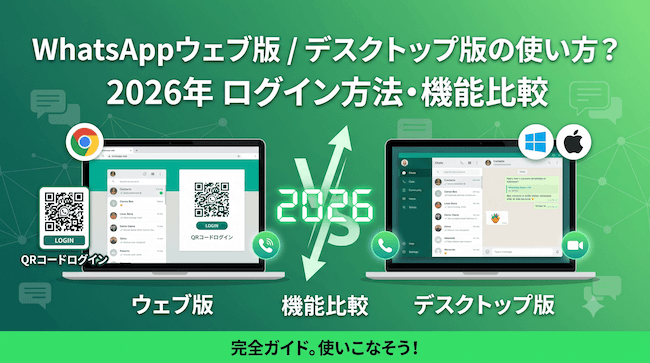
一、WhatsAppウェブ版のログイン:2つの方法と2026年の新機能
WhatsAppウェブ版にログインする最も簡単な方法は、依然としてQRコードの読み取りです。web.whatsapp.comを開くと、パソコンの画面にQRコードが表示されます。スマホでWhatsAppを開き、「設定」→「リンク済みデバイス」→「デバイスをリンク」の順にタップしてQRコードをスキャンすると、数秒で同期が完了します。
しかし、2026年には2つの大きな変化がありました。
変化その1:電話番号によるログインの代替オプション。 カメラのレンズが壊れていたり、QRコードが読み込まれなかったりしてスキャンがうまくいかない場合は、画面上の「電話番号でリンク」をクリックします。電話番号を入力するとスマホに通知が届き、そこに表示される8桁の認証コードをウェブ画面に入力するだけでペアリングが完了します。この方法ならカメラを使う必要がなく、「QRコードが無限にローディングされる」という昔からの問題も解決できます。
変化その2:ウェブ版での音声・ビデオ通話のサポート。 2026年2月より、WhatsAppはウェブ版ユーザー向けに音声・ビデオ通話機能を正式にリリースしました。1対1のチャットシーンで利用可能で、同様にSignalのエンドツーエンド暗号化プロトコルが採用されています(出典:WABetaInfo、「WhatsApp Web calling rolling out 2026」などで検索)。これまでウェブ版で音声通話ができないためにデスクトップアプリをインストールしていた方も、これで一安心です。
マルチデバイスでの独立オンライン:スマホがオフラインでも使用可能
2026年で最も注目すべき変更点は、マルチデバイス独立オンラインの仕組みが成熟したことです。以前のWhatsAppウェブ版はスマホのネット接続に依存しており、スマホがオフラインになるとウェブ版も使えなくなりました。しかし現在はマルチデバイス機能により、パソコンやタブレットが独立してオンライン状態を維持でき、最長14日間はスマホの接続が不要です。ただし、「リンク済みデバイス」の接続状態が正常であること、そして少なくとも14日間に1回はスマホからログインすることが前提となります(出典:WhatsAppヘルプセンター、「About linked devices」で検索)。
この仕様はチーム運営において非常に大きな価値があります。カスタマーサポートのシフト交代時にわざわざスマホを探してスキャンする必要がなくなり、管理者が環境を整えてそのまま引き継ぐことができます。ただし、1つのメインアカウントにリンクできるデバイスは最大4台までであり、ウェブ版のログイン自体で1枠を消費することに注意が必要です。
二、ウェブ版 vs デスクトップ版:一体何が違うのか?
多くの方がこの疑問を抱いたことがあるでしょう。「WhatsAppにはデスクトップアプリがあるのに、なぜわざわざウェブ版を使うのか?逆に、ウェブ版でも十分便利ではないか?」と。
実際に使ってみると、両者の違いは「インストールするかどうか」だけではありません。
| 比較項目 | WhatsAppウェブ版 | WhatsAppデスクトップ版 |
|---|---|---|
| インストール方法 | ブラウザから直接アクセス、インストール不要 | 公式サイトからダウンロード・インストールが必要 |
| 対応プラットフォーム | 最新のブラウザ全般(Chrome/Firefox/Safari) | Windows / macOS 限定 |
| 通知機能 | ブラウザの通知に依存、安定性はやや劣る | OS標準のネイティブ通知、見逃しにくい |
| パフォーマンス | ブラウザのリソース割り当てに依存 | 独立したプロセス、よりスムーズ |
| オフラインキャッシュ | タブを閉じると接続が切れる | バックグラウンド常駐、メッセージを逃さない |
| 音声/ビデオ通話 | 2026年より1対1の通話に対応 | すべて対応 |
| ショートカットキー | 対応 | 対応(一部異なるショートカットキーあり) |
| 複数アカウント管理 | 異なるブラウザを使って分離可能 | 1つのアプリで1アカウントのみ対応 |
簡単に言えば、たまにパソコンで数件のメッセージを返す程度ならウェブ版で十分です。長時間オンライン状態を維持し、顧客からのメッセージを絶対に見逃したくない場合は、デスクトップ版のインストールをおすすめします。しかし、私たちのチームでの実践上、多くの越境ECや海外通販業務のユーザーは両方を併用しています。日中はデスクトップ版を立ち上げてオンラインを維持し、一時的に別のデバイスを使う際にはウェブ版で対応するという使い方です。
興味深いことに、ウェブ版でもデスクトップ版でも、「単一アカウント制限」は同じです。1つのブラウザ / 1つのアプリにつき、ログインできるWhatsAppアカウントは1つだけです。複数の業務アカウントを同時に管理する必要があるチームにとって、この方法は通用しません。別途、環境を分離する手段が必要になりますが、これについては後ほど詳しく説明します。
三、ログインできない?5つのステップでトラブルシューティング
WhatsAppウェブ版にログインできない場合、ほとんどはプラットフォームの障害ではなく、以下の5つのポイントのいずれかに問題があります。順番に確認すれば、90%のケースは5分以内に解決できます。
ステップ1:ネットワークを切り替えて素早く検証。
現在のWi-Fiを切断し、スマホのテザリング機能を使ってパソコンをネットに接続した後、web.whatsapp.comを再読み込みしてみてください。テザリングで正常にログインできるなら、元のネットワーク回線に問題がある(プロバイダーの海外回線が不安定、会社のネットワークにフィルタリングがかかっている、DNS解決に問題があるなど)ということです。WhatsAppウェブ版のQRコードログインはWebSocketによる持続的な接続に依存しており、ネットワークの遅延が200ミリ秒を超えると「パソコンが未接続」というエラーが出やすくなります(出典:Google AI Gemini API Troubleshooting Guide)。
ステップ2:ブラウザのキャッシュとCookieをクリア。
同じブラウザでWhatsAppアカウントを切り替えたことがある場合、古い認証トークン(Token)が新しいログインリクエストと競合している可能性があります。ブラウザの「設定」→「プライバシーとセキュリティ」→「閲覧履歴データの削除」を開き、Cookieとキャッシュされた画像やファイルにチェックを入れ、期間を「全期間」にしてから削除してください。
ステップ3:スマホのWhatsAppのバージョンを確認。
QRコードスキャンの際、スマホ側とウェブ側のプロトコルが一致している必要があります。App StoreまたはGoogle Playで、WhatsAppが最新バージョンにアップデートされているか確認してください。バージョンが古すぎることが、「スキャンしても反応しない」という最も一般的な原因です。
ステップ4:ブラウザの拡張機能をオフにする。
プライバシー系の拡張機能(広告ブロッカーやスクリプトマネージャーなど)が、WhatsAppウェブ版のJavaScriptをブロックしている可能性があります。「シークレットモード」(プライベートウィンドウ)でweb.whatsapp.comを開いてみてください。シークレットモードではデフォルトで拡張機能が無効になるため、これで正常にログインできれば拡張機能が干渉していたことになります。
ステップ5:すべてのリンク済みデバイスからログアウトして再リンク。
以前のデバイスリストがすでに上限の4台に達している場合、新しいデバイスは追加できません。スマホのWhatsAppの「リンク済みデバイス」から、使っていないデバイスを1つずつログアウトし、現在のパソコンを再度リンクさせてください。
四、なぜアカウントが凍結(BAN)されるのか?2026年版 リスク管理のコアルール
WhatsAppによるアカウントの凍結(BAN)はランダムではありません。アンチスパム(Anti-Spam)システムが以下のような側面から各アカウントのリスクスコアを継続的に評価しており、スコアが一定の基準を超えると制限が発動します。
要因その1:メッセージの送信行動。
短時間のうちに、あなたを連絡先に登録していないユーザーへ一斉送信したり、頻繁にブロックや通報を受けたりすることが、アカウント凍結の最も直接的な原因です。WhatsAppはビジネスメッセージの送信について、ユーザーの同意(オプトイン)を得ることを公式に義務付けており、「同意なし」での送信自体が規約違反となります。
要因その2:使用しているクライアント(アプリ)の種類。
GB WhatsAppやWhatsApp Plusなどの非公式な改造版クライアントを使用し、システムがリバースエンジニアリングや異常なAPI呼び出しを検知すると、通常は永久凍結となり、そのデバイスのハードウェア情報がブラックリストに載る可能性があります。この判断は厳格であり、例外は認められません。
要因その3:新規アカウントの不自然な行動。
登録したばかりのアカウントで、プロフィールをまだ埋めていない状態から大量の連絡先を追加したり、頻繁にグループに参加またはグループを作成したりすると、リスク管理システムから典型的なマーケティング用アカウントとみなされます。新規アカウントにおける最初の2週間の最善の戦略は、実際のユーザー行動をシミュレーションすることです。まずは既存の顧客といくつかの自然な会話を行い、ボイスメッセージやファイルを送信してから、徐々に連絡先を増やしていくのが良いでしょう。
要因その4:デバイスフィンガープリントによる関連付け。
これは多くの越境ECチームのアカウントが凍結される根本的な原因であり、最も見落とされがちなポイントです。1台のパソコンで複数のWhatsAppウェブ版アカウントにログインすると、それらのアカウントはCanvasフィンガープリント、WebGLレンダラー、画面解像度、システムフォントリストなど、同じデバイスのフィンガープリントを共有することになります。いずれかのアカウントが規約違反で凍結されると、リスク管理システムは同一デバイス上の他のアカウントも遡って特定し、「連鎖BAN」を発動させます(出典:AmIUniqueブラウザフィンガープリント研究)。1台のデバイスで5つのアカウントを管理している場合、そのうちの1つが凍結されると、他のアカウントもすべて巻き添えになる可能性が極めて高くなります。
五、ツール編:複数アカウントの環境分離を安全に行うには
前項のリスク管理ロジックから分かるように、複数アカウント管理の要点はそれほど複雑ではありません。「各アカウントが別々の独立した物理パソコンで実行されている」とWhatsAppのシステムに認識させればよいのです。
アカウントごとに異なるブラウザを使ってログインする(例えば、アカウント1にはChrome、アカウント2にはEdge、アカウント3にはFirefoxを使うなど)手法は、表面上は分離されているように見えますが、実際には同じデバイスのベースとなるフィンガープリントを共有しています。Canvasフィンガープリントのテスト結果では、同一デバイス上の異なるブラウザ間でフィンガープリントの類似度が依然として80%を超えており、プラットフォーム側のリスク管理システムはこれらを容易に見破ることができます。
実際の運用において、業界の標準的なアプローチは、BitBrowser(ビットブラウザ)のような関連付けを防止するアンチ検出ブラウザを使用して環境を分離することです。
私たちがWhatsAppの複数アカウント管理にBitBrowserを活用しているのは、主に以下の強力な機能を重視しているからです。
物理デバイスレベルのフィンガープリント分離。
BitBrowserは、単にUser-Agentを変更するだけでなく、コアレベルから各環境に対して独立したCanvasフィンガープリント、WebGLレンダリングパラメータ、AudioContext音声フィンガープリント、タイムゾーン、言語設定などを生成します。WhatsAppのシステムから見ると、10個の環境はそれぞれ異なる地域にある10台の実在のパソコンとみなされ、デバイス単位での関連付け特徴を完全に断ち切ることができます。
プロキシIPのディープバインディング。
複数アカウントの運用において、IPが頻繁に変動することは、デバイスフィンガープリントに次いでリスクの高い行動です。BitBrowserは、各環境に対して個別にプロキシIP(HTTP / SOCKS5)をバインドすることをサポートしています。米国向けビジネスアカウントは常に米国のIPでログインし、英国向けアカウントは英国のルートを使用します。IPが環境に追従するため、「プロキシをオンにするのを忘れて切り替えた」ことが原因で、アカウントの位置情報がロサンゼルスから突然ロンドンにジャンプしてしまうような事態は絶対に起きません。
チームでのコラボレーションとセッションの同期。
管理者が環境とアカウントを設定した後、その環境をチームメンバーに直接共有できます。担当者は開いてすぐに使え、Cookieやログインセッション(Session)もそのまま引き継がれます。新しいパソコンで改めてQRコードをスキャンしたり、認証コードを受け取ったりする必要はありません。これにより、「頻繁にログインデバイスを変更する」ことによって引き起こされる不正ログイン判定のリスクを根本から回避できます。
「1アカウント・1 IP・1環境」の原則に沿って構築されたマトリックスなら、仮に一人の担当者のミスで単一のアカウントが凍結されたとしても、その被害が正常に動作している他のアカウントに及ぶことは絶対にありません。BitBrowserの無料版では10個のブラウザ環境が提供されており、小規模なチームが運用フローを検証するのにはこれで十分です。より多くの電話番号を管理する必要があるケースについては、詳細な利用ガイドも作成しています(参照:WhatsApp 複数アカウント管理と関連付け防止チュートリアル、および WhatsApp 凍結解除と関連付け防止 実践ガイド)。
六、WhatsAppウェブ版で業務効率を上げる6つのテクニック
過去のメッセージを素早く検索。
画面上部の検索ボックスは、「キーワード+期間」の組み合わせ検索に対応しています。顧客の会社名と月を入力すれば、3秒以内に特定のやり取りや見積もりの記録を正確に見つけ出すことができます。
連絡先に追加せず一時的なチャットを活用する。
WhatsAppウェブ版では直接連絡先を新規追加することはできませんが、柔軟な回避策があります。ブラウザのアドレスバーに「https://wa.me/国番号と電話番号」(電話番号の先頭の0は省く)と入力しEnterキーを押すと、その番号との一時的なチャットウィンドウが自動的に開きます。越境ECの担当者が潜在顧客の番号を入手した際、この方法を使えばすぐに連絡を取ることができ、わざわざスマホの電話帳に登録してから更新する手間が省けます。
ブロードキャストリストでの一斉送信(一括送信)。
スマホアプリ側でブロードキャストリストを作成し、ターゲットとなる連絡先を追加してメッセージを送信すると、受信者全員に個別にメッセージが届き、お互いに誰が受信したかを見ることはできません。祝日の挨拶や新製品の案内などに最適であり、通常のグループ宣伝よりもはるかにコンプライアンス(規約遵守)の度合いが高いです。
ラベルを使った顧客の分類。
WhatsApp Businessユーザーは、チャットにラベル(例:「見積もり済み」「フォローアップ予定」「リピーター」など)を付けることができます。ウェブ版でもこれらのラベルの確認・管理がフルサポートされており、担当者が交代する際も口頭での引き継ぎは不要で、ラベルの分類を見るだけで状況を把握できます。
ドラッグ&ドロップによるファイル送信。
パソコン上にあるPDF、Wordの契約書、製品の画像などをチャットウィンドウに直接ドラッグ&ドロップするだけで送信できます。スマホ版と同様に、ウェブ版でも最大100MBのファイルサイズに対応しています。
Ctrl+Nで新しいチャット、Ctrl+Shift+]でウィンドウの切り替え。
この2つのショートカットキーは、複数ウィンドウでの対応において頻繁に使用する中核的な操作です。カスタマーサポートが同時に5〜10人の顧客を対応する場合、キーボードを使ってウィンドウを切り替えるほうが、マウスでクリックするよりも少なくとも2倍以上速くなります。
よくある質問(FAQ)
Q:WhatsAppウェブ版とデスクトップ版は同時にオンラインにできますか?
はい、可能です。1つのアカウントで最大4台のデバイスをリンクでき、ウェブ版とデスクトップ版はそれぞれ1つの枠を消費します。両者を同時にオンラインにしても問題なく、メッセージはリアルタイムで同期されます。
Q:スマホのバッテリーが切れてもウェブ版は使えますか?
はい、使えます。2026年のマルチデバイスモードでは、リンク済みのデバイスはメインのスマホがオフラインになっても、最長14日間独立して使用できます。ただし、14日間以上スマホでログインしないと、システムによって自動的にログアウトされます。
Q:ウェブ版で通知が届かないのはなぜですか?
ブラウザが web.whatsapp.com からの通知を許可しているか確認してください。ブラウザのアドレスバー左側にある「鍵」アイコンをクリック → 「サイトの設定」 → 「通知」を「許可」に変更します。デスクトップ版で通知が届かない場合は、パソコンのシステム設定 → 「通知」 → WhatsAppを見つけて、「バナー」と「サウンド」をオンにしてください。
Q:1台のパソコンで同時に複数のWhatsAppアカウントにログインできますか?
公式の標準機能ではサポートされていません。しかし、BitBrowser(ビットブラウザ)を使用して各アカウントに独立したブラウザ環境を構築すれば、1台のパソコンで10個以上のWhatsAppウェブ版アカウントを同時に安全に実行できます。それぞれの環境は独立したフィンガープリントとIPを持つため、プラットフォームから同一デバイスの多重起動と判定されることは絶対にありません。
Q:WhatsAppアカウントが凍結された場合、どのように異議申し立て(申訴)を行えばよいですか?
まず、凍結の種類を判断します。一時的な凍結(画面にカウントダウンが表示される場合)であれば、冷却期間が終わるのを待ちます。永久凍結の場合は、アプリ内の「審査をリクエスト」ボタンから申し立てを送信するか、support@whatsapp.com 宛に直接メールを送信してください。メールには、電話番号(国番号を含む)、利用シーンを明確に記載し、公式アプリを使用しており自動化ツール等は一切使用していない旨を伝えましょう。提出後、通常24〜72時間待つ必要があります。その間、同じ内容で重複して申し立てを送信しないでください(出典:WhatsAppヘルプセンター、「Appeal a ban」で検索)。
Q:QRコードをスキャンした後、ローディングアイコンがぐるぐる回るだけで反応しないのはなぜですか?
以下の3つのステップでトラブルシューティングを行ってください。一、スマホのテザリングに切り替えて、ネットワークの問題かどうかを確認する。二、ブラウザのキャッシュとCookieをクリアして再試行する。三、スマホのWhatsAppが最新バージョンにアップデートされているか確認する。これら3つの操作を行っても解決しない場合は、QRコードの読み取りを回避できる「電話番号でリンク」という方法への変更をおすすめします。
Q:WhatsApp Businessのウェブ版と通常版の違いは何ですか?
機能面では、Business版にはラベルによる分類、クイック返信、離席メッセージ、商品カタログなどの機能が追加されていますが、その他の基本機能は同じです。ウェブ版はどちらのログインにも対応していますが、同じブラウザ内の1つの独立した環境では、どちらか1つのアカウントにしかログインできません。

 マルチアカウント管理
 アカウントの関連付け防止
 マルチ従業員管理



