Como configurar um servidor MCP com BitBrowser: guia passo a passo para 2026
 2026.08.29 23:07
 petro
petroO Model Context Protocol (MCP) fornece uma forma padronizada de conectar uma aplicação de IA a ferramentas externas. Um cliente compatível consegue descobrir recursos expostos por um servidor, chamar uma função permitida e receber um resultado estruturado sem exigir uma integração diferente para cada solicitação do usuário.
Em fluxos baseados em navegador, o BitBrowser acrescenta perfis isolados com cookies, armazenamento local, proxy, extensões, fingerprint e sessões independentes. Desde o BitBrowser 7.1.5, o serviço MCP faz parte do ambiente da Local API. Notas do BitBrowser 7.1.5
Isso permite que Cursor, Claude e outros clientes MCP compatíveis trabalhem com o BitBrowser por instruções em linguagem natural. MCP não elimina Playwright, Selenium nem automação direta por API; ele adiciona uma interface orientada a agentes de IA. Guia oficial BitBrowser MCP
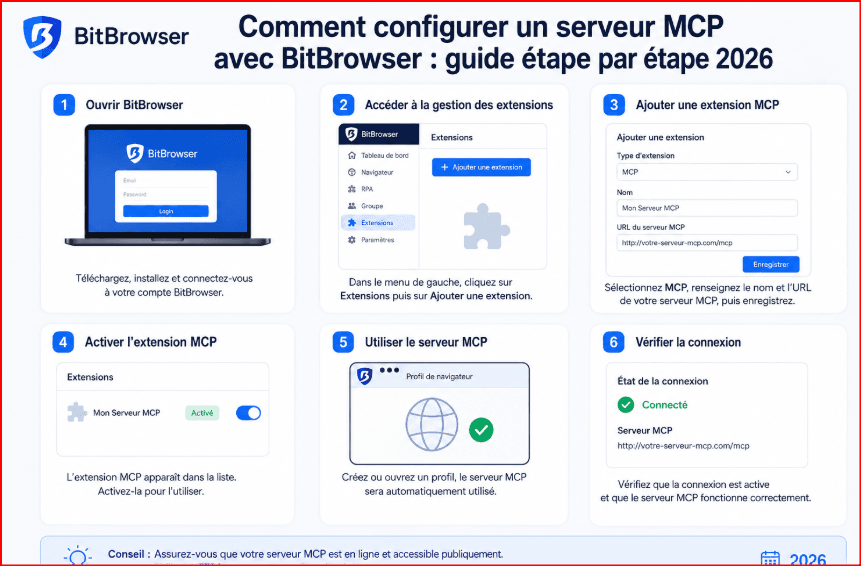
Neste guia vamos ativar a autenticação da Local API, conectar um cliente MCP, começar com uma operação somente leitura, criar um perfil de teste, configurar um proxy autorizado e revisar consistência, segurança, permissões de equipe e diagnóstico.
O que é um servidor MCP?
MCP é um protocolo aberto que padroniza como uma aplicação de IA descobre e usa ferramentas externas. O servidor descreve operações, parâmetros e resultados disponíveis, enquanto o cliente chama somente as ferramentas permitidas pela configuração e pelas permissões do usuário.
No BitBrowser, o fluxo pode ser resumido como: cliente de IA → MCP → servidor MCP local do BitBrowser → Local API → perfil de navegador → site ou aplicação autorizada. O endpoint local mantém a camada de controle do navegador na máquina administrada pelo usuário.
A principal vantagem é a separação de contextos. Um agente pode trabalhar com vários perfis sem misturar cookies, sessões, proxies e configurações de projetos diferentes, facilitando QA, localização, pesquisa e operações de agência.
O papel do BitBrowser em um fluxo MCP
O BitBrowser não é apenas um endpoint MCP. Seu valor prático está em combinar acesso por agente com uma infraestrutura de perfis de navegador isolados. Cada perfil pode guardar seu próprio proxy, fingerprint, cookies, extensões, armazenamento e sessão.
Uma equipe pode manter, por exemplo, um perfil para QA na França, outro para localização na Alemanha e outro para pesquisa de mercado nos Estados Unidos. Isso é mais organizado do que mudar continuamente o mesmo ambiente de navegador.
MCP funciona sobre essa infraestrutura. Se a ferramenta estiver disponível e as permissões permitirem, o agente pode listar perfis, consultar configurações, criar um ambiente de teste, iniciar uma janela ou aplicar uma alteração pontual.
A Local API continua importante. Scripts determinísticos podem usar a API diretamente; MCP é útil quando o operador descreve a intenção e o cliente de IA escolhe a ferramenta apropriada. As duas abordagens podem coexistir.
Arquitetura MCP com BitBrowser
Componente | Função | Por que importa |
|---|---|---|
Cliente de IA | Cursor, Claude ou outro cliente MCP | Interpreta a solicitação e chama ferramentas autorizadas. |
MCP | Interface padronizada | Descreve operações, parâmetros e resultados ao agente. |
BitBrowser Local MCP Server | Ponte local | Recebe chamadas MCP e as conecta ao BitBrowser. |
Local API | Camada programática | Executa operações suportadas em perfis e navegador. |
Perfil BitBrowser | Ambiente isolado | Separa cookies, sessão, proxy e configurações do projeto. |
Pré-requisitos
Antes de começar, prepare um ambiente de teste e confirme:
BitBrowser 7.1.5 ou mais recente
Acesso a Settings → Browser Settings → Local API
Authentication Control ativado
Cliente de IA com suporte a servidores MCP personalizados
Perfil de teste sem cookies sensíveis de produção
Proxy autorizado, se o caso exigir rede regional
Política clara de permissões para equipe e agente
Configuração passo a passo
1. Instale ou atualize o BitBrowser
Instale uma versão atual do BitBrowser ou atualize o cliente existente. Reinicie o aplicativo depois da atualização. Em equipes, valide uma nova versão em uma máquina de teste antes de aplicá-la a perfis ou automações críticas de produção. Baixar BitBrowser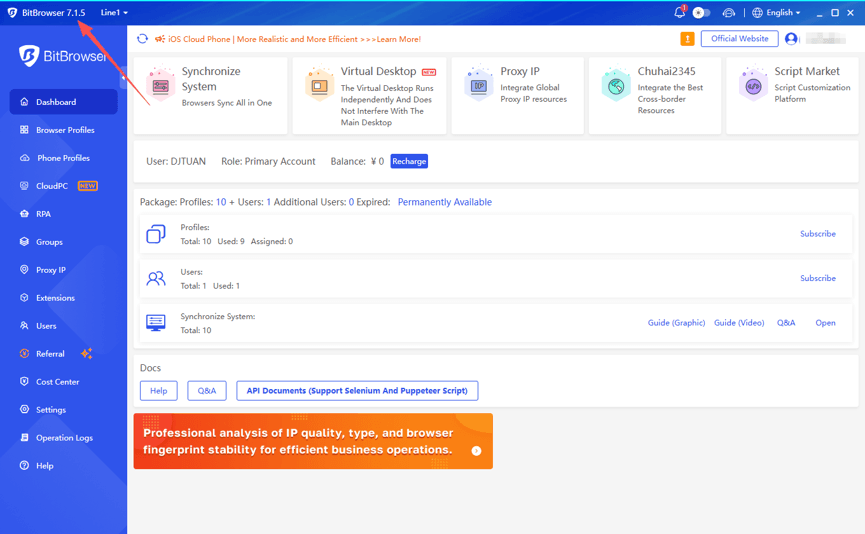
2. Abra as configurações da Local API
Abra Settings → Browser Settings → Local API. Essa área contém o endpoint, a porta e as opções de autenticação. Anote a configuração atual e evite alterar vários parâmetros simultaneamente durante o diagnóstico, pois isso torna mais difícil identificar a origem de uma falha.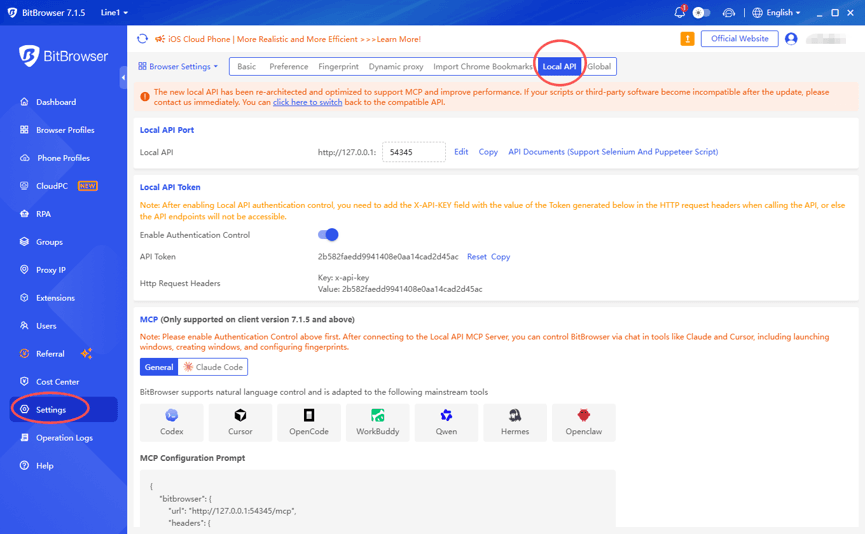
3. Ative Authentication Control
Ative Authentication Control. O BitBrowser passa a usar um token no cabeçalho x-api-key. Trate esse token como senha: não publique em GitHub, não coloque em capturas públicas e não compartilhe com pessoas ou sistemas que não precisam do acesso.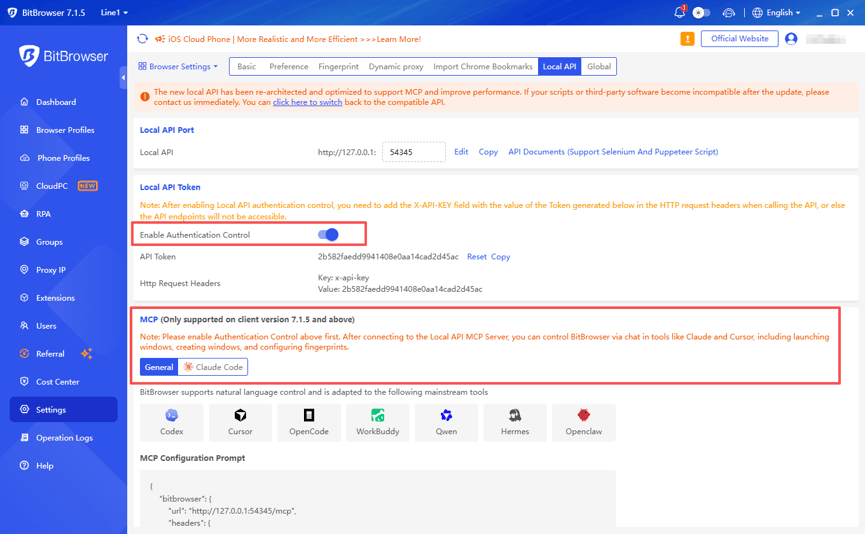
4. Verifique o endpoint MCP
Confira o endpoint mostrado na sua instalação. A configuração local padrão normalmente usa 127.0.0.1:54345 para a Local API e o caminho /mcp para MCP. Se a porta foi personalizada, use a configuração real em vez de copiar um número de um tutorial.
Local API: http://127.0.0.1:54345
MCP: http://127.0.0.1:54345/mcp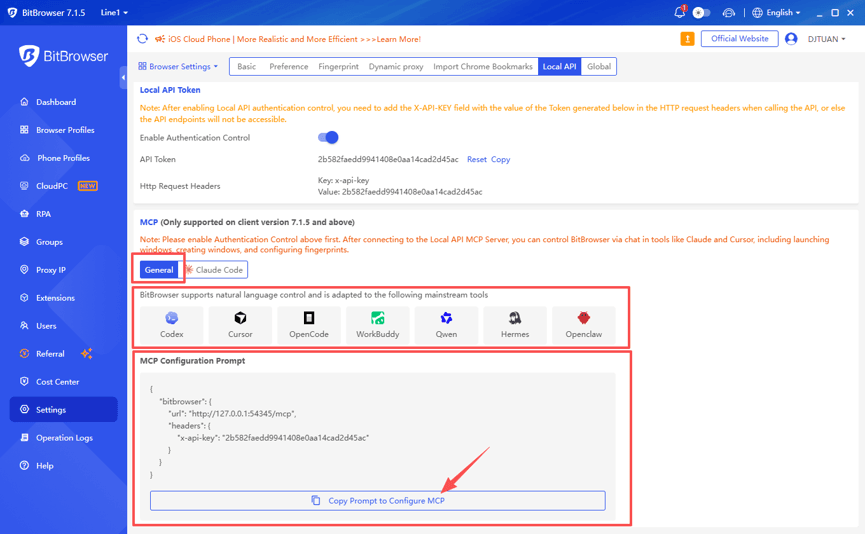
5. Copie a configuração MCP gerada
Prefira copiar a configuração MCP gerada pelo próprio BitBrowser. Ela reduz erros de URL, porta, formato e autenticação. Quando o token for rotacionado, atualize também a configuração salva no cliente de IA para evitar falhas com uma chave antiga. Guia oficial BitBrowser MCP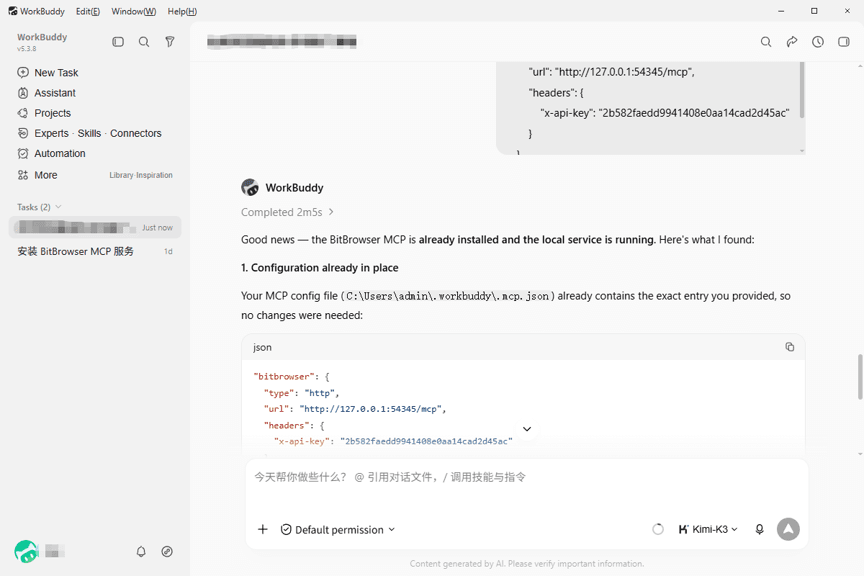
6. Conecte o BitBrowser ao Cursor
No Cursor, abra MCP ou Tools & Integrations, adicione um novo servidor e cole a configuração do BitBrowser. Ative a conexão e recarregue o cliente se necessário. Antes de autorizar escrita, confirme se as ferramentas do servidor são descobertas corretamente.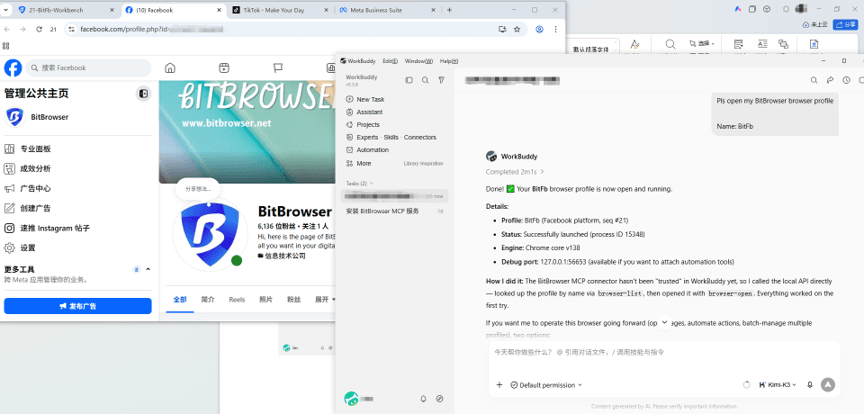
7. Conecte Claude ou outro cliente
No Claude ou em outro cliente com suporte a custom MCP servers, adicione o BitBrowser usando endpoint e autenticação atuais. Como a interface de clientes externos pode mudar, use a configuração gerada pelo BitBrowser como referência em vez de depender de uma captura antiga.
8. Teste primeiro uma operação somente leitura
O primeiro teste deve ser somente leitura. Peça para verificar a conexão e listar os perfis acessíveis sem criar, iniciar, modificar ou excluir nada. Isso isola problemas de rede, autenticação, descoberta de ferramentas e permissões.
List the BitBrowser profiles available to this connection.
Do not create, modify, launch or delete anything.
9. Crie um perfil de teste
Depois do teste de leitura, crie apenas um perfil chamado MCP_Test_01. Não importe cookies de produção nem configure dezenas de parâmetros de uma vez. Solicite o ID do perfil e interrompa o fluxo para revisar manualmente o resultado no BitBrowser.
Create a BitBrowser profile named MCP_Test_01.
Return the profile ID and stop.
10. Configure um proxy autorizado
Se a tarefa autorizada de QA ou localização exigir uma região específica, associe ao perfil um proxy HTTP, HTTPS ou SOCKS5 aprovado. Insira host, porta e credenciais, teste a conexão e evite expor senhas de proxy em prompts compartilhados ou logs públicos.
11. Mantenha o ambiente coerente
Mantenha região, idioma, fuso horário e objetivo do perfil coerentes. Um perfil PT_QA não deve trocar de país a cada execução. Ambientes estáveis são mais fáceis de reproduzir, documentar, auditar e solucionar quando algo muda.
12. Inicie o perfil pelo MCP
Peça então ao cliente MCP para iniciar apenas MCP_Test_01. Confirme que a janela correta foi aberta e que o ambiente de rede esperado está ativo. Separar criação, configuração, verificação e inicialização reduz muito a complexidade do diagnóstico.
13. Escale gradualmente
Quando o fluxo pequeno estiver estável, adicione modelos, grupos, regras de nomenclatura e permissões específicas. Introduza ações em massa e tarefas recorrentes somente quando houver logs, verificações e, para operações de maior impacto, aprovação humana adequada.
Casos de uso legítimos para BitBrowser MCP
QA assistida por IA: Verificar perfis e iniciar ambientes reproduzíveis para testes autorizados.
Testes de localização: Manter perfis separados por região ou idioma para validar experiências localizadas.
Administração de perfis: Criar, nomear, revisar e iniciar ambientes de projetos internos ou clientes autorizados.
Pesquisa de mercado: Separar sessões e parâmetros entre diferentes projetos de pesquisa.
Verificação de anúncios: Observar experiências regionais aprovadas sem gerar cliques artificiais nas próprias campanhas.
Desenvolvimento: Manter ambientes reproduzíveis para testar interface, compatibilidade e comportamento regional.
Operações de equipe: Aplicar grupos, papéis e convenções de nomes para reduzir erros de colaboração.
Automação interna: Combinar MCP e Local API para tarefas administrativas em sistemas que a organização tem autorização para operar.
Segurança de equipe e menor privilégio
Um agente de IA deve receber somente as permissões necessárias. Se a tarefa é apenas listar e iniciar perfis de QA existentes, não existe motivo para conceder a capacidade de excluir todos os perfis, modificar qualquer proxy ou alterar as configurações da organização.
Use restrições de subconta, grupos de perfis e listas de URLs permitidas ou bloqueadas quando apropriado. Experimentos com MCP devem ficar em um ambiente de teste para que um erro não afete sessões importantes.
Registre proprietário, objetivo, região, proxy aprovado e grupo de cada perfil. Nomes consistentes, como QA_BR_01 ou CLIENT_A_RESEARCH, ajudam operadores e agentes a escolher o ambiente correto.
Para operações críticas, mantenha logs e utilize aprovação humana quando o risco justificar. Automação deve tornar processos mais previsíveis, não menos auditáveis.
Boas práticas para produção
✓ | ✓ |
|---|---|
Comece com teste somente leitura. | Use um perfil exclusivo para MCP. |
Proteja x-api-key como senha. | Rotacione o token após suspeita de exposição. |
Nunca publique secrets em repositórios. | Use a configuração gerada pelo BitBrowser. |
Verifique a porta real da Local API. | Separe erro de proxy de erro MCP. |
Teste uma mudança por vez. | Use nomes de perfil inequívocos. |
Defina um proprietário para cada perfil. | Separe teste e produção. |
Use apenas proxies autorizados. | Mantenha região e objetivo coerentes. |
Evite mudanças em massa no primeiro teste. | Restrinja permissões de exclusão. |
Limite acesso a grupos sensíveis. | Use restrições de URL quando necessário. |
Registre operações importantes. | Exija aprovação para ações de alto risco. |
Leia o estado após cada alteração. | Não repita comandos falhos cegamente. |
Documente um procedimento de rollback. | Atualize o cliente após rotação do token. |
Use Local API para fluxos determinísticos. | Use MCP para tarefas orientadas por intenção. |
Respeite termos dos serviços acessados. | Automatize somente contas autorizadas. |
Proteja cookies e credenciais de proxy. | Revise permissões de equipe regularmente. |
Solução de problemas
Problema | Causa provável | Ação recomendada |
|---|---|---|
Cliente MCP não conecta | BitBrowser fechado, porta incorreta ou configuração inválida | Abra o BitBrowser, revise a Local API e copie novamente a configuração. |
Erro de autenticação | x-api-key ausente ou token antigo | Confira Authentication Control e substitua o token no cliente. |
Nenhum perfil aparece | Permissão insuficiente ou ferramenta não descoberta | Faça uma consulta de lista somente leitura e revise os direitos. |
Alteração não aparece | Interface não atualizou ou operação não foi aplicada | Leia novamente o estado do perfil antes de repetir a mudança. |
Proxy falha | Host, porta, protocolo ou credenciais incorretos | Teste o proxy separadamente e corrija os dados. |
Perfil errado inicia | Nome ambíguo ou seleção incorreta | Use nomes únicos ou o ID do perfil. |
Fluxo difícil de auditar | Muitas ações em uma única solicitação | Separe criação, configuração, verificação e inicialização. |
Conclusão
BitBrowser MCP adiciona uma interface orientada a agentes à infraestrutura de perfis isolados. O objetivo não é substituir todos os scripts, mas permitir que clientes de IA compatíveis usem ferramentas de gerenciamento de navegador dentro de um ambiente controlado.
Uma implantação segura começa com Local API, autenticação, teste somente leitura e um único perfil de laboratório. Depois, proxies autorizados, ações de escrita, grupos e automações maiores podem ser adicionados gradualmente.
Ao combinar MCP, Local API, perfis separados, proxies, controles de equipe e práticas de segurança, o BitBrowser pode funcionar como uma camada de orquestração de navegador para fluxos legítimos de IA em 2026.
Guia oficial BitBrowser MCP • Notas do BitBrowser 7.1.5 • Documentação BitBrowser
Perguntas frequentes
O BitBrowser suporta MCP?
Sim. Versões atuais do BitBrowser a partir da linha 7.1.5 incluem serviço MCP integrado ao ambiente da Local API.
Qual endpoint MCP devo usar?
Use o endereço mostrado pela sua instalação. O exemplo local padrão normalmente é http://127.0.0.1:54345/mcp.
A autenticação é necessária?
Sim. Ative Authentication Control e mantenha x-api-key em segredo.
Posso conectar o Cursor?
Sim. Adicione ao Cursor a configuração MCP gerada pelo BitBrowser e comece com um teste somente leitura.
Posso usar Claude?
Um ambiente Claude compatível com custom MCP servers pode usar a configuração correspondente do BitBrowser.
MCP substitui a Local API?
Não. MCP é orientado a agentes; a Local API continua útil para software e automação determinística.
Posso configurar proxy?
Perfis BitBrowser suportam proxies. Use somente endpoints autorizados e teste antes do fluxo.
Qual é a forma mais segura de começar?
Faça leitura primeiro, crie um perfil de teste, verifique o resultado e amplie permissões gradualmente.

 Gerenciamento de múltiplas contas
 Prevenir associação de contas
 Gerenciamento multi-funcionário
Recomendados
ver mais