Как создать собственный VPN-сервер в 2026 году: пошаговая настройка WireGuard
 2026.07.29 23:06
 petro
petroСобственный VPN-сервер дает контроль над шлюзом, ключами и списком подключенных устройств. Клиент устанавливает зашифрованный туннель к VPS, после чего разрешенный трафик выходит в интернет через адрес этого сервера. Такой вариант подходит для защиты в общественных сетях, удаленного доступа и стабильного законного рабочего подключения.
В статье BitBrowser о различиях VPN и BitBrowser показано, что эти инструменты работают на разных уровнях. VPN защищает сетевой маршрут, а BitBrowser изолирует профили, cookie, локальное хранилище и браузерные сессии.
Материалы BitBrowser: VPN и BitBrowser | приватный просмотр | сетевая идентичность в 2026 году
1. Подготовьте VPS и адресный план
Нужен VPS с публичным IPv4, Ubuntu Server 26.04 LTS, доступом по SSH-ключу и поддержкой UDP. Проверьте внешний firewall провайдера, лимит трафика и возможность аварийного доступа через консоль.
В примере используется сеть 10.8.0.0/24, адрес сервера 10.8.0.1 и UDP-порт 51820. Если такая сеть уже используется дома, в офисе или контейнерах, выберите другой приватный диапазон.
План развертывания VPN
Элемент | Рекомендуемое значение | Зачем это нужно |
|---|---|---|
| Операционная система | Ubuntu Server 26.04 LTS | Используйте поддерживаемый образ и сначала установите обновления. |
| VPN-протокол | WireGuard | Небольшая конфигурация и современная модель открытых ключей. |
| Транспорт | UDP 51820 | Откройте порт во внешнем firewall и UFW. |
| VPN-подсеть | 10.8.0.0/24 | Измените при пересечении с существующей сетью. |
| Адрес сервера | 10.8.0.1/24 | Шлюз внутри зашифрованного туннеля. |
| Первый клиент | 10.8.0.2/32 | Каждому peer нужен уникальный адрес. |
2. Установите WireGuard и создайте ключ сервера
Обновите пакеты и установите WireGuard. Закрытый ключ сервера должен храниться только на сервере с ограниченными правами. Открытый ключ можно передавать клиентам.
Клиентские закрытые ключи лучше создавать непосредственно на устройствах. Это уменьшает количество секретов, которые проходят через сервер администратора.
Пример команды или конфигурации
sudo apt update |
3. Включите пересылку пакетов
Для полного туннеля сервер должен маршрутизировать трафик из wg0 во внешний интерфейс. Включите IPv4 forwarding и определите имя интерфейса через маршрут по умолчанию. В облаке это часто ens3, а не eth0.
Если интерфейс указан неверно, handshake может работать, но интернет через VPN не появится.
Пример команды или конфигурации
echo 'net.ipv4.ip_forward=1' | sudo tee /etc/sysctl.d/99-wireguard-forward.conf |
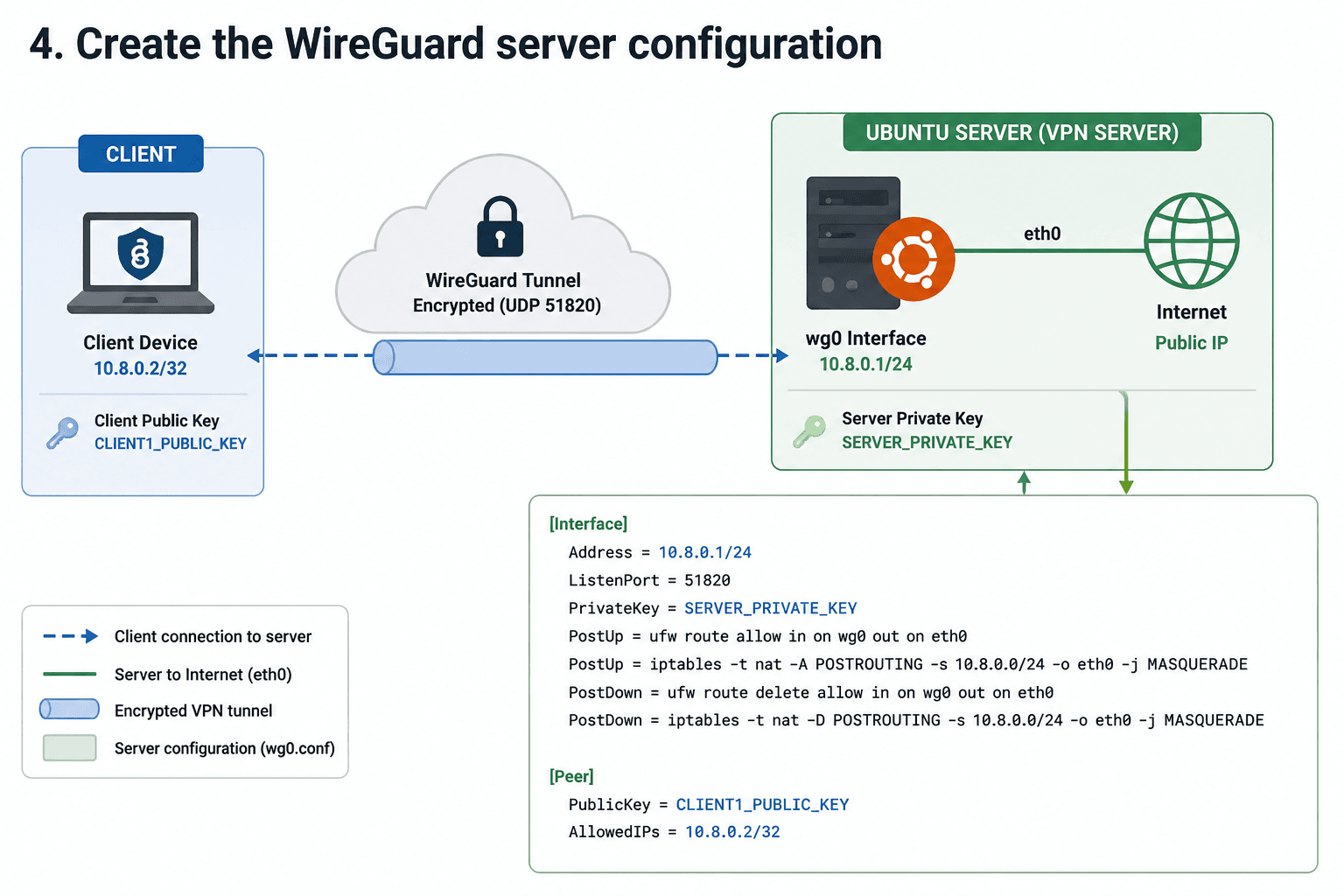
4. Настройте интерфейс wg0
Создайте /etc/wireguard/wg0.conf, вставьте закрытый ключ сервера и открытый ключ первого клиента. PostUp добавляет разрешение на маршрутизацию и NAT, а PostDown удаляет эти правила при остановке.
На сервере назначайте каждому peer отдельный адрес /32. Не используйте один профиль на нескольких устройствах: это создает конфликты и мешает точному отзыву доступа.
Пример команды или конфигурации
[Interface] |
5. Настройте firewall и автозапуск
Сначала разрешите OpenSSH, затем включайте UFW. Откройте UDP 51820 также в панели провайдера. Защитите файл конфигурации и включите systemd-службу WireGuard.
Команда wg show отображает peer, порт и статистику. Время последнего handshake появится после успешного подключения клиента.
Пример команды или конфигурации
sudo ufw allow OpenSSH |
6. Создайте клиентский профиль
Сгенерируйте ключи на клиенте и передайте администратору только открытый ключ. Пример отправляет весь IPv4-трафик через VPN. Для split tunnel укажите только нужные приватные сети.
PersistentKeepalive полезен для телефона или ноутбука за NAT. DNS-адрес является примером: выберите доверенный resolver и обязательно проверьте фактические DNS-запросы.
Пример команды или конфигурации
umask 077 |
7. Проверьте маршрут, DNS и устойчивость
Проверьте свежий handshake, рост счетчиков, доступ к 10.8.0.1, внешний IP и работу после перезагрузки. Отдельно протестируйте смену Wi-Fi на мобильную сеть.
Если часть сайтов не открывается, проверьте MTU и IPv6. Либо настройте IPv6 полностью, либо не обещайте, что IPv4-профиль автоматически защитит весь IPv6-трафик.
Пример команды или конфигурации
sudo wg show |
8. Усильте защиту и управляйте доступом
Используйте SSH-ключи, устанавливайте обновления, оставляйте открытыми только необходимые порты и удаляйте неиспользуемые peer. При потере устройства удалите его секцию [Peer] и перезагрузите конфигурацию.
Собственный VPN переносит доверие на ваш VPS, но не создает абсолютную анонимность. Провайдер видит владельца сервера, а сайты — его IP и ваши аккаунты. BitBrowser может законно разделять браузерные профили, однако не заменяет шифрование WireGuard и защиту Linux.
Таблица устранения неполадок
Симптом | Вероятная причина | Что проверить |
|---|---|---|
| Нет handshake | Неверный ключ, endpoint, порт или firewall | Сравните открытые ключи и проверьте UDP 51820. |
| Handshake есть, интернета нет | Нет forwarding или NAT | Проверьте ip_forward, интерфейс, UFW route и MASQUERADE. |
| Часть сайтов не работает | MTU или IPv6 | Попробуйте MTU 1380-1420 и проверьте IPv6. |
| Используется локальный DNS | DNS клиента не применен | Укажите resolver и переподключитесь. |
| Обрыв в мобильной сети | Истекает NAT mapping | Используйте PersistentKeepalive = 25. |
| Не запускается после reboot | Служба не включена | Включите wg-quick@wg0 и постоянные правила. |
Частые вопросы
Нужен ли домен?
Нет, достаточно статического публичного IP. Домен удобен, если адрес может измениться.
Почему есть handshake, но нет интернета?
Проверьте ip_forward, имя внешнего интерфейса, UFW route, NAT, AllowedIPs и DNS.
Можно ли добавить несколько клиентов?
Да. Для каждого устройства создайте отдельную пару ключей и уникальный адрес /32.
Скрывает ли VPN вход в аккаунт?
Нет. Сервис по-прежнему знает аккаунт, а cookie и браузерные признаки могут связывать сеансы.
Заменяет ли BitBrowser VPN?
Нет. BitBrowser изолирует браузерные среды, а WireGuard создает сетевой туннель.
Заключение
Надежный VPN строится из простых проверяемых компонентов: поддерживаемая Ubuntu, WireGuard, уникальные ключи, явная маршрутизация, ограниченный firewall и отдельный профиль для каждого устройства.
Регулярно обновляйте сервер, проверяйте список peer, тестируйте DNS и сохраняйте план восстановления. Используйте VPN и BitBrowser только для разрешенных задач и не обещайте анонимность, которую техническая схема не обеспечивает.
Официальные технические материалы и статьи BitBrowser
Ubuntu 26.04 • Руководство Ubuntu WireGuard • WireGuard Quick Start • Брандмауэр Ubuntu • VPN и BitBrowser • Приватный просмотр • Сайт BitBrowser |

 Мультиаккаунтное управление
 Защита от связей аккаунтов
 Управление командой
Рекомендуемые
Узнать больше 
 Как разблокировать YouTube без VPN: 8 простых методов, которые стоит попробовать
 Код подтверждения Telegram отправлен на другое устройство: что делать и как войти без старого устройства?
 Как исправить проблемы с входом в X (Twitter) в 2026 году: пошаговое руководство
 【Гайд 2026】Не приходит код подтверждения в Telegram? Полная инструкция по диагностике и все способы решения