2026.09.22 07:56
 BitBrowser
Если в поиске Google неожиданно появляется сообщение «Мы зарегистрировали подозрительный трафик, исходящий из вашей сети» («Our systems have detected unusual traffic from your computer network») или после нескольких запросов система настойчиво требует пройти проверку, в первую очередь обратите внимание на тип экрана блокировки. Если доступна капча reCAPTCHA — пройдите её в обычном режиме. Если же поля для ввода капчи нет и отображается только рекомендация повторить попытку позже, временно прекратите отправку запросов и подождите некоторое время.
Серьёзного внимания требует ситуация, когда окно с капчей возвращается сразу после успешного прохождения, возникает повторно при смене ключевого слова или появляется практически при каждом поисковом запросе. В этом случае не стоит хаотично менять IP-адреса, удалять куки или переустанавливать браузер. Рекомендуется менять строго по одной переменной за раз, чтобы точно определить источник проблемы: сеть и прокси-шлюз, профиль браузера или само устройство. Такой системный подход позволяет гораздо быстрее локализовать причину сбоя.
1. Определите тип экрана с ошибкой необычного трафика
Когда в поиске Google появляются предупреждения со словами «computer network», «unusual traffic» или «наши системы обнаружили необычный трафик из вашей сети», диагностику следует начинать с параметров подключения и окружения браузера. При этом сценарии проверки со стороны Google могут отличаться.
Наиболее распространенный вариант — стандартная форма reCAPTCHA. Достаточно подтвердить, что вы не робот, после чего поиск продолжит работать в штатном режиме. Если после этого предупреждение не появляется повторно, никаких дополнительных настроек менять не требуется.
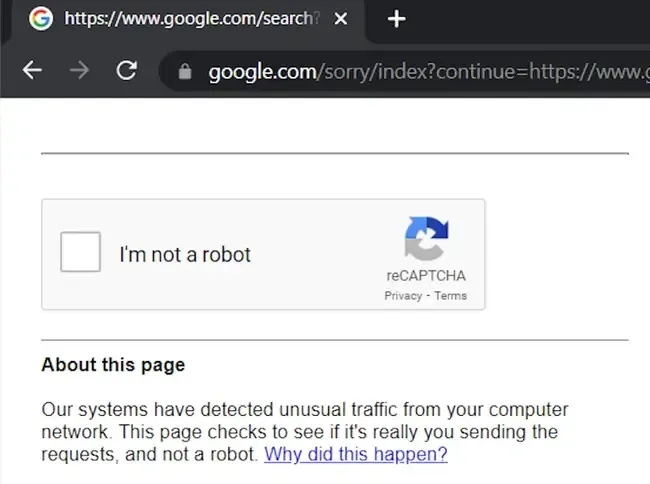
Другой вариант — когда интерактивная капча отсутствует вовсе, а на экране отображается уведомление вроде «Please try your request again later» («Повторите попытку позже»). Поскольку элементов для прохождения проверки нет, правильным действием будет остановить отправку поисковых запросов и сделать паузу. Если же после перерыва проблема сохраняется, переходите к детальной проверке сети и браузера.
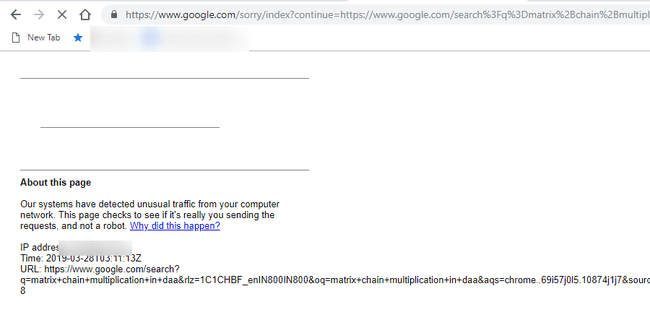
Если уведомление появилось лишь однажды и после подтверждения или короткой паузы поиск нормализовался, можно спокойно продолжать работу. Насторожить должны следующие признаки:
- · reCAPTCHA успешно пройдена, но при следующем же запросе всплывает вновь;
- · На странице нет капчи, присутствует лишь просьба повторить позже, и она не исчезает со временем;
- · Запрос проверки появляется при любом изменении ключевого слова;
- · Ошибка возникает регулярно в течение одного рабочего дня;
- · Срабатывание происходит строго через определенный сетевой шлюз или IP-выход;
- · Капча зациклена исключительно в конкретном профиле браузера;
- · Поведение кардинально меняется при смене сети или рабочего устройства.
Если же запрос верификации возникает при авторизации в аккаунте Google (требуется SMS-код, двухфакторная аутентификация 2FA, ключ безопасности или подтверждение личности), рекомендуем ознакомиться с руководством по настройке двухфакторной аутентификации и входу в аккаунт Google.
2. Почему Google фиксирует «необычный трафик»
Понятие automated traffic («автоматизированный трафик») в терминологии Google гораздо шире простых накруток. В справочной документации указано, что триггером могут служить боты, автоматизированные скрипты, сервисы парсинга (scraping), а также специализированный софт для мониторинга позиций сайтов и съема поисковой выдачи (SERP). Если на устройстве выполняются пакетные запросы, сбор данных или чекеры позиций, активно обращающиеся к поиску, приостановите их и проверьте доступность ручного поиска.
Существенное влияние оказывают и общедоступные сети. В офисных центрах, университетах, отелях, коворкингах, аэропортах и публичных Wi-Fi-зонах сотни устройств нередко используют единый внешний публичный IP-адрес. Даже если вы выполняете обычный единичный поиск, интенсивная сетевая активность или фоновый парсинг с соседнего устройства на том же шлюзе могут привести к блокировке всего общего пула адресов.
В официальных рекомендациях Google при систематическом возникновении ошибки также советует проверить систему на наличие вредоносного ПО, отключить туннелирование IPv6 и, если проблема сохраняется в корпоративной среде, обратиться к сетевому администратору или интернет-провайдеру (ISP). Подробнее об этом можно прочесть в справочном центре Google Поиска о блокировке необычного трафика.
Что касается показателей чистоты IP (fraud score), резидентских и серверных прокси, диапазонов ASN, цифровых отпечатков браузера (fingerprint) или доверия к профилю — не стоит при первой же капче списывать всё на «грязный IP». Google не раскрывает точных пороговых значений репутации. Гораздо продуктивнее последовательно отслеживать, после изменения какого именно параметра прекращаются проверки.
3. Капча появляется постоянно: 3 контрольных теста для локализации проблемы
Перед началом тестирования зафиксируйте текущие параметры: подключение к интернету, рабочий прокси, используемый профиль браузера, сессии cookie и устройство. Затем поочередно меняйте только один параметр и выполняйте несколько стандартных поисковых запросов вручную.
Преимущество такого метода очевидно: если после определенного шага капча исчезает или надпись «Повторите позже» больше не появляется, вы сразу находите уязвимый узел. Если же одновременно сменить прокси, очистить куки, пересоздать браузерный профиль и взять другой ноутбук, причину сбоя выяснить не удастся, даже если доступ восстановится.
| Группа теста | Что не меняется | Что меняется | Объект наблюдения | Вероятный источник | Дальнейшие действия |
|---|---|---|---|---|---|
| Смена сети (одно устройство, один браузер) | Устройство, профиль браузера | Сетевой шлюз / прокси | Исчезает ли ошибка при смене интернет-канала | Провайдер, прокси-сервер или общий IP | Диагностика сетевого подключения |
| Смена браузерного профиля (одно устройство, одна сеть) | Устройство, сеть подключения | Окружение / профиль браузера | Появляется ли капча только в конкретном профиле | Конфигурация браузера, расширения или cookie | Диагностика браузерной среды |
| Смена устройства (в рамках той же сети) | Сетевое подключение | Физическое устройство | Возникает ли сбой на других устройствах в сети | На всех устройствах — сеть; на одном — само устройство | Переход к соответствующей ветке проверки |
Первый тест дает результат быстрее всего. Например, если на рабочем компьютере через основной интернет постоянно выскакивает капча Google, но при раздаче мобильного интернета со смартфона (точка доступа) поиск мгновенно начинает работать корректно, а при возврате на Wi-Fi ошибка возвращается — проблема кроется исключительно в локальной сети, роутере или внешнем IP-шлюзе.
Если смена сети не принесла улучшений, протестируйте браузерное окружение. Если в одной и той же сети на одном компьютере капча появляется только в рабочем профиле, а в чистом профиле поиск проходит свободно — проверьте сохраненные куки, активные плагины, статус авторизации в сервисах Google и фоновые процессы.
Наконец, переключение устройства помогает окончательно отделить сетевую проблему от аппаратной. Если капчу видят все подключенные к роутеру ноутбуки и смартфоны — дело в провайдере или внешнем IP. Если сбой происходит только на одной машине — анализируйте установленный софт и сетевые надстройки этой системы.
4. Если ошибка зависит от сети: проверка прокси и общих каналов
При использовании прокси обратите внимание, привязано ли появление уведомления к конкретному серверу или локации. Если на одной прокси-ноде запросы проходят стабильно, а при переключении на другую мгновенно блокируются капчей, и эта разница подтверждается повторными тестами — углубленный анализ требуется именно проблемному IP.
Такой алгоритм гораздо надежнее субъективного суждения о «грязном IP» после единственной проверки. Убедившись в нестабильности конкретного канала, вы можете дополнительно проверить параметры и чистоту прокси-сервера: оценить ASN, категорию сети (хостинг или ISP) и наличие IP в публичных блэклистах.
Эти параметры помогают понять техническое качество сетевого выхода, однако ни один сторонний чекер спам-баз не дает стопроцентного объяснения действий Google. Алгоритмы антифрод-защиты поисковика опираются на собственную внутреннюю телеметрию.
Работая в офисах бизнес-центров, коворкингах или через общие Wi-Fi-точки, всегда учитывайте фактор соседей по сети. Отсутствие автоматизированных скриптов на вашем ПК не гарантирует, что кто-то другой в этой же подсети не запускает интенсивный парсер или чекер позиций.
Если предупреждение Google появляется одновременно на нескольких устройствах в офисе, а смена браузеров не дает эффекта, бесконечная очистка кэша бессмысленна. В этой ситуации следует менять рабочий прокси, переключаться на резервный канал или обращаться к системному администратору и интернет-провайдеру.
5. Если смена сети не помогла: анализ браузерного профиля и системы
Если уведомления об аномальном трафике не исчезают при подключении через мобильную сеть или другие каналы, вектор поиска смещается на браузер. Не меняя устройство и сеть, откройте поиск в отдельном новом профиле браузера или другом веб-обозревателе и сопоставьте результаты.
Если в базовом профиле постоянно запрашивается проверка, а в изолированном альтернативном поиск работает штатно, обратите внимание на следующие параметры:
- · Состояние и история файлов cookie;
- · Авторизован ли определенный Google-аккаунт;
- · Установленные расширения и плагины (SEO-чекеры, VPN, парсеры данных);
- · Наличие фоновых утилит автоматизации или сбора данных;
- · Изменения в системных и сетевых настройках профиля.
На этом шаге не стоит спешить с выводами о «повреждении цифрового отпечатка». Главное — подтвердить, что триггер привязан именно к конкретному окружению браузера.
Если экран блокировки не содержит формы капчи, следуйте системным инструкциям. При появлении сообщения «Please try your request again later» без окна ввода капчи просто сделайте паузу: это штатный защитный таймаут, а не сбой загрузки скриптов.
Если же блок reCAPTCHA должен отображаться, но поле остается пустым или зависает, проверьте, включена ли поддержка JavaScript и не блокируют ли расширения безопасности внешние скрипты Google. Если капча загружается, успешно проходится, но через секунду появляется повторно — возвращайтесь к проверке прокси и изоляции профилей.
Когда в рамках одной сети аномалия стабильно наблюдается только на одном ПК, просканируйте систему на наличие скрытых сетевых процессов, вредоносных модулей или инструментов, неконтролируемо отправляющих запросы к поисковым эндпоинтам.
6. Как свести к минимуму появление капчи при регулярной работе с сервисами Google
Единичная капча при повседневном серфинге не создает серьезных неудобств. Реальные сложности начинаются у специалистов, ведущих несколько десятков рабочих аккаунтов Google, использующих раздельные пулы прокси или параллельно управляющих разными проектами на одном рабочем месте.
Если в одном стандартном браузере постоянно авторизовываться то под учетной записью А, то под учетной записью Б, хаотично менять сетевые подключения, сбрасывать куки и смешивать сессии разных клиентов, система безопасности Google быстро распознает такое поведение как аномальное. При появлении частых блокировок распутать клубок смешанных сессий становится практически невозможно.
Антидетект-браузер BitBrowser решает эту задачу с помощью аппаратной изоляции: каждый профиль функционирует как полностью независимая система со своими уникальными файлами cookie, сессиями авторизации и индивидуальными сетевыми параметрами прокси. Вам больше не придется вручную выходить из аккаунтов, чистить историю или бесконечно перенастраивать сетевые подключения.
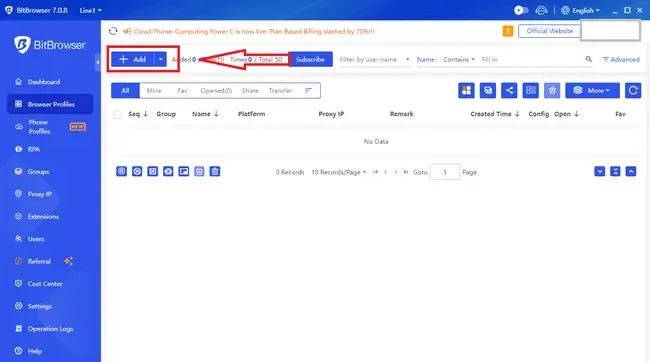
Под конкретные рабочие задачи создаются изолированные профили:
- · Отдельный Google-аккаунт закреплен за строго определенным браузерным профилем;
- · Каждый профиль автономно сохраняет свою историю сессий, кэш и cookie;
- · К каждому окну жестко привязываются индивидуальные прокси-серверы;
- · Данные рабочих проектов полностью изолированы друг от друга и не пересекаются;
- · Тестирование новых сетевых каналов происходит в отдельной среде без риска для основных учетных записей.
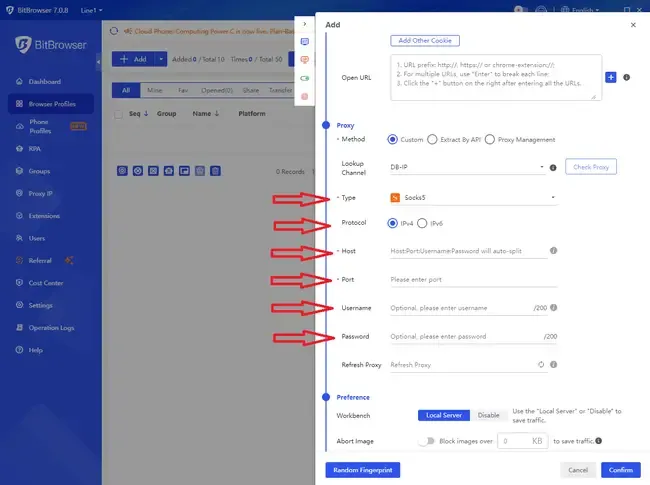
Ключевое преимущество такой структуры — стабильность и чистота рабочих сессий. Регулярная очистка кэша, постоянная смена IP-выходов и перелогины разрушают естественный паттерн активности в глазах антифрод-систем. При изоляции профили сохраняют постоянные цифровые параметры, а переключение между задачами происходит в один клик без повторного ввода данных.
Если в одном из окон внезапно начинает срабатывать защита Google, вы легко найдете причину методом сравнения. Если в Профиле А запросы отправляются без препятствий, а в Профиле Б участились проверки капчей, достаточно сопоставить используемые прокси, расширения и возраст сессий этих двух окон, не сбрасывая настройки всей рабочей среды.
Аналогично, если при переключении интернета оба профиля сразу начинают работать нормально — источник локализован в сети. Если капча сохраняется только в одном окне — дело в его индивидуальных настройках. Для профессионалов, управляющих множеством рабочих сессий в экосистеме Google, разделение окружений сводит к минимуму риск перекрестной блокировки аккаунтов.
7. Через сколько времени снимается ограничение Google
Google не публикует фиксированных сроков снятия блокировки «необычного трафика»: здесь нет строгого таймера на 1, 24 или 48 часов. Если отображается reCAPTCHA, доступ восстанавливается сразу после её успешного решения. Если окно проверки отсутствует и система просит повторить позже, сделайте перерыв и воздержитесь от повторной отправки запросов.
Как только источник подозрительных запросов устранен, поисковая система возвращается в нормальный режим автоматически. Если же после прохождения проверки предупреждение всплывает снова или страница по-прежнему блокируется, значит, триггерная активность продолжается — например, не остановлен фоновый парсер в локальной сети или софт на ПК продолжает слать автоматические запросы.
Вместо беспорядочного обновления страницы и ожидания окончания тайм-аута эффективнее методично протестировать переменные: смена сети указывает на провайдера или прокси; смена браузера — на расширения или куки; появление ошибки сразу на всех устройствах в офисе — на общую локальную сеть.
8. Что делать при появлении капчи в Google Академии (Scholar) и сервисах Gemini
Если проверка запрашивается при входе в учетную запись Google и требует подтверждения по SMS, ключа доступа или приложения-аутентификатора, ознакомьтесь с инструкцией по настройке двухфакторной аутентификации в Google.
Если предупреждение «unusual traffic» или «automated queries» возникает исключительно на сайте scholar.google.com, в то время как основной поиск работает без сбоев, причину следует искать в специфических алгоритмах защиты Google Академии (например, при выгрузке библиографических списков).
Если же поиск функционирует исправно, а ограничение по трафику сообщает сервис Gemini, локализуйте проблему в настройках подключения и сессиях нейросети.

 Мультиаккаунтное управление
 Защита от связей аккаунтов
 Управление командой