2026.09.03 02:37
 BitBrowser
Telegram Passkey คือข้อมูลรับรองการเข้าสู่ระบบบนอุปกรณ์ที่ Telegram ให้บริการ จากประกาศอย่างเป็นทางการของ Telegram ระบุว่า หลังจากสร้างบนอุปกรณ์ที่เข้าสู่ระบบอยู่แล้ว ในการเข้าสู่ระบบครั้งถัดไป คุณสามารถยืนยันตัวตนด้วย PIN ของอุปกรณ์, ลายนิ้วมือ หรือการสแกนใบหน้า แทนการป้อนรหัสยืนยันทาง SMS ได้ เหมาะอย่างยิ่งสำหรับผู้ใช้งาน Telegram ที่ไม่ต้องการรอรหัส SMS ในทุก ๆ ครั้ง
สำหรับผู้ใช้งาน Telegram ที่ต้องสลับการใช้งานระหว่างมือถือ คอมพิวเตอร์ และเว็บเบราว์เซอร์บ่อยครั้ง Passkey จะเก็บข้อมูลการเข้าสู่ระบบไว้ในอุปกรณ์และตัวจัดการรหัสผ่าน (Password Manager) โดยบัญชีที่ขึ้นต้นด้วย +86 ที่สร้างและซิงค์ Passkey เรียบร้อยแล้ว หากหน้าเข้าสู่ระบบแสดงตัวเลือก Log in with Passkey ก็จะสามารถใช้การยืนยันตัวตนบนอุปกรณ์แทนรหัส SMS ในครั้งนั้นได้ทันที
1. Telegram Passkey คืออะไร? เข้าสู่ระบบโดยไม่ต้องใช้ SMS ได้จริงไหม
Telegram Passkey ไม่สามารถแทนที่หมายเลขโทรศัพท์ได้อย่างสมบูรณ์ สิ่งที่ระบบนี้เข้ามาแทนที่คือการยืนยันรหัส SMS ในบางขั้นตอนของการเข้าสู่ระบบเท่านั้น โดยไม่ได้ยกเลิกการเชื่อมโยงบัญชี Telegram กับเบอร์โทรศัพท์ และไม่ได้ปิดการยืนยันความปลอดภัยอื่น ๆ ที่บัญชีเปิดใช้งานไว้
คุณสามารถมอง Passkey เปรียบเสมือน "กุญแจดิจิทัลสำหรับเข้าสู่ระบบที่อุปกรณ์ของคุณเป็นผู้ดูแล" เมื่อสร้างขึ้น อุปกรณ์หรือตัวจัดการรหัสผ่านจะเก็บรหัสส่วนตัว (Private Key) ไว้ ส่วน Telegram จะเก็บรหัสสาธารณะ (Public Key) ที่จับคู่กัน เมื่อเข้าสู่ระบบในครั้งถัดไป อุปกรณ์จะยืนยันตัวตนในเครื่อง และเมื่อ Telegram ตรวจสอบความถูกต้องเรียบร้อยแล้ว ก็จะอนุญาตให้เข้าใช้งานบัญชีได้ กระบวนการนี้ทำงานบนมาตรฐาน WebAuthn ผู้ใช้จึงไม่จำเป็นต้องจดจำหรือคัดลอกชุดคีย์ที่ซับซ้อนด้วยตนเอง
สำหรับผู้ใช้งาน ประสบการณ์จะราบรื่นและสะดวกยิ่งขึ้น โดยไม่ต้องรอและพิมพ์รหัส OTP จาก SMS อีกต่อไป เพียงแค่ยืนยันด้วย PIN ของเครื่อง, สแกนลายนิ้วมือ, Face ID หรือระบบรักษาความปลอดภัยอื่น ๆ ของเครื่อง ทางการของ Telegram กำหนดให้ Passkey เป็นช่องทางการเข้าสู่ระบบทางเลือกที่ใช้แทน SMS ได้ และยังสามารถใช้งานได้ในสถานการณ์ที่ไม่มีสัญญาณบริการ SMS อีกด้วย
ทั้งนี้ Passkey เปลี่ยนเพียงวิธีการยืนยันตัวตนตอนเข้าสู่ระบบเท่านั้น แต่ไม่ได้เปลี่ยนข้อเท็จจริงที่ว่าบัญชี Telegram ยังคงผูกอยู่กับหมายเลขโทรศัพท์ การครอบครองและดูแลรักษาเบอร์โทรศัพท์ที่ใช้งานได้จริงจึงยังคงเป็นส่วนสำคัญในการบริหารจัดการบัญชี
2. ทำไมถึงควรเปิดใช้งาน: Passkey สะดวกกว่ารหัสยืนยันทาง SMS อย่างไร
ข้อดีที่ชัดเจนที่สุดคือไม่ต้องเสียเวลารอ SMS ในยามที่สัญญาณเครือข่ายไม่เสถียร กำลังเดินทางไปต่างประเทศ SMS ล่าช้า หรือมือถือไม่ได้รับรหัส OTP ชั่วคราว Passkey ที่ซิงค์ไว้เรียบร้อยแล้วจะช่วยให้อุปกรณ์นั้นเข้าสู่ระบบได้ทันที โดยในประกาศทางการของ Telegram ระบุว่านี่คือรูปแบบการเข้าสู่ระบบแบบทันที (Instant Login)
ข้อดีประการที่สองคือขั้นตอนที่กระชับและรวมศูนย์ ปกติแล้วรหัส SMS จะต้องสลับไปดูจากการแจ้งเตือน แอปข้อความ หรืออุปกรณ์เครื่องอื่น แต่ Passkey รวมการยืนยันไว้ที่หน้าต่างความปลอดภัยของระบบในอุปกรณ์เครื่องปัจจุบัน เพียงแค่ยืนยัน PIN, ลายนิ้วมือ หรือใบหน้าครั้งเดียว ก็สามารถเข้าสู่ระบบต่อได้ทันที
ข้อดีประการที่สามคือการเตรียมพร้อมเมื่อเปลี่ยนอุปกรณ์เครื่องใหม่ Passkey สามารถสำรองข้อมูลและซิงค์ผ่าน iCloud Keychain, Google Password Manager หรือโปรแกรมจัดการรหัสผ่านอื่น ๆ ได้ หากตรวจสอบการซิงค์ไว้ล่วงหน้า เมื่อเข้าสู่ระบบบนโทรศัพท์เครื่องใหม่ คอมพิวเตอร์ หรือเบราว์เซอร์ ก็สามารถเรียกใช้ข้อมูลรับรองชุดเดียวกันได้ทันที ไม่ต้องเริ่มกระบวนการยืนยันตัวตนทาง SMS ใหม่ทั้งหมด ซึ่งในหน้า คำถามที่พบบ่อย (FAQ) ของ Telegram ก็จัดให้ Passkey เป็นหนึ่งในช่องทางการเข้าสู่ระบบเสริมที่สามารถสำรองข้อมูลได้
ด้านความปลอดภัยก็เป็นอีกเหตุผลสำคัญ รหัสส่วนตัวจะไม่ถูกส่งไปยังเซิร์ฟเวอร์ของ Telegram และไม่มีการส่งผ่านเครือข่ายเป็นข้อความ SMS Telegram จะตรวจสอบการเข้าสู่ระบบผ่านรหัสสาธารณะที่จับคู่กับรหัสส่วนตัวในอุปกรณ์ ทาง Telegram จึงระบุว่า Passkey เป็นตัวเลือกการเข้าสู่ระบบที่มีความปลอดภัยสูงกว่ารหัส SMS
3. อุปกรณ์และสภาพแวดล้อมที่รองรับ Telegram Passkey
ตาม เอกสาร Passkey API ของ Telegram ระบุว่า Passkey รองรับการใช้งานบนแพลตฟอร์มหลักและเว็บเบราว์เซอร์ชั้นนำ รวมถึงการใช้งานนอกเบราว์เซอร์ ในทางปฏิบัติ คุณไม่จำเป็นต้องจำตารางเวอร์ชันขั้นต่ำที่อาจล้าสมัยได้ง่าย เพียงตรวจสอบว่าคุณกำลังใช้แอปพลิเคชัน Telegram เวอร์ชันทางการหรือเบราว์เซอร์ที่รองรับ และตัวอุปกรณ์ได้ตั้งค่าระบบล็อกหน้าจอ, รหัส PIN หรือระบบไบโอเมตริกซ์ไว้พร้อมใช้งานแล้ว
หมายเลขโทรศัพท์ +86 สามารถตั้งค่า Telegram Passkey ได้หรือไม่?
สามารถทำได้ โดยปกติรหัสประเทศของหมายเลขโทรศัพท์จะไม่มีผลต่อการสร้าง Passkey บัญชี Telegram ที่ผูกกับหมายเลข +86 จึงสามารถตั้งค่าได้เช่นกัน เพียงแต่บัญชีดังกล่าวจำเป็นต้องเข้าสู่ระบบค้างไว้บนอุปกรณ์เครื่องใดเครื่องหนึ่งอยู่ก่อนแล้ว และแอป Telegram, ระบบปฏิบัติการ รวมถึงตัวจัดการรหัสผ่านในเครื่องนั้นต้องรองรับการทำงานของ Passkey
คุณสามารถตรวจสอบตามประเภทอุปกรณ์ได้ดังนี้:
- · iPhone, iPad: ใช้แอปพลิเคชัน Telegram เวอร์ชันทางการ และตรวจสอบว่าอุปกรณ์สามารถเรียกใช้รหัสล็อกหน้าจอ, Touch ID หรือ Face ID ได้ตามปกติ หากต้องการใช้งานข้ามอุปกรณ์ ให้ตรวจสอบว่า iCloud Keychain หรือตัวจัดการรหัสผ่านที่เลือกได้ลงชื่อเข้าใช้และซิงค์ข้อมูลแล้ว
- · โทรศัพท์หรือแท็บเล็ต Android: ใช้แอปพลิเคชัน Telegram เวอร์ชันทางการ ตรวจสอบว่าระบบล็อกหน้าจอและไบโอเมตริกซ์พร้อมใช้งาน และดูว่า Google Password Manager หรือแอปจัดการรหัสผ่านอื่น ๆ สามารถเข้าถึงและจัดเก็บบนอุปกรณ์เครื่องนั้นได้
- · คอมพิวเตอร์ Windows, macOS, Linux: เมื่อเข้าสู่ระบบผ่านแอปพลิเคชัน Telegram หรือเบราว์เซอร์หลัก ตรวจสอบว่าคอมพิวเตอร์สามารถเรียกใช้ข้อมูลรับรอง Passkey ได้ สำหรับการใช้งานข้ามอุปกรณ์ การตั้งค่าซิงค์ของตัวจัดการรหัสผ่านถือว่ามีความสำคัญอย่างยิ่ง
- · Telegram Web: เมื่อใช้งาน Telegram Web บนเบราว์เซอร์หลัก ตัวเบราว์เซอร์และระบบปฏิบัติการต้องสามารถเรียกใช้ Passkey ที่บันทึกไว้ได้ โดยตำแหน่งของหน้าต่างแจ้งเตือนการเข้าสู่ระบบอาจแตกต่างกันไปตามแอปพลิเคชัน เบราว์เซอร์ และระบบปฏิบัติการที่ใช้งาน
ข้อจำกัดเกี่ยวกับแอปพลิเคชันทางการ
แอปพลิเคชันทางการของ Telegram ใช้ telegram.org เป็น RP ID สำหรับ Passkey ทาง API ทางการระบุไว้อย่างชัดเจนว่าแอปพลิเคชัน Telegram ที่ไม่เป็นทางการ (Third-party) ยังไม่สามารถใช้งาน Passkey ชุดนี้ได้ หากต้องการตรวจสอบหรือแก้ปัญหา ให้เริ่มต้นจากแอปเวอร์ชันทางการหรือเบราว์เซอร์หลักก่อนเสมอ
4. สิ่งที่ต้องเตรียมก่อนเริ่มต้นตั้งค่า
เตรียมสิ่งต่อไปนี้ให้พร้อมก่อนตั้งค่า เพื่อช่วยลดขั้นตอนยุ่งยากเมื่อต้องเปลี่ยนอุปกรณ์ในอนาคต:
- 1. อุปกรณ์ที่ยังคงเข้าสู่ระบบ Telegram ค้างไว้อยู่: Telegram FAQ ระบุว่า จำเป็นต้องสร้าง Passkey จากอุปกรณ์ที่เข้าสู่ระบบบัญชีนั้นอยู่แล้ว
- 2. ระบบยืนยันตัวตนของอุปกรณ์ที่พร้อมใช้งาน: ตั้งค่าระบบล็อกหน้าจอ, PIN, สแกนลายนิ้วมือ, สแกนใบหน้า หรือรหัสผ่านระบบบนมือถือ แท็บเล็ต หรือคอมพิวเตอร์ของคุณให้เรียบร้อย เพราะจำเป็นต้องใช้ยืนยันทั้งตอนสร้างและตอนเข้าสู่ระบบ
- 3. พื้นที่จัดเก็บและซิงค์ของตัวจัดการรหัสผ่านที่ชัดเจน: หากคุณต้องการเข้าสู่ระบบคอมพิวเตอร์จากมือถือ หรือเปลี่ยนจาก iPhone เครื่องเดิมไปเครื่องใหม่ ให้ตรวจสอบล่วงหน้าว่าอุปกรณ์เครื่องใหม่สามารถเข้าถึง iCloud Keychain, Google Password Manager หรือโปรแกรมจัดการรหัสผ่านที่จัดเก็บข้อมูลไว้ได้
- 4. หมายเลขโทรศัพท์ที่ใช้งานได้และรหัสยืนยันตัวตนสองขั้นตอน (2FA): Passkey เป็นเพียงช่องทางการเข้าสู่ระบบเสริม หากบัญชีของคุณเปิดใช้งานการยืนยันสองขั้นตอนไว้ หลังจากยืนยันตัวตนด้วย Passkey บนเครื่องแล้ว ระบบจะยังคงถามรหัสผ่าน 2FA ตามปกติ
หากไม่มีอุปกรณ์เครื่องเดิม ยังสามารถสร้าง Telegram Passkey ได้หรือไม่?
หากไม่มีอุปกรณ์เครื่องใดเข้าสู่ระบบ Telegram ค้างไว้อยู่เลย จะไม่สามารถสร้าง Passkey ให้กับบัญชีนั้นล่วงหน้าได้ ในกรณีที่ไม่สามารถใช้งานโทรศัพท์เครื่องเดิมได้ ให้ลองตรวจสอบดูว่าคอมพิวเตอร์ แท็บเล็ต หรืออุปกรณ์อื่น ๆ ยังมีเซสชันที่เข้าสู่ระบบค้างไว้อยู่หรือไม่ หากยังมีอุปกรณ์ที่รองรับและยังล็อกอินอยู่ คุณสามารถเข้าไปที่หน้า Passkeys บนอุปกรณ์นั้นเพื่อสร้างข้อมูลรับรองได้
แต่ถ้าอุปกรณ์ทั้งหมดออกจากระบบไปแล้ว คุณจะต้องเข้าสู่ระบบใหม่ตามวิธีการยืนยันตัวตนทางการที่ปรากฏบนหน้าจอ เมื่อเข้าสู่ระบบสำเร็จแล้วจึงจะสามารถเข้าไปสร้าง Passkey ได้
การเตรียมความพร้อมเหล่านี้จะเป็นตัวกำหนดว่าอุปกรณ์เครื่องใหม่จะสามารถเรียกใช้ Passkey ที่ซิงค์ไว้ได้โดยตรงหรือไม่
5. วิธีตั้งค่า Telegram Passkey ทำอย่างไร
บนอุปกรณ์ที่ยังคงเข้าสู่ระบบ Telegram อยู่ ให้ทำตามขั้นตอนดังต่อไปนี้:
- 1. เปิด Telegram แล้วไปที่
Settings(การตั้งค่า) 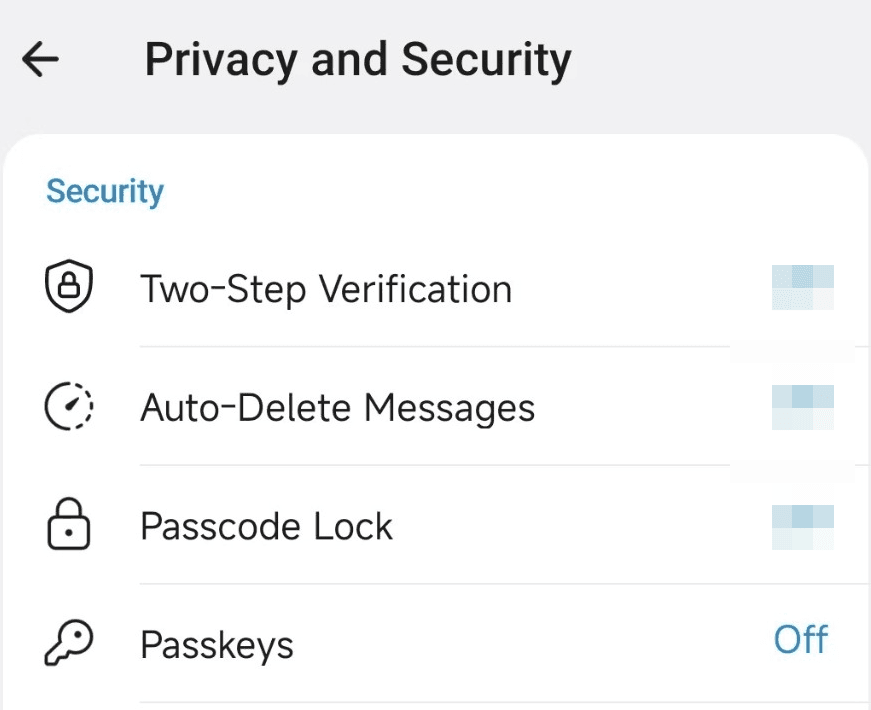
- 2. เลือกเมนู
Privacy and Security(ความเป็นส่วนตัวและความปลอดภัย) - 3. แตะที่
Passkeysแล้วเลือกสร้าง Passkey 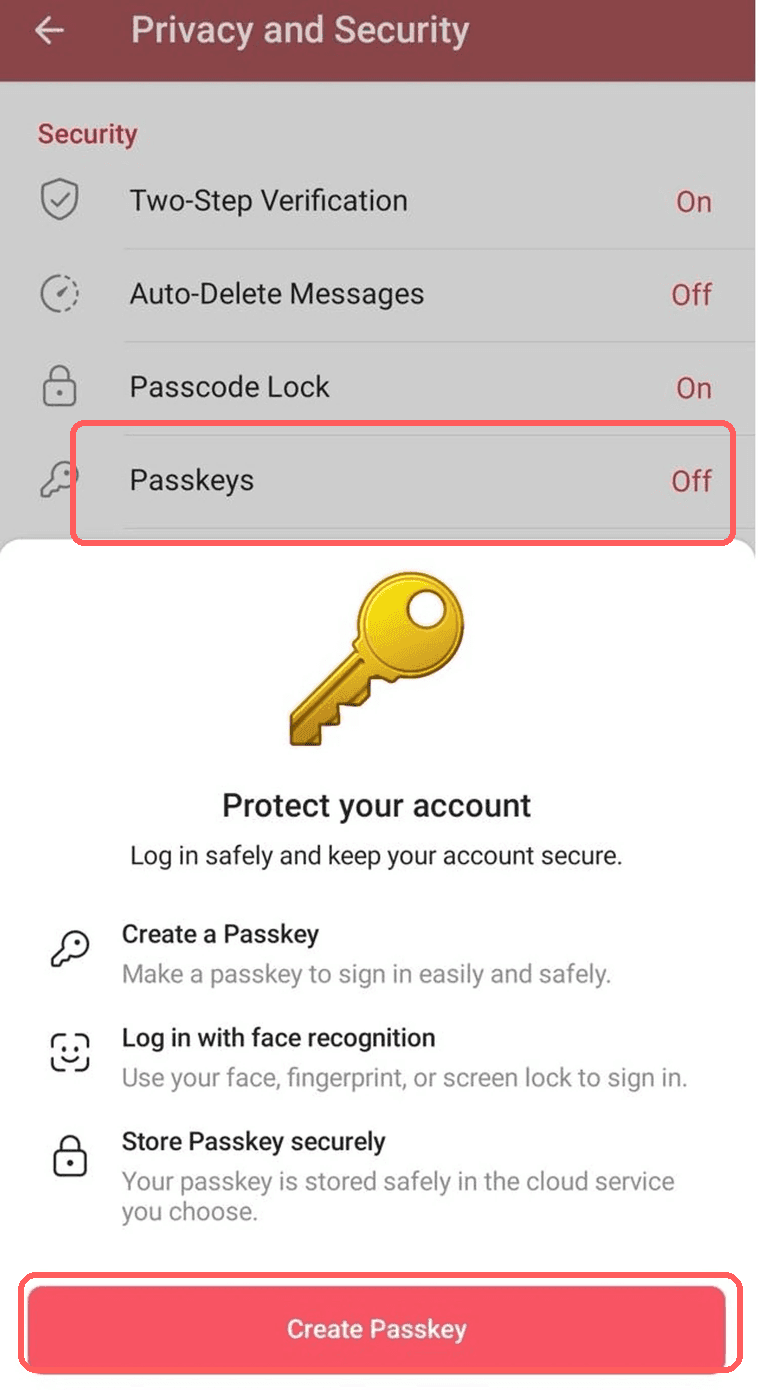
- 4. ทำการยืนยันตัวตนด้วย PIN, ลายนิ้วมือ, Face ID หรือรหัสผ่านของระบบตามที่หน้าต่างของอุปกรณ์แจ้งเตือน
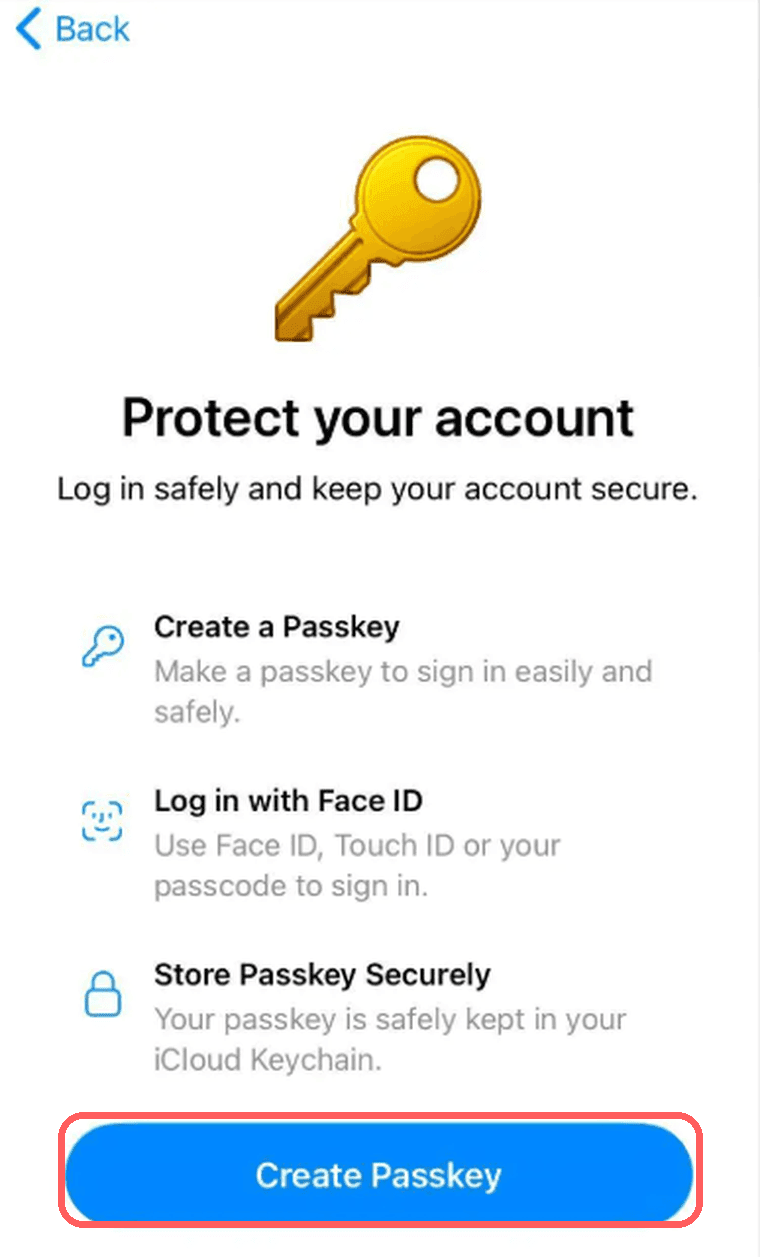
- 5. กลับมาที่หน้า Passkeys เพื่อตรวจสอบว่าข้อมูลรับรองใหม่ปรากฏขึ้นแล้ว และดูว่าถูกบันทึกไว้ในตัวจัดการรหัสผ่านตัวใด
เส้นทางการตั้งค่า: Settings > Privacy and Security > Passkeys ถึงแม้ว่าภาษาของแอปในแต่ละอุปกรณ์อาจแปลคำว่า "การตั้งค่า" หรือ "ความเป็นส่วนตัวและความปลอดภัย" แตกต่างกันไปบ้าง แต่ตำแหน่งเมนูจะอยู่ตรงกันเสมอ
ในระหว่างการสร้าง หากเห็นหน้าต่างของระบบให้เลือกตัวจัดการรหัสผ่าน ไม่ต้องตกใจ เพราะขั้นตอนนี้เป็นการกำหนดว่า Passkey จะถูกบันทึกไว้ในระบบใด หากคุณใช้งาน Telegram ภายในระบบนิเวศของอุปกรณ์เดิมเป็นหลัก ก็สามารถเลือกใช้พวงกุญแจระบบ (Keychain) ทั่วไปได้เลย แต่หากจำเป็นต้องใช้งานข้ามอุปกรณ์หรือข้ามระบบปฏิบัติการ ให้ตรวจสอบว่าอุปกรณ์ปลายทางสามารถเข้าถึงตัวจัดการรหัสผ่านเดียวกันได้ด้วย
6. เมื่อเปลี่ยนอุปกรณ์ใหม่ จะใช้ Passkey เข้าสู่ระบบ Telegram อย่างไร
ในอุปกรณ์เครื่องใหม่ ให้เข้าสู่ระบบบัญชีตัวจัดการรหัสผ่านที่มี Passkey ตัวเดียวกัน และตรวจสอบว่าการซิงค์ข้อมูลเสร็จสมบูรณ์ จากนั้นเปิดหน้าล็อกอินของ Telegram กรอกหมายเลขโทรศัพท์ของบัญชี แล้วสังเกตว่ามีปุ่ม Log in with Passkey หรือข้อความระบุการเข้าสู่ระบบด้วย Passkey ปรากฏขึ้นหรือไม่
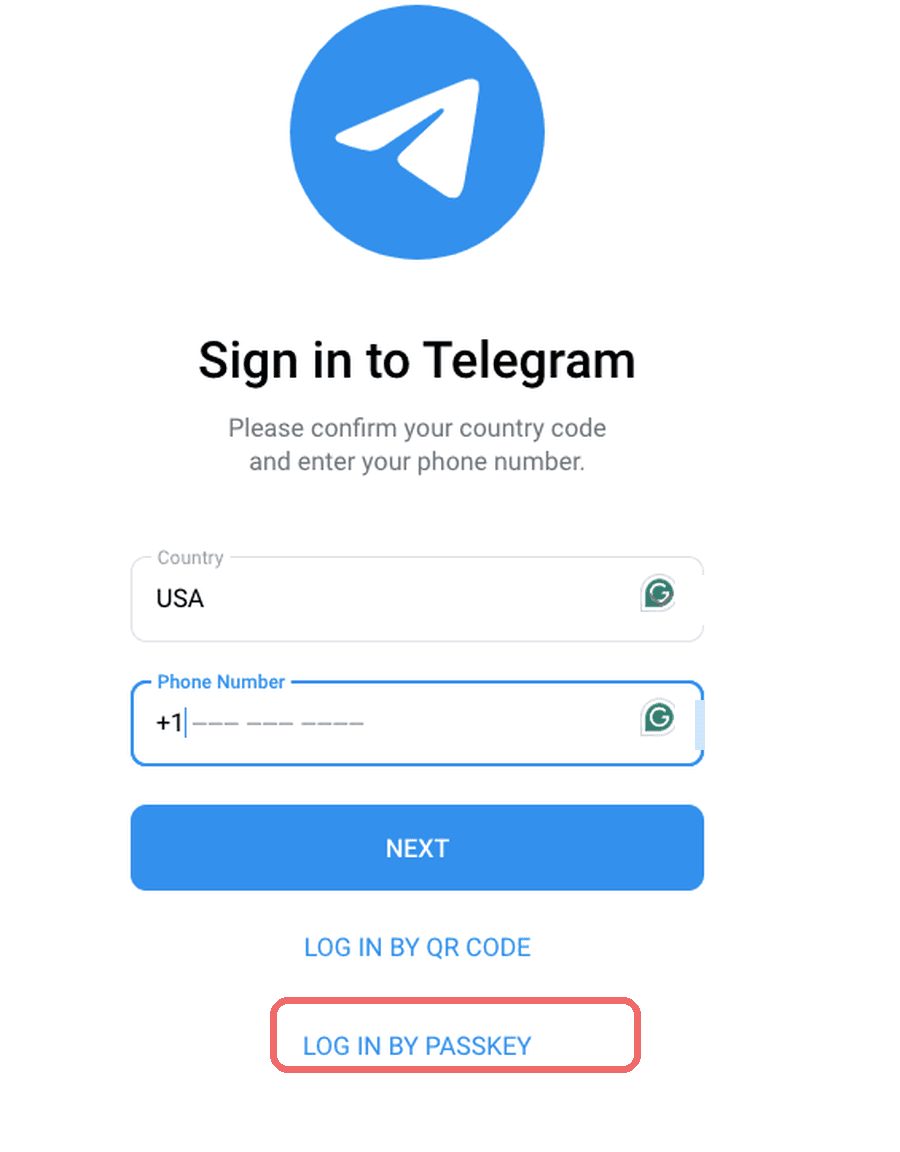
เมื่อเห็นช่องทางดังกล่าว ให้ทำตามขั้นตอนต่อไปนี้:
- 1. เลือกเข้าสู่ระบบด้วย Passkey (Log in with Passkey)
- 2. เลือก Telegram Passkey จากรายการที่ปรากฏขึ้นในระบบหรือตัวจัดการรหัสผ่าน
- 3. ยืนยันตัวตนด้วย PIN, ลายนิ้วมือ, การสแกนใบหน้า หรือรหัสผ่านระบบของอุปกรณ์เครื่องใหม่
- 4. หากบัญชีของคุณเปิดใช้งานการยืนยันสองขั้นตอน (2FA) ให้ป้อนรหัสผ่าน 2FA ต่อไป
การเข้าสู่ระบบ Telegram ด้วย Passkey ยังจำเป็นต้องใช้ 2FA หรือไม่?
ยังคงต้องใช้ Passkey สามารถใช้แทนรหัสยืนยันตัวตนทาง SMS ในครั้งนั้นได้ แต่ไม่สามารถข้ามรหัสผ่าน 2FA ที่บัญชีเปิดใช้งานไว้ได้ เมื่อยืนยันตัวตนด้วย PIN, ลายนิ้วมือ หรือใบหน้าบนอุปกรณ์เสร็จแล้ว หาก Telegram ร้องขอรหัสผ่าน 2FA คุณยังคงต้องกรอกรหัสผ่านยืนยันสองขั้นตอนเดิมเพื่อเข้าสู่ระบบให้สำเร็จ
ทาง API ของ Telegram ระบุเรื่องนี้ไว้อย่างชัดเจนว่า อุปกรณ์จะใช้รหัสส่วนตัวในเครื่องเพื่อสร้างลายเซ็นดิจิทัล จากนั้นเซิร์ฟเวอร์จะตรวจสอบความถูกต้องเพื่อเข้าสู่ระบบ บัญชีที่มีการตั้งค่า 2FA จึงยังคงต้องผ่านการตรวจสอบสองขั้นตอนเช่นเดิม
เมื่อดำเนินการเสร็จสิ้น อุปกรณ์เครื่องใหม่จะเข้าสู่หน้ารายการแชตของ Telegram ทันที สำหรับบัญชีเดิมที่สร้างและซิงค์ Passkey ไว้อย่างถูกต้อง วิธีนี้จะไม่ต้องพึ่งพารหัส SMS ในครั้งนั้น ทำให้ไม่ต้องเสียเวลารอรับข้อความบนหน้าจอเข้าสู่ระบบที่รองรับ
หากเปลี่ยนโทรศัพท์ใหม่แล้วไม่สามารถใช้งานอุปกรณ์เดิมได้ ให้ล็อกอินเข้าสู่ตัวจัดการรหัสผ่านเดิมบนอุปกรณ์ใหม่ก่อน แล้วตรวจสอบข้อมูลรับรอง Telegram ที่ซิงค์มา FAQ ของ Telegram ระบุว่า Passkey สามารถสำรองไว้ในตัวจัดการรหัสผ่านได้ และแม้ว่าจะเปิดใช้งาน Passkey แล้ว คุณก็ยังสามารถเลือกร้องขอรหัส SMS เป็นทางเลือกสำรองได้เสมอ ดังนั้นเมื่อเปลี่ยนอุปกรณ์ จึงควรลองเรียกใช้ข้อมูลรับรองที่ซิงค์ไว้ก่อน หากอุปกรณ์ปัจจุบันไม่มีข้อมูลรับรองให้ใช้งาน ค่อยดำเนินการต่อตามตัวเลือกอื่นบนหน้าจอทางการ
7. รหัสยืนยัน +86 กับค่าธรรมเนียม SMS (SMS Fee): Passkey ช่วยอะไรได้บ้าง
Telegram Passkey ข้ามค่าธรรมเนียม SMS Fee ได้หรือไม่?
หากหน้าเข้าสู่ระบบมีตัวเลือก Log in with Passkey และอุปกรณ์สามารถเรียกใช้ข้อมูลรับรองที่ซิงค์ไว้ได้ คุณจะสามารถข้ามขั้นตอนการยืนยันทาง SMS ได้ ซึ่งโดยทั่วไปจะช่วยหลีกเลี่ยงกระบวนการยืนยันที่ต้องเสียค่าธรรมเนียม SMS Fee ในรอบนั้นได้ แต่หากหน้านั้นไม่มีตัวเลือก Passkey, ข้อมูลรับรองยังไม่ได้ซิงค์ หรืออุปกรณ์ไม่สามารถเรียกใช้ข้อมูลได้ ก็ไม่สามารถรับประกันว่าจะข้าม SMS Fee ได้
สำหรับผู้ใช้งานหมายเลข +86 วิธีการตรวจสอบที่ใช้ได้จริงที่สุดไม่ใช่การคาดเดาว่าเบอร์จะถูกเรียกเก็บเงินหรือไม่ แต่เป็นการดูว่าหน้าเข้าสู่ระบบปัจจุบันมีตัวเลือกใดให้ใช้งานบ้าง:
- 1. หากหน้าจอแสดง
Log in with Passkey: ให้เรียกใช้ Passkey ที่ซิงค์ไว้ได้ทันที การเข้าสู่ระบบครั้งนี้จะไม่จำเป็นต้องกรอกรหัสยืนยันทาง SMS และไม่ต้องพึ่งพาระบบส่งข้อความ SMS อีกต่อไป - 2. หากเครื่องเก่ายังคงล็อกอินอยู่ แต่เครื่องใหม่ยังไม่มี Passkey ให้ใช้งาน: ให้กลับไปที่เครื่องเดิมเพื่อสร้างและซิงค์ Passkey ตามขั้นตอนข้างต้น แล้วจึงกลับมาล็อกอินบนเครื่องใหม่อีกครั้ง
- 3. หากหน้าจอปัจจุบันบังคับขอรหัส OTP หรือขึ้นแจ้งเตือนการยืนยันแบบมีค่าใช้จ่าย: ให้ดำเนินการต่อตามวิธีทางการที่ระบบจัดไว้ หากต้องการทำความเข้าใจเกี่ยวกับค่าใช้จ่าย สามารถอ่านเพิ่มเติมได้ที่ สาเหตุและวิธีจัดการเมื่อเจอค่าธรรมเนียม Telegram SMS Fee และหากไม่ได้รับรหัสยืนยันสักที สามารถดูแนวทางแก้ไขได้ที่ วิธีแก้ปัญหาและตรวจสอบรหัสยืนยัน Telegram สำหรับเบอร์ +86
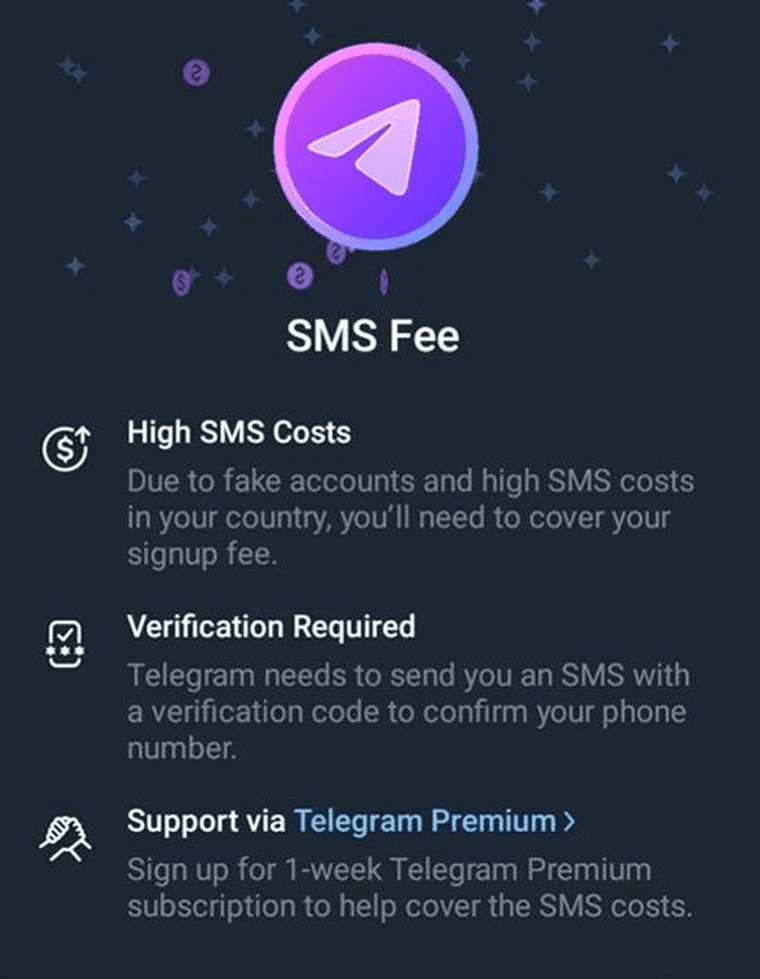
ใน เอกสารการอนุญาตสิทธิ์ผู้ใช้ ของ Telegram เรียกการยืนยันแบบมีค่าใช้จ่ายนี้ว่า paid auth ซึ่งเมื่อต้นทุนการส่ง SMS ในประเทศหรือผู้ให้บริการเครือข่ายของผู้ใช้สูงขึ้น แอปทางการอาจส่งค่ากลับมาเป็น auth.sentCodePaymentRequired และกำหนดให้ต้องซื้อ Telegram Premium ก่อนจึงจะสามารถเข้าสู่ระบบหรือลงทะเบียนต่อได้ โดยทางการไม่ได้เปิดเผยรายชื่อตายตัวหรือยอดเงินคงที่สำหรับ "เบอร์ +86 ทั้งหมด" แต่อย่างใด
คำแนะนำ: ควรสร้าง Passkey ไว้ล่วงหน้า
ช่วงเวลาที่การสร้าง Passkey มีประโยชน์สูงสุดคือการตั้งค่าไว้ล่วงหน้าในขณะที่อุปกรณ์เดิมยังล็อกอินอยู่ เมื่ออุปกรณ์ใหม่สามารถเรียกใช้ข้อมูลรับรองได้ การเข้าสู่ระบบในครั้งนั้นก็ไม่จำเป็นต้องรอรหัส SMS ของเบอร์ +86 แต่หากหน้าจอปัจจุบันไม่มีทางเลือกนี้ ก็ให้จัดการตามวิธีอื่นที่ระบบรองรับต่อไป
8. หากหาทางเข้า Passkey ไม่เจอ ให้ตรวจสอบ 4 ข้อนี้
เปลี่ยนมือถือใหม่แล้ว Telegram ไม่แสดง Passkey ต้องทำอย่างไร?
หากเปลี่ยนมือถือแล้วไม่พบตัวเลือก Passkey ให้ตรวจสอบก่อนว่าอุปกรณ์เครื่องใหม่ได้เข้าสู่ระบบบัญชีตัวจัดการรหัสผ่านเดิมที่บันทึกไว้แล้วหรือยัง และรอให้การซิงค์เสร็จสมบูรณ์ เพราะ Passkey จะไม่ปรากฏในทุกระบบโดยอัตโนมัติเพียงเพราะเปลี่ยนเครื่องใหม่ อุปกรณ์ปลายทางจำเป็นต้องเข้าถึง iCloud Keychain, Google Password Manager หรือพื้นที่เก็บข้อมูลเดิมได้ก่อน
หากเคยตั้งค่า Passkey ไว้แล้วแต่เครื่องใหม่ไม่มีตัวเลือกขึ้นมา ให้ตรวจสอบตามลำดับดังต่อไปนี้:
- 1. บัญชี Telegram ตรงกันหรือไม่: เบอร์โทรศัพท์ที่ใช้ล็อกอินบนเครื่องใหม่ต้องเป็นบัญชี Telegram เดียวกันกับที่สร้าง Passkey ไว้
- 2. ตัวจัดการรหัสผ่านเป็นตัวเดียวกันหรือไม่: เปิด iCloud Keychain, Google Password Manager หรือแอปจัดการรหัสผ่านที่ใช้งานบนเครื่องใหม่ แล้วตรวจดูว่ามี Passkey ของ Telegram ซิงค์มาเรียบร้อยแล้วหรือไม่
- 3. สภาพแวดล้อมการเข้าสู่ระบบถูกต้องหรือไม่: ใช้งานผ่านแอป Telegram ทางการหรือเบราว์เซอร์หลัก จากนั้นกลับไปดูที่หน้าเข้าสู่ระบบว่ามีปุ่ม Passkey แสดงขึ้นมาหรือยัง
- 4. ระบบยืนยันตัวตนในเครื่องพร้อมใช้งานหรือไม่: ตรวจสอบว่าระบบล็อกหน้าจอ, PIN, สแกนลายนิ้วมือ, การสแกนใบหน้า หรือรหัสผ่านระบบทำงานได้เป็นปกติ
หากข้อมูลรับรองปรากฏอยู่ในตัวจัดการรหัสผ่านแล้ว โดยทั่วไปแสดงว่าการจัดเก็บและซิงค์ Passkey สำเร็จเรียบร้อย เหลือเพียงทำให้อุปกรณ์หรือเบราว์เซอร์ปัจจุบันเรียกใช้งานได้ การตรวจสอบทีละข้อตาม 4 จุดนี้ จะช่วยให้แยกแยะได้ง่ายขึ้นว่าปัญหาเกิดจากตัวบัญชี การซิงค์ข้อมูล หรือสภาพแวดล้อมในการเข้าสู่ระบบ
9. วิธีจัดการแชตให้เป็นระเบียบ เมื่อต้องล็อกอินหลายบัญชีบน Telegram Web
เมื่อต้องดูแลหลายบัญชีบน Telegram Web ไปพร้อมกัน ทั้งงานบริการลูกค้า การดูแลชุมชน หรือการทำงานร่วมกันในทีม การเข้าและออกจากระบบบ่อย ๆ ในเบราว์เซอร์เดิมอาจทำให้บทสนทนาปะปนกันและเกิดความสับสนได้ง่าย หลังจากเข้าสู่ระบบ Telegram แต่ละบัญชีเรียบร้อยแล้ว คุณสามารถสร้างโปรไฟล์หน้าต่างแยกอิสระบน BitBrowser (เบราว์เซอร์ป้องกันการตรวจจับ) เพื่อแยกเก็บคุกกี้และข้อมูลเซสชันของแต่ละบัญชีออกจากกันอย่างสิ้นเชิง การสลับงานจึงทำได้ง่ายเพียงแค่เปิดหน้าต่างที่ต้องการ โดยไม่ต้องล็อกอินซ้ำซาก สำหรับช่องทางทางการ การใช้งานบนเว็บ และคำถามที่พบบ่อย สามารถดูเพิ่มเติมได้ที่ คู่มือทางเข้า Telegram Web ทางการและวิธีเข้าสู่ระบบผ่านเบราว์เซอร์
10. บทสรุป
Telegram Passkey ช่วยเปลี่ยนการยืนยันตัวตนตอนเข้าสู่ระบบให้ทำผ่าน PIN ของอุปกรณ์, ลายนิ้วมือ หรือการสแกนใบหน้าร่วมกับตัวจัดการรหัสผ่านที่ซิงค์ไว้ เมื่อตรวจเช็กสภาพแวดล้อมที่รองรับเรียบร้อย ให้สร้างและซิงค์ข้อมูลรับรองบนอุปกรณ์ที่ยังล็อกอินอยู่ และเลือกใช้ Passkey เป็นอันดับแรกเมื่อเข้าสู่ระบบบนอุปกรณ์ใหม่ แม้ว่าเบอร์โทรศัพท์ +86 จะสามารถสร้าง Passkey ได้ แต่ระบบนี้ไม่ได้เข้ามาแทนที่เบอร์โทรศัพท์อย่างสมบูรณ์ และไม่สามารถข้ามรหัสผ่าน 2FA ได้ หากหน้าเข้าสู่ระบบรองรับ Passkey คุณจะข้ามขั้นตอนรอ SMS ได้และอาจช่วยหลีกเลี่ยงการเก็บค่าธรรมเนียม SMS Fee ในรอบนั้น แต่หากหน้าจอไม่มีตัวเลือกดังกล่าว ก็จำเป็นต้องทำตามวิธีการยืนยันตัวตนที่ระบบแสดงไว้ตามปกติ

 การจัดการหลายบัญชี
 ป้องกันการเชื่อมโยงบัญชี
 การจัดการพนักงานหลายคน