2026.09.03 02:30
 BitBrowser
โอกาสในการกู้คืนบัญชีขึ้นอยู่กับ 2 ปัจจัยหลักเป็นสำคัญ ได้แก่ อีเมลสำรอง (Recovery Email) ยังคงสามารถเปิดรับข้อความได้ตามปกติหรือไม่ และยังมีอุปกรณ์ส่วนตัวเครื่องใดที่ยังคงล็อกอินค้างไว้อยู่หรือไม่ หากมีอีเมลสำรองที่ยังใช้งานได้ คุณจะสามารถรีเซ็ตและปลดรหัสผ่านเดิมออกได้ทันทีผ่านรหัสยืนยันทางอีเมล แต่หากไม่มีอีเมลสำรองแต่ยังมีอุปกรณ์ที่ล็อกอินค้างไว้ คุณสามารถเริ่มขั้นตอน Password Reset (รีเซ็ตรหัสผ่าน) จากเซสชันดังกล่าวโดยต้องรอระยะเวลา 7 วัน ทว่าหากไม่มีทั้งสองอย่าง หนทางเดียวที่เหลืออยู่คือการเลือก Reset Account (รีเซ็ตบัญชี) ซึ่งการดำเนินการนี้จะลบข้อมูลทั้งหมดในบัญชีเดิมอย่างถาวร และไม่สามารถกู้ข้อมูลกลับมาได้
โปรดอย่าเพิ่งกดออกจากระบบ (Log out) ในอุปกรณ์เครื่องเดิมที่ยังเข้าใช้งานได้ และอย่าเพิ่งรีบร้อนกดปุ่ม Reset Account ให้ตรวจสอบก่อนว่าขั้นตอนที่คุณติดขัดอยู่คือขั้นตอนการยืนยันรูปแบบใด จากนั้นจึงเลือกวิธีที่ดีที่สุดตามสถานะของอีเมลและเซสชันอุปกรณ์ที่ยังมีอยู่
1. ตรวจสอบให้แน่ใจว่าติดขัดอยู่ที่ขั้นตอนใด: รหัสยืนยันการเข้าสู่ระบบ หรือ รหัสผ่านยืนยันสองขั้นตอน
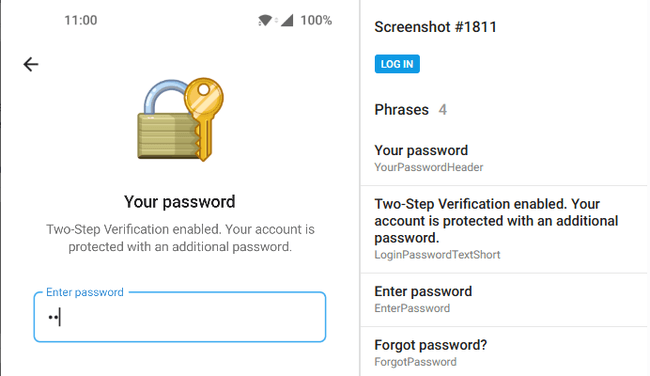
หากคุณกรอกรหัสยืนยันการเข้าสู่ระบบ (Login Code) เรียบร้อยแล้ว จากนั้นหน้าจอแสดงข้อความขอ Two-Step Verification Password, Cloud Password หรือ Password จุดนี้คือคุณกำลังติดอยู่ที่ “รหัสผ่านยืนยันสองขั้นตอน” ซึ่งเป็นรหัสความปลอดภัยอีกชั้นหนึ่งที่คุณเคยตั้งค่าเพิ่มเติมแยกต่างหากจากรหัส SMS หรือรหัสยืนยันการล็อกอิน ทั้งสองส่วนนี้เป็นคนละเรื่องกัน
หากคุณยังไม่ผ่านแม้กระทั่งขั้นตอนรับรหัสยืนยันการล็อกอิน ควรตรวจสอบและแก้ไขปัญหาเรื่องรหัสยืนยันถูกส่งไปยังอุปกรณ์อื่นแต่ไม่มีเครื่องเดิมอยู่ข้างตัวทำอย่างไรเสียก่อน เพราะการพยายามสุ่มเดารหัสผ่านยืนยันสองขั้นตอนซ้ำๆ ไม่สามารถช่วยแก้ปัญหาเรื่องไม่ได้รับรหัสล็อกอินได้
เมื่อยืนยันแล้วว่าหน้าจอกำลังค้างอยู่ที่หน้ารหัสผ่านยืนยันสองขั้นตอน คุณจำเป็นต้องตรวจสอบเงื่อนไขสำคัญ 2 ข้อต่อไปนี้:
- 1. อีเมลสำรอง (Recovery Email) ที่ผูกไว้กับบัญชี ยังสามารถเปิดรับอีเมลได้ตามปกติหรือไม่?
- 2. บนโทรศัพท์ คอมพิวเตอร์ หรืออุปกรณ์อื่นๆ ยังมีเซสชันของ Telegram ที่คุณควบคุมและล็อกอินค้างไว้อยู่หรือไม่?
| มีอีเมลสำรอง? | ยังมีเครื่องที่ล็อกอินอยู่? | แนวทางดำเนินการตามระบบทางการ | ระยะเวลารอคอย | ผลกระทบต่อข้อมูลในบัญชี |
|---|---|---|---|---|
| มี | ไม่จำกัด | ขอรับอีเมลเพื่อกู้คืนและกรอกรหัสยืนยัน | ทำรายการสำเร็จได้ทันทีตามขั้นตอนบนหน้าจอ | ข้อมูลไม่สูญหาย ไม่ต้องลบบัญชี |
| ไม่มี | มี | กดส่งคำขอ Password Reset จากอุปกรณ์ที่ยังล็อกอินอยู่ | รอ 7 วัน (หากเพิ่งยกเลิกไปเร็วๆ นี้ ให้ยึดตามวันที่เซิร์ฟเวอร์แจ้ง) | ข้อมูลไม่สูญหาย ไม่มีการลบบัญชี |
| ไม่มี | ไม่มี | ประเมินผลกระทบเรื่องข้อมูลสูญหาย ก่อนตัดสินใจ Reset Account | อาจมีผลทันที หรืออาจต้องรอระยะเวลาหน่วง 7 วัน | ข้อมูลเดิมทั้งหมดในบัญชีจะถูกล้างทิ้งถาวร |
ทั้งสามวิธีมีเงื่อนไขเบื้องต้นที่แตกต่างกันโดยสิ้นเชิง สำหรับเกณฑ์และรายละเอียดอย่างเป็นทางการของการกู้คืนผ่านอีเมล การรีเซ็ตรหัสผ่านภายในเซสชันเดิม และการรีเซ็ตบัญชี โปรดดูรายละเอียดเพิ่มเติมได้ที่ เอกสารคำอธิบายการกู้คืนการยืนยันสองขั้นตอนอย่างเป็นทางการของ Telegram เมื่อทราบว่าตนเองเข้าข่ายกรณีใดแล้ว ให้ดำเนินการตามวิธีนั้นอย่างรอบคอบ อย่าสลับไปมาระหว่างเมนูต่างๆ บ่อยเกินไป
2. กรณีอีเมลสำรองยังรับอีเมลได้: ปลดรหัสผ่านเดิมด้วยรหัสยืนยันทางอีเมล
นี่คือวิธีที่แนะนำมากที่สุดและรักษาข้อมูลทุกอย่างไว้ได้อย่างสมบูรณ์: เพียงส่งคำขอรับอีเมลสำหรับกู้คืน แล้วนำรหัสยืนยัน 6 หลักที่ได้รับมากรอก ระบบจะทำการรีเซ็ตและปลดรหัสผ่านยืนยันสองขั้นตอนเดิมออกให้ทันที
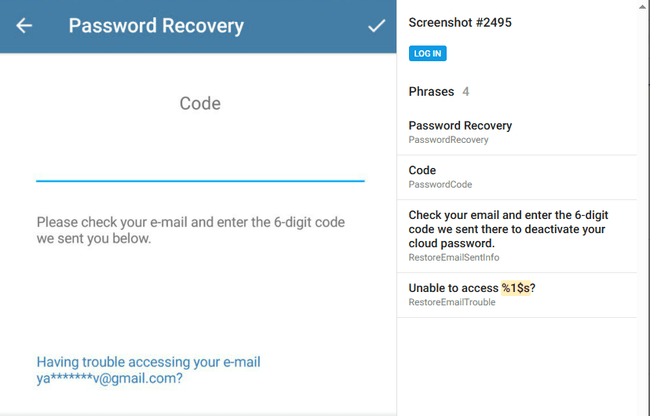
กดส่งคำขอรับอีเมลสำหรับกู้คืน
ในหน้าจอกรอกรหัสผ่านยืนยันสองขั้นตอน ให้กดที่เมนูช่วยเหลือสำหรับการกู้คืน (เช่น Forgot Password) เพื่อให้ Telegram ส่งรหัสยืนยันไปยังอีเมลสำรองที่ผูกไว้ โปรดตรวจสอบตัวอักษรบางส่วนของที่อยู่อีเมลที่แสดงบนหน้าจอว่าตรงกับอีเมลที่คุณถือครองอยู่หรือไม่ เมื่อแน่ใจแล้วให้เข้าไปตรวจสอบในกล่องจดหมายของคุณ
กรอกรหัสยืนยัน 6 หลัก
นำรหัส 6 หลักที่ได้รับในอีเมลมากรอกลงใน Telegram รหัสกู้คืนนี้ใช้เพื่อรีเซ็ตรหัสยืนยันสองขั้นตอน ซึ่งแตกต่างจากรหัสยืนยันผ่าน SMS หรือรหัสที่ส่งมาในแอปตอนเข้าสู่ระบบครั้งแรก เมื่อยืนยันถูกต้องแล้ว คุณจะสามารถเข้าสู่บัญชีได้ตามปกติโดยไม่จำเป็นต้องกด Reset Account เพื่อลบบัญชีเลย
ตั้งค่ารหัสผ่านใหม่และตรวจสอบอีเมลสำรองทันที
หลังจากเข้าสู่ระบบได้สำเร็จ ให้รีบตั้งรหัสผ่านยืนยันสองขั้นตอนชุดใหม่ที่คุณจดจำและเก็บรักษาได้อย่างปลอดภัยทันที พร้อมตรวจสอบว่าอีเมลสำรองยังคงใช้งานได้ปกติ เพราะอีเมลสำรองนี้คือหัวใจสำคัญที่จะช่วยให้คุณกู้คืนบัญชีได้อย่างรวดเร็วหากเผลอลืมรหัสผ่านอีกในอนาคต อย่าเปลี่ยนแค่รหัสผ่านจนมองข้ามการตั้งค่าอีเมลเป็นอันขาด
3. กรณีไม่มีอีเมลสำรอง แต่ยังมีอุปกรณ์เดิมที่ล็อกอินค้างไว้
ห้ามกดออกจากระบบบนอุปกรณ์เดิมเด็ดขาด! ในกรณีที่ไม่มีอีเมลสำรอง อุปกรณ์ที่ยังคงอยู่ในสถานะล็อกอินคือความหวังสำคัญเพียงหนึ่งเดียวในการส่งคำขอ Password Reset (รีเซ็ตรหัสผ่าน) แบบรอ 7 วัน
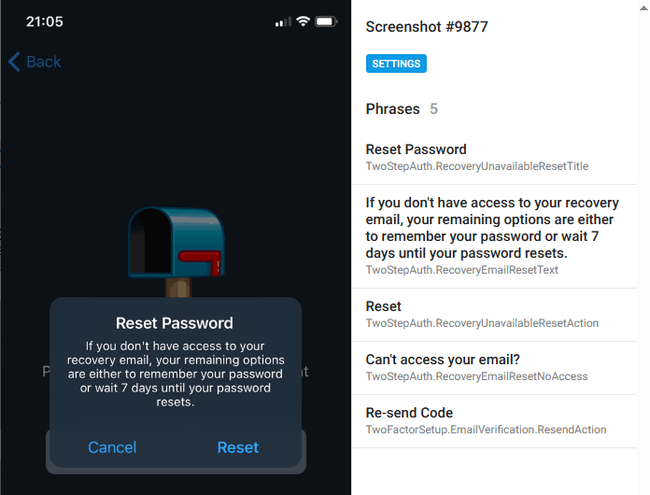
ส่งคำขอรีเซ็ตรหัสผ่านจากอุปกรณ์ที่ยังเข้าใช้งานได้
ดำเนินการส่งคำขอรีเซ็ตรหัสยืนยันสองขั้นตอนผ่านโทรศัพท์มือถือหรือคอมพิวเตอร์เครื่องที่คุณยังล็อกอินค้างไว้อยู่ เมื่อส่งคำขอแล้ว เซิร์ฟเวอร์ของ Telegram จะเริ่มนับเวลาถอยหลังเป็นเวลา 7 วัน เมื่อครบกำหนดแล้วจึงจะสามารถตั้งรหัสผ่านใหม่และกลับมาได้รับสิทธิ์การใช้งานอย่างสมบูรณ์ วิธีการนี้จะรีเซ็ตเฉพาะรหัสผ่านเท่านั้น และไม่ลบประวัติการแชทหรือข้อมูลในบัญชี
ระหว่างช่วงเวลารอคอย ต้องรักษาเซสชันการล็อกอินไว้เสมอ
ในระหว่างการนับเวลาถอยหลัง ต้องรักษาให้อุปกรณ์เครื่องดังกล่าวคงสถานะล็อกอินอยู่เสมอ และให้ยึดตามวันเวลาที่ระบบแจ้งเป็นหลัก คำขอรีเซ็ตรหัสผ่านสามารถกดกดยกเลิกได้ตลอดเวลา ซึ่งหากเพิ่งมีการกดยกเลิกไปเร็วๆ นี้ การขอเริ่มใหม่รอบถัดไปอาจต้องรอนานยิ่งขึ้น หากคุณไม่ได้ตัดสินใจที่จะยกเลิกจริงๆ ไม่ควรไปกดเล่นหรือกดยื่นใหม่ซ้ำๆ เพราะการแสดงผลบนหน้าจอระบบจะแม่นยำกว่าการคำนวณวันเอาเองเสมอ
4. ไม่มีทั้งอีเมลและอุปกรณ์ที่ล็อกอินอยู่: ก่อนรีเซ็ตบัญชีต้องประเมินความเสียหายของข้อมูล
หากไม่สามารถเข้าใช้อีเมลสำรองได้ และไม่มีอุปกรณ์เครื่องใดที่ล็อกอินค้างไว้อยู่เลย การทำ Reset Account (รีเซ็ตบัญชี) แท้จริงแล้วคือ “การลบบัญชีเดิมทิ้งแล้วสร้างบัญชีใหม่” ไม่ใช่การปลดล็อกรหัสยืนยันสองขั้นตอนโดยที่ข้อมูลยังอยู่
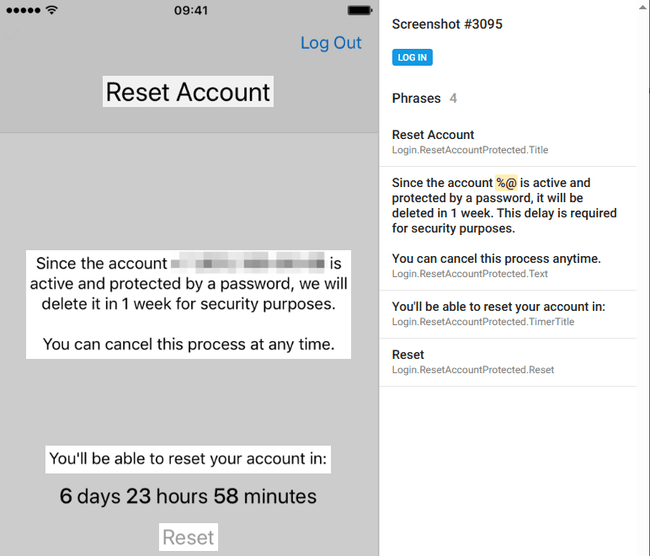
หากหน้าต่างล็อกอินแสดงคำใบ้รหัสผ่าน (Password Hint) ให้ลองพยายามนึกรหัสผ่านตามเบาะแสคำใบ้นั้นอย่างเต็มที่ก่อน แม้คำใบ้จะไม่สามารถใช้แทนการยืนยันได้โดยตรง แต่หากนึกอย่างไรก็ไม่ออกจริงๆ ค่อยพิจารณาอย่างจริงจังว่าคุ้มค่าหรือไม่กับข้อมูลที่จะต้องเสียไปจากการทำ Reset Account
หากตัดสินใจดำเนินการต่อ ข้อมูลประวัติทั้งหมดของบัญชีเดิมจะถูกลบทิ้งอย่างถาวร ไม่ว่าจะเป็นประวัติการสนทนา, สิทธิ์การเป็นเจ้าของหรือสมาชิกในกลุ่มและแชนเนล, ไฟล์รูปภาพ วิดีโอ ตลอดจนเอกสารต่างๆ ซึ่งการลบนี้ไม่สามารถย้อนกลับได้ แม้หลังจากนั้นจะใช้เบอร์โทรเดิมมาลงทะเบียนใหม่ ระบบก็จะมองว่าเป็นผู้ใช้ใหม่เอี่ยม ไม่สามารถกู้ข้อมูลเก่ากลับคืนมาได้เลย โปรดตรวจสอบผลกระทบต่างๆ ใน คำชี้แจงการลบบัญชีในคำถามที่พบบ่อย (FAQ) ของ Telegram อย่างละเอียดถี่ถ้วนก่อนตัดสินใจกดรีเซ็ต
เหตุใดบางครั้งลบทันที แต่บางครั้งต้องรอ 7 วัน
การ Reset Account ไม่ได้กำหนดไว้ที่ 7 วันสำหรับทุกบัญชีเสมอไป กลไกการลบบัญชีอย่างเป็นทางการของ Telegram จะประเมินจากปัจจัยความปลอดภัยต่างๆ เช่น ประวัติการเปลี่ยนรหัสผ่านล่าสุด ความเคลื่อนไหวของบัญชี และอื่นๆ ส่งผลให้คำขอลบบัญชีอาจมีผลทันที หรืออาจถูกหน่วงเวลาไว้ 7 วันเพื่อความปลอดภัย โดยให้ยึดระยะเวลารอคอยจริงตามที่ปรากฏบนหน้าจอของแอปพลิเคชัน
หากระบบแสดงการหน่วงเวลาลบบัญชี และในระหว่างระยะเวลาคุ้มครองความปลอดภัยนั้นยังมีอุปกรณ์อื่นที่เข้าใช้งานได้ กลไกของ Telegram จะอนุญาตให้กดยกเลิกคำขอลบบัญชีจากอุปกรณ์ดังกล่าวได้ แต่โปรดระลึกไว้ว่า นี่ไม่ได้หมายความว่าจะสามารถกดยกเลิกหรือเปลี่ยนใจได้เสมอไปหากคุณไม่มีอุปกรณ์ใดล็อกอินอยู่เลย
3 สิ่งที่ต้องตรวจสอบให้มั่นใจก่อนตัดสินใจทำต่อ
- 1. ตรวจสอบอีกครั้งอย่างละเอียดว่าไม่มีอุปกรณ์เครื่องไหนหลงลืมไว้ เช่น มือถือ แท็บเล็ต คอมพิวเตอร์ หรือเว็บเบราว์เซอร์ ที่ยังล็อกอินค้างไว้
- 2. ดูให้ชัดเจนว่าระบบระบุว่า “มีผลทันที” หรือ “มีผลล่าช้า” พร้อมจดบันทึกวันเวลาที่คำขอจะมีผลไว้
- 3. แน่ใจแล้วจริงๆ ว่าคุณยอมรับการสูญเสียข้อมูลทั้งหมด ทั้งข้อความ รายชื่อผู้ติดต่อ รูปภาพ วิดีโอ และไฟล์ต่างๆ ได้โดยไม่สามารถกู้คืนได้อีก
หากยังลังเลในข้อใดข้อหนึ่งข้างต้น ให้หยุดพักไว้ที่หน้าจอยืนยันก่อน อย่าเข้าใจผิดคิดว่า Reset Account คือฟังก์ชัน “ลืมรหัสผ่าน” ทั่วไปแล้วเผลอกดเล่นเด็ดขาด
5. กรณีไม่ได้ตั้งรหัสผ่านด้วยตนเอง: ให้รีบรักษาเซสชันที่ยังใช้งานได้ไว้เป็นอันดับแรก
หากหน้าจอแสดงรหัสยืนยันสองขั้นตอนขึ้นมาทั้งที่คุณไม่เคยเป็นคนตั้งค่าเลย ควรปฏิบัติตามแนวทางรับมือความปลอดภัยผิดปกติของบัญชีในเบื้องต้น ทว่าหากยังไม่มีหลักฐานแน่ชัด ก็ยังไม่ต้องตื่นตระหนกจนเกินไปว่าบัญชีถูกขโมยไปแล้วอย่างแน่นอน
อันดับแรก ให้รักษาการเชื่อมต่อของอุปกรณ์ที่คุณยังควบคุมได้ไว้ อย่าตกใจจนเผลอกดออกจากระบบทุกเครื่องพร้อมกัน จากนั้นให้เข้าไปที่การตั้งค่าแล้วดูที่ “รายการอุปกรณ์/เซสชันที่ใช้งานอยู่” (Active Sessions) เพื่อกดเตะอุปกรณ์แปลกปลอมหรือไม่คุ้นเคยออก การทำตามขั้นตอนนี้จะช่วยป้องกันไม่ให้คุณตัดช่องทางการเข้าถึงช่องทางเดียวของตัวเองไป
เมื่อจัดการเซสชันเรียบร้อยแล้ว หากยังมีอุปกรณ์ที่ควบคุมได้อยู่ ก็สามารถใช้เครื่องนั้นส่งคำขอ 7-Day Password Reset ตามที่แนะนำข้างต้น แต่หากไม่มีอุปกรณ์ใดค้างอยู่และไม่มีอีเมลสำรองเลย ก็จำต้องยอมรับความเสียหายเพื่อ Reset Account และโปรดระวังอย่างยิ่ง: อย่าหลงเชื่อเครื่องมือปลดล็อกของบุคคลที่สาม หรือบริการรับจ้างแฮ็กกู้บัญชีตามอินเทอร์เน็ต เพื่อหลีกเลี่ยงการถูกหลอกลวงซ้ำซ้อน
6. แนวทางตรวจสอบกรณีไม่ได้รับอีเมล รหัสผิด หรือพยายามบ่อยเกินไป
อาการไม่ได้รับอีเมลกู้คืน, แจ้งเตือน Incorrect Password (รหัสผ่านไม่ถูกต้อง) และ Too Many Attempts (พยายามมากเกินไป) เป็นปัญหาคนละลักษณะ การฝืนลองเดาสุ่มซ้ำๆ ไม่ช่วยให้ปัญหาได้รับการแก้ไข
ไม่ได้รับอีเมลสำหรับกู้คืน
ให้ตรวจเช็กตัวอักษรของอีเมลที่ระบบแสดงคำใบ้ ตรวจสอบโฟลเดอร์อีเมลขยะ (Spam/Junk) หรือถังขยะ และตรวจสอบว่ากล่องจดหมายดังกล่าวสามารถรับส่งอีเมลจากภายนอกได้ตามปกติหรือไม่ หากอีเมลนั้นถูกปิดไปแล้วหรือไม่สามารถล็อกอินได้อีก ให้ตัดใจจากการกู้คืนทางอีเมลทันที แล้วหันไปพิจารณาตามเงื่อนไขว่า “ยังมีอุปกรณ์ที่ล็อกอินอยู่หรือไม่” เพื่อเลือกระหว่าง Password Reset หรือยอม Reset Account
ข้อความแจ้งเตือน Incorrect Password
ตรวจสอบให้แน่ใจว่าช่องที่กำลังกรอกอยู่นั้นระบุว่าเป็น “รหัสผ่านยืนยันสองขั้นตอน” และตรวจสอบว่าเบอร์โทรศัพท์ที่ใช้ล็อกอินถูกต้องหรือไม่ หากจำรหัสผ่านไม่ได้จริงๆ ให้หยุดสุ่มเดา การกรอกผิดต่อเนื่องไม่ได้ช่วยเปิดช่องทางลัดใดๆ เพิ่มเติม และแนวทางแก้ไขจะยังคงขึ้นอยู่กับสถานะของอีเมลสำรองและเซสชันอุปกรณ์ที่ยังเหลืออยู่เช่นเดิม
ข้อความแจ้งเตือน Too Many Attempts
เมื่อระบบติดขีดจำกัดความถี่ (Rate Limit) เนื่องจากส่งคำขอบ่อยเกินไปหรือกรอกรหัสผิดซ้ำๆ ให้หยุดพักการทำงานทุกอย่างในทันที จากนั้นสามารถศึกษาเพิ่มเติมได้จาก วิธีแก้ไขเมื่อขึ้น Too Many Attempts และแนวทางตรวจเช็กระยะเวลารอคอย เพื่อดูช่วงเวลาคูลดาวน์ และอย่าพยายามกดส่งคำขอซ้ำๆ ในหน้าเดิมอย่างต่อเนื่อง
หลังจากกู้คืนการเข้าถึงตามขั้นตอนทางการสำเร็จแล้ว หากในอนาคตมีความจำเป็นต้องเปิดใช้งานและดูแลหลายบัญชีธุรกิจ Telegram Web ที่ได้รับอนุญาตอย่างถูกต้องไปพร้อมๆ กัน คุณสามารถใช้ BitBrowser เพื่อสร้างหน้าต่างสภาพแวดล้อมเบราว์เซอร์แยกอิสระเพื่อป้องกันการเชื่อมโยง (Anti-Detect) สำหรับแต่ละบัญชี Telegram Web ได้อย่างสะดวก พร้อมกำหนดค่าการจัดการ Cookie และ URL เริ่มต้นของแต่ละหน้าต่างแยกกันอย่างชัดเจน ช่วยให้สภาพแวดล้อม คุกกี้ และการทำงานของแต่ละบัญชีถูกแยกออกจากกันอย่างเป็นสัดส่วนและมีระเบียบ ทั้งนี้ BitBrowser ถูกออกแบบมาเพื่อความปลอดภัยในการจัดการสภาพแวดล้อมแบบหลายหน้าต่าง และไม่มีฟังก์ชันในการเจาะรหัสผ่านหรือบายพาสการยืนยันสองขั้นตอนอย่างเป็นทางการของ Telegram แต่อย่างใด

 การจัดการหลายบัญชี
 ป้องกันการเชื่อมโยงบัญชี
 การจัดการพนักงานหลายคน