BitBrowser ile MCP Sunucusu Nasıl Kurulur: 2026 Adım Adım Rehber
 2026.08.29 09:00
 petro
petroModel Context Protocol (MCP), yapay zeka uygulamalarını harici araçlara bağlamak için pratik bir standart haline geldi. MCP uyumlu bir istemci sunucunun sunduğu araçları keşfedebilir, kullanıcının talebine göre çağırabilir ve yapılandırılmış sonuçlar alabilir.
Tarayıcı tabanlı iş akışlarında BitBrowser ek bir katman sağlar: çerezleri, yerel depolaması, proxy’si, parmak izi ve proje ayarları ayrı olan izole profiller. BitBrowser 7.1.5 ile Local API üzerinden MCP servis desteği eklendi. BitBrowser 7.1.5 Sürüm Notları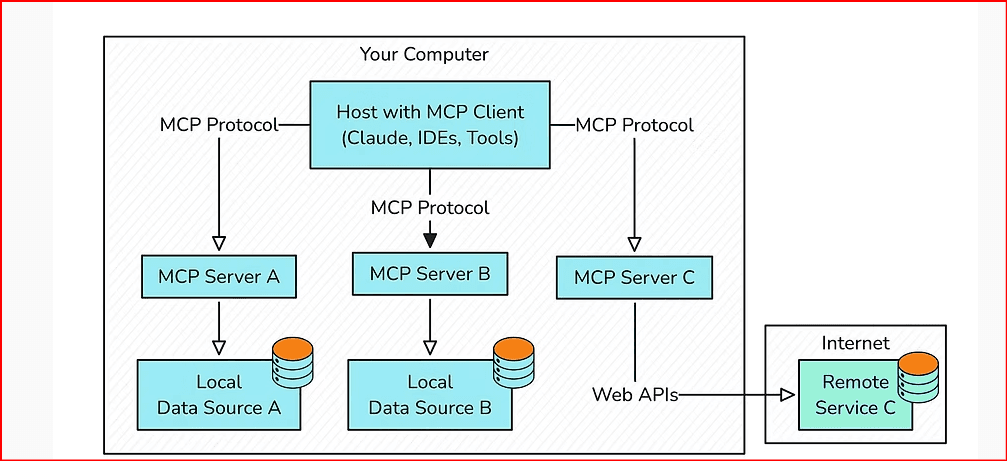
Bu sayede Cursor, Claude ve diğer uyumlu MCP istemcileri BitBrowser ile doğal dil komutları üzerinden çalışabilir. MCP, Selenium, Playwright veya API betiklerini ortadan kaldırmaz; AI ajanları için ek bir kontrol arayüzü sunar. Resmi BitBrowser MCP Rehberi
Bu rehberde Local API kimlik doğrulamasını açacak, MCP istemcisini bağlayacak, test profili oluşturacak, yetkili bir proxy ekleyecek ve güvenlik ile ekip izinlerini ele alacağız.
MCP sunucusu nedir?
MCP, yapay zeka uygulaması ile harici araçlar arasındaki iletişimi standartlaştıran açık bir protokoldür. İstemci hangi işlemlerin mevcut olduğunu öğrenir ve yalnızca izin verilen araçları çağırır.
BitBrowser için zincir şöyle özetlenebilir: AI istemcisi → MCP → BitBrowser yerel MCP sunucusu → Local API → tarayıcı profili → yetkili web sitesi veya uygulama.
Temel avantaj ayrıştırmadır. Ajan farklı profillerle çalışırken çerezler, oturumlar ve ayarlar birbirine karışmaz. Bu, QA, yerelleştirme, ajans ve iç ekip süreçlerinde düzen sağlar.
MCP iş akışında BitBrowser’ın rolü
BitBrowser yalnızca bir MCP endpoint değildir. Asıl değer, AI erişimini izole tarayıcı profili altyapısıyla birleştirmesidir. Her profil kendi proxy, çerez, uzantı, depolama ve fingerprint yapılandırmasını tutabilir.
Standart bir tarayıcı farklı projeleri aynı kullanıcı bağlamında toplayabilir. BitBrowser ile Fransa QA projesi, Almanya testi ve ABD pazarlama araştırması için ayrı profiller oluşturabilirsiniz.
MCP bu altyapının üzerinde çalışır. Uygun araçlar ve izinlerle ajan profilleri listeleyebilir, test ortamı oluşturabilir, pencere açabilir veya yapılandırmayı kontrol edebilir.
Local API de önemini korur. Deterministik uygulamalar API ile çalışabilir; MCP ise AI ajanının araçları doğal dil talebine göre seçmesini kolaylaştırır.
BitBrowser MCP mimarisi
Bileşen | Rol | Neden önemli |
|---|---|---|
AI istemcisi | Cursor, Claude veya başka MCP istemcisi | Kullanıcı talebini yorumlar ve izinli araçları çağırır. |
MCP | Standart araç arayüzü | Ajana hangi işlemlerin mevcut olduğunu açıklar. |
BitBrowser Local MCP Server | Yerel köprü | MCP çağrılarını alır ve BitBrowser’a bağlar. |
Local API | Programatik katman | Desteklenen profil ve otomasyon işlemlerini yürütür. |
BitBrowser profili | İzole ortam | Çerez, oturum, proxy ve proje ayarlarını ayrı tutar. |
Gereksinimler
Başlamadan önce test ortamınızı hazırlayın ve şunları kontrol edin:
BitBrowser 7.1.5 veya daha yeni sürüm
Settings → Browser Settings → Local API erişimi
Local API Authentication etkin
Özel MCP sunucusu destekleyen bir AI istemcisi
Production profillerinden ayrı bir test profili
Yalnızca proje gerektiriyorsa proxy kimlik bilgileri
Adım adım kurulum
1. BitBrowser’ı yükleyin veya güncelleyin
BitBrowser’ı resmi siteden indirin veya mevcut kurulumu güncelleyin. Bu rehberdeki MCP özellikleri BitBrowser 7.1.5 ve üstünü gerektirir. Güncellemeden sonra uygulamayı tamamen yeniden başlatın. BitBrowser İndir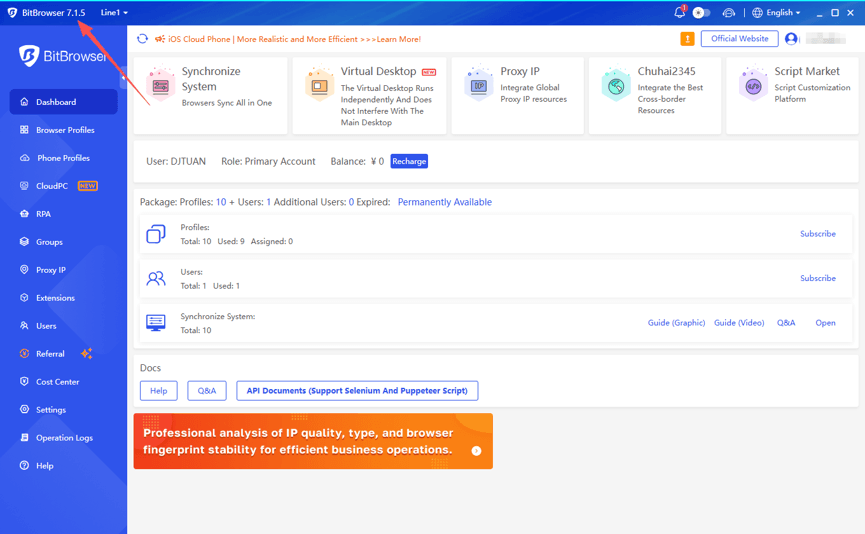
2. Local API ayarlarını açın
Settings → Browser Settings → Local API bölümüne gidin. Harici entegrasyonların kullandığı yerel servis burada bulunur. Güçlü bir gerekçe ve ek güvenlik olmadan bu servisi dış ağa açmayın.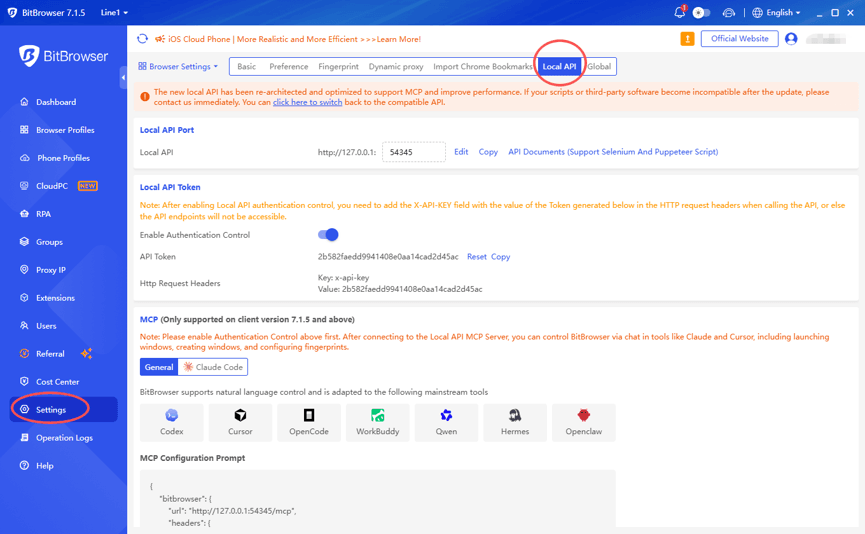
3. Authentication Control’ü etkinleştirin
Enable Authentication Control seçeneğini açın. BitBrowser bir API Token üretir ve istekler x-api-key header’ını kullanır. Token’ı parola gibi koruyun; açık repository, doküman veya ekran görüntüsüne koymayın.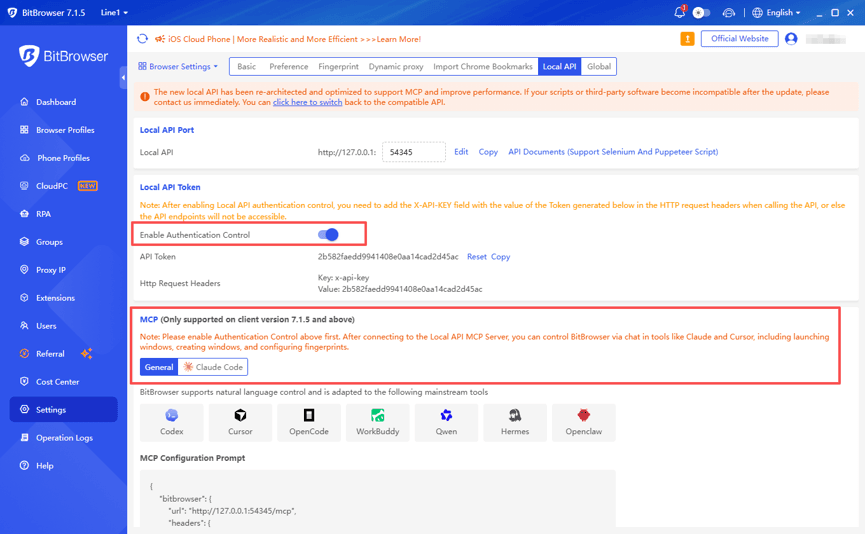
4. MCP endpoint’ini doğrulayın
Varsayılan Local API adresi http://127.0.0.1:54345, MCP adresi ise http://127.0.0.1:54345/mcp şeklindedir. Portu değiştirdiyseniz kendi BitBrowser kurulumunuzda gösterilen adresi kullanın.
Local API: http://127.0.0.1:54345
MCP: http://127.0.0.1:54345/mcp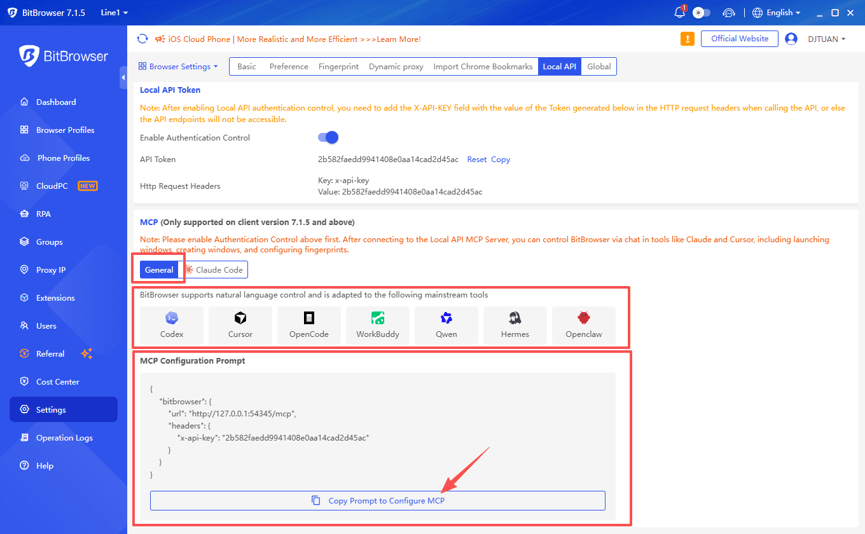
5. Oluşturulan MCP yapılandırmasını kopyalayın
MCP bölümünde kullanacağınız AI aracını seçin. BitBrowser çeşitli istemciler için hazır yapılandırma ve genel seçenek sunar. Endpoint, token ve header hatalarını azaltmak için oluşturulan yapılandırmayı kopyalayın. Resmi BitBrowser MCP Rehberi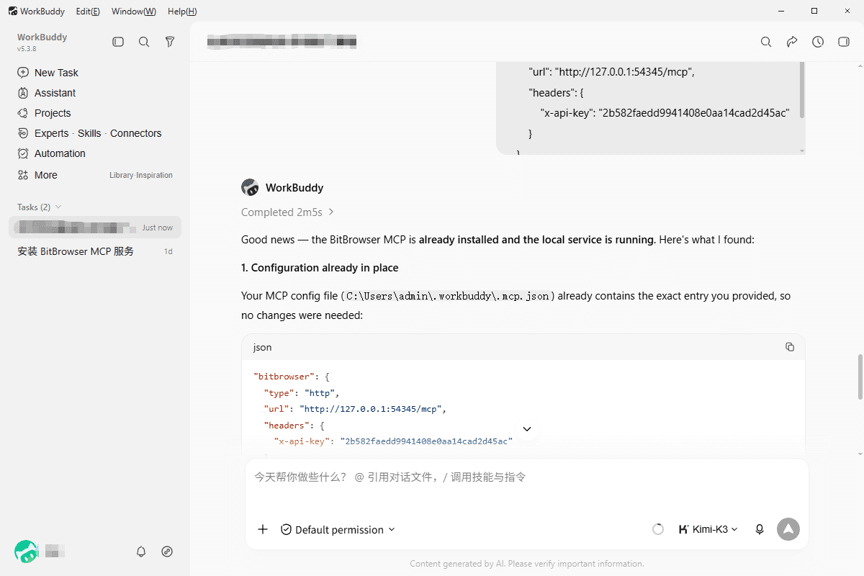
6. BitBrowser’ı Cursor’a bağlayın
Cursor içinde MCP Servers, Tools veya Integrations alanını açın. Yeni sunucu ekleyin, BitBrowser yapılandırmasını yapıştırın ve kaydedin. Gerekirse Cursor’u yeniden başlatın ve BitBrowser’ın açık olduğunu doğrulayın.
7. Claude veya başka istemciyi bağlayın
Claude veya başka bir uyumlu istemcide özel MCP sunucusu ayarlarını açın. Konum ürüne göre değişir; ancak endpoint ve x-api-key BitBrowser’daki değerlerle aynı olmalıdır.
8. Önce salt okunur test yapın
İlk komut salt okunur olsun: erişebildiğin profilleri listele ve hiçbir değişiklik yapma. Bu bağlantı, authentication ve tool discovery süreçlerini güvenli şekilde doğrular.
List the BitBrowser profiles available to this connection.
Do not create, modify, launch or delete anything.
9. Bir test profili oluşturun
MCP_Test_01 gibi tek bir test profili oluşturun. İlk aşamada gerçek hesap cookies’i veya hassas kimlik bilgileri eklemeyin. Ajandan profil ID’sini raporlayıp durmasını isteyin.
Create a BitBrowser profile named MCP_Test_01.
Return the profile ID and stop.
10. Yetkili proxy yapılandırın
Proje bölgesel bağlantı gerektiriyorsa test profiline onaylı HTTP, HTTPS veya SOCKS5 proxy atayın. Sağlayıcınızın bilgilerini kullanın ve siteye geçmeden önce bağlantıyı test edin.
11. Ortam tutarlılığını kontrol edin
Proxy ülkesi, dil, saat dilimi ve proje amacı arasında tutarlılık sağlayın. Bu yaklaşım QA ve yerelleştirme testlerini yeniden üretilebilir hale getirir; platform kontrollerini aşmak için kullanılmamalıdır.
12. Profili MCP ile başlatın
Profil doğrulandıktan sonra MCP istemcisinden profili açmasını, fakat otomatik navigasyon yapmamasını isteyin. Doğru profil açıldıysa yetkili iş akışına geçin.
13. Kademeli ölçekleyin
Tek bir testten toplu otomasyona atlamayın. Önce okuma, sonra sınırlı oluşturma, başlatma ve kontrollü değişiklikler uygulayın. Ardından şablon, log ve ekip rolleri ekleyin.
BitBrowser MCP için meşru kullanım alanları
AI destekli QA: Ekipler farklı bölgelerdeki site sürümlerini ayrı profillerle test edebilir.
Yerelleştirme testi: Her pazar için dil, saat dilimi ve onaylı proxy içeren ayrı ortam hazırlanabilir.
Profil yönetimi: Ajan gerekli izinlerle profilleri listeleme, oluşturma veya başlatmada yardımcı olabilir.
Müşteri projeleri: Ajanslar farklı müşterilerin yetkili oturumlarını birbirinden ayırabilir.
Pazar araştırması: Bağımsız profiller farklı araştırma projelerinin bağlamını korur.
İç otomasyon: MCP, yetkili dashboard ve iş uygulamalarındaki tekrarlayan işleri azaltabilir.
Geliştirme testleri: Teknik ekipler web uygulamalarını farklı koşullarda tekrar üretilebilir profillerle test edebilir.
Güvenlik, ekipler ve en az ayrıcalık
AI ajanının yapabildiği işlem sayısı arttıkça izin kontrolü daha kritik hale gelir. Yalnızca profil listelemesi gereken bir ajana silme, tüm proxy’leri değiştirme veya organizasyon ayarlarına erişim vermeyin.
BitBrowser 7.1.5, alt hesaplar için DevTools, uzantı ve URL erişimiyle ilgili ek kontroller getirdi. Ekipte MCP kullanmadan önce her rolün gerçekten hangi işlemlere ihtiyaç duyduğunu belirleyin.
Test profilleri kullanın, önemli değişiklikleri kaydedin ve API Token oluşturma yetkisini sınırlayın. Token sızıntısından şüpheleniyorsanız hemen iptal edip yenisini oluşturun.
Üretim için iyi uygulamalar
✓ | ✓ |
|---|---|
Önce salt okunur komutlarla başlayın. | Profil ve proje adlarını açık tutun. |
MCP token’larını açık repository’de saklamayın. | İlgisiz projeleri tek profilde karıştırmayın. |
Önemli siteyi açmadan önce proxy’yi test edin. | Profil oluşturma ve silme yetkilerini belgeleyin. |
Yeni prompt’ları ayrı test profilinde deneyin. | Yönetici ve operasyon izinlerini ayırın. |
Endpoint çalışmıyorsa yerel portu kontrol edin. | Örnek prompt’lara gerçek parola eklemeyin. |
Hata mesajını saklayın ve tekrar eden sorunu analiz edin. | Durumu kontrol etmeden aynı değişikliği tekrarlamayın. |
Dar kapsamlı süreçlerde allowlist kullanın. | Ajana yalnızca gerekli izinleri verin. |
Ölçeklemeden önce tek profil test edin. | Token açığa çıktıysa hemen yenileyin. |
Büyük güncellemelerden sonra release notes okuyun. | Eski izin ve entegrasyonları düzenli denetleyin. |
Sorun giderme
Sorun | Olası neden | Ne yapılmalı |
|---|---|---|
İstemci bağlanamıyor | BitBrowser kapalı, endpoint yanlış veya token geçersiz | BitBrowser’ı açın, Local API’yi kontrol edin ve MCP yapılandırmasını yeniden kopyalayın. |
Authentication hatası | x-api-key yok veya eski token kullanılıyor | Header ve token’ı MCP istemcisinde güncelleyin. |
Profiller görünmüyor | İzin yetersiz veya araç keşfedilmedi | Salt okunur sorgu yapın ve kullanıcı erişimini kontrol edin. |
Arayüz değişmedi | Sayfa yenilenmemiş olabilir | BitBrowser’ı yenileyin ve tekrar durumu sorgulayın. |
Proxy başarısız | Host, port, protokol veya credential hatalı | Endpoint’i test edin ve sağlayıcı bilgilerini doğrulayın. |
Tek işlem başarısız | Tool veya parametre desteklenmiyor | Hata mesajını koruyun ve önce daha basit bir işlem deneyin. |
Sonuç
BitBrowser MCP, uyumlu AI istemcilerine tarayıcı profil altyapısına kontrollü erişim sağlar. Amaç mümkün olan her şeyi otomatikleştirmek değil, izole ve anlaşılır ortamları güvenli biçimde yönetmektir.
MCP, Local API, profil izolasyonu, proxy, fingerprint, ekip izinleri ve Virtual Desktop; QA, yerelleştirme, araştırma ve yetkili yönetim için esnek bir temel oluşturabilir.
Tek bir test profili ve minimum izinle başlayın. Her adımı doğrulayın ve süreç kararlı hale geldikten sonra ölçekleyin.
Resmi BitBrowser MCP Rehberi • BitBrowser 7.1.5 Sürüm Notları • BitBrowser Dokümantasyonu
Sık sorulan sorular
BitBrowser MCP destekliyor mu?
Evet. MCP desteği BitBrowser 7.1.5 ile eklendi ve Local API Authentication etkin olmalıdır.
Varsayılan MCP endpoint nedir?
Güncel resmi rehber standart Local API portunda http://127.0.0.1:54345/mcp adresini gösterir.
Cursor bağlanabilir mi?
Evet. BitBrowser Cursor ve diğer desteklenen istemciler için MCP yapılandırması sunar.
Claude kullanılabilir mi?
Özel MCP sunucusu destekleyen Claude sürümleri BitBrowser’ın yerel MCP sunucusuna bağlanabilir.
MCP Local API’nin yerini alır mı?
Hayır. MCP ajan odaklı bir arayüzdür; Local API deterministik entegrasyonlar için değerlidir.
Proxy ekleyebilir miyim?
BitBrowser profilleri proxy destekler. Yalnızca yetkili endpoint kullanın ve bağlantıyı test edin.
Ajana tam yetki vermeli miyim?
Hayır. Okuma erişimiyle başlayın ve yalnızca gerekli işlemleri açın.
Resmi talimatlar nerede?
Makalede bağlantısı verilen resmi BitBrowser MCP rehberi ve 7.1.5 sürüm notlarını kullanın.

 Çoklu Hesap Yönetimi
 Hesap İlişkilendirmesini Önleme
 Çoklu Çalışan Yönetimi
Önerilen Makaleler
daha fazla gör