 2026.08.26 04:06
 BitBrowser
Khi đăng nhập Telegram và nhận được thông báo “Too Many Attempts”, “Too many attempts, please try again later” hoặc "Đã thử quá nhiều lần", điều này có nghĩa là các yêu cầu đăng nhập, mã xác minh hoặc yêu cầu xác thực hiện tại đã kích hoạt cơ chế giới hạn tần suất (Rate Limit) của Telegram. Chỉ dựa vào thông báo này, chưa thể xác định liệu tài khoản của bạn đã bị khóa hay chưa.
Lúc này, tuyệt đối không nên tiếp tục gửi yêu cầu lấy mã xác minh hoặc thử đăng nhập lại liên tục. Nếu Telegram đã hiển thị rõ thời gian cần chờ, hãy đợi đúng theo thời gian đó; nếu màn hình chỉ ghi please try again later, thì không hề có quy tắc cố định "chắc chắn khôi phục sau 24 giờ" nào áp dụng cho tất cả tài khoản.
1. Lỗi Telegram Too Many Attempts có nghĩa là gì?
Telegram sẽ tự động giới hạn việc lặp lại một số thao tác đăng nhập và xác thực trong một khoảng thời gian ngắn.
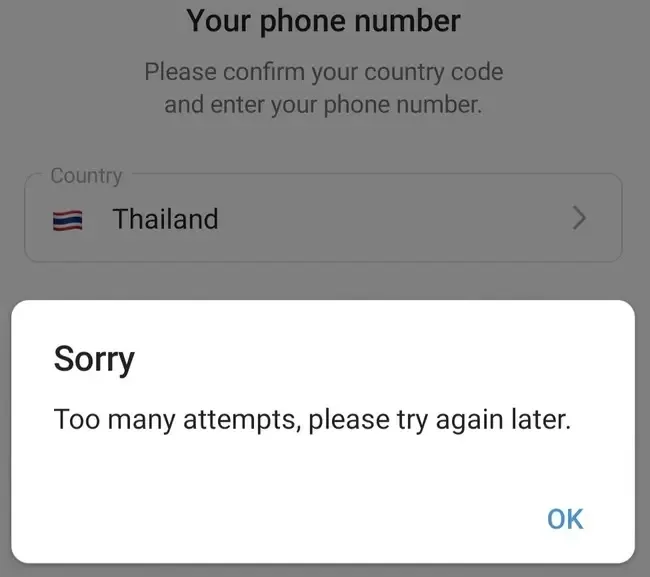
Tài liệu kỹ thuật chính thức của Telegram xếp trường hợp này vào cơ chế Flood: Khi số lần thử của một tác vụ cụ thể đạt đến giới hạn tối đa, máy chủ có thể tạm thời từ chối xử lý tiếp các yêu cầu. Ví dụ: cùng một số điện thoại (chẳng hạn đầu số di động Việt Nam như +84) liên tục yêu cầu mã xác minh OTP trong thời gian ngắn sẽ kích hoạt giới hạn này.
Trong giao diện nhà phát triển của Telegram, lỗi này sẽ xuất hiện dưới dạng FLOOD_WAIT_X, trong đó X là số giây cần chờ trước khi có thể thực hiện lại thao tác. Người dùng thông thường không cần đào sâu vào mã lỗi API này, nhưng điều đó chứng minh một điều: Khi thấy lỗi Too Many Attempts, việc tiếp tục bấm thử trên trình duyệt hoặc điện thoại sẽ không thể giải quyết được giới hạn đã được kích hoạt từ phía máy chủ (server-side).
Thông báo hiển thị trên từng phiên bản ứng dụng cũng có thể khác nhau. Đôi khi ứng dụng chỉ hiển thị:
Too many attempts, please try again later
Đôi khi hệ thống lại hiển thị trực tiếp thời gian cụ thể cần chờ đợi. Do đó, một số người dùng sẽ thấy đồng hồ đếm ngược rõ ràng, trong khi một số khác chỉ thấy thông báo "vui lòng thử lại sau". Trường hợp sau không thể mặc định hiểu là "sau 24 giờ chắc chắn sẽ hết".
2. Too Many Attempts có đồng nghĩa với việc tài khoản Telegram bị khóa không?
Telegram phân biệt rõ ràng giữa trạng thái "Yêu cầu quá nhiều lần" và "Số điện thoại bị cấm (Banned)".
Trong danh mục lỗi đăng nhập chính thức, hệ thống phân định rõ giữa lỗi yêu cầu mã quá nhiều, thử đăng nhập quá số lần quy định và lỗi PHONE_NUMBER_BANNED. Nếu màn hình chỉ hiển thị:
Too Many Attempts, please try again later
Bạn chỉ cần xử lý theo hướng giới hạn tần suất tạm thời.
Chỉ khi màn hình hiển thị chính xác thông báo:
Phone Number is Banned
Lúc này bạn mới cần thực hiện các quy trình kháng nghị mở khóa tài khoản.
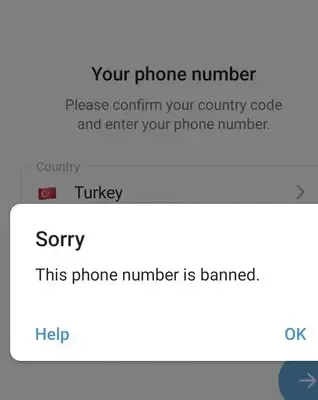
Nhập sai mã xác minh OTP và nhập sai mật khẩu xác thực 2 bước (2FA) cũng có các thông báo riêng biệt. Lỗi mã xác minh sẽ báo Code Invalid, Code Incorrect; nếu bạn đã chuyển sang giao diện nhập mật khẩu 2 bước, vấn đề hiện tại là mật khẩu 2FA chứ không phải tiếp tục gửi yêu cầu mã đăng nhập.
Nếu Telegram báo Your Account is Frozen, đây cũng là một trạng thái giới hạn độc lập. Tài khoản bị đóng băng (Frozen) hiện ở chế độ chỉ đọc (Read-only), hoàn toàn khác với lỗi Too Many Attempts gặp phải trong quá trình đăng nhập.
Một trường hợp khác là tài khoản đã đăng nhập bình thường nhưng bị hạn chế gửi tin nhắn cho người lạ. Đây thuộc về chính sách chống Spam (Spam Restrictions), cũng không thể xử lý giống như cơ chế Flood Wait khi đăng nhập.
3. Tại sao Telegram lại báo lỗi "Thử quá nhiều lần"?
Nguyên nhân phổ biến nhất là do thực hiện liên tục cùng một thao tác đăng nhập hoặc xác minh trong thời gian ngắn.
Ví dụ: khi chưa nhận được mã OTP, bạn liên tục nhấn Send Code, Resend Code, hoặc liên tục thoát ra vào lại quy trình đăng nhập. Khi máy chủ đã bắt đầu từ chối yêu cầu, việc tiếp tục spam nút gửi mã với tần suất cao sẽ không giúp mã về nhanh hơn.
Đối với người dùng thông thường, rất khó để biết chính xác yếu tố cụ thể nào đã kích hoạt giới hạn này chỉ qua vài dòng thông báo.
Cơ chế bảo mật và chống lạm dụng của Telegram có thể đánh giá tổng hợp từ địa chỉ IP, thiết bị, loại ứng dụng client đang dùng... nhưng hãng chưa từng công bố toàn bộ quy tắc chi tiết. Việc bạn vừa đổi mạng Wi-Fi/4G, đổi thiết bị hay đổi ứng dụng gần đây không thể coi là nguyên nhân duy nhất dẫn đến Too Many Attempts.
4. Telegram báo Too Many Attempts thì bao lâu mới khôi phục?
Trên mạng có rất nhiều ý kiến khác nhau về thời gian chờ: 30 phút, 1 giờ, 12 giờ, 24 giờ hoặc thậm chí 48 giờ.
Những con số này không thể áp dụng chung cho mọi tình huống. Telegram chính thức không công bố thời gian hồi phục cố định cho người dùng phổ thông.
1. Telegram có hiển thị thời gian chờ cụ thể
Nếu màn hình thông báo rõ bạn cần chờ bao nhiêu phút hoặc bao nhiêu giờ, hãy kiên nhẫn đợi đúng khoảng thời gian được hiển thị.
Cơ chế Flood của Telegram có tích hợp sẵn phản hồi thời gian đếm ngược, do đó trong trường hợp này bạn không cần phải tìm kiếm "thời gian chờ chuẩn" ở đâu khác.
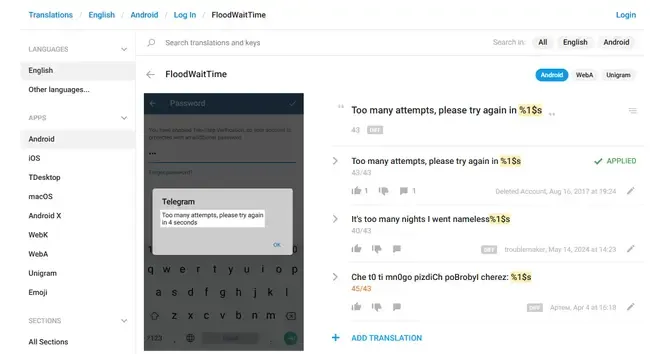
Trong thời gian chờ đợi, đừng vài phút lại thử đăng nhập một lần. Khi máy chủ đã yêu cầu tạm dừng, việc gửi lại yêu cầu liên tục sẽ không mang lại bất kỳ lợi ích nào cho quá trình khôi phục.
2. Chỉ hiển thị “Please Try Again Later”
Trường hợp này không thể suy đoán thời gian khôi phục chính xác từ thông báo.
Mặc dù tài liệu phát triển ủy quyền Telegram Client từng đề cập đến tình huống giới hạn lượt đăng nhập theo ngày, nhưng đó là trong môi trường thử nghiệm và chính sách thực tế có thể thay đổi linh hoạt. Việc kết luận "Telegram Too Many Attempts luôn hết sau 24 giờ" là không hoàn toàn chính xác.
Cách xử lý thực tế tốt nhất là giữ kiên nhẫn: Dừng ngay mọi thao tác gửi yêu cầu, để yên một khoảng thời gian rồi mới tiến hành đăng nhập bình thường một lần duy nhất.
Sau khi thử lại, nếu Telegram đưa ra thời gian chờ mới, hãy làm theo hướng dẫn; nếu thông báo lỗi đã chuyển sang vấn đề mã xác minh, mật khẩu 2FA, Banned hoặc Frozen, hãy xử lý theo đúng vấn đề phát sinh mới đó.
Vì vậy, nguyên tắc tin cậy nhất là: Nếu có thời gian cụ thể thì làm theo màn hình hiển thị, nếu không có thời gian thì đừng vội áp đặt kinh nghiệm 12 giờ hay 24 giờ của người khác vào tài khoản của mình.
5. Vừa gặp lỗi Too Many Attempts, nên xử lý như thế nào?
1. Dừng ngay việc tiếp tục yêu cầu mã xác minh
Nếu vừa rồi bạn đã bấm liên tục các nút Send Code, Resend Code, gửi SMS OTP hoặc khởi động lại luồng đăng nhập nhiều lần, hãy lập tức dừng lại.
Một khi máy chủ đã bắt đầu chặn yêu cầu, việc tiếp tục thao tác dồn dập sẽ không thể gỡ bỏ được lệnh hạn chế.
Nhiều người truyền tai nhau rằng "càng bấm thêm một lần thì thời gian chờ sẽ bị cộng dồn thêm 24 giờ", nhưng hiện tại không có tài liệu chính thức nào của Telegram chứng minh cách tính cộng dồn cố định này, do đó bạn không nên tự tạo thêm áp lực.
2. Kiểm tra xem giao diện có hiển thị thời gian chờ cụ thể không
Nếu có thời gian rõ ràng, hãy kiên nhẫn chờ đủ theo thông báo từ Telegram.
Nếu chỉ hiện try again later, không cần tự quy đổi ra mốc 12 giờ hoặc 24 giờ cố định.
3. Chờ đợi một thời gian rồi thực hiện một lần đăng nhập chuẩn
Sau khi để yên tài khoản một thời gian, hãy vào lại quy trình đăng nhập chuẩn, yêu cầu mã xác minh một lần và tiếp tục thao tác.
Không cần thử lấy mã trên nhiều thiết bị hay nhiều trình duyệt cùng lúc chỉ để kiểm tra xem đã hết chặn hay chưa. Chỉ cần một lần yêu cầu diễn ra suôn sẻ và chuyển sang bước tiếp theo, điều đó chứng minh giới hạn tần suất đã được dỡ bỏ.
Nếu Telegram vẫn báo Too Many Attempts, hãy kiểm tra xem lần này có thời gian đếm ngược mới hay không, tránh vội vã đổi IP liên tục, xóa cache hay cài đặt lại app.
4. Sau khi thông báo thay đổi, xử lý theo lỗi mới
Khi lỗi Too Many Attempts biến mất nhưng bạn vẫn chưa đăng nhập được, hãy xem kỹ thông báo mới nhất từ Telegram.
Không nhận được OTP, mã gửi sang thiết bị khác, sai mật khẩu 2FA hay số điện thoại bị Banned đều có các cách xử lý hoàn toàn riêng biệt.
Nếu ban đầu bạn chỉ không tìm thấy OTP, trong khi Telegram thực chất đã gửi mã về một thiết bị khác đang đăng nhập, bạn có thể tham khảo ngay bài viết Cách xử lý khi mã xác minh Telegram gửi về thiết bị khác thay vì cứ ngồi chờ tin nhắn SMS.
6. Đổi IP, đổi trình duyệt hoặc thiết bị có khắc phục được Too Many Attempts?
Các giải pháp phổ biến như đổi mạng, đổi máy, xóa bộ nhớ cache chủ yếu dùng để xử lý sự cố đăng nhập cục bộ. Trong trường hợp đã kích hoạt giới hạn từ máy chủ, hiệu quả của những cách này cần được nhìn nhận khách quan:
1. Đổi địa chỉ IP
Chính sách bảo mật của Telegram có nêu rõ hệ thống có thể xử lý địa chỉ IP, thiết bị và thông tin ứng dụng để kiểm soát an ninh và phòng chống lạm dụng.
Điều này chỉ ra rằng IP có thể là một phần trong thuật toán đánh giá rủi ro, nhưng không chứng minh Too Many Attempts chỉ gắn liền với IP hiện tại, càng không đồng nghĩa với việc đổi Proxy hay VPN là có thể xóa bỏ ngay trạng thái chờ trên máy chủ.
Chuyển đổi mạng liên tục sau khi bị chặn không phải là giải pháp khôi phục đáng tin cậy.
2. Đổi trình duyệt
Khi Telegram Web đã kết nối thành công tới server và trả về mã lỗi Too Many Attempts, việc chuyển từ Chrome sang Edge hay Cốc Cốc sẽ không thay đổi được trạng thái giới hạn mà server đã ghi nhận.
Nếu trang web hoàn toàn không xuất hiện lỗi Too Many Attempts mà chỉ bị tình trạng Telegram Web tải liên tục, mã QR không hiện hoặc quét mã không phản hồi, hãy tham khảo bài viết Cách khắc phục lỗi mã QR Telegram Web không hiển thị.
3. Xóa bộ nhớ đệm (Clear Cache)
Sự cố về Cookie hoặc bộ nhớ đệm có thể ảnh hưởng đến trạng thái web cục bộ, nhưng chúng không thể xóa bỏ giới hạn tần suất trên máy chủ Telegram.
Khi đã nhìn thấy thông báo Too Many Attempts rõ ràng, việc xóa bộ nhớ đệm không cần phải là bước ưu tiên hàng đầu.
4. Cài đặt lại ứng dụng Telegram
Khi ứng dụng bị lỗi xung đột hoặc đơ, việc cập nhật hoặc cài đặt lại là cần thiết để kiểm tra.
Tuy nhiên, nếu máy chủ đã trả về lệnh giới hạn tần suất, việc gỡ đi cài lại app Telegram sẽ không làm giới hạn này biến mất.
5. Đổi thiết bị khác
Tương tự, không có căn cứ xác thực nào cho thấy đổi sang một chiếc điện thoại khác là chắc chắn vượt qua được giới hạn.
Việc liên tục đổi nhiều thiết bị để thử đăng nhập chỉ tạo thêm nhiều luồng yêu cầu rác và không hỗ trợ gì cho việc khắc phục lỗi.
7. Sau khi chờ đợi vẫn không đăng nhập được, hãy chú ý thông báo lỗi mới
Khi thử đăng nhập lại sau thời gian hạ nhiệt, trước tiên hãy xác nhận xem thông báo Too Many Attempts đã thực sự biến mất hay chưa.
1. Vẫn không nhận được mã xác minh OTP
Nếu lỗi giới hạn số lần đã hết nhưng mã OTP vẫn không tới, vấn đề trọng tâm nằm ở kênh gửi và nhận mã xác thực.
Đối với lỗi không nhận được SMS, hình thức nhận mã bị thay đổi hoặc các vấn đề xác minh khác, bạn có thể tham khảo thêm Hướng dẫn khắc phục sự cố không nhận được mã xác minh Telegram để xử lý từng bước.
2. Mã xác minh đã được gửi đến thiết bị khác
Hãy mở điện thoại, máy tính bảng hoặc máy tính đang duy trì đăng nhập tài khoản Telegram đó và kiểm tra đoạn chat dịch vụ chính thức của Telegram để lấy mã OTP.
Lúc này cần vào đúng nơi hệ thống đã gửi mã thay vì tiếp tục ngồi đợi tin nhắn SMS.
3. Chuyển sang trang nhập mật khẩu 2 bước (2FA)
Điều này chứng minh bước mã xác minh đã hoàn tất thành công, hiện tại bạn chỉ cần nhập đúng mật khẩu xác thực 2 bước của Telegram.
Nếu quên mật khẩu, hãy chọn quy trình đặt lại/khôi phục mật khẩu (Reset Password) chứ không cần tiếp tục xin cấp mã OTP đăng nhập mới.
4. Hiển thị thông báo Phone Number is Banned hoặc Frozen
Tình huống này không còn là lỗi Too Many Attempts thông thường nữa.
Hãy làm theo hướng dẫn xử lý trạng thái tài khoản đang hiển thị trên màn hình, không cần tiếp tục thử đăng nhập liên tục để xem Flood Wait đã hết hay chưa.
8. Sau khi khôi phục đăng nhập, làm sao quản lý nhiều tài khoản Telegram hiệu quả?
Sau khi lỗi Too Many Attempts được dỡ bỏ và tài khoản đăng nhập thành công, nếu công việc đòi hỏi bạn phải sử dụng nhiều tài khoản Telegram Web cùng lúc trên máy tính, thách thức thực tế tiếp theo là làm thế nào để cô lập các phiên đăng nhập (Sessions) một cách an toàn.
Nếu gộp chung nhiều tài khoản vào một profile trình duyệt thông thường, Cookie, Local Storage và trạng thái đăng nhập web sẽ bị trộn lẫn trong cùng một môi trường. Khi số lượng tài khoản tăng lên, việc chuyển đổi cửa sổ rất dễ dẫn đến nhầm lẫn và xung đột phiên làm việc.
Trình duyệt BitBrowser (Bit Antidetect Browser) cho phép bạn đặt từng tài khoản Telegram Web vào các môi trường cửa sổ độc lập. Mỗi môi trường lưu trữ Cookie, dữ liệu cục bộ và thông số vân tay trình duyệt riêng biệt, đồng thời có thể gán Proxy riêng cho từng profile theo nhu cầu công việc. Đối với nhiều phiên Telegram Web đã đăng nhập ổn định, phương pháp này giúp việc phân loại và quản lý lâu dài trở nên chuyên nghiệp và gọn gàng hơn rất nhiều.
Cần lưu ý rằng: Trình duyệt Antidetect giải quyết việc cô lập và duy trì môi trường sạch sau khi đăng nhập, không thể trực tiếp gỡ bỏ lỗi Too Many Attempts đã bị kích hoạt từ phía máy chủ Telegram, cũng không thể rút ngắn thời gian chờ do máy chủ quy định.
9. Câu hỏi thường gặp về Telegram Too Many Attempts (FAQ)
Telegram Too Many Attempts có nhất thiết phải chờ 24 giờ không?
Không nhất thiết. Nếu màn hình hiển thị thời gian cụ thể, hãy chờ theo mốc đó; nếu chỉ hiện Please Try Again Later, phía Telegram không có quy định cố định 24 giờ áp dụng cho mọi trường hợp.
Lỗi Too Many Attempts có phải là tài khoản Telegram đã bị khóa vĩnh viễn?
Đây là hai trạng thái hoàn toàn khác nhau. Yêu cầu quá số lần quy định và lỗi Phone Number is Banned có thông báo riêng biệt. Khi gặp Too Many Attempts, bạn chỉ cần xử lý theo hướng giới hạn tần suất tạm thời.
Bấm Resend Code liên tục có giúp nhận mã xác minh nhanh hơn không?
Không. Thao tác liên tục không giúp rút ngắn cơ chế hạn chế tần suất. Hãy đợi hết thời gian giới hạn rồi thực hiện lại một yêu cầu tiêu chuẩn.
Đổi địa chỉ IP có gỡ được lỗi Telegram Too Many Attempts không?
Không có căn cứ chính thức nào xác nhận điều này. IP có thể nằm trong tiêu chí đánh giá an ninh, nhưng đổi IP không thể ngay lập tức xóa bỏ trạng thái chờ đã được ghi nhận trên máy chủ.
Tại sao người khác hết lỗi rất nhanh, còn tôi chờ lâu hơn vẫn chưa đăng nhập được?
Các thao tác yêu cầu khác nhau sẽ tương ứng với các mức giới hạn tần suất khác nhau, thời gian chờ do máy chủ Telegram thiết lập cũng sẽ khác biệt. Hãy luôn căn cứ vào thông báo cập nhật mới nhất hiển thị trên ứng dụng của bạn.