2026.09.21 07:05
 BitBrowser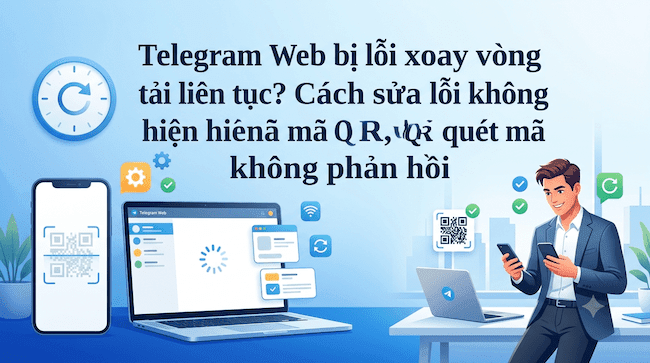
Khi mở Telegram Web, trang web liên tục xoay vòng tải dữ liệu, mã QR mãi không xuất hiện, hoặc điện thoại đã quét mã QR thành công nhưng màn hình máy tính vẫn đứng yên ở giao diện đăng nhập. Thoạt nhìn, tất cả đều là hiện tượng "không thể đăng nhập", nhưng nguyên nhân gây tắc nghẽn ở từng bước thực tế lại hoàn toàn khác nhau.
Trước tiên, hãy xác định sự cố của bạn đang dừng lại ở bước nào:
- · Trang đăng nhập không hiển thị bình thường: Kiểm tra trạng thái tải của trang Web, hoạt động của trình duyệt và kết nối mạng;
- · Trang đã tải xong nhưng vùng hiển thị mã QR bị trắng trơn: Kiểm tra xem mã QR có được khởi tạo bình thường hay không;
- · Mã QR hiển thị bình thường nhưng điện thoại không quét được: Xác nhận mã QR có phải là phiên bản mới nhất hay không và tính năng quét mã trong ứng dụng điện thoại đã mở đúng mục chưa;
- · Điện thoại đã nhận diện và xác nhận mã QR nhưng trang web vẫn chưa vào được tài khoản: Tiếp tục kiểm tra phản hồi ủy quyền và trạng thái phiên kết nối (Session) của trình duyệt.
Nếu bạn chưa tìm thấy đường dẫn chính thức hoặc chưa quen với quy trình đăng nhập Telegram Web tiêu chuẩn, bạn có thể tham khảo trước bài viết Hướng dẫn cách đăng nhập và sử dụng Telegram Web.
1. Telegram Web liên tục xoay vòng tải hoặc không hiển thị mã QR thì phải làm sao?
Nếu web.telegram.org liên tục xoay vòng, xuất hiện màn hình trắng, hoặc trang đăng nhập đã tải nhưng vùng mã QR vẫn trống trơn, hãy kiểm tra xem bản thân trang web có đang vận hành bình thường hay không.
Xác nhận trang web đã thực sự khởi chạy hay chưa
Telegram WebA yêu cầu JavaScript hoạt động bình thường để hiển thị. Nếu JavaScript bị tắt hoặc chặn, trang chính thức sẽ hiển thị thông báo yêu cầu bật JavaScript. Do đó, khi giao diện đăng nhập chưa được tải đầy đủ, việc kiểm tra trạng thái hoạt động của trang sẽ hiệu quả hơn nhiều so với việc cố gắng quét mã liên tục.
Bạn có thể quan sát một số dấu hiệu trực quan: khung cơ bản của trang đăng nhập đã hiển thị chưa; toàn bộ trang bị trắng màn hình hay chỉ riêng vùng mã QR bị trống; trang có hiển thị thông báo lỗi tải cụ thể nào không. Việc chuyển sang một cửa sổ trình duyệt sạch (hoặc hồ sơ trình duyệt mới hoàn toàn) để kiểm tra cũng giúp bạn xác định nhanh xem vấn đề có xuất phát từ cài đặt trình duyệt hoặc xung đột tiện ích mở rộng (Extension) hay không.
Kiểm tra chéo giữa phiên bản WebA và WebK
Telegram hiện vẫn duy trì song song hai phiên bản web chính thức là WebA và WebK.
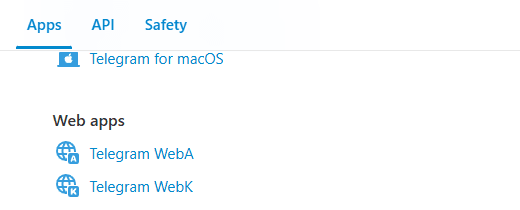
Khi một trong hai phiên bản liên tục bị treo ở trạng thái tải, bạn có thể mở phiên bản còn lại để kiểm tra đối chiếu. Chẳng hạn, nếu WebA không hiển thị được mã QR nhưng WebK lại truy cập bình thường, phạm vi sự cố có thể được thu hẹp vào phiên bản web cụ thể đó hoặc môi trường bộ nhớ đệm tương ứng trên trình duyệt.
Nếu cả hai phiên bản đều gặp tình trạng tương tự, lúc này bạn mới cần tiến hành kiểm tra tổng thể cài đặt trình duyệt hoặc kết nối mạng.
Nếu môi trường mới bình thường, hãy kiểm tra lại cài đặt trình duyệt hiện tại
Nếu trên một môi trường trình duyệt hoàn toàn mới trang web mở bình thường, nhưng trình duyệt cũ vẫn bị trắng màn hình hoặc không xuất hiện mã QR, hãy kiểm tra quyền thực thi JavaScript, các tiện ích mở rộng (Extensions) có khả năng can thiệp vào script hoặc chặn truy vấn mạng, cũng như bộ nhớ cache và dữ liệu trang web của web.telegram.org.
Lưu ý rằng việc xóa dữ liệu trang web có thể làm mất các phiên đăng nhập Telegram Web đã lưu trước đó trên trình duyệt, do đó trong giai đoạn đầu kiểm tra, bạn chưa nhất thiết phải xóa sạch toàn bộ Cookie và cache.
Nếu mọi trình duyệt đều lỗi, hãy thử đổi mạng kết nối
Nếu WebA, WebK và cả môi trường trình duyệt sạch đều không thể tải bình thường, bạn nên thử chuyển sang một kết nối mạng ổn định khác (ví dụ: phát điểm truy cập di động 4G/5G từ điện thoại) để kiểm tra.
Nếu cùng một chiếc máy tính bị xoay vòng liên tục khi kết nối Wi-Fi hiện tại nhưng khi đổi sang mạng khác thì mã QR lập tức xuất hiện, hướng khắc phục lúc này nên tập trung vào đường truyền mạng ban đầu. Ngược lại, nếu đổi mạng mà tình trạng vẫn không thay đổi, bạn không cần phải liên tục tải lại trang hay đổi mạng qua lại nhiều lần.
Chỉ khi trình duyệt hiển thị rõ ràng thông báo lỗi phân giải tên miền (DNS), không tìm thấy máy chủ hoặc lỗi kết nối máy chủ thì mới cần kiểm tra cấu hình DNS. Nếu giao diện trang web đã hiển thị mà chỉ có vùng mã QR chưa tải xong, không cần vội vàng thay đổi cài đặt DNS của thiết bị.
Theo cơ chế đăng nhập QR chính thức của Telegram, quá trình xác thực mã QR xoay quanh Login Token; việc thay đổi IP dân cư, can thiệp dấu vân tay trình duyệt (browser fingerprint) hay thay đổi User-Agent hoàn toàn không phải là giải pháp tiêu chuẩn do Telegram khuyến nghị cho lỗi đăng nhập QR.
2. Mã QR trên Telegram Web liên tục thay đổi có phải là bị lỗi không?
Mã QR hiển thị trên trang đăng nhập Telegram Web vốn không phải là một mã cố định.
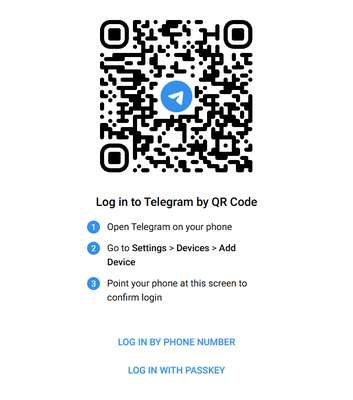
Căn cứ theo tài liệu kỹ thuật về cơ chế QR Login của Telegram, Login Token phía sau mã QR có thời hạn hiệu lực nhất định, thông thường khoảng 30 giây. Khi Token cũ hết hạn, hệ thống client sẽ tự động tạo mã QR mới.
Vì vậy, việc mã QR tự động làm mới sau khi mở trang đăng nhập một khoảng thời gian là cơ chế bảo mật bình thường. Mốc "khoảng 30 giây" này là thời hạn của Login Token, không có nghĩa là mọi mã QR của Telegram đều hết hạn chính xác tuyệt đối vào giây thứ 30.
Chỉ khi xuất hiện các dấu hiệu sau, bạn mới cần can thiệp xử lý:
- · Vùng hiển thị mã QR hoàn toàn trống trơn;
- · Mã QR hoàn toàn không thể khởi tạo;
- · Toàn bộ trang đăng nhập liên tục tải lại vòng lặp;
- · Mã QR mới sinh ra vẫn không thể nhận diện hay quét được;
- · Điện thoại đã xác nhận cấp quyền nhưng máy tính không hề có phản hồi chuyển hướng nào.
Khi trang đăng nhập đã mở một lúc, bạn chỉ cần quét trực tiếp mã QR đang hiển thị thực tế trên màn hình máy tính tại thời điểm đó. Các hình ảnh chụp màn hình lưu từ trước hoặc mã QR cũ thường đã hết hạn sử dụng.
3. Mã QR hiển thị bình thường, tại sao điện thoại không quét được?
Xác nhận mã QR được hiển thị đầy đủ và rõ ràng
Hãy kiểm tra xem mã QR trên màn hình máy tính có bị che khuất, méo hình hoặc cắt xén hay không. Nếu trang web vừa tự động đổi mã, bạn chỉ cần đợi mã QR mới tải hoàn chỉnh rồi tiến hành quét lại.
Bắt buộc phải quét mã từ mục "Thiết bị" (Devices) trong ứng dụng Telegram
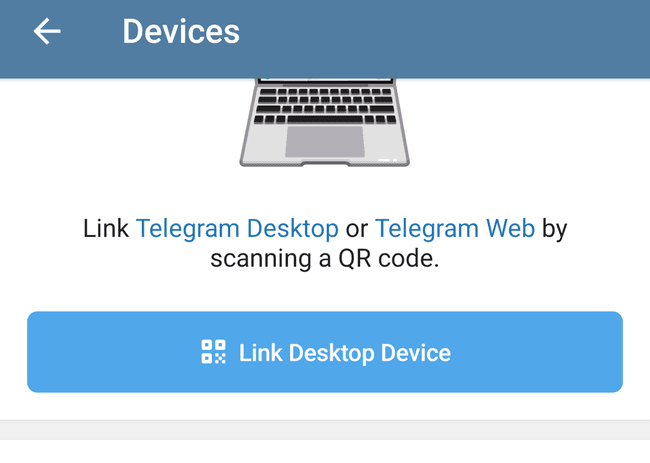
Quy trình đăng nhập mã QR của Telegram yêu cầu Login Token phải được quét và tiếp nhận thông qua ứng dụng Telegram đã đăng nhập sẵn trên thiết bị di động (không dùng ứng dụng camera thông thường hay Zalo/trình quét bên thứ ba).
Trên ứng dụng Telegram ở điện thoại, bạn thao tác theo đường dẫn:
Cài đặt (Settings) → Thiết bị (Devices) → Liên kết thiết bị máy tính (Link Desktop Device hoặc Link Device)
Sau đó hướng camera về phía mã QR trên màn hình máy tính. Tùy thuộc vào hệ điều hành (Android hay iOS) và cài đặt ngôn ngữ, tên gọi nút bấm có thể hơi khác nhau, nhưng bạn chỉ cần vào đúng mục Thiết bị / Devices để mở tính năng quét liên kết thiết bị.
Sau khi điện thoại nhận diện, kiểm tra xem thao tác xác thực đã hoàn tất chưa
Khi điện thoại quét nhận diện thành công mã QR, nếu ứng dụng Telegram hiển thị hộp thoại xác nhận đăng nhập từ thiết bị mới, hãy chắc chắn rằng bạn đã nhấn xác nhận (Confirm) trên điện thoại.
Trước khi thao tác xác nhận trên điện thoại hoàn tất, việc cố tình quét liên tục các mã QR mới sẽ không giúp đẩy nhanh tiến trình đăng nhập. Nếu điện thoại đã xác nhận thành công nhưng máy tính vẫn giữ nguyên ở màn hình đăng nhập, bước quét mã đã hoàn thành và bạn cần kiểm tra trạng thái truyền kết quả ủy quyền của phiên bản web.
4. Điện thoại đã xác nhận, tại sao Telegram Web vẫn chưa đăng nhập thành công?
Quy trình đăng nhập QR của Telegram không kết thúc ngay sau khi điện thoại vừa nhận diện xong mã QR.
Theo tiêu chuẩn QR Login của Telegram, sau khi ứng dụng di động tiếp nhận Login Token, trình duyệt Telegram Web gửi yêu cầu còn cần phải nhận được gói dữ liệu ủy quyền trả về thành công từ máy chủ, khi đó phiên đăng nhập (Session) mới chính thức được thiết lập.
Hãy quan sát màn hình máy tính hiện đang hiển thị trạng thái nào:
- · Màn hình quét mã QR đã biến mất hay chưa;
- · Có xuất hiện bước xác minh bảo mật mới nào không;
- · Có yêu cầu nhập mật khẩu xác minh 2 bước (Two-Step Verification Password) hay không;
- · Trình duyệt có liên tục dừng ở trạng thái "Connecting..." hoặc đang tải hay không.
Nếu màn hình đã chuyển sang bước xác minh tiếp theo, bạn chỉ cần thực hiện theo hướng dẫn hiển thị trên giao diện mà không cần quay lại màn hình mã QR để quét lại từ đầu.
Điện thoại đã xác nhận nhưng trình duyệt Web vẫn bị đứng
Lúc này, bạn có thể đối chiếu chéo lại một lần nữa giữa phiên bản WebA và WebK.
Nếu một phiên bản đăng nhập thuận lợi vào tài khoản trong khi phiên bản kia liên tục bị nghẽn sau khi ủy quyền, nguyên nhân có thể khoanh vùng ở phiên bản đó hoặc dữ liệu lưu tạm của nó trên trình duyệt.
Nếu cùng một tài khoản có thể đăng nhập bình thường trên một cửa sổ hồ sơ trình duyệt mới nhưng lại bị kẹt trên trình duyệt hiện tại, hãy kiểm tra lại các tiện ích mở rộng đã cài đặt, quyền JavaScript và dữ liệu trang web của Telegram Web.
Nếu cả WebA, WebK và các môi trường trình duyệt khác nhau đều gặp tình trạng tương tự, hãy thử chuyển sang một kết nối mạng ổn định khác để kiểm tra.
5. Khi thông báo đăng nhập thay đổi, hãy xử lý theo trạng thái mới
Trong quá trình xử lý sự cố, hệ thống có thể chuyển từ đăng nhập bằng mã QR sang yêu cầu mã xác minh hoặc thông báo giới hạn tần suất đăng nhập. Khi xuất hiện các thông báo cụ thể này, xử lý trực tiếp theo trạng thái mới sẽ giúp giải quyết vấn đề nhanh chóng hơn.
Mã xác minh đã được gửi đến thiết bị khác
Nếu bạn chuyển sang đăng nhập bằng số điện thoại và Telegram thông báo mã xác nhận đã được gửi đến một thiết bị đang đăng nhập khác, hãy tham khảo bài viết Mã xác minh Telegram gửi về thiết bị khác phải làm sao? Cách đăng nhập khi không có thiết bị cũ.
Mãi không nhận được mã xác nhận Telegram
Nếu bạn đã nhập số điện thoại nhưng mã xác minh OTP mãi không gửi về, hãy tham khảo bài viết Cách khắc phục lỗi không nhận được mã xác minh Telegram.
Xuất hiện lỗi Too Many Attempts
Khi Telegram hiển thị thông báo lỗi Too Many Attempts, try again later hoặc các thông báo giới hạn số lần thử tương tự, vui lòng tạm dừng gửi yêu cầu đăng nhập liên tục và tham khảo hướng dẫn tại Cách sửa lỗi Telegram Too Many Attempts? Giới hạn số lần thử bao lâu thì mở lại.
6. Sau khi Telegram Web hoạt động trở lại, làm thế nào để quản lý nhiều tài khoản riêng biệt?
Sau khi Telegram Web đã có thể đăng nhập bình thường, nếu bạn cần duy trì sử dụng nhiều tài khoản trong thời gian dài trên cùng một máy tính, việc liên tục đăng xuất rồi đăng nhập lại trên một trình duyệt thông thường sẽ rất bất tiện. Khi nhiều tài khoản dùng chung một tệp Cookie, bộ nhớ cục bộ (Local Storage) và hồ sơ trình duyệt, sau một thời gian rất dễ xảy ra nhầm lẫn danh tính giữa các cửa sổ làm việc.
Phương pháp tối ưu và tiết kiệm thời gian hơn là tạo các môi trường trình duyệt độc lập cho từng tài khoản Telegram Web. Trình duyệt BitBrowser hỗ trợ khởi tạo hàng loạt cửa sổ hồ sơ trình duyệt riêng biệt, trong đó mỗi cửa sổ tự lưu trữ Cookie, dữ liệu web và thông số môi trường hoàn toàn tách rời. Mỗi tài khoản được gán cố định vào một cửa sổ riêng, khi mở lại sẽ lập tức giữ nguyên trạng thái kết nối sẵn sàng, giúp việc quản trị trở nên nhẹ nhàng hơn bao giờ hết.
Trong quá trình quản lý thực tế, bạn có thể đặt tên cửa sổ dựa trên mục đích công việc, ví dụ: "Tài khoản CSKH", "Tài khoản Marketing", "Dự án A"... kết hợp cùng tính năng gắn thẻ hoặc phân nhóm. Nhờ đó, dù mở cùng lúc nhiều cửa sổ Telegram Web, bạn không còn phải nhìn ảnh đại diện hay danh sách tin nhắn để phân biệt từng tài khoản, đồng thời chấm dứt hoàn toàn tình trạng phải đăng xuất rồi quét mã QR lặp đi lặp lại.
- · Mỗi tài khoản Telegram Web sử dụng cố định một cửa sổ trình duyệt chuyên biệt;
- · Lưu trữ hoàn toàn độc lập Cookie và dữ liệu trang web cục bộ cho từng tài khoản;
- · Phân loại mục đích tài khoản rõ ràng thông qua tên cửa sổ, nhóm quản lý hoặc thẻ màu;
- · Dễ dàng thiết lập cấu hình Proxy riêng cho từng cửa sổ khi có nhu cầu sử dụng các đường truyền mạng khác nhau.
Giải pháp này đặc biệt phù hợp cho công việc vận hành hàng ngày sau khi đã đăng nhập thành công. Mục đích chính là cách ly hoàn toàn môi trường trình duyệt giữa các tài khoản, giúp việc mở lại, nhận diện và duy trì phiên đăng nhập diễn ra ổn định; giải pháp này không thay thế cho các bước ủy quyền mã QR, mã xác thực hoặc mật khẩu hai lớp vốn có của Telegram.
Nếu hiện tại mã QR của bạn vẫn chưa hiển thị, điện thoại quét mã chưa thể hoàn tất ủy quyền, hoặc trang web vẫn dừng ở bước xác minh đăng nhập, khuyến nghị bạn nên hoàn thành các bước xử lý sự cố đăng nhập nêu trên trước. Khi tài khoản đã truy cập được Telegram Web ổn định, việc thiết lập cửa sổ chuyên biệt để quản lý lâu dài sẽ diễn ra trơn tru và hiệu quả hơn rất nhiều.

 Quản lý nhiều tài khoản
 Ngăn chặn liên kết tài khoản
 Quản lý đa nhân viên