2026.08.26 04:15
 BitBrowser
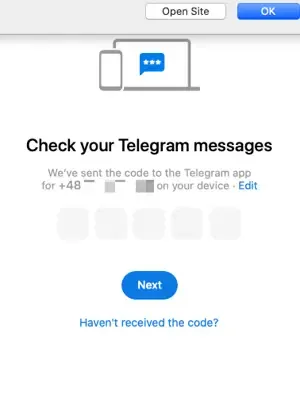
Khi nhìn thấy thông báo We've sent the code to the Telegram app on your other device, đừng vội ngồi chờ tin nhắn SMS. Telegram rất có thể đã gửi mã đăng nhập lần này vào cuộc trò chuyện Telegram trên một thiết bị khác vẫn đang duy trì trạng thái đăng nhập của tài khoản. Trước tiên, hãy kiểm tra điện thoại cũ, máy tính bảng, Telegram Desktop hoặc bất kỳ thiết bị/phiên làm việc nào vẫn đang truy cập được vào tài khoản.
Trong trường hợp hoàn toàn không còn thiết bị cũ hoặc phiên đăng nhập nào, hãy kiểm tra xem số điện thoại gốc có còn sử dụng được không, trước đây bạn đã từng tạo Passkey hay chưa và trang đăng nhập hiện tại thực sự cung cấp phương thức xác minh nào. Telegram không đảm bảo rằng mọi tài khoản đều sẽ xuất hiện tùy chọn nhận mã qua SMS sau khi thời gian đếm ngược kết thúc.
| Tình trạng hiện tại | Hướng xử lý | Giải pháp chi tiết |
|---|---|---|
| Vẫn còn thiết bị hoặc phiên đang đăng nhập | Kiểm tra đoạn chat hệ thống chính thức của Telegram để tìm mã đăng nhập | Sau khi lấy được mã, quay lại thiết bị mới và nhập để hoàn tất |
| Không có thiết bị cũ, nhưng số điện thoại gốc vẫn dùng được | Kiểm tra xem trang hiện tại có cung cấp SMS, Email hoặc phương thức nào khác không | Chỉ thao tác theo các phương thức khả dụng hiện có, không nên mặc định chắc chắn sẽ có SMS |
| Trước đây đã từng thiết lập Passkey | Kiểm tra xem có thể dùng Passkey hiện có để đăng nhập không | Nếu tài khoản có bật 2FA (Xác thực 2 yếu tố), sau khi đăng nhập vẫn có thể cần nhập mật khẩu |
| Đã xuất hiện lỗi Too Many Attempts / FLOOD_WAIT | Dừng ngay việc gửi yêu cầu mã xác minh liên tục | Xử lý theo thông báo giới hạn hiện tại, vấn đề đã chuyển thành giới hạn tần suất yêu cầu |
1. Vẫn còn thiết bị cũ: Vào chat chính thức của Telegram để tìm mã xác minh
Khái niệm "other device" (thiết bị khác) mà Telegram đề cập không nhất thiết chỉ là một chiếc điện thoại khác. Máy tính bảng, Telegram Desktop và các thiết bị/phiên làm việc khác vẫn còn duy trì đăng nhập đều rất đáng để kiểm tra. Ngay cả khi không mang theo điện thoại cũ, chỉ cần ứng dụng Telegram trên máy tính vẫn truy cập bình thường, bạn hãy kiểm tra tin nhắn hệ thống Telegram tại đó trước.
Mã đăng nhập của chính Telegram thường xuất hiện trong danh sách trò chuyện dưới tên Telegram có tích xanh xác nhận chính thức. Cuộc trò chuyện có tên Verification Codes là một mục hoàn toàn khác, chủ yếu dùng để nhận mã xác minh do các dịch vụ hoặc trang web bên thứ ba gửi qua Telegram.
Nếu vẫn còn thiết bị hoặc phiên đăng nhập cũ có thể truy cập, hãy làm theo các bước sau:
- 1. Mở điện thoại, máy tính bảng, Desktop hoặc phiên làm việc khác vẫn đang đăng nhập tài khoản.
- 2. Trong danh sách tin nhắn, tìm cuộc trò chuyện hệ thống chính thức của Telegram để xem mã đăng nhập mới nhất.
- 3. Quay trở lại thiết bị mới, nhập mã xác minh và hoàn tất quá trình đăng nhập.
Nếu đã kiểm tra nhiều thiết bị cũ nhưng vẫn không nhận được mã mới, hãy xem lại trang đăng nhập hiện tại có cung cấp tùy chọn xác minh thay thế nào khác không.
2. Hoàn toàn không có thiết bị cũ: Xem bạn còn điều kiện đăng nhập nào
Số điện thoại gốc vẫn còn sử dụng được
Hãy giữ nguyên giao diện đăng nhập hiện tại và xem Telegram thực sự cung cấp những phương thức nào cho tài khoản này. Nếu màn hình hiển thị rõ tùy chọn SMS, hãy làm theo hướng dẫn để nhận tin nhắn; nếu xuất hiện mã xác minh qua Email hoặc cách thức chính thức khác, hãy thao tác theo chỉ dẫn trên trang.
Cơ chế ủy quyền của Telegram sẽ phản hồi loại mã xác minh hiện tại, các loại có thể cung cấp tiếp theo và thời gian chờ, vì vậy tùy chọn hiển thị giữa các tài khoản có thể khác nhau. Nếu không có nút nhận qua SMS, tuyệt đối không hiểu lầm rằng "đợi đếm ngược xong chắc chắn sẽ có mã SMS".
Nếu Telegram đã xác nhận gửi SMS về số điện thoại nhưng bạn mãi không nhận được tin nhắn, vấn đề này sẽ thuộc phạm vi xử lý của bài viết Khắc phục lỗi không nhận được mã xác minh SMS Telegram, và trọng tâm xử lý chuyển từ "mã gửi sang thiết bị khác" sang "tại sao SMS không thể gửi đến điện thoại".
Trước đây đã từng tạo Passkey
Nếu trước đây bạn đã từng tạo và đồng bộ Passkey trong tài khoản Telegram đang đăng nhập, bạn có thể kiểm tra xem thiết bị hiện tại có thể sử dụng thông tin xác thực này hay không. Hướng dẫn trong Đăng nhập và thiết lập Passkey Telegram cũng nêu rõ một điều kiện tiên quyết: Passkey phải được tạo sẵn khi tài khoản đang ở trạng thái đăng nhập. Nếu hiện tại bạn đã bị kẹt ở màn hình đăng nhập, bạn sẽ không thể tạo mới một Passkey để bổ sung cho phương thức chưa từng thiết lập trước đó.
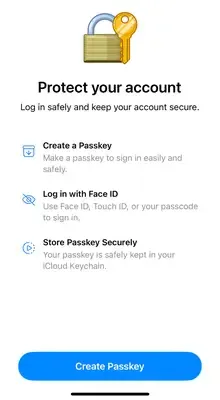
Khi tài khoản có bật Xác thực hai yếu tố (2FA), sau khi đăng nhập bằng Passkey bạn vẫn có thể cần nhập mật khẩu 2FA. Passkey có phát huy tác dụng hay không hoàn toàn phụ thuộc vào việc nó đã được tạo từ trước và đang ở trạng thái sẵn sàng sử dụng.
Mất cả điện thoại cũ lẫn thẻ SIM gốc
Nếu vừa không có thiết bị đăng nhập nào khác, không có Passkey khả dụng, lại vừa mất quyền kiểm soát số điện thoại gốc, thì khôi phục lại số điện thoại chính là hướng xử lý cốt lõi được nêu trong Telegram FAQ. Hãy nhanh chóng liên hệ với nhà mạng viễn thông (Viettel, Vinaphone, MobiFone,...) để khóa SIM cũ và tiến hành làm lại SIM cùng số; sau khi lấy lại được số điện thoại, hãy đăng nhập Telegram và kiểm tra, đăng xuất các phiên làm việc cũ không an toàn.
Nếu hoàn toàn không thể làm lại số điện thoại cũ và luồng đăng nhập hiện tại không còn cách nào khác, bạn có thể gửi yêu cầu hỗ trợ qua Biểu mẫu hỗ trợ chính thức của Telegram. Cổng này dùng để liên hệ với bộ phận hỗ trợ kỹ thuật, tuy nhiên người dùng vẫn cần đáp ứng các điều kiện xác minh danh tính tài khoản theo quy định.
Mật khẩu 2FA và Email khôi phục thuộc một lớp bảo mật khác
Mật khẩu 2FA là lớp bảo vệ bổ sung sau bước xác minh đăng nhập, không thể dùng để thay thế cho mã xác minh đăng nhập, Passkey hoặc các phương thức đăng nhập khác ở bước đầu. Email khôi phục chủ yếu dùng để lấy lại mật khẩu 2FA khi quên, chứ không phải là hòm thư mặc định nhận mã đăng nhập Telegram.
Trong quy trình xác thực của Telegram đôi khi cũng cung cấp trực tiếp mã xác minh qua Email (Email Code). Đây là một phương thức nhận mã trong luồng đăng nhập, hoàn toàn khác với "Email khôi phục" của tính năng xác thực hai yếu tố.
3. Điều kiện cần có của SMS, Gọi điện, Mã QR, Passkey và 2FA
Quan niệm phổ biến trên mạng như "App không nhận được thì chọn SMS, SMS không được thì gọi điện thoại, không được nữa thì quét mã QR" không phải là thứ tự cố định mà Telegram áp dụng cho tất cả tài khoản. Mỗi phương thức đều có điều kiện tiên quyết riêng:
- · SMS (Tin nhắn): Chỉ khi giao diện đăng nhập hiện tại hiển thị rõ ràng thì mới có thể tiếp tục qua SMS. Nếu không có nút SMS, đừng mặc định là lát sau sẽ xuất hiện.
- · Mã xác minh qua cuộc gọi: Telegram FAQ hiện đặt điều kiện cho mã xác minh bằng giọng nói, thông thường chỉ khả dụng cho các tài khoản đã bật xác thực hai yếu tố.
- · Đăng nhập bằng mã QR: Cần một thiết bị khác đã đăng nhập sẵn Telegram để quét và xác nhận. Khi hoàn toàn không có thiết bị cũ, mã QR không thể tự thay thế thiết bị xác nhận đó.
- · Passkey: Bắt buộc phải được thiết lập từ trước. Nó có thể thay thế bước xác minh mã lần này, nhưng nếu tài khoản có bật 2FA thì sau đó vẫn cần nhập tiếp mật khẩu 2FA.
- · Email khôi phục: Chủ yếu dùng để khôi phục mật khẩu 2FA; nếu luồng đăng nhập hiện tại có cấp mã Email Code, hãy thao tác theo hướng dẫn, tránh nhầm lẫn giữa hai khái niệm này.
Nắm rõ các tiêu chuẩn đánh giá này sẽ giúp ích rất nhiều trong thực tế: Loại trừ ngay các phương thức mà bạn vốn không đủ điều kiện, giúp bạn không phải mất thời gian chờ đợi vô ích vào nút quét mã QR, cuộc gọi thoại hay SMS.
4. Khi đã xuất hiện Too Many Attempts / FLOOD_WAIT, hãy tạm dừng thao tác
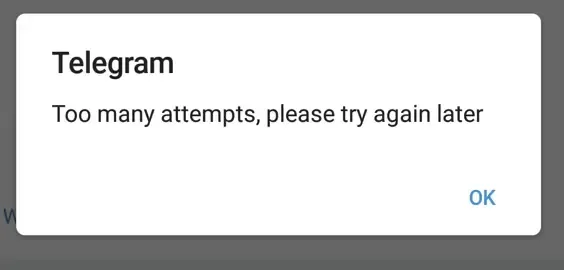
Khi giao diện xuất hiện Too Many Attempts, FLOOD_WAIT hoặc thông báo giới hạn tần suất yêu cầu, vấn đề lúc này đã chuyển thành tài khoản bị tạm khóa yêu cầu đăng nhập. Lúc này, việc tiếp tục bấm yêu cầu mã mới liên tục sẽ không thể khiến hệ thống đổi lại phương thức gửi ban đầu.
Mã lỗi FLOOD_WAIT_X của Telegram là thông báo thời gian chờ do máy chủ trả về, trong đó X tương ứng với số giây cụ thể cần đợi. Khi ứng dụng hiển thị thời gian chờ rõ ràng, hãy kiên nhẫn chờ theo thông báo; nếu chỉ hiện Too Many Attempts chung chung, đừng tự ý tin vào các mốc truyền miệng như "cố định 12 giờ" hay "chắc chắn 24 giờ là khôi phục".
Sau khi đã đăng nhập thành công trở lại, nếu bạn cần quản lý nhiều phiên Telegram Web hoặc tài khoản công việc lâu dài trên máy tính, bạn có thể đưa từng phiên làm việc vào các cửa sổ riêng biệt của Trình duyệt BitBrowser để lưu trữ và quản lý Cookie độc lập theo từng profile. Cách này giúp từng tài khoản đã cấp quyền hoạt động riêng biệt, tránh xung đột hay nhầm lẫn khi đăng nhập nhiều tài khoản trên cùng một trình duyệt thông thường; từ đó duy trì và quản lý thuận tiện trên từng cửa sổ độc lập.

 Quản lý nhiều tài khoản
 Ngăn chặn liên kết tài khoản
 Quản lý đa nhân viên