2026.10.27 05:58
 BitBrowser
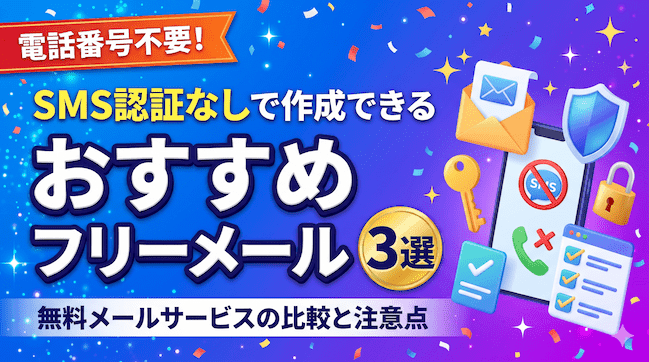
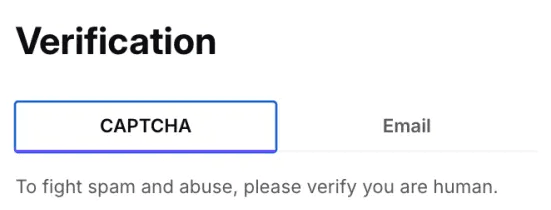
電話番号を使わずに無料のメールアドレス(フリーメール)を作成したい場合は、Tuta、Proton Mail、Mailfenceの3つが有力な選択肢となります。Tutaは電話番号の登録が不要であることを明記しており、Mailfenceも電話番号なしで登録できますが、予備のメールアドレス(リカバリーメール)の入力が必要です。また、Proton MailではCAPTCHA認証やメール認証が提供される場合がありますが、実際に選択できる認証方法は登録時の状況によって異なります。
メールの送受信や各種サービスの登録、パスワード再設定用として長期間利用する予定であれば、無料アカウントがどのくらい未ログイン状態が続くと停止・削除されるのかも事前に確認しておく必要があります。
1. 電話番号認証なしで作成できる無料メールサービスは?
これら3つのメールサービスはいずれも無料プランを提供しています。まずは登録に必要な情報や無料で使えるストレージ容量を比較し、ご自身の用途に最も合ったサービスを選びましょう。
| メールサービス | 無料ストレージ容量 | 電話番号およびその他の登録要件 | おすすめの利用シーン |
|---|---|---|---|
| Tuta | 1 GB | 電話番号不要(一部の新規アカウントは承認待ちが発生する場合あり) | 個人でのメール送受信がメインで、Web版または専用アプリを利用できる方 |
| Proton Mail | 初期容量 500 MB(登録後18日以内に初期タスクを完了すると1 GBに増量可能) | 利用可能な認証方法はCAPTCHA、メール、SMSなど(状況により選択肢が変動) | Proton以外の予備メールアドレスを持っており、認証方法の変動に対応できる方 |
| Mailfence | メール容量 500 MB+ドキュメント容量 500 MB | 電話番号不要(ただし予備メールアドレスの入力が必須) | 長期間ログインして使える予備のメールアドレスをすでに持っている方 |
手元に他のメールアドレスがない場合は、まずTutaの登録条件を確認するのがおすすめです。Mailfenceを選ぶ場合は、あらかじめ予備のメールアドレスを用意しておく必要があります。なお、認証メールを1回受信するだけでよく、その後ログインしない使い捨て用途であれば、一時メール(捨てメアド)を利用することで、アカウントを長期管理する手間を省けます。
2. Gmail、Outlook、GMX、mail.comは電話番号なしで登録できる?
GmailとOutlookについては、「登録画面上の入力項目」と「実際に求められる本人確認(認証)」を分けて考える必要があります。一方、GMXとmail.comは現在、電話番号の登録が必須となっています。
Googleの公式ヘルプでは、アカウント作成時の電話番号の追加・確認は「任意」とされています。しかし同時に、アカウントの作成時やログイン時に、セキュリティ確認としてSMSまたは音声通話による認証を求められる場合があることも明記されています。
また、既存のGmail以外のメールアドレスを使ってGoogleアカウントを作成した場合、そのアドレスでGoogleの各種サービスにログインできるようになるだけで、新しいGmailアドレス(受信トレイ)が発行されるわけではありません。新しいGmailアドレスの取得が目的であれば、この2つの登録方法の違いに注意してください。
Microsoftアカウントの登録案内では、電話番号の代わりにメールアドレスを使用して登録する選択肢が用意されています。
なお、GMXおよびmail.comの現在の登録ガイドラインでは、携帯電話番号を入力せずにアカウント登録を完了することはできないと明確に案内されています。
また、以前よく候補に挙げられていた「Skiff Mail」については、2024年8月9日にメールを含むサービス提供が終了し、自動転送機能も2025年2月9日をもって終了しています。
3. 電話番号なしで認証を完了し、アカウント復旧方法を設定する手順
電話番号が不要なサービスであっても、登録時にはCAPTCHA認証(画像認証など)やメール認証、あるいはアカウントの承認待ちが必要になる場合があります。まずは登録画面でどの認証方法が求められるかを確認し、必要な情報を準備しましょう。また、登録完了後にはメールの送受信が正常に行えるかテストしておくことをおすすめします。
Protonの登録時、複数アカウントの作成を試みたりアンチディテクトブラウザを使用したりすると、メール認証またはSMS認証の選択肢のみが表示されやすくなります。メール認証を利用したい場合は、画面上にその選択肢が表示されているか確認してください。利用可能な選択肢がない場合や、認証が繰り返し失敗する場合は、Protonのカスタマーサポートへ問い合わせることができます。
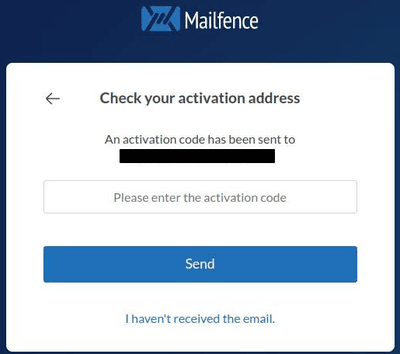
Protonでメール認証を選択できる場合は、認証コードを受信するためにProton以外のメールアドレスを入力する必要があります。また、Mailfenceで入力する予備メールアドレスは、今後のパスワード再設定やアカウント復旧にも使用されるため、長期間確実にログインできるメールアドレスを指定してください。
Tutaでは、スパム防止のため一部の新規アカウントに承認プロセスが適用され、利用開始まで48時間ほど待つ場合があります。承認待ちのメッセージが表示されたら、案内に従ってそのまま待機してください。アカウントが有効化されたら、まずは自分の別アドレス宛てにテストメールを送信し、さらに返信してみて、双方向の送受信が問題なく行えることを確認してから重要なサービスの登録に使いましょう。
アカウントが開設できたら、すぐにアカウント復旧(リカバリー)用の設定を行っておきましょう。設定方法はサービスごとに異なります。
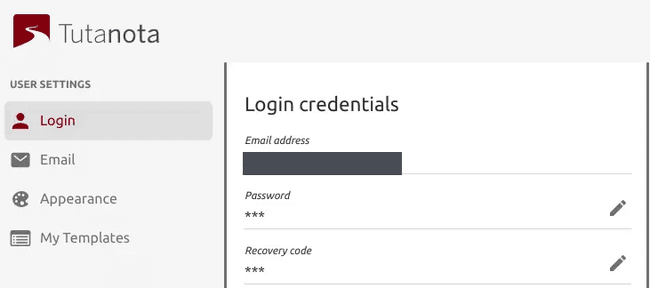
- · Tuta: リカバリーコード(Recovery code)を安全な場所に保管してください。Tutaは予備メールアドレスを使ったパスワード再設定に対応していません。また、二段階認証(2FA)を有効にした場合も、対応する復旧用情報を必ず控えておく必要があります。
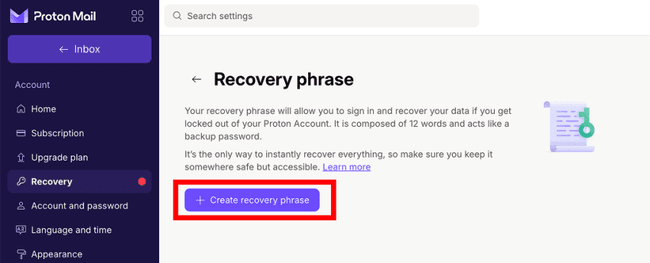
- · Proton Mail: 12個の英単語で構成されるリカバリーフレーズ(Recovery phrase)を事前に有効化し、保存しておきます。ログイン後、アカウント設定のサイドバーから「Recovery」を選択し、「Advanced recovery options」→「Recovery phrase」へ進み、「Create recovery phrase」をクリックしてダウンロード・保管してください。アカウントがロックされた際に参照できなくなるのを防ぐため、リカバリーフレーズはこのProtonアカウント以外の安全な場所に保管しましょう。
- · Mailfence: 予備のメールアドレスが常に利用できる状態であることを確認してください。パスワード再設定用のリンクはそのアドレス宛てに送信されるため、予備メールが使えなくなるとアカウントの復旧に支障が出ます。
Protonでは、「アカウントの復旧」と「メールデータの復元」が別々に扱われます。予備メールアドレスを使ってパスワードを再設定するとアカウントへ再ログインできるようになりますが、過去の暗号化されたメールデータはロックされたまま閲覧できない場合があります。一方、リカバリーフレーズを使えばパスワードの再設定と既存データの復号を同時に行えるため、再設定コードを受け取る予備メールだけに頼らないよう注意してください。
業務やプロジェクトごとに複数のメールアドレスを使い分けている場合は、BitBrowser(ビットブラウザ)でプロジェクトごとに独立したブラウザウィンドウを作成するのが便利です。ウィンドウ名を「プロジェクト名+メールの用途」に設定し、該当するメールサービスのWebページを起動時URLに指定しておけば、次回から対応するウィンドウを開くだけで目的の受信トレイへアクセスでき、利用環境とアカウントの紐付けが明確になって切り替え時の見分けも簡単になります。
4. 無料メールは長期間使える?知っておくべき利用制限と注意点
無料メールサービスは長期間利用できますが、各サービスが定める条件に従ってアカウントをアクティブな状態に保つ必要があります。サブアドレスとして作成したまま長期間ログインしないと、アカウントの停止や削除につながる恐れがあります。
- · Tuta: 無料アカウントは6か月以上ログインがない場合、削除されます。また、一度削除されたメールアドレスが他のユーザーに再割り当てされることはありません。
- · Proton: 無料アカウントは少なくとも年に1回、Protonのサービスにログインして利用する必要があります。12か月以上未利用の状態が続いたアカウントは削除される可能性があります。
- · Mailfence: 無料アカウントは7か月連続で利用がないと一時停止され、さらに5か月間未利用の状態が続くと完全に削除されます。「一時停止」と「完全削除」の2段階に分かれているのが特徴です。
- · Outlook.com: 少なくとも年に1回は受信トレイへ個別にログインする必要があります。Microsoftアカウント自体は通常2年に1回のログインで維持されますが、メールボックスを保持するためには受信トレイのアクティブ要件を満たす必要があります。
予備のメールアドレスとして運用する場合は、認証コードの受信やパスワード再設定が必要になってから慌てて開くのではなく、3か月に1回程度は定期的にログインし、実際にメールの送受信を行っておくことをおすすめします。
Proton Freeの通常の送信上限は、1時間あたり50通、1日あたり150通です。宛先は1人ずつカウントされるため、1通のメールを複数人に同時送信すると、宛先の人数分だけ送信枠が消費されます。一部の新規アカウントでは上限がさらに低く設定される場合があるため、大量のメールを送信する必要がある場合は、アカウント内の実際の案内を事前に確認してください。
複数のメールアカウントを1つのメールソフト(メールクライアント)に統合して管理したい場合は、外部連携の制限にも注意が必要です。TutaはIMAPに対応しておらず、公式のデスクトップ版、モバイルアプリ、またはWeb版のみ利用可能です。Proton Mail Bridgeは有料プランのユーザー限定で提供されています。また、MailfenceのPOP・IMAP・SMTP連携は有料の「Entry」プラン以上からの提供となり、無料プランには含まれていません。
さらに、Tutaの無料プランには明確な用途制限があり、「個人利用限定」かつ「1人につき無料アカウントは1つまで」と定められています。ビジネス用途で利用する場合や、複数の独立したメールアドレスを管理する必要がある場合は、用途に合ったプランを選択しましょう。
Protonの利用を決めたら、登録から18日以内に初期タスクを完了させることで、無料メール容量を1 GBまで増量できます。メールや添付ファイルを長期間保存する場合は、残りのストレージ容量も定期的に確認しておきましょう。

 マルチアカウント管理
 アカウントの関連付け防止
 マルチ従業員管理