2026.10.27 04:10
 BitBrowser
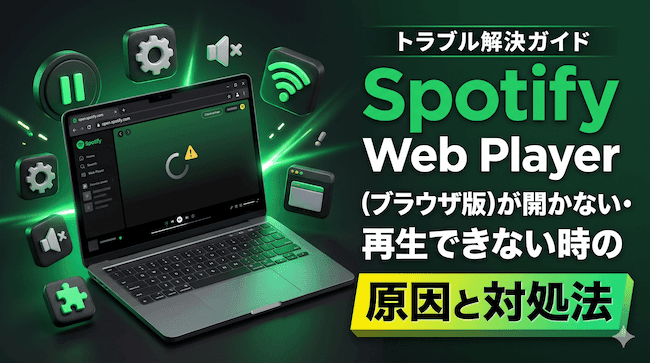
Spotify Web Player(ブラウザ版)を開いた際、プレイリストは読み込まれているのに再生ボタンを押しても反応しない、あるいは1曲目を再生した直後に次々と曲がスキップされてしまうことがあります。また、open.spotify.com の読み込みがずっと終わらず、ページ自体が開かないケースも少なくありません。
これらの不具合は一見似ているようで、原因や対処法はそれぞれ異なります。ページが読み込めない場合は、ブラウザの拡張機能やサイトデータ(キャッシュ・Cookie)、ネットワーク環境から確認するのが基本です。一方、ページは正常に表示されるものの「保護されたコンテンツ」に関するエラーが出る場合は、DRM設定を見直す必要があります。また、再生時間が進んでいるのにパソコンから音が出ない時は、音声の出力先デバイスを確認しましょう。
1. Spotify Web Playerのどこで問題が起きているか切り分ける
プレイリストすら表示されず画面が真っ白・真っ暗になる場合や、ログインしてもすぐログイン画面に戻されてしまう場合は、ページの読み込み段階で問題が起きています。すぐにブラウザを再インストールするよりも、まずは「シークレットウィンドウ(プライベートウィンドウ)」で開けるか試す方が効果的です。
プレイリストは表示されているのに再生ボタンを押しても動かない、または曲が勝手に連続スキップされる場合は、まず普段再生できている別の曲を試してみてください。その際、画面上に “Playback of protected content is not enabled”(保護されたコンテンツの再生が有効になっていません) という表示が出ていないか確認します。このメッセージがある場合はDRM設定を重点的にチェックし、表示がない場合は拡張機能によるブロックや楽曲自体の配信状況から調べていきます。
再生バーが正常に進んでいるのにイヤホンやスピーカーから音が出ない場合は、ブラウザのタブのミュート設定、PCのシステム音量、そして「Spotify Connect」の出力先を確認します。特定の曲だけ曲名がグレーアウトしてクリックできない場合は、楽曲の権利関係や配信地域の制限による可能性が高いため、1曲のためにブラウザ全体の設定をリセットする必要はありません。
動作テストを行う際は、なるべく同じアカウント・同じ楽曲を使って検証することをおすすめします。設定を1つ変更するごとにページを再読み込み(リロード)して試すと、どの手順が本当に効果があったのかを正確に把握できます。
2. Spotify Web Playerの画面が真っ白・読み込みが終わらない時の対処法
シークレットウィンドウでは開けるが、通常ウィンドウでは開けない場合
ChromeやEdgeをお使いの場合は Ctrl + Shift + N、Firefoxの場合は Ctrl + Shift + P を押してシークレットウィンドウ(プライベートウィンドウ)を開きます。そこから改めてSpotify Web Playerにアクセスし、ログインして曲が再生できるか試してみてください。
ここで問題なく再生できる場合は、元のウィンドウに戻って拡張機能(アドオン)を確認します。広告ブロッカー(AdBlockなど)やトラッキング防止ツール、スクリプト管理系の拡張機能は、ページの読み込みに影響を与えることがあります。拡張機能をすべて削除するのではなく、まずは1つを一時停止してSpotifyを再読み込みし、変化がなければ元に戻して次の拡張機能を試す方が、干渉している原因を特定しやすくなります。
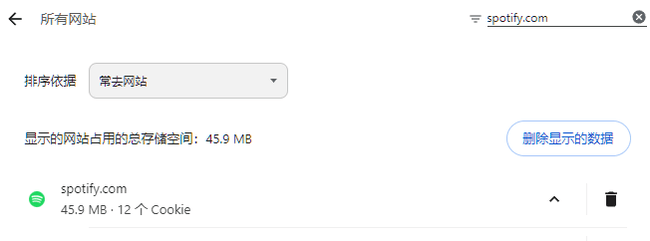
拡張機能に問題が見当たらない場合は、Spotifyのサイトデータを削除します。ChromeやEdgeの「設定」から「プライバシーとセキュリティ」内のサイトデータ管理を開き、spotify.com を検索して該当するCookieとサイトデータを削除してください。削除後はSpotifyへの再ログインが必要になりますが、他のWebサイトのログイン状態には通常影響しません。
ログイン画面が何度もループしてしまう時は、Spotifyのログインに必要なCookieがブラウザ側でブロックされていないかも確認しましょう。また、一部の拡張機能はシークレットウィンドウでの実行が許可されている場合があります。このテストでどのような要因を切り分けられるかについては、シークレットモードと通常モードの違いも参考にしつつ、具体的な原因は元のウィンドウ側で確認してください。
シークレットウィンドウでも開けない場合
この場合は、別のブラウザに切り替えて試すのが一番手っ取り早い方法です。Spotify公式が案内しているPC向け対応ブラウザは、Chrome、Firefox、Edge、Opera、Safari(いずれも最新に近いバージョン)です。もしChromeでは開けないのにFirefoxでは正常に動作するなら、ネットワーク環境を疑うよりもChrome側の設定を見直す方が効率的です。
複数のブラウザで読み込めない場合は、スマートフォンのテザリング(モバイルホットスポット)などに接続して再度試してみてください。回線を切り替えて正常に開けるようであれば、元のWi-Fi環境やDNS設定、またはネットワークの管理ポリシーを確認する必要があります。特に社内ネットワークや学校のWi-Fiなどでは、一部のストリーミングサービスへの接続が制限されていることがあります。
複数のブラウザ設定を繰り返し比較・検証する必要がある場合は、BitBrowser(ビットブラウザ)で独立したブラウザウィンドウを作成しておくと便利です。例えばウィンドウに「元の拡張機能あり」「拡張機能オフ」といった名前を付けてそれぞれの読み込み結果を記録すれば、テスト用のCookieや設定が混ざってしまうのを防げます。なお、SpotifyのDRM再生の互換性確認については、公式対応ブラウザを基準に比較してください。
3. ページは開くのに再生できない時は「DRM」と「Widevine」を確認
Spotifyのプレイリストのカバー画像や楽曲情報が正常に表示されていても、そのまま音楽が再生できるとは限りません。特に画面に “Playback of protected content is not enabled”(保護されたコンテンツの再生が有効になっていません) と表示される場合、ブラウザで保護されたコンテンツの再生が有効になっていないことが主な原因です。
DRM(デジタル著作権管理)はストリーミングサービスで使われているコンテンツ保護の仕組みであり、Widevineはブラウザがそれらのコンテンツを処理するために必要なコンポーネントです。これらを有効にするために不審なサイトから修復ツールなどをダウンロードする必要はなく、ブラウザ内の設定画面から切り替えが可能です。
Chrome と Edge
Chromeのアドレスバーに chrome://settings/content と入力し、open.spotify.com のサイト設定を探します。下にスクロールして 「保護されたコンテンツ ID(Protected content IDs)」 を確認し、「ブロック」になっている場合は「許可」または「デフォルト」に変更してからSpotifyを再読み込みしてください。これはSpotify公式のWeb Playerヘルプセンターでも案内されているChromeの操作手順です。
Edgeをお使いの場合は、「設定 → プライバシー、検索、サービス(またはCookie とサイトのアクセス許可) → サイトのアクセス許可 → すべてのアクセス許可 → 保護されたコンテンツ ID」から、「サイトに保護されたコンテンツの再生を許可する」 がオンになっているか確認できます。同じ曲がChromeでは再生できてEdgeでは再生できない場合は、優先的にEdgeの設定とバージョンを確認してください。
Firefox と Brave
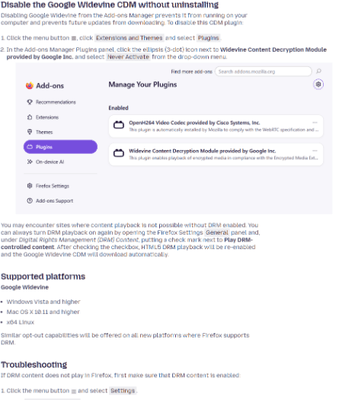
Firefoxではアドレスバーに about:preferences と入力し、「デジタル著作権管理 (DRM) コンテンツ」の項目で 「DRM 制御のコンテンツを再生する」 にチェックが入っているか確認します。Spotifyのページ上部にDRMの有効化を促す黄色いバーが表示されている場合は、その案内に従って直接有効にすることもできます。それでも再生できない場合は、「拡張機能とテーマ → プラグイン」を開き、「Google Widevine Content Decryption Module」が無効化されていないか確認しましょう。MozillaのDRMサポートページにも該当する設定手順が記載されています。

Braveの場合は少し特殊で、初期設定ではWidevineが有効になっていないことがあります。アドレスバーに brave://settings/extensions と入力してWidevineのスイッチを探し、オンにしてから画面の指示に従ってブラウザを再起動してください。以前にサイトからのWidevine有効化通知を拒否した場合も、ここから再度オンにできます。なお、BraveはSpotify公式の対応デスクトップブラウザ一覧には含まれていないため、不具合が続く場合はChromeやFirefoxで同じ曲が再生できるか試してみてください。
SafariではFirefoxのようなプラグイン設定は行いません。MacのSafariで再生に失敗する場合は、まずブラウザとmacOSのアップデートを確認し、プライベートウインドウや他の対応ブラウザで動作を比較してみてください。
Windowsの「N」エディションはメディア機能パックも確認
お使いのパソコンがWindows 10/11の「N」エディションである場合、ストリーミング再生に必要なメディアコンポーネントが不足していることがあります。「設定 → システム → バージョン情報」でOSのエディションを確認し、実際にNエディションだった場合のみ 「設定 → アプリ → オプション機能」 へ進み、「メディア機能パック(Media Feature Pack)」 を追加インストールしてからPCを再起動してください。通常のWindowsエディションではこの手順は不要です。
4. 曲は再生中になっているのに、パソコンから音が出ないのはなぜ?
Spotifyの再生バー(シークバー)が進んでいるのであれば、DRMの設定が原因ではありません。まずはWebプレーヤー内の音量を上げ、ブラウザのタブがミュート(消音)になっていないか確認した上で、他のWebサイトを開いて動画などを再生してみてください。
他のサイトでも同じく音が聞こえない場合は、OSのシステム設定を確認します。Windowsでは「設定 → システム → サウンド」を開き、現在どのイヤホンやスピーカーに出力されているかを確認し、さらに「音量ミキサー」でブラウザの音量だけが低く設定されていないかチェックします。Macの場合は「システム設定 → サウンド → 出力」で出力デバイスを確認してください。Bluetoothイヤホンが接続されたままになっていて、別のデバイスから音が出ているケースもよくあります。
他のサイトでは音が出る場合は、Spotifyに戻り、再生バーにあるデバイスアイコンをクリックしてみてください。「Spotify Connect」機能を使うと、ブラウザからスマートフォンやスマートスピーカー、別のパソコンを操作して音楽を再生できるため、画面上で「再生中」になっていても目の前のパソコンから音が出ているとは限りません。現在選択されているデバイスを確認し、音楽を聴きたいデバイス(このウェブブラウザーなど)に切り替えれば解決します。
なお、Web版のデバイス一覧には利用可能なすべての機器が表示されるわけではありません。Spotifyの仕様により、Web Playerではすでにログイン済みのデバイス、またはChrome上で現在のネットワーク内にあるGoogle Cast対応デバイスのみ選択可能です。目的のデバイスが表示されない場合は、Spotifyのデスクトップ版アプリを開いて確認してみてください。
5. ブラウザを変えても再生できない場合は、ブラウザ以外の原因も確認
数曲だけがグレーアウトしてクリックできない場合は、まず他の楽曲が再生できるか試してみてください。音楽の著作権や配信状況は国・地域によって異なるため、特定の曲だけ再生できない場合はWeb Player全体の不具合ではありません。
最近別の国や地域へ移動した方で、無料プランの「Spotify Free」を利用している場合はアカウント情報も確認してみてください。登録国・地域外でのSpotify利用に関する公式ガイドによると、無料アカウントが登録した国や地域以外で利用できるのは最大14日間までとなっており、期間を過ぎると再生できなくなることがあります。引っ越しなどで居住地が長期的に変わった場合は、アカウント設定から公式手順に沿って国・地域を更新してください(例:日本に設定を変更するなど)。
もう一つの可能性として、Spotifyのサーバー側で障害が起きているケースがあります。同じアカウントでChrome、Firefox、スマホアプリのどれを使っても再生できず、ネットワークを切り替えても改善しない場合は、Spotify Communityの「Ongoing Issues(現在発生中の問題)」で同様の報告がないか確認してみましょう。プラットフォーム側の障害時は、Cookieを何度削除しても解決しません。
Spotifyのカスタマーサポートへ問い合わせる際は、表示されたエラーメッセージの原文、ブラウザのバージョン、パソコンのOSに加えて、「シークレットウィンドウで開けるか」「ネットワーク変更後に変化があったか」を一緒に伝えるとスムーズです。もしPCのデスクトップ版アプリが正常に動作するなら、Webプレーヤーにこだわらず、一時的に公式デスクトップ版アプリで音楽を聴くのもおすすめです。

 マルチアカウント管理
 アカウントの関連付け防止
 マルチ従業員管理