2026.10.27 09:12
 BitBrowser

専用の音楽アプリをわざわざPCにインストールしなくても、Webブラウザ上でそのまま楽曲を再生できる「Spotifyの代替サービス」は数多く存在します。無料で好きな曲をオンデマンド再生したいならYouTube Music、インディーズ音源やRemix(リミックス)楽曲が好きならSoundCloudが有力な選択肢です。すでにサブスクリプションを契約しているならApple Musicのウェブ版ですぐに続きを楽しめます。さらに、BGMとして流しながら新しい楽曲を開拓したいならDeezerの「Flow」機能やTIDALのミックスリスト、アルバム単位でじっくり試聴して気に入った作品を買い切り購入したいならBandcampでの楽曲探しがおすすめです。
各プラットフォームが提供する「無料プラン」の仕様はそれぞれ異なります。広告付きでフル再生できるサービスもあれば、一部の無料対象曲のみ開放されているもの、数十秒のプレビュー試聴や新規登録時の無料トライアルにとどまるものもあります。サービスを選ぶ際は、ご自身が普段よく聴く音楽ジャンルや利用スタイルに合わせて検討することが大切です。
1. Spotifyウェブ版の代替サービス比較:無料・有料プラン一覧
以下の比較表では、各音楽ストリーミングサービスのPCブラウザ版アクセス先、無料で聴ける範囲、およびおすすめの利用ニーズをまとめています。
| サービス名とウェブ版リンク | 無料で聴ける範囲 | おすすめの利用シーン・特徴 |
|---|---|---|
| YouTube Music ウェブ版 | サービス提供地域で広告付き無料プランを利用可能(オンデマンド再生対応) | 無料で好きな曲を指定再生したい方、MV(ミュージックビデオ)やライブ音源も一緒に楽しみたい方 |
| Apple Music ウェブ版 | 楽曲のプレビュー試聴が可能。フル再生には有料サブスクリプションが必要(ログイン後は一部ブラウザでラジオ配信が無料視聴可能) | すでに有料会員で、PCブラウザ上でも自身のライブラリをそのまま楽しみたい方 |
| Deezer ウェブ版 | 無料版(Deezer Free)は利用地域や端末環境による制限あり(環境によって30秒試聴のみ) | 定番ポップスの視聴や、パーソナライズされた楽曲レコメンド(Flow機能)を楽しみたい方 |
| TIDAL 公式サイト | 条件を満たす新規ユーザー向けに無料トライアルあり(継続利用は有料サブスクリプションが前提) | ロスレス・ハイレゾの高音質配信や、厳選されたミックスリストを楽しみたい音楽ファン |
| SoundCloud ウェブ版 | 多くの楽曲が無料でフル再生可能(一部のGo+限定曲はプレビュー試聴のみ) | インディーズアーティストのオリジナル曲、Remix音源、長尺のDJセットを聴きたい方 |
| Bandcamp ディスカバー | 試聴開放されている作品は無料で再生可能(フル再生可能な回数はアーティストの設定に依存) | インディーズの隠れた名盤を発掘し、試聴して気に入った楽曲を買い切りで購入・コレクションしたい方 |
「Spotifyのウェブ版が真っ白になる」「読み込みのまま動かない」「音が出ない」といったブラウザ起因の不具合が理由であれば、まずはブラウザキャッシュの削除などSpotifyウェブ版のトラブルシューティングを試してみるのもひとつの方法です。一方、楽曲ラインナップの変更や料金プランの見直しを検討している場合は、各サービスの特徴をさらに詳しく比較していきましょう。
2. 定番の音楽ストリーミングサービス4選:特徴と選び方
YouTube Music:無料で好きな曲を再生可能、MVやライブ映像も楽しめる
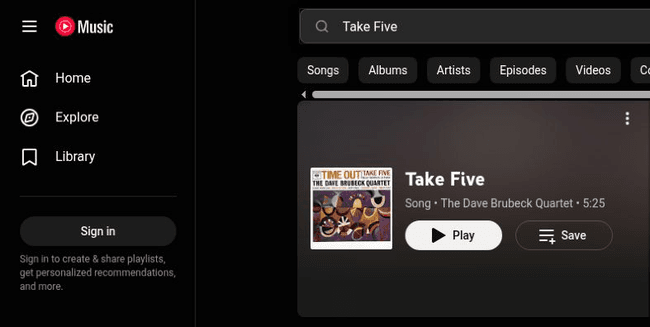
好きな曲を指定して無料で聴きたい方や、普段からミュージックビデオ(MV)やライブ映像をよく楽しむ方には、YouTube Musicが一番の選択肢になります。広告付きの無料プランでも楽曲やMVのオンデマンド再生に対応しているため、まずは気軽に使い始めてから有料プランへの移行を検討できます。
同じ曲名で検索した場合でも、スタジオ収録のアルバム音源、ライブバージョン、一般ユーザーが投稿した動画音源など複数の候補が表示される点には留意しておきましょう。自分が聴きたいバージョンを選択して再生するのがポイントです。
再生途中の広告を省きたい場合は、「YouTube Music Premium」へのアップグレードがおすすめです。有料会員になれば広告なしで快適に音楽を再生できます(※ポッドキャスト番組内で配信者が挿入しているスポンサー広告などは除きます)。
Apple Music:契約中ならPCブラウザからそのままシームレスに利用可能
すでにApple Musicに加入している場合、PCにデスクトップアプリをインストールしなくても、ウェブ版を開くだけですべての配信楽曲や自身のライブラリにアクセスしてシームレスに楽曲を再生できます。
未加入の状態でも、ウェブ上で楽曲を検索してプレビュー試聴を行うことは可能です。また、SafariやGoogle Chrome、FirefoxなどのブラウザからApple Accountでサインインすれば、Apple Musicのラジオステーションを一部無料で聴くこともできます。ただし、カタログ内の楽曲を自由に選んでフル再生するには、有効な有料サブスクリプションが必要です。
Deezer:独自の「Flow」機能が魅力、まずは無料プランの対応状況を確認
Deezerの看板機能である「Flow」は、ユーザーのリスニング履歴や好みを分析し、途切れることなくおすすめの楽曲を提案・再生してくれる機能です。作業用BGMとして音楽を流しっぱなしにしたい方や、新しい音楽を自動で発掘したい方に適しています。
ただし、無料プラン「Deezer Free」は提供地域や利用デバイスによって仕様が異なります。PCブラウザ版では30秒のプレビュー試聴に制限される場合もあるため、まずは公式サイトで提供状況を確認し、普段聴く楽曲がフル再生できるかチェックしてみることを推奨します。
また、Deezerの有料プラン加入者であれば、ウェブ版から手持ちのMP3音声ファイルをアップロードし、配信楽曲と同じプレイリストに追加して一元管理できます。アップロードは「お気に入り(Favorites)」内の「My MP3s」から「SELECT MP3s TO UPLOAD」をクリックして行えます(※Deezer Freeのアカウントではこの機能は利用できません)。
TIDAL:高音質ストリーミングに特化、ブラウザごとの再生仕様に注意
TIDALはWeb Player(ブラウザ再生)を提供しており、パーソナライズされたミックスリストやプロのエディターによる選曲プレイリストが充実しています。ロスレスなどの高音質で本格的に音楽を楽しみたいリスナーに向いており、新規ユーザー向けの無料トライアルも用意されています。
TIDALの公式サイトからWeb Playerにアクセスし、まずはレコメンドされるプレイリストが自身の音楽の好みに合っているか試聴してみるとよいでしょう。
なお、FirefoxやSafariなどのブラウザ環境によっては、一部の高解像度音質(ハイレゾ音質)の再生に制限が生じる場合があります。試聴する際は、普段音楽鑑賞に使うメインブラウザで確認してください。正式に登録する前に、トライアル期間終了後の月額料金も忘れずに確認しておきましょう。
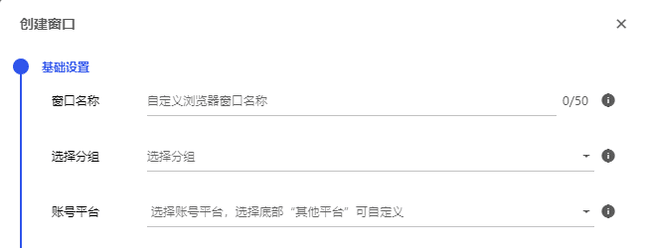
同じ音楽プラットフォームで複数のアカウントを使い分けている場合は、BitBrowser(ビットブラウザ)を活用してアカウントごとに独立したブラウザウィンドウ(環境)を作成し、それぞれログインして管理するのが便利です。ウィンドウごとにCookieやログイン情報が完全に分離・保持されるため、毎回ログアウトや再ログインを行う手間なく、ワンクリックでアカウントを切り替えられます。例えば、「プライベート鑑賞用」と「仕事・BGM選曲用」でアカウントを分けている場合、それぞれのウィンドウに分かりやすい名称を設定し、よく使う音楽サイトのURLを起動時ページに指定しておけば、使いたいアカウントのウィンドウを開くだけでスムーズに作業を開始できます。2つのアカウントのプレイリストを比較したい時も、画面上に2つのウィンドウを並べて楽曲やコレクションを簡単に照合可能です。曲をお気に入りに追加したりプレイリストを編集したりする前にも、ウィンドウ名やアイコンを見るだけで現在利用中のアカウントを把握できるため、誤って別のアカウントのリストに追加してしまうミスも防げます。
3. インディーズ音楽やRemix・DJミックスを楽しむならこの2選
SoundCloud:クリエイターのオリジナル曲、Remix音源、DJセットを発掘
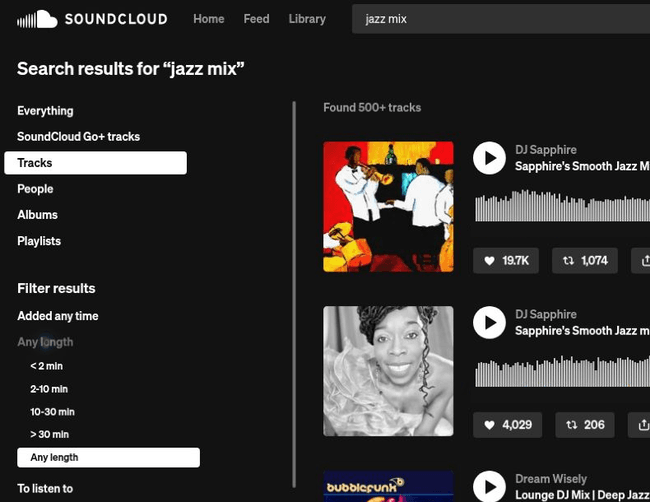
インディーズクリエイターによるオリジナル楽曲や非公式Remix、長尺のDJセットを探したいなら、SoundCloudが最適です。アーティスト自身が直接アップロードした膨大なトラックが集まっており、一部のメジャーレーベル楽曲(SoundCloud Go+加入が必要な楽曲)も配信されています。
ウェブ版では、曲名やアーティスト名、アルバム、プレイリスト、ジャンルタグから検索できるだけでなく、楽曲の長さ(再生時間)でフィルターをかけることも可能です。特に30分〜数時間に及ぶ長編DJセットをピンポイントで探す際に大変便利です。
SoundCloudには無料でフル再生できる楽曲が多数存在しますが、「Go+」対象の楽曲は30秒のプレビュー試聴にとどまります。無料か有料かは権利者によって設定されており、楽曲横の「Go+」バッジで見分けることができます。本格的に利用する場合は、聴きたい楽曲にどのプランが必要か、また利用環境でGo+サブスクリプションが提供されているかを確認しておきましょう。
Bandcamp:独立系アーティストのアルバムを試聴し、気に入れば購入・コレクション
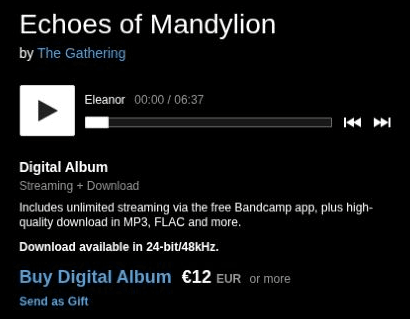
Bandcampは、オンライン上で試聴ができる「インディーズ専門のレコードショップ」のような存在です。音楽ディスカバー(探索)ページから気になるアルバムやインディーズアーティストを発掘し、試聴可能な作品ページで曲を聴いて、本当に気に入った作品だけを購入(買い切り)できます。
サブスクの聞き流しではなく、アルバム単位でじっくり音楽を選び、アーティストを直接支援しながらコレクションしたい音楽ファンに適しています。購入前の無料フル試聴回数はプラットフォームの規定やアーティストの設定によって異なり、再生回数上限に達すると購入を促すメッセージが表示されます。
なお、現在のBandcampウェブ版では作成済みプレイリストの再生に対応していますが、プレイリストの新規作成や編集を行うにはスマートフォン用の「Bandcamp Fan」アプリが必要です。また、自身のプレイリストにアクセスするにはファンアカウントへのログインが必須となります。
4. 乗り換え前の注意点:楽曲ラインナップの確認とプレイリストの移行方法
音楽配信サービスの乗り換えを決める前に、まずは移行先のプラットフォームで普段よく聴くアーティストや楽曲、アルバムを検索し、希望のバージョンがフル再生できるか確認しておきましょう。そのうえでプレイリストの移行や有料サブスクリプションの契約を進めると失敗がありません。
同名の楽曲を検索する際は、アーティスト名や収録アルバムをよく照合してください。検索結果にはライブ版やリマスター版、カバー音源などが混在している場合があります。曲名だけで判断してお気に入りに追加せず、再生時間やフル再生が可能か(30秒のプレビュー試聴にとどまっていないか)もしっかり確認しましょう。
プレイリストの移行や整理を行う際は、まず普段最もよく聴くプレイリストを1つ選んでテスト移行し、楽曲の欠落やバージョンの誤認がないか検証してみるのがおすすめです。問題がないことを確認してから、残りのプレイリストを移行するとスムーズです。
Apple Musicへの移行を検討している場合、有料会員であればウェブ版右上のアカウントアイコンから「音楽を転送する(Transfer Music)」を選択し、利用中の音楽配信サービスと連携して移行したいプレイリストを指定できます。転送できるのは自身で手動作成したプレイリストに限られ、Spotifyのアルゴリズムが自動生成した推薦プレイリストなどは対象外となる点にご注意ください。この機能が利用できない環境では、手動での再作成やサードパーティ製のプレイリスト移行ツールの活用を検討しましょう。
移行手続き中に「一部のミュージックは確認が必要です(Some Music Needs Review)」と表示された場合は、移行を開始した端末でApple Musicウェブ版のアカウントメニューから「確認(Review)」をクリックし、正しいバージョンの楽曲を手動で選択してください。なお、この確認作業は初回の移行開始から30日以内に行う必要があります。
Spotify Premiumの解約後に無料プランへ移行しても、これまでに作成したプレイリストやお気に入りに登録した楽曲データはアカウント内にそのまま保持されます。そのため、すぐにアカウントを削除せず残しておくと、新しいプラットフォームへの移行完了後に楽曲の漏れがないか照合する際に役立ちます。
お気に入りの楽曲が問題なく再生でき、大切なプレイリストの移行が完了し、月額料金プランも予算に合致していれば、安心して新しいプラットフォームを日々のメイン音楽環境として活用できるはずです。

 マルチアカウント管理
 アカウントの関連付け防止
 マルチ従業員管理