2026.10.27 08:33
 BitBrowser
TikTokの予約投稿(日時指定投稿)は、TikTok Studioを利用して行うことができます。PC版ブラウザで動画をアップロードし、投稿情報を入力した後、「投稿をスケジュール(Schedule)」を選択して希望の日時を設定・送信します。送信後は必ず投稿管理画面に戻り、指定した日時に合わせてスケジュールが正しく保存されているかを確認しましょう。
スマートフォンでも専用の「TikTok Studio」アプリから設定が可能です。ターゲット層のアクティブ時間帯(夜間など)に合わせて投稿するには、適切な時間帯を選ぶだけでなく、設定画面に表示されているタイムゾーンと時差の換算、および日付をまたいでいないかをしっかり確認することが重要です。
1. TikTok Studioを使った予約投稿の設定手順
PC版:動画のアップロードから予約投稿の完了まで
PCのブラウザでTikTok Studioにアクセスし、投稿したいアカウントでログインしてアップロード画面を開きます。入口が見つからない場合は、TikTok Web版のログイン&アップロード手順を参考にしてください。
- 1. Studio上のアカウント名(ユーザー名)を確認し、準備した動画ファイルを選択します。アップロード完了後、プレビュー画面で映像と音声に問題がないかチェックします。
- 2. キャプション(説明文)、ハッシュタグ(#)、メンションするアカウントを入力し、適切なサムネイル(カバー画像)を選択します。
- 3. 公開範囲(プライバシー設定)や、コメントなどのインタラクション権限を設定します。ブランドや商品・サービスのPR動画の場合は「商用コンテンツの開示」を有効にし、目的に応じて「ブランド(自社ブランド)」または「ブランドコンテンツ(企業案件・タイアップ)」を選択します。
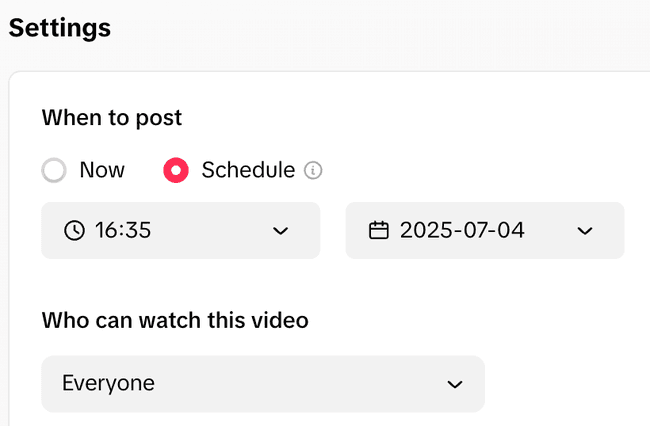
- 4. 「動画の投稿をスケジュール(Schedule)」をオンにし、投稿したい将来の日時を指定します。予約可能な期間(最短・最長時間)は、アカウントの日付選択ピッカーに準じます。
- 5. 設定日時に誤りがないか最終確認し、スケジュール設定ボタンをクリックして完了画面が表示されるのを待ちます。
日時を選択しただけでページを離れてしまうと、予約は完了しません。送信後は投稿管理画面で該当の動画が表示され、スケジュール済みのステータスや公開予定日時が正しく反映されていることを確認してください。
プロモーション目的の動画を予約する場合は、使用するBGM(音源)の商用利用ライセンスも事前に確認が必要です。TikTokの「商用楽曲ライブラリ(Commercial Music Library)」から音源を選択するか、外部の音源を使用する場合は適切な商用ライセンスを取得しているかチェックしてください。
スマホ版:TikTok Studioアプリを使用する場合
iOS向けの専用TikTok Studioアプリでも動画の予約投稿に対応しています。対象のアカウントにログインして動画をアップロード後、詳細設定画面から予約投稿のオプションを選択します。
予約機能が表示されている場合は、投稿したい日時を選択して送信します。ただし、スマホアプリ版とWeb版では利用できる機能が一部異なる場合があります。アプリ内に設定項目が見当たらない場合は、アプリを最新バージョンにアップデートするか、PC版のTikTok Studioから操作することをおすすめします。
2. 予約投稿のタイムゾーン設定と時差の計算方法
TikTokのWeb版スケジュール投稿機能は、基本的に「操作しているPC側のタイムゾーン」が基準となります。投稿予約を設定する際は、ターゲットユーザーがいる地域の現地時間を、管理画面側の表示タイムゾーンに合わせて正確に換算する必要があります。
ターゲット地域の時間を管理画面の入力時間に換算する
まずターゲットとする都市と希望の投稿日時を具体化し、そのうえで管理画面のタイムゾーン表示を確認します。例えば「ニューヨーク時間の金曜夜に投稿」と大まかに捉えるのではなく、「ニューヨーク時間 2026年10月16日 20:00」のように明確な日時を設定します。
管理画面が日本時間(JST)を基準としている場合、この時刻は日本時間の10月17日 09:00に該当します。入力時は日付と時刻の両方を正しく合わせる必要があります。時刻を09:00に変更しても、日付を10月16日のままにしてしまうと、丸一日早く投稿されてしまうため注意が必要です。
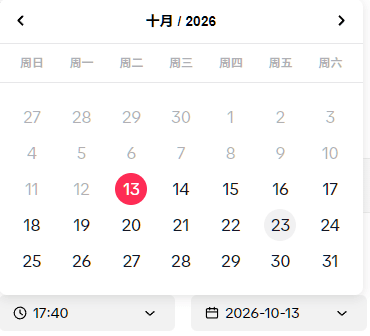
画面に表示されるタイムゾーンがPCの設定と異なる場合は、どちらが適用されているかを確認した上で入力します。すでに換算済みの時間に対して、誤って二重に時差を計算しないよう注意しましょう。
サマータイム(夏時間)切り替えによる1時間のズレに注意
ニューヨークなどサマータイム(夏時間)と標準時(冬時間)が切り替わる地域では、現地での同じ「夜20時」であっても、日本時間での対応する時刻が1時間変化します。
管理画面が日本時間(JST)基準の場合を例に、具体的な2つの日付を比較してみましょう。
| ニューヨークの目標投稿時間 | 現地時間の状態 | 管理画面に入力する日本時間(JST) |
|---|---|---|
| 2026年10月16日 20:00 | 夏時間(サマータイム) | 2026年10月17日 09:00 |
| 2026年11月6日 20:00 | 標準時(冬時間) | 2026年11月7日 10:00 |
ニューヨークでは2026年11月1日に夏時間が終了します。この日をまたいでスケジュールを組む場合は、前月の計算をそのまま流用せず、投稿日ごとに正しく換算する必要があります。また、単に「アメリカ時間」と大まかに捉えるのではなく、対象地域の都市名や具体的なタイムゾーン(EDT/ESTなど)を正確に管理表へ明記しておきましょう。
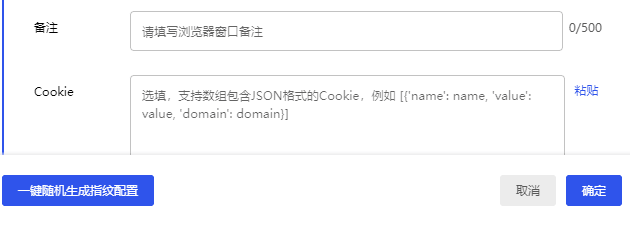
複数アカウントの投稿を同時に管理する場合、BitBrowser(ビットブラウザ)を活用してアカウントごとに独立したプロファイル環境(仮想ウィンドウ)を作成するのが効果的です。ウィンドウ名を「アカウントA・ニューヨーク向け」とし、備考欄に対象地域や確認済みタイムゾーンをメモしておくことで、Cookieやセッションも完全に分離して安全に運用できます。アップロード前にウィンドウとアカウントの対応を確認し、スケジュール表に沿って正確な日時を指定しましょう。
投稿スケジュールの確認や調整も、該当するウィンドウを開いて行います。アカウント、ブラウザプロファイル、ターゲット地域、スケジュール表を紐づけて整理しておくことで、チーム間での引き継ぎや複数運用時にも、どの動画がどのアカウントに属し、どのタイムゾーンを基準にすべきかが一目で把握できます。
3. 予約投稿の確認・編集・取り消し(キャンセル)方法
スケジュールを確認したい場合は、TikTok Studioの投稿管理(コンテンツ管理)画面を開き、送信済みの動画を見つけて設定日時やステータスをチェックします。
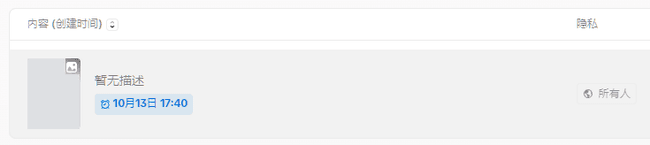
動画が正しく予約リストに入っているか確認する
動画に「公開予定日時」が保存されているか、または「スケジュール済み」のステータスが表示されているかを確認します。動画のプレビューが見られる状態や、下書き(ドラフト)として保存されているだけでは予約投稿は完了していません。
該当する動画を見つけたら、管理シートと照らし合わせて動画データ、アカウント、投稿日時を再確認します。別の端末から確認する場合は、表示されているタイムゾーンに留意し、意図した公開時刻と一致しているか確かめましょう。
キャプション、動画、投稿日時を変更したい場合
該当する予約投稿の操作メニューを開き、編集や時間変更の項目が用意されているか確認します。編集可能な場合は変更内容を保存し、投稿管理画面で最新の内容と日時が反映されているか再確認します。
直接編集できない仕様の場合は、一度スケジュールを取り消し(削除)、素材やテキストを修正した上で再度アップロード・予約設定を行います。取り消す前に元の動画ファイルやキャプション、希望の投稿日時を手元に残しておくとスムーズに再設定できます。
予約を取り消した後の確認手順
取り消し操作を行ったら投稿リストを更新(リロード)し、以前の予約が正常に削除されていることを確認します。再度スケジュールを設定した際も、新しい予約タスクのみがリストに存在し、重複してキューに残っていないかチェックしてください。
日時を変更したい場合、手元の管理表(スプレッドシート等)を修正しただけでは、TikTok側に送信済みの予約投稿には反映されません。必ずTikTok Studio上でも日時の変更または再予約を行ってください。
4. 予約投稿オプションがない・予定時刻に投稿されない場合の対処法
トラブルが発生した際は、画面に表示されているエラーメッセージや警告を確認し、状況に応じて以下のチェック項目を確認してください。
| 発生している事象 | 確認すべきポイント | 対処方法 |
|---|---|---|
| 投稿画面に予約投稿オプションが表示されない | TikTok Studioを利用しているか、アプリのバージョン、アカウントの機能制限通知 | PC版TikTok Studioのアップロード画面を確認する。スマホアプリで非対応の場合はPCブラウザから操作する。 |
| 希望の日時が選択できない | アカウントの日付ピッカーで許可されている指定可能範囲 | 選択可能な期間内の日時に変更する。遠い未来の予定は管理表に記録しておき、期日が近づいてから再設定する。 |
| アップロード後に予約済み動画が見当たらない | アップロード完了通知、送信ステータス、下書き(ドラフト)一覧 | スケジュールの送信ボタンまで正しく完了しているか確認する(日時選択のみで終了していないか確認)。 |
| 投稿待ちのままだが、まだ予定時刻になっていない | 保存されている日時、現在時刻、管理画面のタイムゾーン | 現地時間とタイムゾーンの時差を再計算する。特に日付をまたいでいないかを重点的にチェックする。 |
| 予定時刻を過ぎても動画が投稿されない | 投稿管理履歴、動画ステータス、アカウントへのシステム通知 | 通知内容を確認する。審査中、規約違反・制限、システムエラーの警告が出ている場合は指示に従って対応する。 |
| 投稿されたが音声が消えている・著作権警告が出る | 動画詳細画面のミュート通知、著作権申し立てのステータス | ガイドラインに従って音源を変更する。PR動画の場合は商用利用可能なライブラリ音源であるか再確認する。 |
TikTok Web版が開かない・ログインできない場合や、Studioのアップロード画面が読み込み中のまま進まない場合は、まずネットワーク環境やブラウザ設定を見直し、ページが正常に表示されるようになってから予約状況を確認してください。
動画のステータスが「公開済み」になっているにもかかわらず再生回数が伸びない場合は、公開範囲や動画自体の審査ステータスを確認してください。再生回数の有無は公開が成功したかどうかの判断基準にはならず、再生されないからといって予約投稿そのものが失敗したとは限りません。
日時や動画ステータスを確認しても問題が解決しない場合は、TikTokサポートへ問い合わせを行います。その際は、動画タイトル、設定した日時、画面のタイムゾーン、現在の表示ステータス、エラーメッセージのスクリーンショットを添付し、「アップロードの失敗」「スケジュールの保存漏れ」「指定時刻になっても公開されない」など、どの段階での不具合かを具体的に伝えることが重要です。

 マルチアカウント管理
 アカウントの関連付け防止
 マルチ従業員管理