 2026.09.23 08:53
 BitBrowser
Webサイトを開いた際、Cloudflareの「人間であることを確認します」「Verify you are human」または「Verifying you are human」という画面で止まり、チェックを入れてリロードされても再び同じ画面に戻ってしまうことはありませんか?この現象は、一般的にCloudflareが定義する「Challenge loop(認証ループ・無限ループ)」と呼ばれる状態です。
この問題に遭遇した際、むやみにF5キーを連打してページを更新したり、手当たり次第にIPアドレスを変更したりするのは得策ではありません。まずは原因がブラウザ、拡張機能(アドオン)、ネットワーク環境、あるいはWebサイト側のいずれにあるのかを切り分けることが最も確実な解決への近道です。
まずはシークレットウィンドウ(プライベートブラウズ)を開き、同じURLにアクセスしてみてください。シークレットモードで問題なく開ける場合は、普段使用しているブラウザの拡張機能やキャッシュ・Cookie等のWebサイトデータが原因である可能性が高いと言えます。シークレットモードでも開けない場合は、別のブラウザを試すか、スマートフォンなどの別端末からアクセスしてみてください。同一のWi-Fiネットワーク環境下で同様のエラーが出る場合は、スマートフォンのテザリング(モバイルデータ通信)に切り替えてテストします。ブラウザ、端末、ネットワークのすべてを変更しても特定の1サイトだけがループし続ける場合は、ローカル環境の設定を変更し続けるのではなく、サイト側のCloudflare設定に不具合が生じている可能性を考慮すべきです。
Cloudflare公式でもChallenge loopは代表的なトラブルとして記載されており、公式が推奨するトラブルシューティング手順として、ブラウザの互換性確認、拡張機能の無効化、JavaScriptの有効化、プライベートブラウズの活用、別ブラウザや別端末での試行、VPNやプロキシの確認、ネットワーク環境の変更などが挙げられています。
1. なぜCloudflareの認証をクリアしても再度表示されるのか?
Cloudflareの認証プロセスは、単にチェックボックスをクリックして完了するだけのものではありません。ブラウザが認証スクリプトを正しく読み込み、JavaScriptを実行した上で、バックグラウンドでのトークン検証フローを完結させる必要があります。ブラウザの設定ミス、拡張機能によるスクリプトのブロック、ネットワーク通信の乱れなど、どの段階で問題が発生しても、ブラウザは再度Challenge(認証)画面へ押し戻されてしまいます。
主な原因としては、ブラウザのバージョンが古いこと、JavaScriptが無効化されていること、広告ブロッカーやプライバシー保護拡張機能が認証リソースを遮断していること、またはネットワーク接続が不安定であることが挙げられます。
さらに見落とされがちな重要なポイントとして、「認証開始時と検証結果送信時で接続IPアドレスが変わってしまっている」ケースがあります。Cloudflare公式のChallenge動作仕様ドキュメントによると、Managed Challengeがある特定のIPから開始された後、認証完了時に別のIPへ切り替わっていた場合、その認証は無効と判定され、再チャレンジが要求される場合があります。
そのため、通信経路や接続先ノードが自動で頻繁に切り替わるVPNやプロキシツールを利用している場合は、接続先を無暗に変えるよりも、一度それらのツールを停止して検証する方が効果的です。なお、Cloudflareの認証画面が繰り返し表示されるからといって、アカウントがBANされたり、直ちにIPがブラックリストに登録されたりしたわけではありません。問題の所在を一つずつ切り分けることで、無駄な時間をかけずに解決できます。
2. 認証画面で止まる場合:まずはブラウザ環境から切り分ける
最初に着手すべきはブラウザ自体の確認です。多くの認証ループはネットワークの異常ではなく、ローカルブラウザ環境の競合によって発生しています。
まずはシークレットウィンドウで開いてみる
Chromeの「シークレットウィンドウ」、Edgeの「InPrivateウィンドウ」、Firefoxの「プライベートウィンドウ」のいずれも確認用として活用できます。
シークレットウィンドウを使用する目的は「Cloudflareを通過しやすくなるから」ではなく、既存ブラウザに蓄積された拡張機能、キャッシュ、保存データなどの干渉を素早く除外できる点にあります。シークレットモードで問題なく開け、通常ウィンドウでのみループする場合は、普段のブラウザ環境に原因が絞り込めます。
広告ブロッカーやプライバシー保護拡張機能を一時停止する
ブラウザにuBlock Origin、AdGuard、Script Blocker、その他各種プライバシー保護の拡張機能を導入している場合は、一時的にこれらを無効化してからページを再読み込みしてください。
広告・コンテンツブロッカーはChallengeのコアスクリプトを誤検知して遮断しやすく、スクリプト制御ツールやフィンガープリント保護(Canvas Blocker等)の機能も認証時の演算処理を阻害する恐れがあります。また、VPNやプロキシ系のブラウザ拡張機能が出口IPの不一致を引き起こす要因になることもあります。
フィルタールールを細かく分析する必要はありません。まずは拡張機能を一括で無効化してアクセスを試し、正常に開けるようになったら1つずつ有効化していくことで、原因となっているアドオンを迅速に特定できます。
JavaScriptの動作状況を確認する(いきなり全Cookieを削除しない)
CloudflareのChallenge機能はJavaScriptの正常な動作を前提としています。ブラウザの設定やセキュリティ対策ソフト、拡張機能によってJavaScriptが遮断されていると、認証画面のインジケーターが無限に回転し続けたり、エラーが頻発したりします。
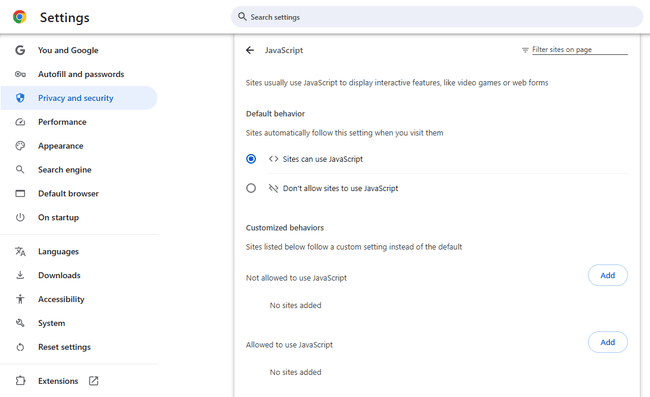
また、Cookieについては、認証エラーが発生したからといってブラウザ全体のCookieを全消去する必要はありません。Cloudflareの認証プロセスでは、認証成功後に発行される「Clearanceトークン」がCookieに書き込まれ、次回のアクセス時に認証不要とするための証明書として機能します。
そのため、まずはシークレットモードや拡張機能の停止から試すのが定石です。通常ウィンドウのデータ破損が疑われる場合でも、該当サイトのCookieやキャッシュデータ(サイトデータ)のみを個別削除すれば、他のWebサイトのログイン状態を保持したまま検証できます。
別のブラウザや別端末を試す
シークレットウィンドウでも解消しない場合は、別のブラウザを試してみてください。Chromeで失敗する場合はEdgeやFirefoxを使用し、PC環境で開けない場合はスマートフォンのChromeやSafariから同一URLにアクセスします。
他のブラウザや端末でアクセスできるのであれば、ネットワーク側の問題ではなく元のブラウザ環境に原因があることがわかります。バージョンが極端に古いブラウザ、独自にカスタマイズされたブラウザエンジン、またはアプリ内WebViewなどは、認証スクリプトとの互換性トラブルが発生しやすいため注意が必要です。
3. すべてのブラウザで開けない場合:VPN・プロキシ・ネットワークの確認
複数の異なるブラウザで共通して認証がループする場合、初めてネットワーク層のトラブルシューティングへと進みます。
現在VPNやプロキシを利用している場合は、一度接続を切断し、通常のローカル回線(直接通信)で再アクセスしてみてください。これはプロキシツールが障害の要因になっているかを確かめるための手順であり、プロキシを使用していること自体が直ちにCloudflareでブロックされるという意味ではありません。
特にIPアドレスが自動でローテーションされる機能を持つプロキシは注意が必要です。Challenge画面の処理中に出口IPが突然切り替わると、直前まで処理していた認証トークンが無効化されてしまいます。
VPNやプロキシをオフにしても改善しない場合は、スマートフォンのテザリング(4G/5Gモバイル回線)に切り替えてみましょう。家庭用光回線や社内LAN(Wi-Fi)でエラーが続く一方、テザリング経由で正常に開ける場合、固定回線側のIPレピュテーション、DNS設定、ルーターのファイアウォール、あるいはセキュリティソフトの通信監視機能が影響している可能性が高いと判断できます。テザリングでも同様にループする場合は、IPの変更に固執するのをやめ、次のステップに進みましょう。
4. 最も効率的なトラブルシューティング手順
迷った際は、以下の順番に沿って1項目ずつ検証していくことを推奨します:
- 1. シークレットウィンドウ(プライベートブラウズ)で対象サイトを開く
- 2. 広告ブロッカー、スクリプト制御、プライバシー保護拡張機能を一時停止する
- 3. 別のブラウザを起動するか、スマートフォンの標準ブラウザで試す
- 4. それでもループする場合、接続中のVPNやプロキシを停止する
- 5. スマートフォンのテザリングに接続し、回線環境を変更して比較する
- 6. すべての端末・回線で特定のサイトだけがエラーになる場合、エラー画面とRay IDを控えてサイト管理者へ問い合わせる
このトラブルシューティングの要点は、「一度に変更する変数は1つだけに絞る」ことです。プロキシの変更、Cookieの削除、ブラウザの再起動、ネットワークの切り替えを同時に行ってしまうと、仮に解決しても真の要因を特定できなくなります。
5. アプリ内ブラウザでループするが、ChromeやSafariでは開ける場合
Webサイトを独立したブラウザではなく、LINE、X(旧Twitter)、Telegram、メールアプリなどのアプリ内ブラウザ(In-App Browser)から開いているケースがあります。
これらはWebViewコンポーネントをベースに実装されており、標準のChromeやSafariと仕様や機能制限が異なります。WebView環境で十分なJavaScript実行権限、DOM Storage、Cookieの書き込み権限が制限されていたり、Cloudflareの認証アセットを正しくロードできなかったりすると、高確率で認証ループが発生します。
アプリ内で画面が止まってしまうものの、URLをコピーしてSafari、Chrome、Edgeなどの標準ブラウザに貼り付ければ問題なく開ける場合は、アプリ内で再試行を繰り返すのではなく、標準ブラウザからアクセスするようにしてください。
6. 「Please unblock challenges.cloudflare.com」と表示された場合の解決法
画面上にchallenges.cloudflare.comがブロックされている旨のメッセージが表示された場合、チェックボックスを押し続けるのではなく、該当ドメインへの通信が遮断されている原因を取り除く必要があります。
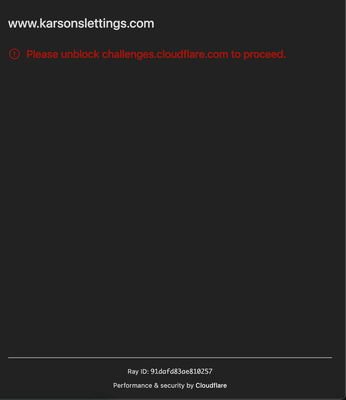
広告ブロックツール、DNSフィルタリング機能(AdGuard DNSやNextDNS等)、ファイアウォール、ウイルス対策ソフト、あるいはプロバイダのセキュリティフィルターが、Cloudflareの認証ドメインを誤ってブロックしていないか確認してください。認証用スクリプトが正常に取得できなければ、Challengeを完結させることはできません。
最も手早い確認方法は、関連する拡張機能を停止し、一時的に別のネットワーク回線へ切り替えてアクセスを比較することです。
7. 開発者ツールに「/pat/ 401」エラーが出るが、CloudflareにBANされたのか?
結論として、BANされたわけではありません。ほとんどのケースにおいて全く気にする必要のない挙動です。
ブラウザの開発者ツール(DevTools)のネットワーク(Network)パネルを確認した際、Cloudflareのセキュリティリクエストに401 Unauthorizedが記録されているのを見て、アクセスが拒否されたと誤認される方がいます。しかし、TurnstileがPrivate Access Token(PAT)の取得を試みた際に返される401ステータスは設計通りの正常な挙動です。利用端末、OS、またはネットワークが当該仕様に対応していない場合、認証システムは自動的に標準のChallengeモードへフォールバックします。
重視すべきは最終的にWebサイトへアクセスできたかどうかであり、コンソールやネットワークログ内の単一の401ログ自体に問題はありません。
8. ブラウザもネットワークも変えたのに失敗し続ける場合の対処法
シークレットモード、拡張機能の停止、ブラウザの変更、端末の変更、VPN/プロキシの停止、テザリングへの回線切り替えなど、考えられる手順をすべて試したにもかかわらず特定のサイトでのみループが発生する場合、これ以上ローカル側の設定を変更する必要はありません。
この場合、Challenge画面の下部に表示されているRay IDを確認してください。Ray IDはCloudflareが個々のリクエストを追跡・識別するための固有識別番号です。サイトのサポート窓口や管理者に問い合わせる際は、発生したページのURL、発生時刻、画面のスクリーンショット、試行したブラウザおよびネットワーク環境をRay IDと共に伝えてください。
複数端末・別回線でも一律して同じ不具合が起きる場合、サイト側のWAF設定やセキュリティルールの記述ミス、あるいはシステム障害が原因である可能性が極めて高いと言えます。Webサイト側のCloudflare保護設定に起因する問題をユーザー側で回避することは困難なため、ローカル環境を弄り回すのは避けるのが賢明です。
9. 偽の「Cloudflare認証」に注意:見かけたら即座にページを閉じること
通常のChallenge loopとは全く異なり、極めて警戒すべきフィッシング・マルウェア詐欺の手口が存在します。いわゆる「人間であることを確認」と称して、Windows TerminalやPowerShellの起動を要求したり、表示されたコマンドをコピーしてターミナルに貼り付けるよう指示されたりした場合は、絶対に操作を中止してください。
マイクロソフトが2026年8月に発表した「TerminalFix」サイバー攻撃キャンペーンでは、改ざんされた正規サイト上に偽のCloudflare Turnstile画面を配置し、悪意あるPowerShellコマンドをクリップボード経由で被害者の端末上で実行させ、バックドアを仕掛ける手口が報告されています。
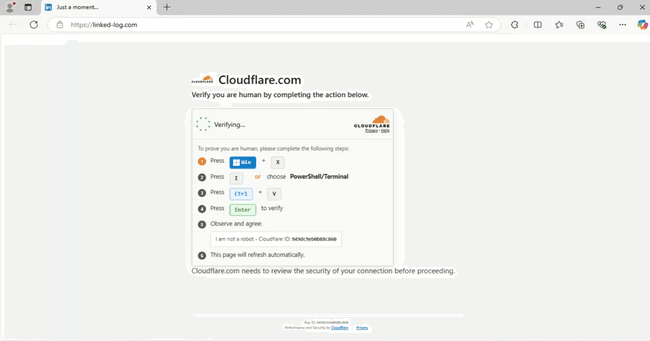
本物のCloudflare認証において、訪問者にPowerShellコマンドを実行させて「人間であることを証明」させるような仕組みは絶対に存在しません。万が一指示に従ってコマンドを実行してしまった場合は、直ちにネットワークを切断し、セキュリティソフトによるフルスキャンと安全性の点検を行ってください。
10. 頻繁にCloudflareにブロックされる?複数アカウント運用には固定IPと独立環境が必須
一般的なWebブラウジング中にたまにCloudflareが表示される程度であれば、前述の基礎的な手順で十分対処できます。しかし、越境EC、海外向けSNSマーケティング、Web広告運用、海外カスタマーサポートなどの業務で多数のアカウントを日常的に運用している場合、1つのブラウザ内で頻繁にログイン・ログアウトを繰り返したり、プロキシを乱雑に変更したり、Cookieを都度全消去したりしていると、環境の混在によってシステム的な認証トラブルが頻発するようになります。
複数アカウントを安定して運用する鉄則は、「IPアドレスとブラウザセッション環境を常に安定させ、不要な変動を避けること」です。業務アカウントごとに長期間安定した固定IPと独立したアンチディテクトブラウザ環境を割り当てることで、IPの急な変動、Cookieの交差汚染、セッションの強制切断に伴う異常検知を大幅に抑え、「認証をクリアした直後にリロードされて再び止まる」といった事態を根本から防ぐことができます。
こうした課題を解決するのが、マルチアカウント管理に特化した「ビットブラウザ(BitBrowser)」です。ビットブラウザの環境分離・プロキシ設定機能を活用すれば、アカウントごとに完全に隔離された仮想ブラウザプロファイルを作成できます。各プロファイルはCookie、ローカルストレージ、キャッシュデータを個別に保持し、業務に応じた専用プロキシを紐付けることが可能です。
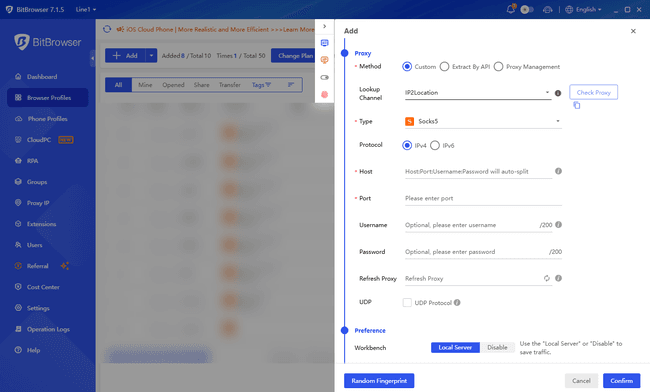
実務において最も推奨される運用フローは、「1プロファイルにつき1アカウント、各環境にクリーンで固定された専用プロキシ/IPを割り当てる」構成です。以降は対応するプロファイルから起動するだけで、ブラウザのフィンガープリント情報やCookieの状態が常に一貫して保たれ、アクセスのたびに環境を再構築する手間を完全に解消できます。
もちろん、この方法を導入したからといってCloudflareの認証が完全にゼロになるわけではありません。Challengeが発生するかどうかは、対象サイトのセキュリティポリシーやCloudflareのリスクスコアリングに依存するためです。しかし、IPの急変、Cookieの不整合、ブラウザ環境の激しい変動によって引き起こされる「人為的な認証ループ」は、固定IPとアカウント分離環境によって確実に排除できます。
プライベートでのネット閲覧であれば特別なツールを導入する必要はありません。しかし、複数アカウント運用を行っており、環境の競合、プロキシの切り替え不備、あるいはCloudflareの無限ループに悩まされているのであれば、ビットブラウザ(BitBrowser)を活用して標準化された独立環境を構築し、アカウント、Cookie、フィンガープリント、プロキシを体系的に管理することを強くおすすめします。まずは少数のプロファイルで固定運用の安定性を実感した上で、チーム全体の共同管理へと展開していくのが最も安全かつ効率的です。
11. まとめ:Cloudflare「人間であることを確認します」ループへの対処方針
トラブルシューティングにおける最も重要な判断フローは非常にシンプルです:「まずブラウザを調べ、次にネットワークを確認し、最後にWebサイト側を疑う」。
まずはシークレットウィンドウ、拡張機能の無効化、別ブラウザの利用によってローカル環境要因を切り分けます。複数のブラウザで改善しない場合は、VPNやプロキシをオフにし、スマートフォンのテザリングへ接続を切り替えてみてください。いずれかの手順で挙動が変われば、その方向性に沿って原因を特定できます。
あらゆる端末や回線でも特定のサイトだけ認証が通らない場合は、画面のエラー内容とRay IDを控えた上でサイト管理者に連絡しましょう。当てもなくF5を連打したり、安易にブラウザの全データを初期化したりするよりも、この論理的な手順に沿って対処することが、Cloudflareの認証ループから抜け出す最も確実な方法です。

 マルチアカウント管理
 アカウントの関連付け防止
 マルチ従業員管理



