 2026.09.23 08:47
 BitBrowser
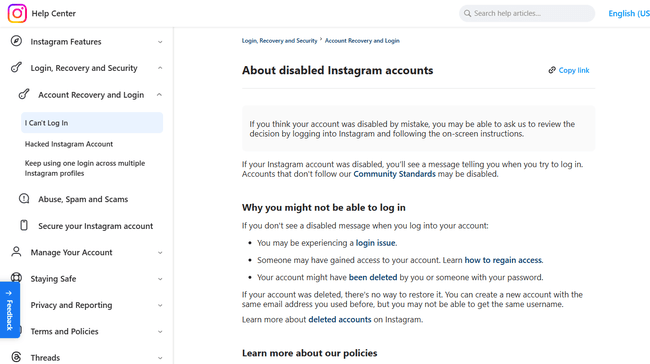
Instagram(インスタグラム)で feedback_required というエラーが表示されても、直ちにアカウントが完全にBAN(凍結・削除)されたと焦る必要はない。このエラーコード自体は、アカウントが完全に利用停止になったことを意味するものではなく、IPアドレスやプロキシ、端末環境に決定的な問題があると即断できるものでもない。まずはどの段階でエラーが発生しているのかを確認しよう。「いいね」、コメント、フォローなどのアクション時に失敗するのか、それともログイン時に直接エラーが出るのか。さらに、画面上にアカウント停止、審査、または本人確認の通知が表示されているかをチェックすることが重要だ。その後の対処法は、表示されている画面の案内に沿って進める必要がある。
一、feedback_required とは?どのような意味なのか
簡潔に言えば、feedback_required とは「Instagramのシステムが現在、実行された操作やリクエストを正常に完了できない状態」を示している。
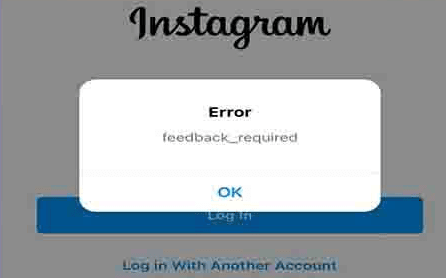
投稿への「いいね」やフォロー時に発生するケースもあれば、ログイン段階で弾かれるケース、あるいはセキュリティ認証画面と同時に表示されるケースもある。そのため、このエラーコードが具体的にどのような「リスク検知(Bot対策・行動制限)」に引っかかったのかを過度に推測するよりも、まずはアカウントで現在何ができるかを確認することが先決だ。
状況は主に以下の3パターンに分類できる:
- · アカウント自体は開けるが、特定のアクション(操作)のみ失敗する
- · ログイン時にエラーが表示され、アカウントにアクセスできない
- · アカウントの利用停止、審査中、または本人確認を求める警告が明確に表示されている
これら3つの状況では、取るべき対処手順が大きく異なる。
Instagramからアカウント停止の旨が明確に通知されている場合は、画面の案内に従ってそのまま異議申し立て(再審査リクエスト)の手続きに進もう。停止通知が出ていない場合は、現在のアクション状況、アプリ環境、ネットワーク接続を一つずつ順を追って切り分ければ問題ない。
二、まずはエラーがどの段階で出ているかを特定する
「いいね」・コメント・フォロー時に feedback_required が出る場合
プロフィールやフィードの読み込みは正常に行えるものの、「いいね」、コメント、フォローの実行時のみエラーがポップアップする場合は、直ちにその操作を停止しよう。
特に短時間で同様のアクションを連続して大量に行った場合は、テスト目的であってもボタンを連打してはならない。Instagramは高頻度の反復操作、スパム的アクション、各種自動化ツールに対して厳格な制限を設けている。無理に再試行を繰り返すと、ペナルティ(アクションブロック)が強化されるだけで解決にはつながらない。
この場合は他の投稿の閲覧にとどめ、一定時間放置した後に制限が自然解除されているか確認するのが得策だ。
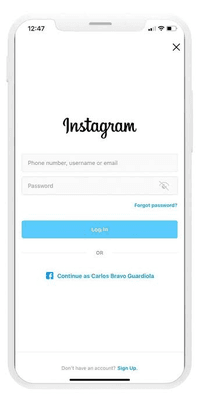
ログイン時に直接 feedback_required が出る場合
IDとパスワードを入力した直後にエラーが出る場合は、Instagram公式アプリとPCのWebブラウザ版の両方で一度ずつログインを試してみることを推奨する。
例えば:
- · Webブラウザ版ではログインでき、アプリ版のみエラーが続く:スマートフォンアプリ側の問題を優先的に疑う
- · アプリ版・Web版ともにログインできない:画面に新たな本人確認やアカウント審査通知が出ていないか注視する
- · 特定のWi-Fi環境やネットワーク下でのみ発生する:回線の切り替えテストを行う
このように切り分けることで、原因がどのレイヤーにあるかを迅速に絞り込むことができ、いきなりパスワード変更や端末の初期化、回線変更を手当たり次第に行う事態を避けられる。
スマホアプリのみに問題がある場合は、まずInstagramアプリを最新バージョンにアップデートし、それでも解消しない場合はアプリの再インストールを検討しよう。
画面にアカウント停止・審査・本人確認が表示される場合
この通知が出ている場合、feedback_required というエラーコード自体の原因調査を行う必要はない。
アカウント停止と表示されている場合は、Instagramが案内する正規の異議申し立て(再審査)フローに従って解除申請を行う。メールアドレス、日本国内または海外の電話番号(SMS認証コード)、あるいは公的身分証明書の提出が求められている場合は、それらの認証を最優先で完了させよう。
セルフィー動画(Video Selfie)による認証を求められた場合は、画面の指示に従って頭を動かして撮影するだけでよい。公式ガイドラインによると、セルフィー動画の審査には通常最大2営業日ほどかかり、審査完了まではアカウントへのアクセスが一時的に制限される場合がある。
なお、実際に表示されている警告が Instagramで「不審な自動化アクティビティ」警告が表示された場合の対処法 である場合は、該当の専用トラブルシューティングガイドに従って対処し、通常のフィードバックエラーと混同して切り分けないよう注意しよう。
三、feedback_required の具体的な解決手順
1. 直ちに連続・重複した操作を中止する
「いいね」、コメント、フォロー、あるいはログインの際にエラーが頻発している場合は、即座に操作をストップすること。
「再試行」ボタンを何度も連打したり、ログアウトとログインを繰り返したりしてはならない。まずは現状を維持し、エラーが単一の機能のみに起きているのかを確認しよう。
こうすることで余計なトリガーを増やさず、後からどの要素が回復したのかを把握しやすくなる。
2. 公式からの指示が表示されたら最優先で対応する
これが最も優先度の高いステップとなる。
もし画面上で以下のような要求が直接提示された場合:
- · メールアドレスや携帯電話番号のSMS認証
- · 本人確認の手続き
- · アカウント再審査の異議申し立て
- · セルフィー動画(顔認証)の提出
公式画面のガイダンスに沿って、認証ステップを速やかに完了させよう。
feedback_required というエラーコード自体に悩むよりも、システムが明確に要求している認証を素直にクリアすることが最も確実な解決への近道だ。
3. アプリ版とWebブラウザ版をそれぞれ比較検証する
画面に特別な認証指示が出ていない場合は、アクセス環境による違いを比較してみよう。
アプリでエラー、Web版は正常:
アプリを最新版へアップデートする。必要に応じて一度アンインストールし、再インストールを試す。
アプリ・Web版ともにエラー:
アカウントに対する新たなセキュリティ認証、審査、またはアカウントステータスの警告が発生していないか継続して確認する。
Web版でエラー、アプリは正常:
利用中のブラウザキャッシュ、Cookie履歴、ログインセッションの不整合を重点的に確認・クリアする。
両者の間で何度もログイン・ログアウトを繰り返す必要はない。一度のテストで十分トラブルシューティングの方向性を判断できる。
4. ネットワーク環境を切り替えて比較する
アカウント停止警告がなくアプリも正常に動いている場合は、Wi-Fi環境とモバイルデータ通信(5G/4G)を切り替えてテストしてみよう。
主なチェック項目:
- · 特定のWi-Fiネットワーク環境でのみエラーが発生していないか
- · 別の安定した回線に切り替えたことで改善が見られるか
どちらの回線でも同じ現象が起きる場合は、頻繁に回線を切り替えるのをやめよう。
回線変更によって挙動が変わった場合でも、すぐに「IPアドレスが規制された」と早合点してはいけない。通信環境、クライアント環境、アカウント本来の健全性が複合的に作用しているため、一度の切り替えだけで原因を断定するのは避けるべきだ。
四、feedback_required は通常どのくらいで解除されるのか?
すべてのアカウントに一律で適用される決まった待機時間(タイムリミット)は存在しない。
ネット上の記事では「24時間放置」や「48時間待機」と書かれることが多いが、トリガーとなった利用状況やアカウントの履歴によって解除までの時間は異なる。単にタイマーを見て待つよりも、アカウントの状態に具体的な変化がないかを定期的に確認する方が現実的だ。
確認すべき変化の例:
- · エラーが出ていた「いいね」機能が、時間を置いたことで正常に戻った
- · 当初はアプリ版のみ弾かれていたが、Webブラウザ版でも利用できるようになった
- · 画面に新たな本人確認(電話番号やメール認証)の案内が表示された
- · Instagramから正式な異議申し立て・アカウント審査の提示が行われた
こうした具体的なステータスの変化を観察する方が、単に「何時間経過したか」を数えるよりもはるかに有益な判断材料となる。
特定のアクションが一時的に制限されていただけで自然復旧した場合は、余計な設定変更などを一切行わないのが賢明だ。
アカウントの利用停止や身元確認の要求に移行した場合は、案内に従って速やかに必要情報を送信しよう。
五、アプリ・Web・回線を試しても改善しない場合の対処法
すべての方法を試しても状況が変わらない場合、手当たり次第にパスワードを変更したり、Cookieを全消去したり、プロキシや端末を次々に替えたり、ネットワークを切り替えまくる行為は絶対に推奨しない。
まずは現在の環境をそのまま維持して一定時間アクセスを控え、過剰なリクエスト送信を避けながら、Instagram側から新しい指示が表示されないか静かに様子を見よう。
症状が長期間改善しない場合は、エラー画面のスクリーンショット、発生日時、直前に行っていた操作内容を正確に記録し、後日Instagram公式の「問題を報告」機能から詳細を問い合わせられるよう準備しておくとよい。
この手のエラーの切り分けにおいては、「一度に変更する変数は一つだけ」にするのが最も時間を節約できる鉄則だ。一度に複数の設定をいじってしまうと、何が原因で何が解決策になったのかが判別できなくなってしまう。
六、複数アカウント運用時はアンチディテクト・指紋ブラウザで環境汚染を防ぐ
日常的に個人のInstagramアカウントを1つだけ利用している程度であれば、一般的なブラウザで十分事足りる。しかし、企業アカウントの運用、SNSマーケティングチーム、あるいは運用代行プロジェクトなどで複数の公認アカウントを長期的に一括管理する場合、頻繁なログイン・ログアウトの繰り返し、Cookieの混在や引き継ぎミス、プロキシIPの変動などにより、トラブルシューティングは極めて複雑化する。
こうしたビジネスユースにおいては、アカウント間の関連付けを防ぐ「アンチディテクト・指紋ブラウザ(Fingerprint Browser)」を活用し、各Instagramアカウントを完全に独立した環境で個別管理するのが定石だ。
ビットブラウザ(BitBrowser)なら、アカウントごとに完全に独立したブラウザ環境プロファイルを作成し、それぞれのCookie、ログインセッション、仮想ハードウェア指紋を個別保持できる。プロキシ(Proxy)を併用する場合も、ウィンドウごとに専用のプロキシ出口IPを個別に割り当て可能だ。「1アカウント=1つの固定ウィンドウ」で運用することで、ログイン環境とネットワーク回線の安定性を担保し、同一ブラウザでの複数アカウント共有や頻繁な切り替えによる環境汚染・BANリスクを大幅に軽減できる。
feedback_required に頻繁に悩まされるマルチアカウント運用チームにとって、この運用方法は日々の管理効率化だけでなく、アカウント、Cookie、ブラウザ指紋、プロキシ環境を長期的に一定に保つことで、ローカル環境の急激な変化やセッションの混乱に起因するセキュリティ検知のリスクを最小限に抑えられるという大きなメリットがある。
影響を受けたアカウントが復旧した後は、今後のアクセス環境を専用の固定プロファイルウィンドウへ移行して運用を継続できる。大量のアカウントを同時に運用する場合でも、それぞれに独立した環境が用意されているため、毎日Cookieを手動で削除したり、ログアウトを繰り返したり、その場しのぎでプロキシを切り替える必要はなくなる。
留意すべき点として、指紋ブラウザが解決する核心は「アカウント環境の完全な分離・独立、動作環境の安定化、および関連付け防止(アンチディテクト)」である。Instagram公式からアカウントの審査、本人確認、あるいは停止警告が既に発出されている場合は、まず公式の手順に従って異議申し立てを行う必要がある。環境の健全な分離と適切な公式対応を両立させることこそが、トラブル時にIPやCookieを手当たり次第にいじるよりも安全で持続可能な運用基盤を築く鍵となる。

 マルチアカウント管理
 アカウントの関連付け防止
 マルチ従業員管理



